Base de connaissances
1 000 FAQ, 500 tutoriels et vidéos explicatives. Ici, il n'y a que des solutions !
Découvrir l'alternative suisse à Bluewin gratuite pour vos e-mails
Ce guide explique comment transférer votre messagerie actuellement gérée par Bluewin vers l'offre Infomaniak gratuite à vie !
Préambule
- Il est facile de basculer toute l'arborescence de vos e-mails vers Infomaniak - découvrir les offres.
- Utilisez votre adresse mail sur simple navigateur, Outlook, etc. et sur appareil mobile iOS/Android grâce à l'app Infomaniak Mail.
- Importez vos contacts pour continuer à communiquer avec eux depuis votre nouvelle messagerie.
- L'opération n'affecte ni les données déjà présentes sur l'adresse de destination, ni celles de l'adresse source.
- La totalité de la boite externe sera importée.
- Une fois le processus d'importation démarré, il n'est plus possible de l'interrompre.
- Les éventuels doublons sont gérés: un contenu identique ne sera copié qu'une seule fois.
- Avertissez vos correspondants que votre adresse
@bluewindevient l'adresse Infomaniak que vous aurez choisie lors de la souscription à l'offre. - En cas de besoin, des partenaires locaux et référencés par Infomaniak peuvent s'occuper de ces démarches : lancez un appel d'offres gratuit ; ils s'occupent de tout, vous libérant des détails techniques.
Créer votre adresse mail gratuite
Depuis votre appareil mobile iOS ou Android, téléchargez l'app Infomaniak Mail ici:


Ouvrez l'application, vous pourrez vous inscrire gratuitement et choisir votre nouvelle adresse mail Infomaniak.
Importer l'intégralité de votre historique d'e-mails
Pour récupérer l'ensemble de vos messages sur la boite Bluewin, lancez l'assistant ici:
https://import-email.infomaniak.com
Une fois connecté à l'assistant:
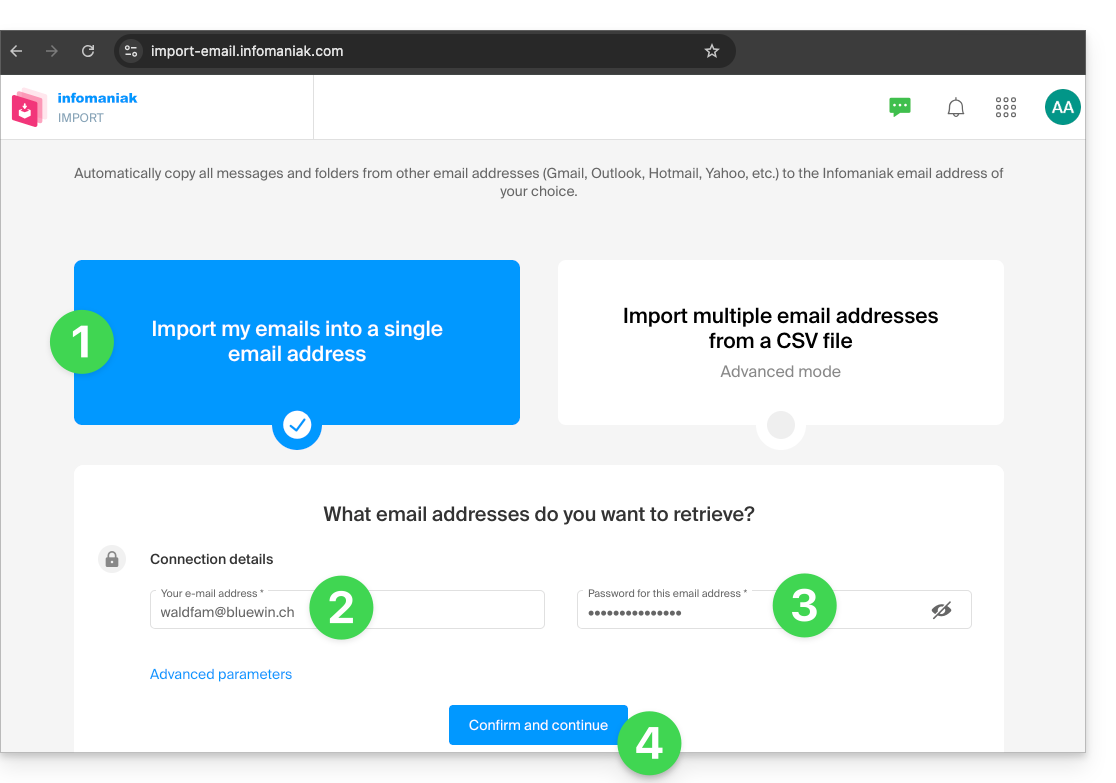
- Cliquez sur l'importation unique.
- Remplissez le champ de gauche avec votre adresse Bluewin (dont le contenu est à copier).
- Remplissez le champ de droite avec le mot de passe de cette même adresse mail.
- Cliquez sur Confirmer et continuer:
- Sélectionnez votre nouvelle adresse mail Infomaniak sur laquelle importer les e-mails:
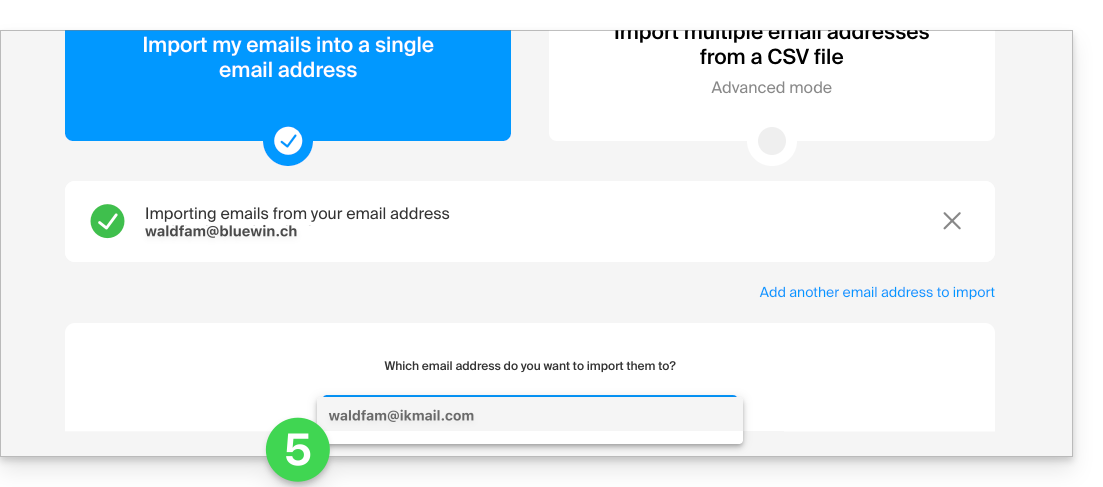
- Après avoir sélectionné dans la liste l'adresse de destination désirée, cliquez sur le bouton bleu Importer les e-mails.
- La copie débute, vous pouvez attendre et voir le résultat sur la page une fois l'import terminé, ou fermer la fenêtre (l'import continue en arrière-plan - prenez connaissance de cet autre guide à partir du point 13 au sujet des suivis d'importation).
- Un e-mail de confirmation sera automatiquement envoyé à toutes les adresses mail concernées par l'opération une fois l'importation terminée, mentionnant le nombre de messages copiés.
Importer tous vos contacts
Pour continuer à utiliser votre carnet d'adresses, il faut exporter les contacts depuis Bluewin:
- Connectez-vous à votre interface Bluewin.
- Cliquez sur Contacts.
- Cliquez sur l'icône Paramètres dans la barre d'outils.
- Cliquez sur Exporter contacts.
- Enregistrez le fichier
contacts.csvsur votre appareil.
Ensuite il faut les importer:
- Connectez-vous à votre Carnet d'adresses Infomaniak.
- Cliquez sur Actions avancées en bas à gauche.
- Cliquez sur Importer.
- Sélectionnez votre fichier
.csvtéléchargé au point 5 ci-dessus. - Cliquez sur Suivant et lancez l'importation.
Rediriger les e-mails vers Infomaniak
Si l'adresse Bluewin continue d'exister encore quelques temps, vous pouvez mettre une redirection des messages entrants. Ainsi ceux-ci sont automatiquement réacheminés vers votre nouvelle adresse Infomaniak:
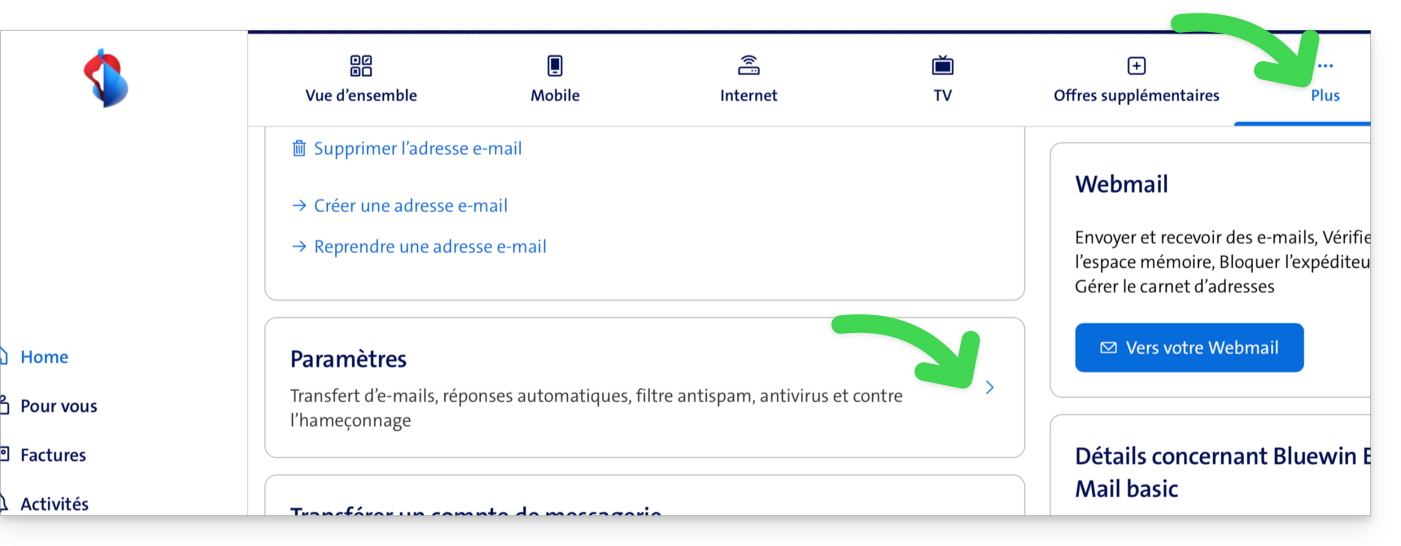
- Connectez-vous à “MySwisscom”, cliquez sur la case "Plus" puis “Paramètres”:
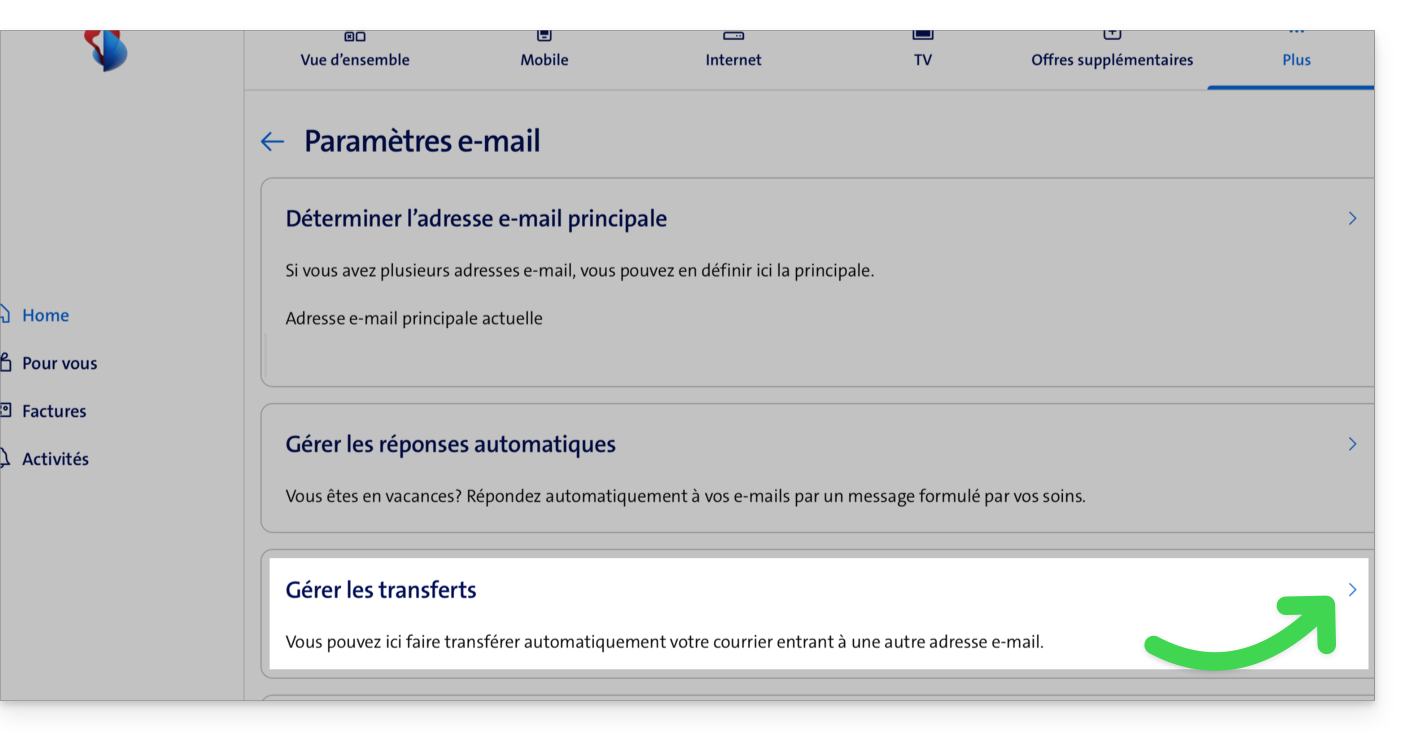
- Cliquez ensuite sur “Gérer les transferts”:
- Indiquez l'adresse mail créée chez Infomaniak comme destination de tous vos futurs e-mails entrants.
Lien vers cette FAQ:
Cette FAQ a été utile?