Base de connaissances
1 000 FAQ, 500 tutoriels et vidéos explicatives. Ici, il n'y a que des solutions !
Importer des contacts sur l'app Web Contacts Infomaniak
Ce guide explique comment importer des contacts sur des carnets d'adresses de l'app Web Contacts Infomaniak (service en ligne ksuite.infomaniak.com/contacts).
Préambule
- Un assistant permet l'importation facilitée des contacts depuis différentes sources, telles que Outlook, les carnets d'adresses macOS, Thunderbird, Gmail, etc.
- L'importation peut se faire au moyen d'un fichier au format
VCARDouCSV. - Le fichier ne doit ni excéder 50 Mo ni contenir plus de 10000 lignes.
Importer des contacts
Pour cela:
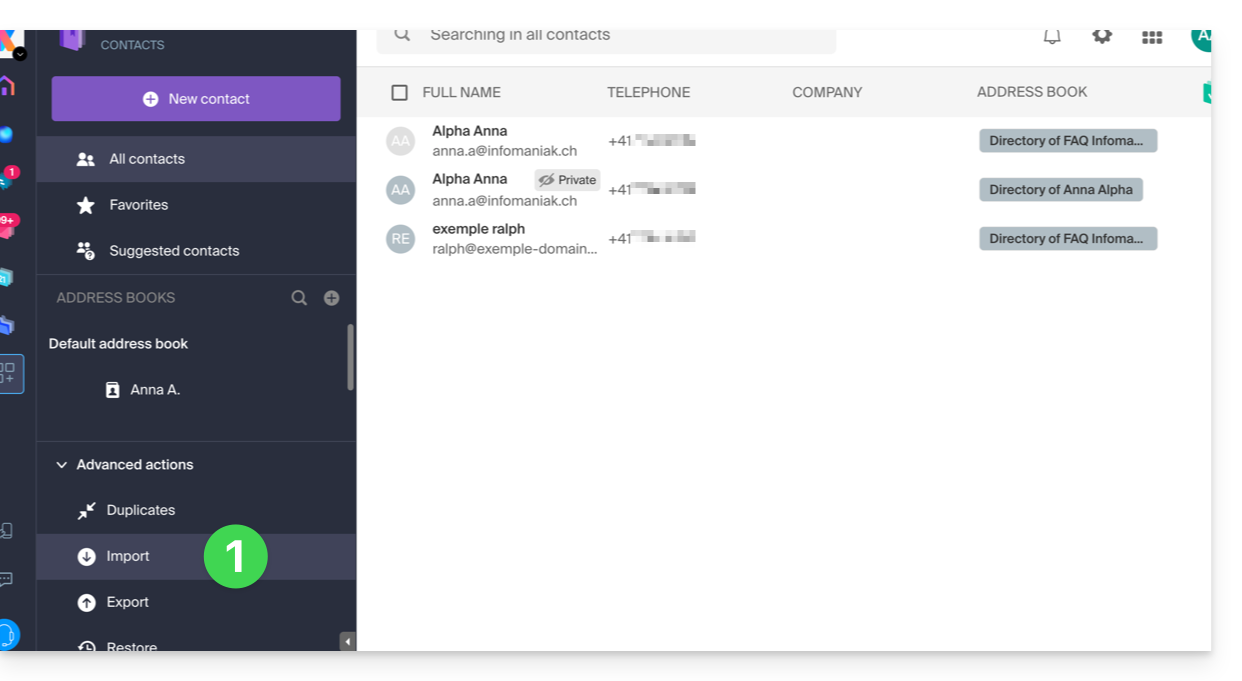
- Cliquez ici afin d'accéder à la partie Importation de l'app Web Contacts Infomaniak (service en ligne ksuite.infomaniak.com/contacts):
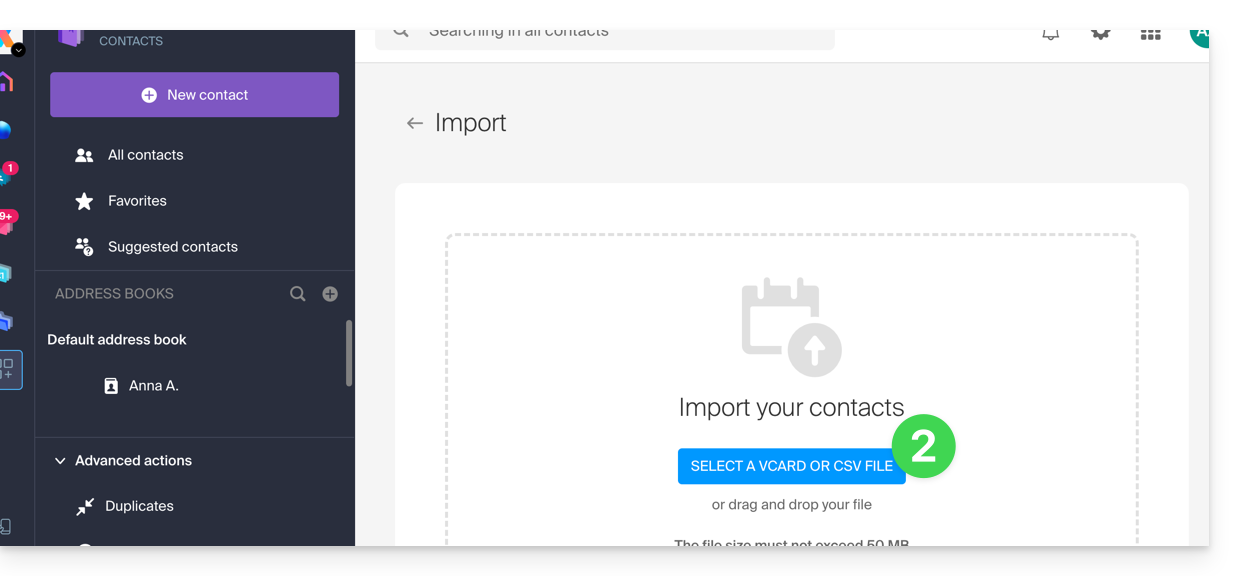
- Cliquez sur le bouton bleu Sélectionner un fichier VCARD ou CSV:
Importer à partir d'un fichier vCard (.vcf)
Le contenu d'un export de contacts au format vCard ressemble à ceci:
BEGIN:VCARD
VERSION:3.0
FN:Jean Dupont
N:Dupont;Jean;;;
EMAIL;TYPE=INTERNET:jean.dupont@email.com
TEL;TYPE=CELL:0601020304
ORG:Logistique SAS
END:VCARD
BEGIN:VCARD
VERSION:3.0
FN:Alice Martin
N:Martin;Alice;;;
EMAIL;TYPE=INTERNET:a.martin@web.fr
ORG:Indépendante
END:VCARD
...
Quand vous sélectionnez votre fichier .vcf sur l'outil d'importation, voici les étapes suivantes:
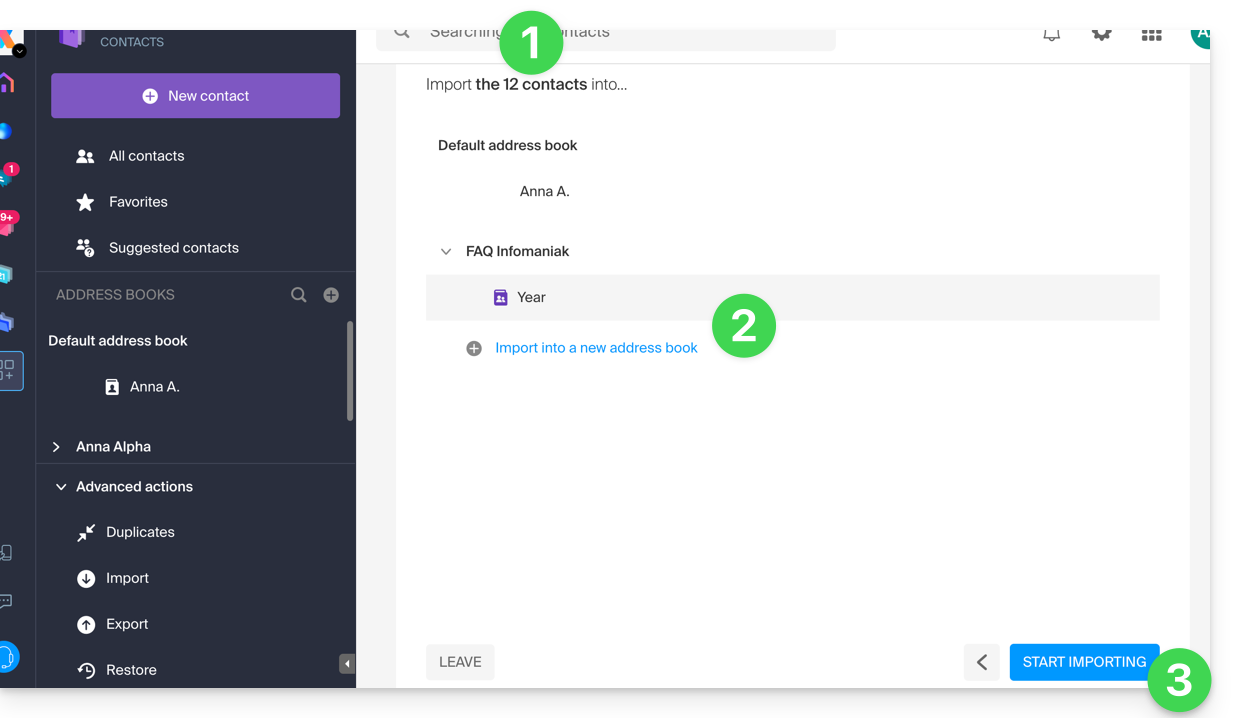
- L'assistant indique le nombre de contacts détectés au sein de votre fichier.
- Choisissez le carnet d'adresses (ou créez-en un nouveau) pour stocker vos contacts.
- Cliquez sur le bouton pour démarrer l'importation:
Importer à partir d'un fichier CSV (.csv)
Le contenu d'un export de contacts au format CSV ressemble à ceci:
Nom,Prénom,Email,Téléphone,Organisation,Note
Dupont,Jean,jean.dupont@email.com,0601020304,Logistique SAS,Client VIP
Martin,Alice,a.martin@web.fr,,Indépendante,
Bernard,Marc,,0788990011,,Ancien collègue
Petit,Sophie,sophie.p@service.com,0140506070,Mairie de Paris,
Gérard,Lucas,lucas.gerard@brico.org,,,Besoin devis mars
Morel,Élise,,0611223344,BioShop,
Fournier,Thomas,t.fournier@tech.io,0655443322,InnoTech,Expert Python
Leroy,Julie,j.leroy@gmail.com,,,
...
Quand vous sélectionnez votre fichier .csv sur l'outil d'importation, voici les étapes suivantes:
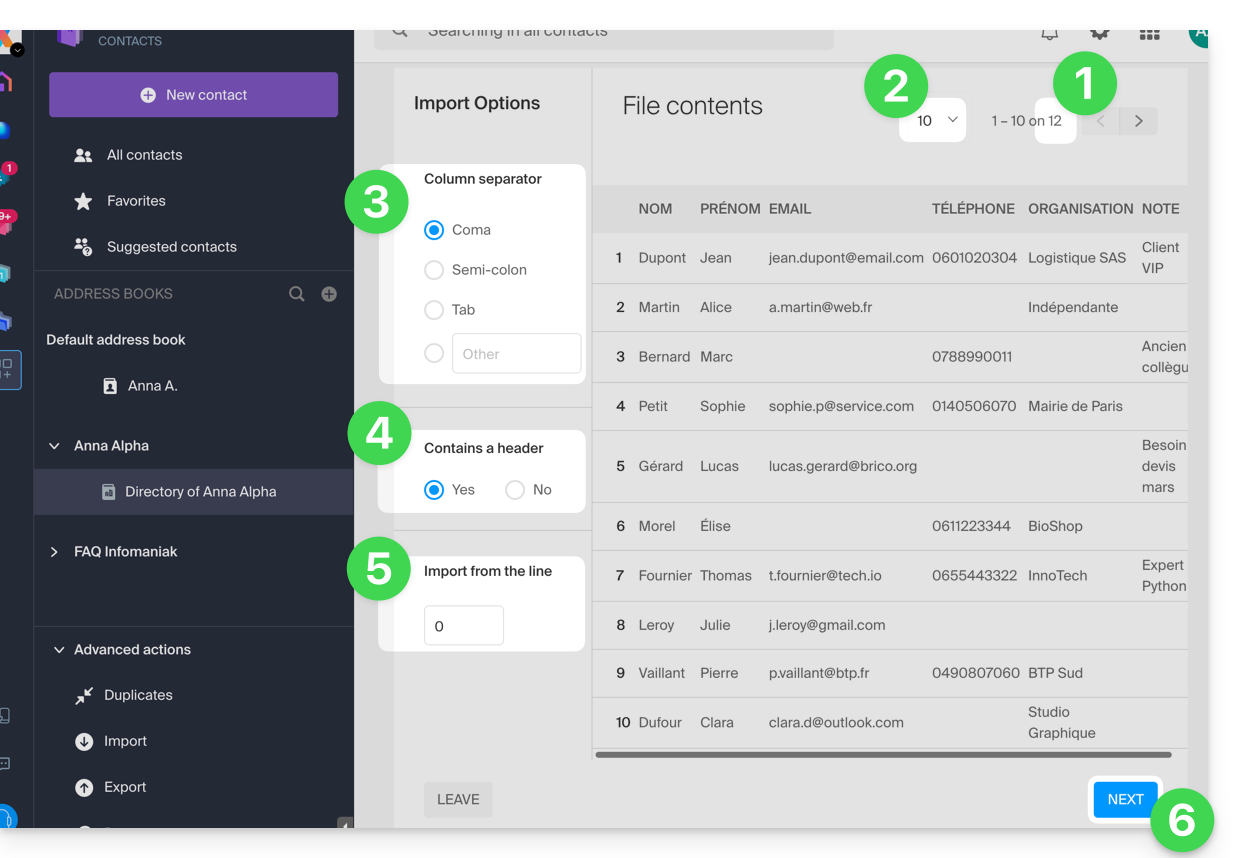
- L'assistant indique le nombre de contacts détectés au sein de votre fichier.
- Vous pouvez augmenter le nombre de contacts affichés par page, ceci afin de mieux les prévisualiser en entier si besoin.
- Choisissez le séparateur ayant servi pour délimiter les informations dans votre fichier texte.
- Spécifiez si le fichier contient une première ligne sans contact (seulement des informations de tête de colonne).
- Spécifiez si vous souhaitez importer des contacts qu'à partir d'une ligne précise.
- Cliquez sur le bouton pour continuer:
- Assignez les informations détectées dans le fichier pour chaque contact avec les champs disponibles dans votre carnet d'adresses:
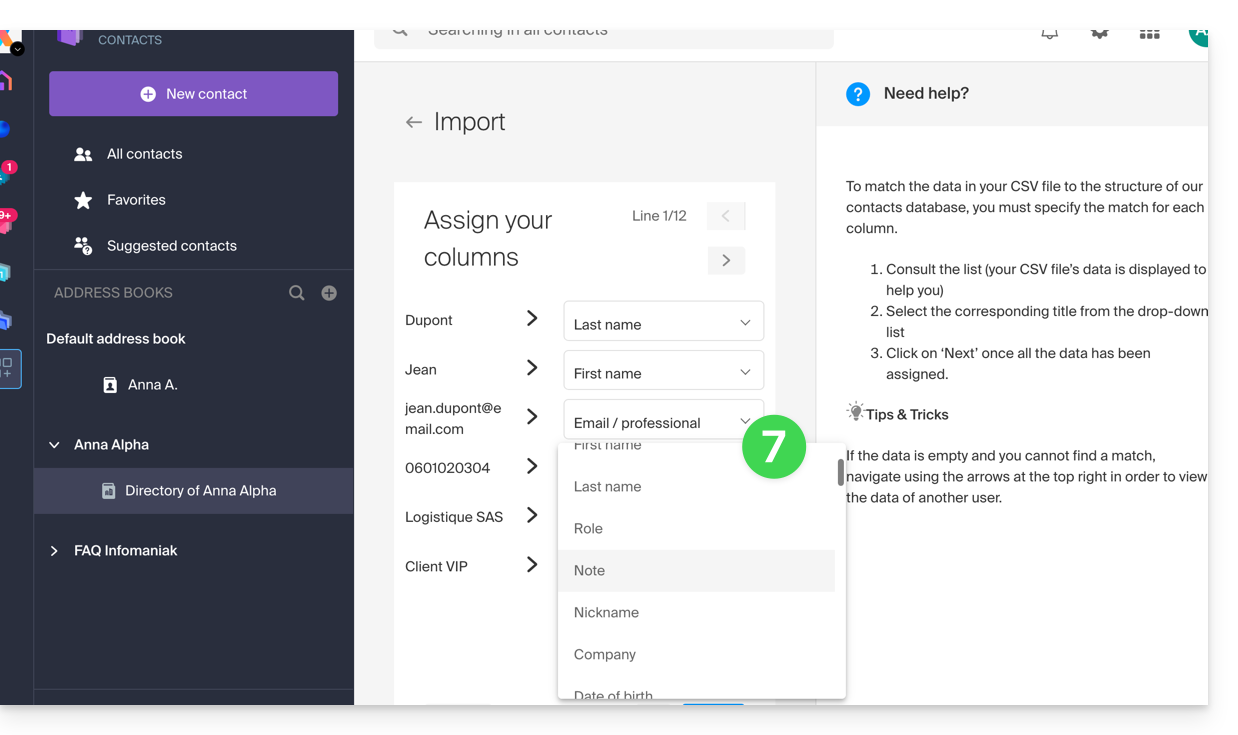
- Naviguez parmi les contacts à importer pour spécifier d'autres champs si nécessaire.
- Revenez en arrière pour vérifier l'impact de vos changements, puis cliquez sur le bouton pour continuer:
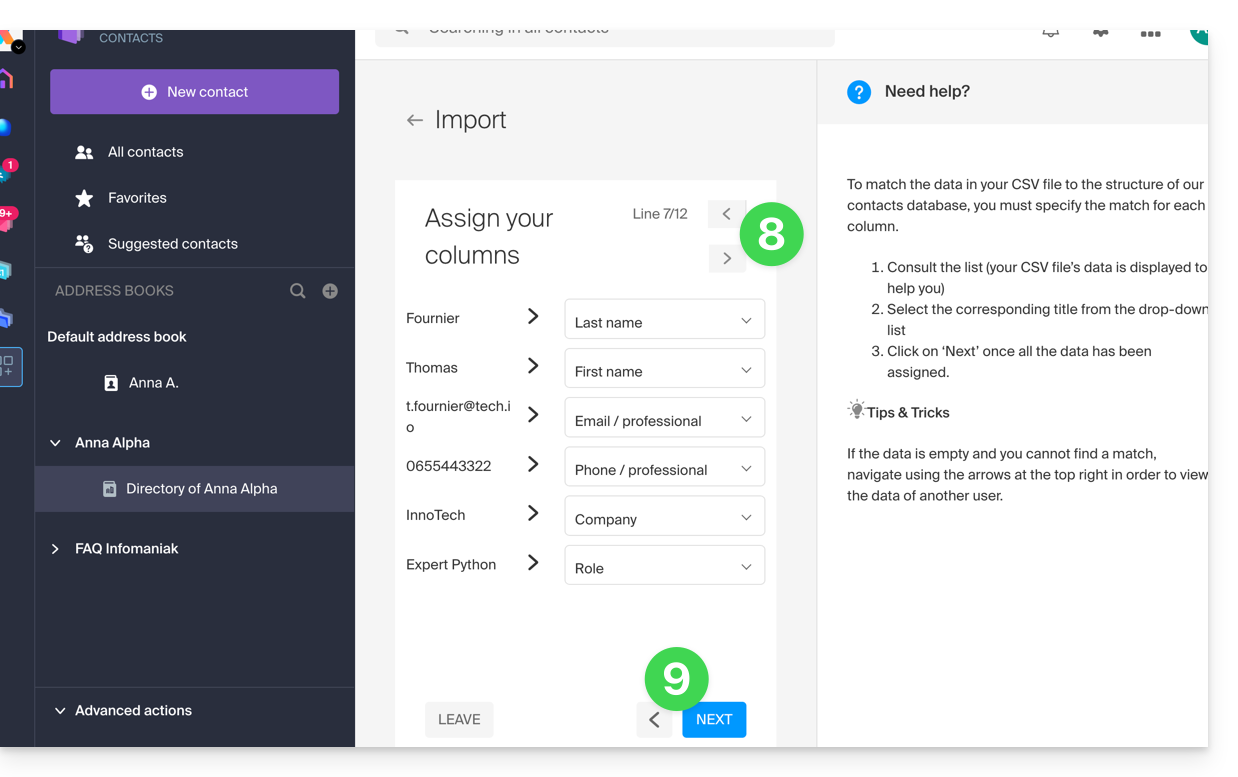
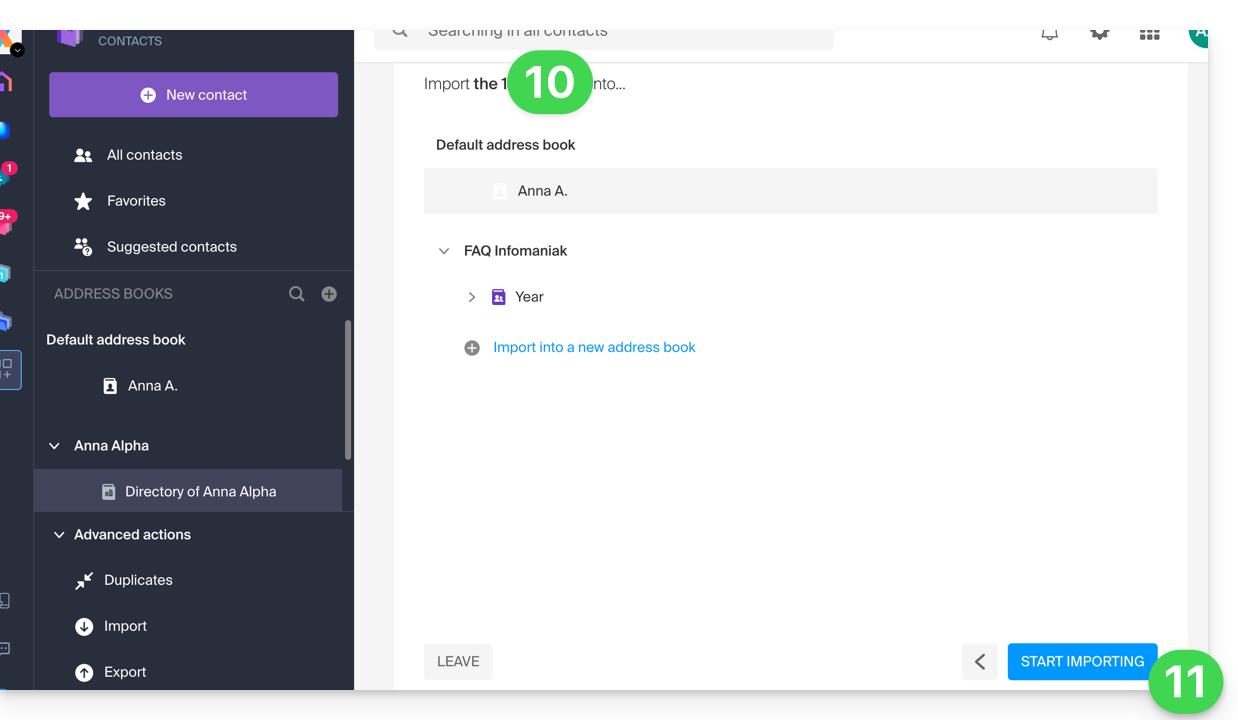
- Choisissez le carnet d'adresses (ou créez-en un nouveau) pour stocker vos contacts.
- Cliquez sur le bouton pour démarrer l'importation:
Contacts importés
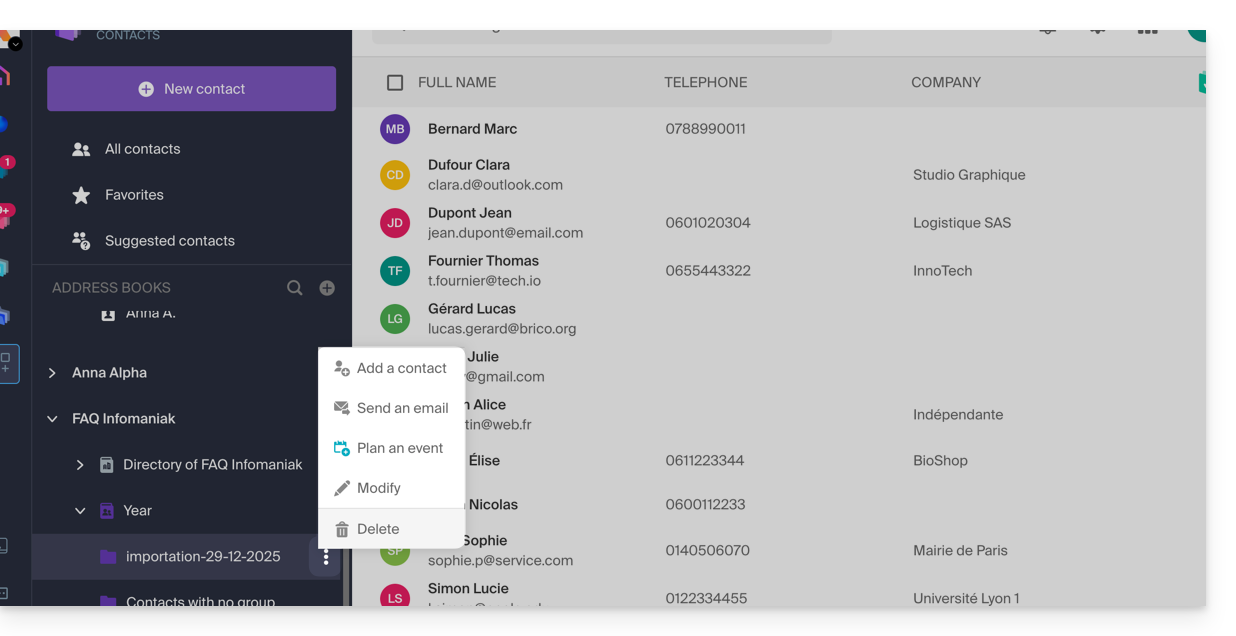
Les contacts sont importés dans l'emplacement spécifié, dans un groupe ; vous pouvez si nécessaire supprimer ce dossier qui a été créé pour l'occasion (cela ne supprime pas les contacts si vous n'activez pas cette option à la suppression du dossier):
- Cliquez sur le menu d'action ⋮ situé à droite du nom du groupe créé avec la date de l'importation.
- Cliquez sur Supprimer:
En cas de problème
- Complétez les fiches contacts :
- Un contact ne contenant que le nom et le prénom peut être ignoré par le système par sécurité.
- Assurez-vous qu'au moins une information supplémentaire est présente (adresse e-mail ou numéro de téléphone).
- Vérifiez l'en-tête de votre fichier (CSV) :
- Les colonnes doivent être clairement nommées (ex: "Nom", "Prénom", "Email").
- Si les titres sont manquants ou erronés, le système ne pourra pas lire les données.
- Format des données :
- Vérifiez que les numéros de téléphone ne contiennent pas de caractères spéciaux inhabituels et que les adresses e-mail sont correctement orthographiées (présence du
@et du point).
- Vérifiez que les numéros de téléphone ne contiennent pas de caractères spéciaux inhabituels et que les adresses e-mail sont correctement orthographiées (présence du
- Encodage du fichier :
- Pour un résultat optimal, enregistrez votre fichier CSV au format UTF-8 ; cela garantit que les accents et les caractères spéciaux s'affichent correctement.
Si vous devez d'abord les exporter de...
... Outlook (ancienne version)
- Depuis votre logiciel Outlook rendez-vous dans votre carnet d'adresses.
- Sélectionnez les contacts à exporter.
- Dans Actions, cliquez sur Transférer comme vCard.
- Faites partir l'e-mail contenant la vCard.
- Récupérez l'e-mail dans l'app Web Mail Infomaniak (service en ligne ksuite.infomaniak.com/mail)
- Cliquez sur Ajouter tous les contacts.
... macOS (ou prenez connaissance de cet autre guide)
- Depuis votre logiciel Contact, rendez-vous dans Fichier puis sélectionner Exporter.
- Choisissez Exporter vCard.
- Enregistrezvotre fichier vCard sur votre ordinateur.
... Thunderbird (ou prenez connaissance de cet autre guide)
- Depuis votre logiciel Thunderbird, rendez-vous dans Fenêtre puis sélectionner Carnet d'adresses.
- Dans Outils sélectionnez Exporter.
- Dans les options d'enregistrement choisissez Séparé par des virgules comme format.
- Enregistrez votre fichier CSV.
... Gmail (ou prenez connaissance de cet autre guide)
- Depuis votre espace Gmail, rendez-vous dans la partie Contacts.
- Cliquez sur le bouton Exporter.
- Sélectionnez Format vCard.
- Enregistrez votre fichier vCard sur votre ordinateur.
... Office 365 (ou prenez connaissance de cet autre guide)
- Depuis votre logiciel Outlook, rendez-vous dans la partie Contacts.
- Cliquez sur Gérer et choisir Exporter.
- Enregistrez votre fichier CSV sur votre ordinateur.
... Yahoo Mail: prenez connaissance de cet autre guide
... Proton Mail: prenez connaissance de cet autre guide
... Bluewin: prenez connaissance de cet autre guide
Lien vers cette FAQ:
Cette FAQ a été utile?