Base de connaissances
1 000 FAQ, 500 tutoriels et vidéos explicatives. Ici, il n'y a que des solutions !
Gérer les notifications de l'app Web Mail Infomaniak
Ce guide explique comment être notifié pour l'arrivée de nouveaux e-mails avec à l'app Web Mail Infomaniak (service en ligne ksuite.infomaniak.com/mail).
Préambule
- L'app Web Mail Infomaniak est compatible avec les navigateurs Web (Chrome, Firefox, etc.) qui proposent les alertes visuelles à l'arrivée d'un message en arrière-plan.
- L'app mobile Infomaniak Mail (iOS / Android) propose également d'exploiter les possibilités de notification de votre appareil mobile.
Afficher une notification dans le navigateur
Pour activer les notifications du navigateur lors d'arrivée de nouveau message entrant:
- Cliquez ici afin d'accéder à l'app Web Mail Infomaniak (service en ligne ksuite.infomaniak.com/mail).
- Cliquez sur l'icône Paramètres en haut à droite.
- Cliquez sur Navigateur dans le menu latéral gauche.
- Activez le bouton à bascule (toggle switch) pour Afficher une notification lors de la réception de nouveaux e-mails:
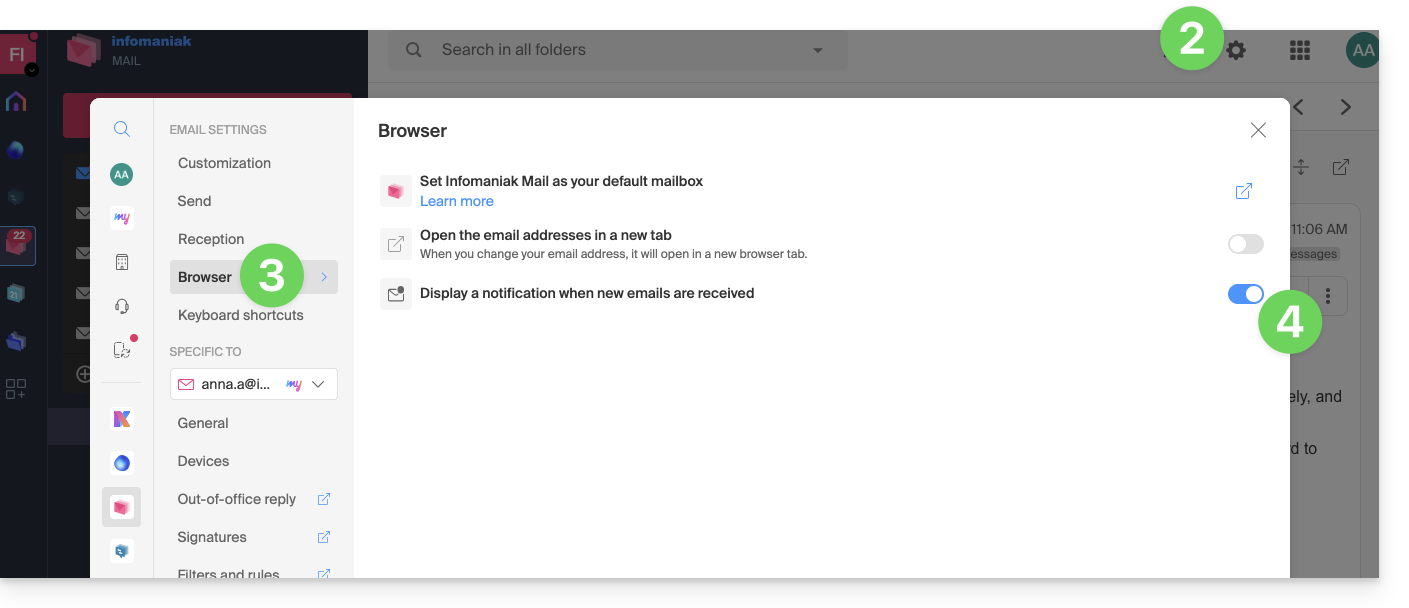
Pour retirer cette fonctionnalité, désactivez le bouton toggle. Il faudra également retirer l'autorisation de notifier dans le navigateur directement (voir la documentation de son éditeur).
Autoriser les notifications du navigateur…
… sur Safari
- Ouvrez Safari.
- Cliquez sur Préférences et sélectionner Sites web puis Notifications.
- Recherchez le site ksuite.infomaniak.com/mail et sélectionner Autoriser.
Pour plus d'information, prenez connaissance de la documentation Apple.
… sur Firefox
- Ouvrez Firefox.
- Rendez-vous dans le menu principal dans Préférences ou Paramètres.
- Rendez-vous dans Vie privée et sécurité dans le panneau de gauche.
- Descendez jusqu'à la section Permissions.
- Cliquez sur le bouton Paramètres à droite de Notifications.
- Recherchez le site ksuite.infomaniak.com/mail et sélectionnez Autoriser.
Pour plus d'information, prenez connaissance de la documentation Firefox.
… sur Google Chrome
- Ouvrez Google Chrome.
- Cliquez en haut à droite sur le menu Plus ⋮ > Paramètres.
- Rendez-vous dans Confidentialité et sécurité, puis cliquez sur Paramètres du site.
- Cliquez sur Notifications et choisir d'autoriser les notifications :
- Autoriser un site : à côté de l'option Autoriser, cliquez sur Ajouter. Saisissez l'URL : https://ksuite.infomaniak.com/mail, puis cliquez sur Ajouter.
Pour plus d'information, prenez connaissance de la documentation Google Chrome.
… sur Microsoft Edge
- Ouvrez Microsoft Edge.
- Cliquez en haut à droite sur le menu puis cliquez sur Paramètres.
- Rendez-vous dans le menu Cookies et autorisations de site.
- Cliquez sur Notifications :
- Autoriser un site : à côté de l'option Autoriser, cliquez sur Ajouter. Saisissez l'URL : https://ksuite.infomaniak.com/mail, puis cliquez sur Ajouter.
Lien vers cette FAQ: https://faq.infomaniak.com/1168
Cette FAQ a été utile?