Base de connaissances
1 000 FAQ, 500 tutoriels et vidéos explicatives. Ici, il n'y a que des solutions !
Créer et définir par défaut un calendrier sur l'app Web Calendar Infomaniak
Ce guide explique comment créer un calendrier supplémentaire sur l'app Web Calendar Infomaniak (service en ligne ksuite.infomaniak.com/calendar) puis le définir par défaut.
Préambule
- Définir un calendrier par défaut permet par exemple d’accélérer la création de nouveaux évènements car vous n'aurez plus besoin de modifier à chaque fois le calendrier dans lequel votre prochain évènement sera enregistré.
- Vous ne pouvez définir par défaut que les calendriers vous appartenant directement.
Ajouter un nouveau calendrier/agenda
Pour créer un calendrier supplémentaire:
- Cliquez ici afin d'accéder à l'app Web Calendar Infomaniak (service en ligne ksuite.infomaniak.com/calendar).
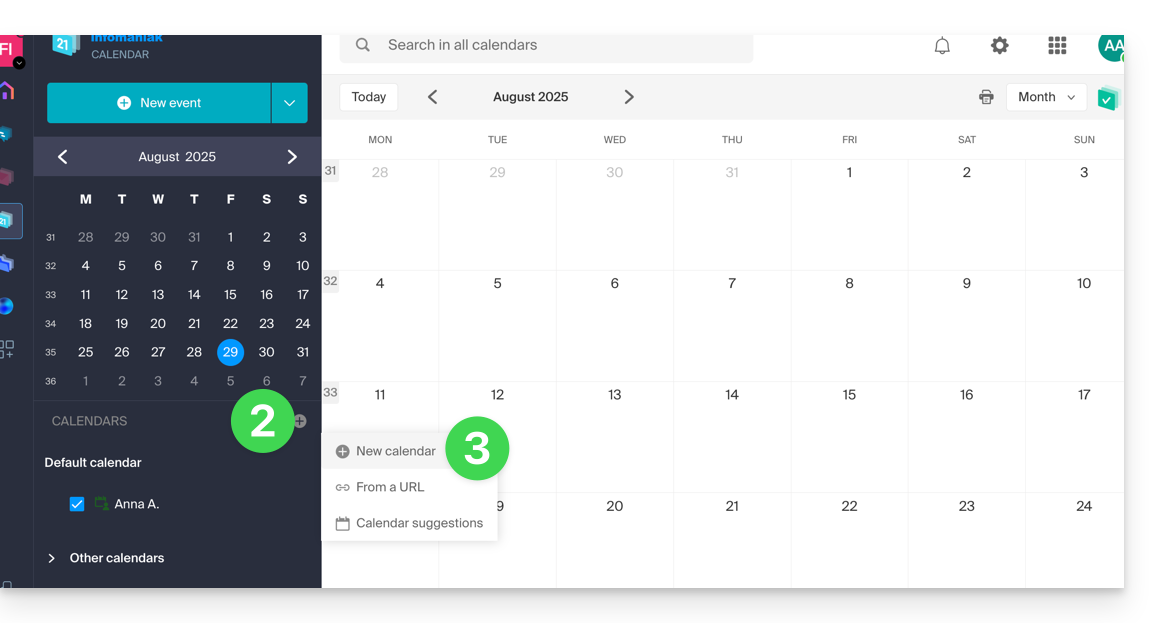
- Cliquez sur dans le menu latéral gauche.
- Cliquez sur Nouveau calendrier:
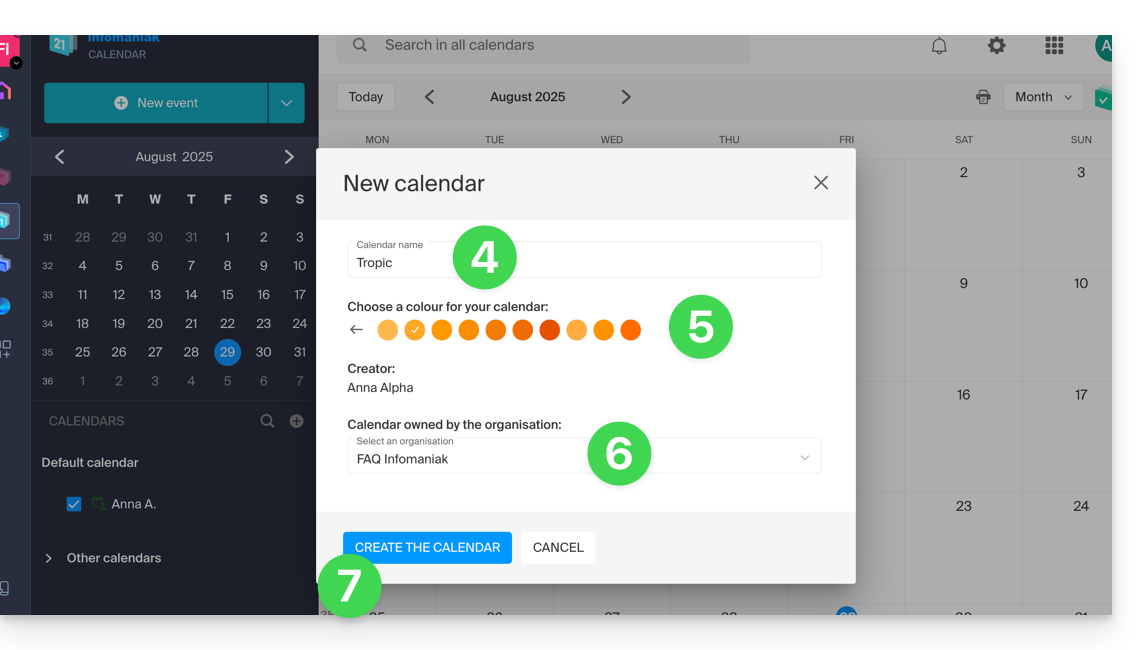
- Entrez un nom pour le calendrier.
- Choisissez une couleur.
- Choisissez l'une de vos Organisations dans laquelle créer le calendrier.
- Cliquez sur le bouton pour créer le calendrier:
Modifier le calendrier par défaut
Pour définir l'un de vos calendriers par défaut:
- Cliquez ici afin d'accéder à l'app Web Calendar Infomaniak (service en ligne ksuite.infomaniak.com/calendar).
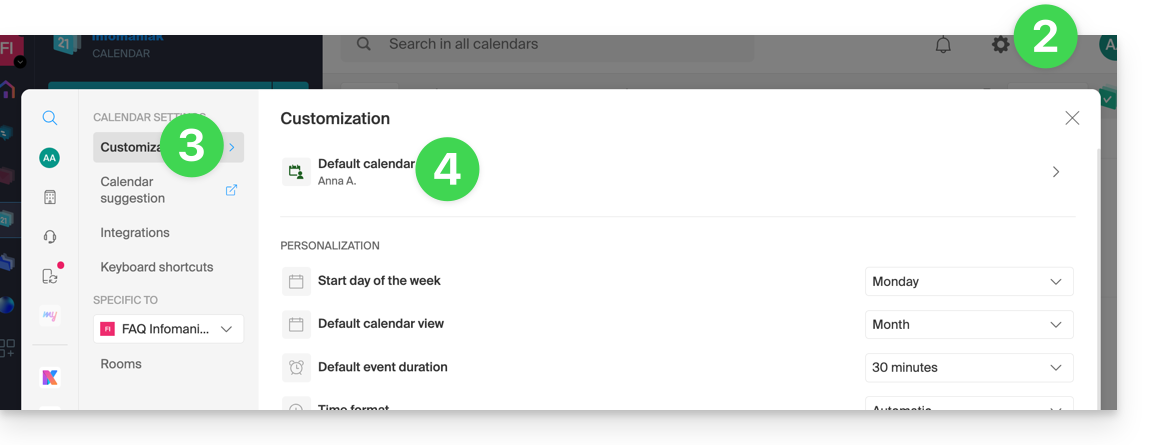
- Cliquez sur l'icône Paramètres en haut à droite.
- Cliquez sur Personnalisation dans le menu latéral gauche.
- Cliquez sur le calendrier par défaut pour ouvrir le menu des choix:
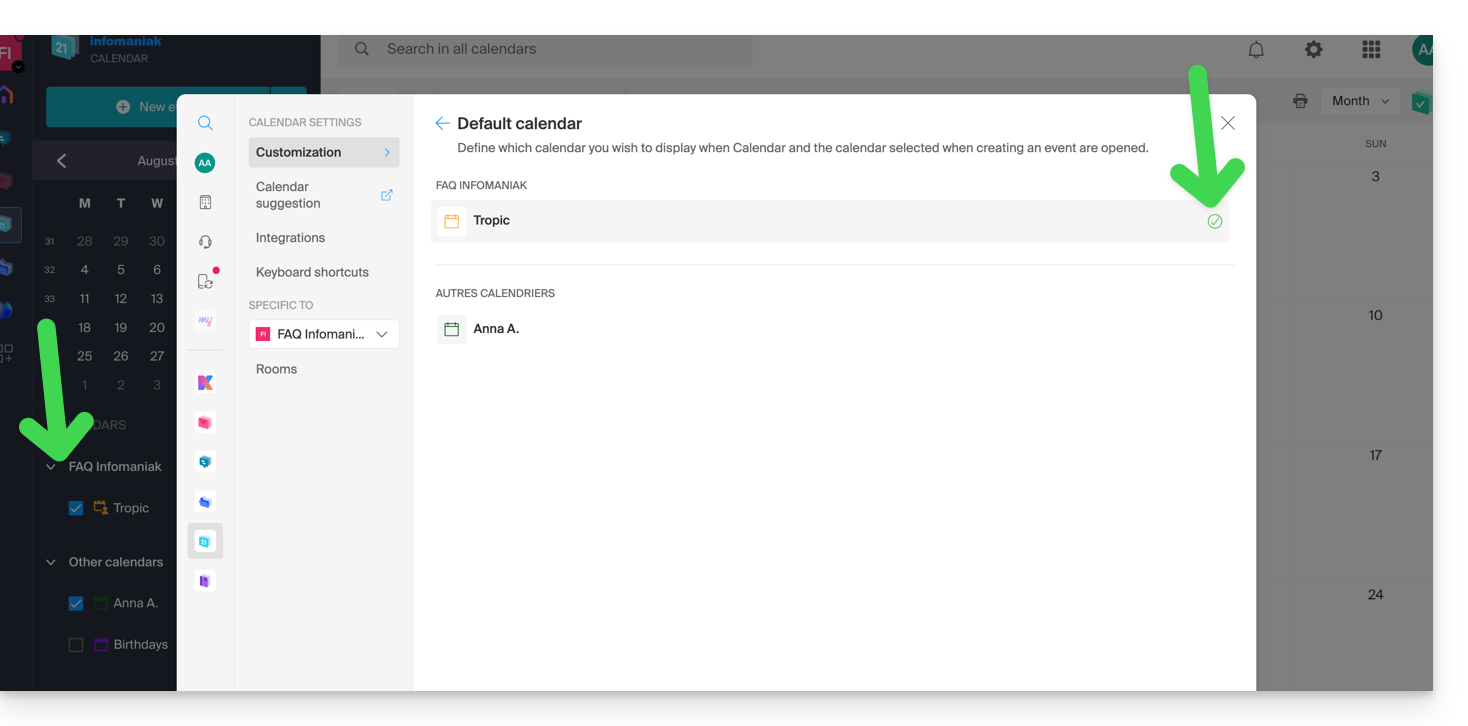
- Choisissez le calendrier voulu dans le champ Calendrier par défaut ; il se place en première position dans vos listes de calendriers:
Lien vers cette FAQ:
Cette FAQ a été utile?