Base de conocimientos
1 000 FAQ, 500 tutoriales y vídeos explicativos. ¡Aquí sólo hay soluciones!
No es posible solicitar y obtener más direcciones IP en un VPS Cloud / VPS Lite.
Las alternativas posibles serían utilizar…
- … un alojamiento de tipo Nube pública (se pueden añadir tantas direcciones IP como se desee),
- … la herramienta Newsletter según sus necesidades.
Enlace a esta FAQ: https://faq.infomaniak.com/2816
¿Le ha sido útil esta FAQ?
Esta guía explica cómo autorizar determinados puertos entrantes y/o salientes en el cortafuegos (firewall) de un servidor VPS Cloud / VPS Lite.
Acceder a la herramienta de gestión
Para gestionar el firewall de VPS Cloud / VPS Lite:
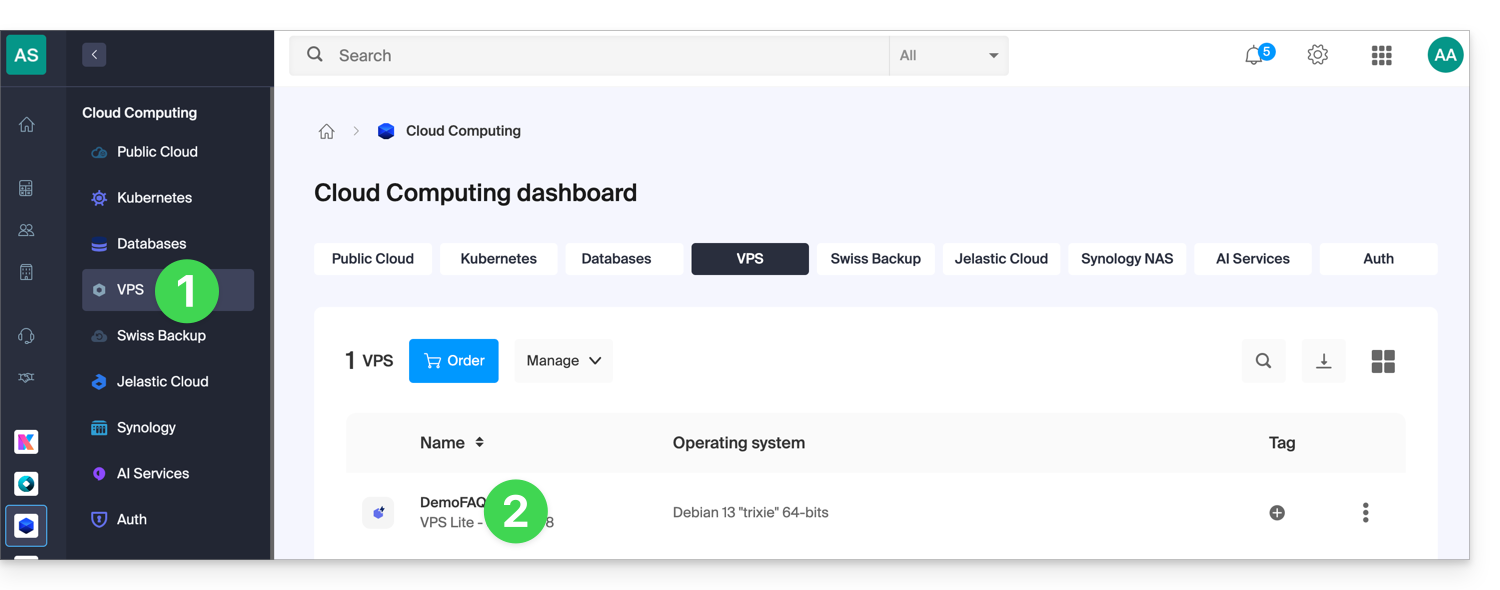
- Haga clic aquí para acceder a la gestión de su VPS en el Manager de Infomaniak (¿necesita ayuda?).
- Haga clic directamente en el nombre asignado al VPS correspondiente:
- Haga clic en Firewall en el menú lateral izquierdo:
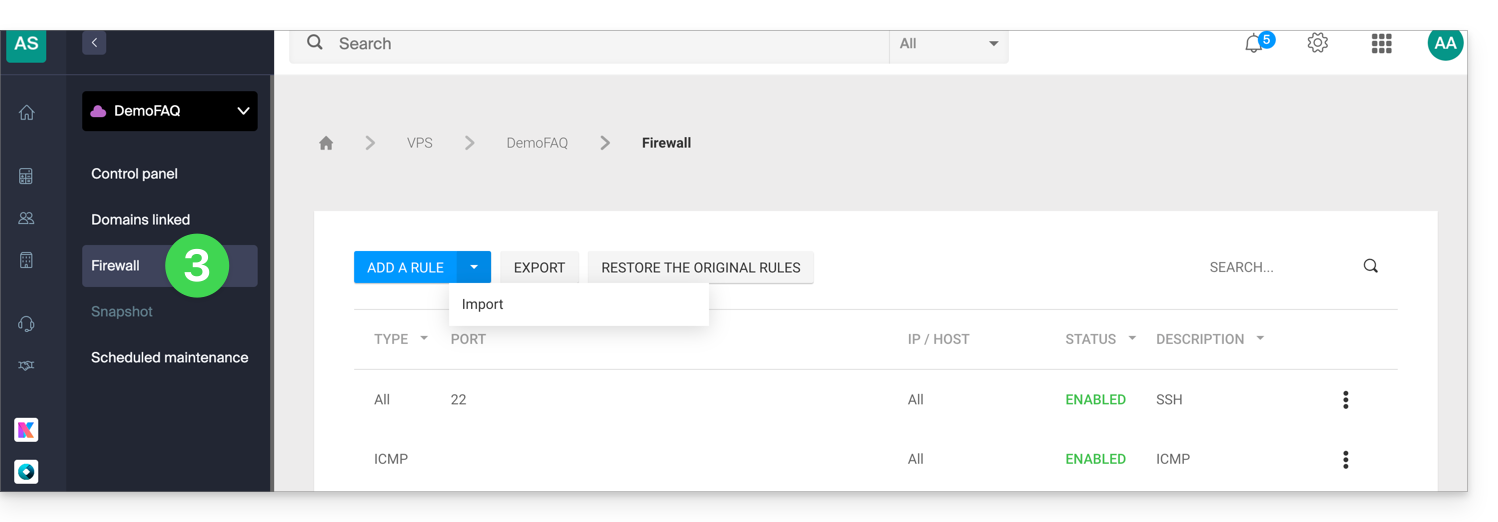
Regla para permitir el ping en VPS Cloud / VPS Lite
Para añadir una regla al firewall:
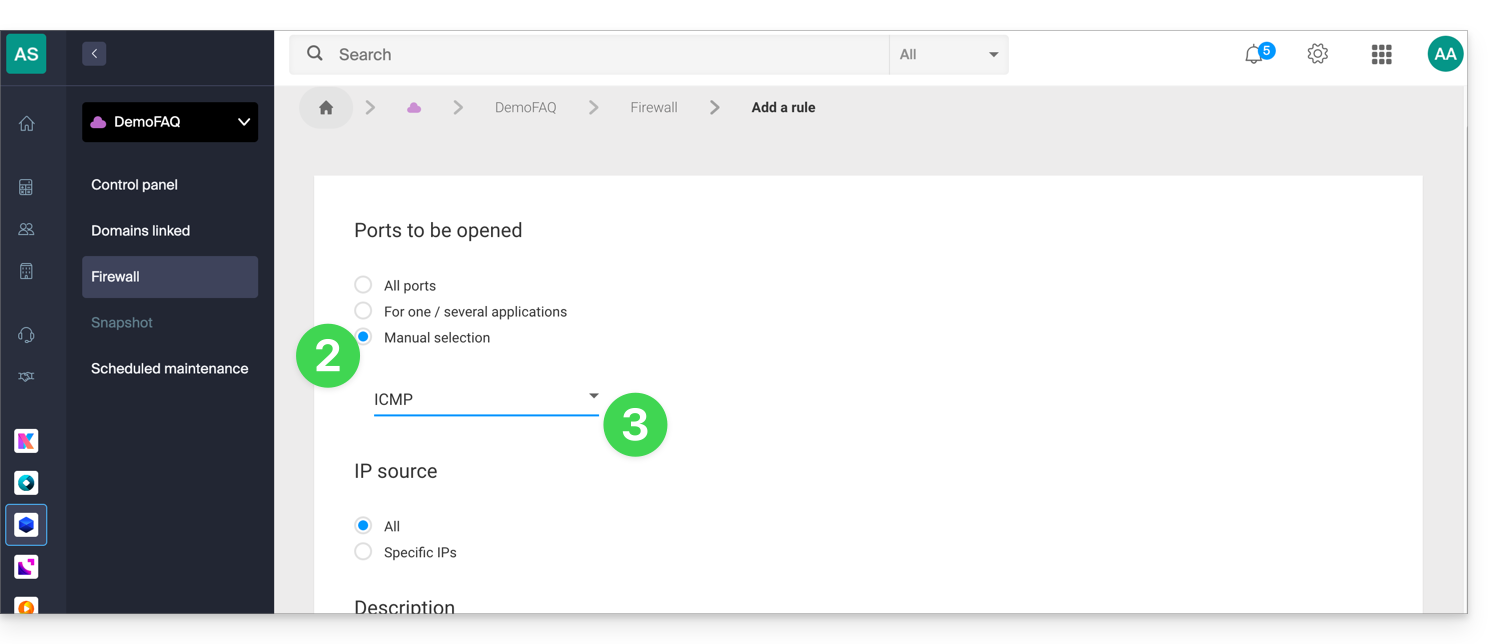
- Haga clic en el botón azul para Añadir una regla.
- Haga clic en Selección manual.
- Seleccione ICMP:
- Haga clic en Validar en la parte inferior de la página.
Abrir el puerto de salida 25 de forma global
Se recomienda utilizar una solución de envío de correo electrónico autenticado.
El puerto de salida 25 (puerto SMTP de correo) está bloqueado por defecto. Para abrir este puerto:
- En los VPS Cloud, puede solicitar que se abra: póngase en contacto con el servicio de asistencia de Infomaniak y justifique su solicitud.
- En el VPS Lite, no es posible abrir este puerto.
Enlace a esta FAQ: https://faq.infomaniak.com/2822
¿Le ha sido útil esta FAQ?
Infomaniak no ofrece cifrado de disco virtual en VPS Cloud / VPS Lite, pero proporciona un dispositivo de bloque que puede formatear y cifrar si lo desea.
Enlace a esta FAQ: https://faq.infomaniak.com/2823
¿Le ha sido útil esta FAQ?
Esta guía le ayudará a diagnosticar y solucionar el error "Su conexión no es segura" (o NET::ERR_CERT_AUTHORITY_INVALID). Esta alerta de seguridad puede afectar tanto a los visitantes de un sitio web como a sus administradores.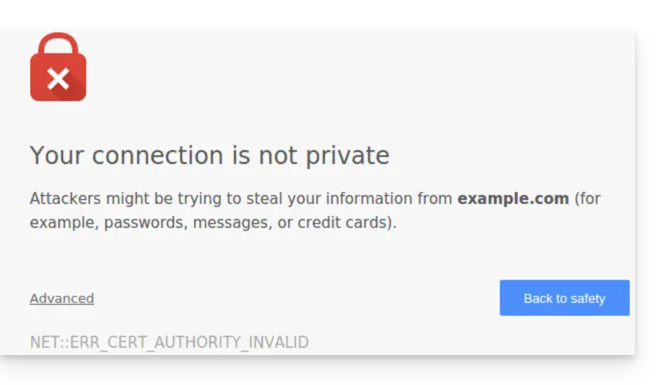
Introducción
- Esta alerta es un mecanismo de protección para su navegador.
- Indica que no se ha podido establecer una conexión segura con el servidor por una de las siguientes razones:
- El sitio web no tiene un certificado de seguridad SSL/TLS.
- El certificado instalado está caducado o está mal configurado.
- La conexión entre su dispositivo y el servidor está siendo interceptada o interrumpida.
- Atención: en un sitio web que presente este error, los datos que introduzca (contraseñas, números de tarjeta) no están cifrados y pueden ser interceptados por terceros.
Soluciones para los visitantes
Si experimenta este error en un sitio web que no administra, el problema a veces puede deberse a su propia configuración. Aquí hay algunos puntos que debe verificar:
- Verifique la hora de su dispositivo: si su computadora o teléfono inteligente no tiene la fecha y hora correctas, la validación del certificado fallará sistemáticamente.
- Pruebe con la navegación privada: si el error desaparece, borre la caché y las cookies de su navegador.
- Verifique su red: evite las redes Wi-Fi públicas que pueden forzar sus propios portales de inicio de sesión.
- Antivirus y cortafuegos: algunos programas de seguridad analizan las conexiones HTTPS y pueden provocar falsos positivos.
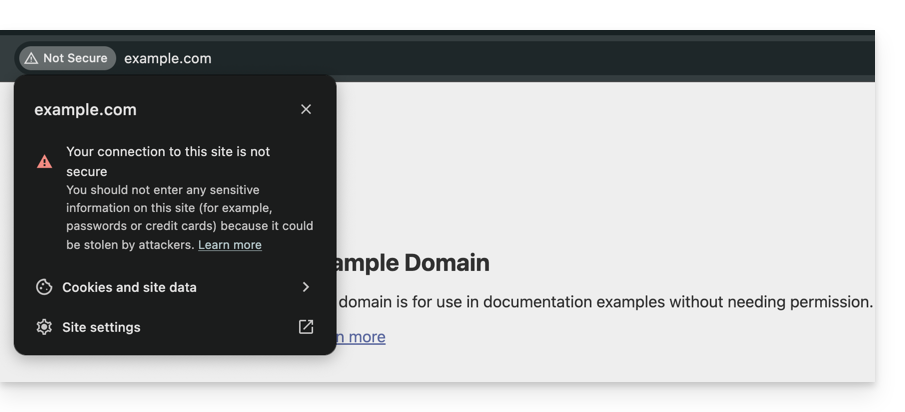
Soluciones para los propietarios de un sitio de Infomaniak
Si es el administrador del sitio, debe asegurarse de que su certificado SSL esté activo y sea válido para cubrir la totalidad de sus nombres de dominio.
1. ¿Está instalado el certificado SSL?
Si su sitio web todavía utiliza HTTP, debe generar un certificado (gratuito a través de Let's Encrypt o de pago). Consulte los certificados disponibles en Infomaniak.
Importante: si ha añadido alias (nombres de dominio secundarios) a su sitio web después de la instalación del certificado SSL, debe actualizar el certificado para que los incluya.
2. Verificar la validez y la fecha de caducidad
En Infomaniak, los certificados se renuevan automáticamente, pero a veces puede surgir un problema técnico. Para verificar el estado de su certificado:
- Haga clic aquí para acceder a la gestión de sus certificados en el Panel de control (¿necesita ayuda?).
- Compruebe el estado y la fecha de caducidad en el panel de control:

3. Forzar el uso de HTTPS y corregir el problema de "Contenido mixto"
Si su certificado es válido, pero el error persiste (o el candado no aparece en verde), es posible que su sitio web siga cargando algunos elementos (imágenes, scripts) a través de HTTP. Para corregir esto, consulte esta otra guía.
Enlace a esta FAQ: https://faq.infomaniak.com/2833
¿Le ha sido útil esta FAQ?
Esta guía explica cómo verificar y configurar la compatibilidad con DHCPv6 en el sistema operativo de su VPS Cloud de Infomaniak.
Introducción
- Durante una operación programada que requiera la migración de su VPS Cloud a otro clúster, la asignación de la dirección IPv6 actual se basará ahora en DHCPv6 para conservar la dirección ya asignada al servidor.
- DHCPv6 se utiliza únicamente para transmitir automáticamente esta misma dirección IPv6 al sistema operativo del VPS Cloud.
- Este cambio solo afecta a Servidor virtual privado (VPS) en la nube, donde usted administra el sistema operativo.
- No se refiere a los servidores en la nube gestionados.
- Si su sistema operativo no es compatible con DHCPv6, puede configurar estáticamente la dirección IPv6 en el sistema operativo de su VPS Cloud.
- La dirección IPv6 que debe utilizar se indica en el panel de control de su VPS Cloud, a través del Manager de Infomaniak.
Comprobar que IPv6 está activado
DHCPv6 no puede funcionar si IPv6 está desactivado en el sistema. Compruebe el estado de IPv6 con los siguientes comandos:
sysctl net.ipv6.conf.all.disable_ipv6
cat /proc/net/if_inet6
ip -6 addr show
La primera orden debe devolver 0. El archivo /proc/net/if_inet6 debe contener al menos una dirección IPv6.
Verificar la aceptación de los anuncios del enrutador
Requisitos previos
- Identifique el nombre de la interfaz de red correspondiente, por ejemplo,
eth0,ens3oenp1s0. - Reemplace
<interface>en los comandos que se indican a continuación por el nombre de esta interfaz.
El inicio de DHCPv6 depende de los indicadores transmitidos por los anuncios del enrutador, denominados anuncios del enrutador (RA), y no solo de la configuración local del servidor.
El enrutador anuncia, entre otros, los siguientes indicadores:
- M — Gestionado: utilizar DHCPv6 para obtener la dirección IPv6 en modo con estado.
- O — Otros: utilizar DHCPv6 únicamente para obtener parámetros complementarios, como los servidores DNS, asignándose la dirección IPv6 mediante SLAAC.
Compruebe que la interfaz acepta los anuncios RA:
sysctl net.ipv6.conf.<interface>.accept_raLos valores posibles son:
0: no se aceptan los anuncios de realidad aumentada1: se aceptan los anuncios de realidad aumentada2: los anuncios RA se aceptan incluso cuando el enrutamiento está activado
Si el paquete ndisc6 está instalado en Debian, Ubuntu, Fedora o RHEL, se mostrarán los anuncios recibidos:
rdisc6 <interfaz>La siguiente línea indica que la red solicita el uso de DHCPv6 para asignar la dirección IPv6:
Configuración de direcciones con estado: Sí
Configurar DHCPv6 según el gestor de red
La configuración que debe aplicarse depende del administrador de red utilizado por el sistema operativo de su VPS Cloud.
NetworkManager
NetworkManager se utiliza, entre otros, en RHEL, Rocky Linux, AlmaLinux, CentOS Stream y Fedora, y también con frecuencia en Ubuntu Desktop.
Muestre las conexiones de NetworkManager para identificar el nombre de la conexión asociada a la interfaz de red:
nmcli connection showEn los siguientes comandos, sustituya <conexión> por el nombre de esta conexión.
Muestre su configuración IPv6:
nmcli connection show "<conexión>" | grep ipv6El parámetro determinante es ipv6.method. Puede contener, entre otras, los siguientes valores:
auto: procesa los anuncios RA y utiliza DHCPv6 cuando los indicadores transmitidos por el enrutador lo solicitandhcp: fuerza el uso de DHCPv6 en modo con estadomanual: utiliza una configuración IPv6 manualdisabled: deshabilita IPv6 para esta conexión
Se recomienda el valor auto para que NetworkManager procese los anuncios RA y utilice DHCPv6 cuando la red lo requiera.
Para aplicar esta configuración:
nmcli connection modify "<connexion>" ipv6.method auto
nmcli connection up "<connexion>"
Configuración de red (Debian 11 Bullseye y versiones anteriores)
Las versiones de Debian hasta Debian 11 (Bullseye) suelen utilizar el gestor de redred (ifupdown).
Compruebe la configuración de la interfaz de red:
cat /etc/network/interfacesAsegúrese de que la interfaz correspondiente contenga la siguiente línea:
iface <interfaz> inet6 dhcpA continuación, compruebe que el servicio networking está activo:
systemctl status networking
systemd-networkd (Debian 12 Bookworm y versiones posteriores)
A partir de Debian 12 (Bookworm), systemd-networkd se utiliza habitualmente en las instalaciones de servidor.
Compruebe que el servicio está en ejecución:
systemctl status systemd-networkdA continuación, inspeccione los archivos de configuración de red:
cat /etc/systemd/network/*.networkEl archivo correspondiente a la interfaz en cuestión debe contener, entre otras cosas, una de las siguientes configuraciones:
[Red]
DHCP=sí        # habilitar DHCPv4 y DHCPv6
o:
[Red]
DHCP=ipv6       # habilitar solo DHCPv6
A continuación, puede verificar el estado general de la red o el de una interfaz específica:
networkctl status
networkctl status <interface>
Netplan
Netplan se utiliza, en particular, en Ubuntu desde la versión 18.04. Constituye una capa adicional que genera una configuración para systemd-networkd o NetworkManager.
En el archivo correspondiente, ubicado en /etc/netplan/*.yaml, active DHCPv6 para la interfaz correspondiente:
network:
  version: 2
  ethernets:
    eth0:
      dhcp6: true
      accept-ra: true
Reemplace eth0 por el nombre de la interfaz correspondiente y, a continuación, muestre la configuración actual y aplíquela:
netplan get
netplan apply
wicked
wicked lo utilizan, entre otros, openSUSE y SUSE Linux Enterprise Server.
Compruebe el parámetro DHCLIENT6_MODE en el archivo correspondiente a la interfaz:
/etc/sysconfig/network/ifcfg-<interface>A continuación, compruebe el estado de la interfaz:
wicked show <interfaz>
Cliente DHCPv6 directo
Los siguientes comandos permiten realizar una prueba manual de DHCPv6 o utilizarlo directamente, especialmente en Alpine Linux, Gentoo y algunas instalaciones de Arch Linux.
Con el cliente ISC DHCP:
dhclient -6 -v <interfaz>Los arrendamientos DHCPv6 se guardan en:
/var/lib/dhcp/dhclient6.leasesCon dhcpcd:
dhcpcd -6 <interfaz>
Configurar la dirección IPv6 de forma estática
Si el sistema operativo de su VPS Cloud no es compatible con DHCPv6, o si no puede utilizarlo, configure directamente la dirección IPv6 que se indica en el panel de control de su VPS Cloud, desde el Manager de Infomaniak.
El método depende del administrador de red utilizado por el sistema operativo. En cualquier caso, asegúrese de copiar exactamente la dirección IPv6, el prefijo y la puerta de enlace indicados para su VPS Cloud.
Enlace a esta FAQ: https://faq.infomaniak.com/2914
¿Le ha sido útil esta FAQ?