Base de conocimientos
1 000 FAQ, 500 tutoriales y vídeos explicativos. ¡Aquí sólo hay soluciones!
Esta guía detalla los pasos a seguir cuando desea “liberar” la gestión de una dirección de correo electrónico que actualmente está “limitada” por el uso de una cuenta Infomaniak con la misma denominación.
Prólogo
- Por ejemplo, la dirección de correo electrónico
benevolen el Servicio de Correoexample.xyzya no podrá ser compartida con otros usuarios a partir del momento en que se crea una cuenta Infomaniak con un identificador de inicio de sesión en la forma de la dirección de correo electrónicobenevol@example.xyz. - Por lo tanto, existe un procedimiento para que el administrador de un Servicio de Correo pueda, si es necesario, activar la liberación de la cuenta Infomaniak correspondiente.
- La dirección de correo electrónico correspondiente, anteriormente vinculada y legible, ya no lo será, pero los datos de la cuenta no se eliminan.
- Solo la dirección de inicio de sesión debe ser propuesta en una forma diferente por el usuario en cuestión.
Solicitar la liberación de la cuenta Infomaniak bloqueada
Para activar la eliminación del identificador de inicio de sesión cuando este es idéntico a una dirección de correo electrónico que ya no puede ser compartida, el administrador del Servicio de Correo debe ir al Manager:
- Haga clic aquí para acceder a la gestión de su producto en el Manager Infomaniak (¿necesita ayuda?).
- Haga clic directamente en el nombre asignado al producto concerned.
- Haga clic en la dirección de correo electrónico concernida en la tabla que se muestra.
- En la pestaña General, es posible ver los usuarios que consultan esta dirección, y entre ellos, se encuentra el usuario correspondiente.
- Haga clic en el botón Agregar en la sección Usuarios (operación que no es posible actualmente):
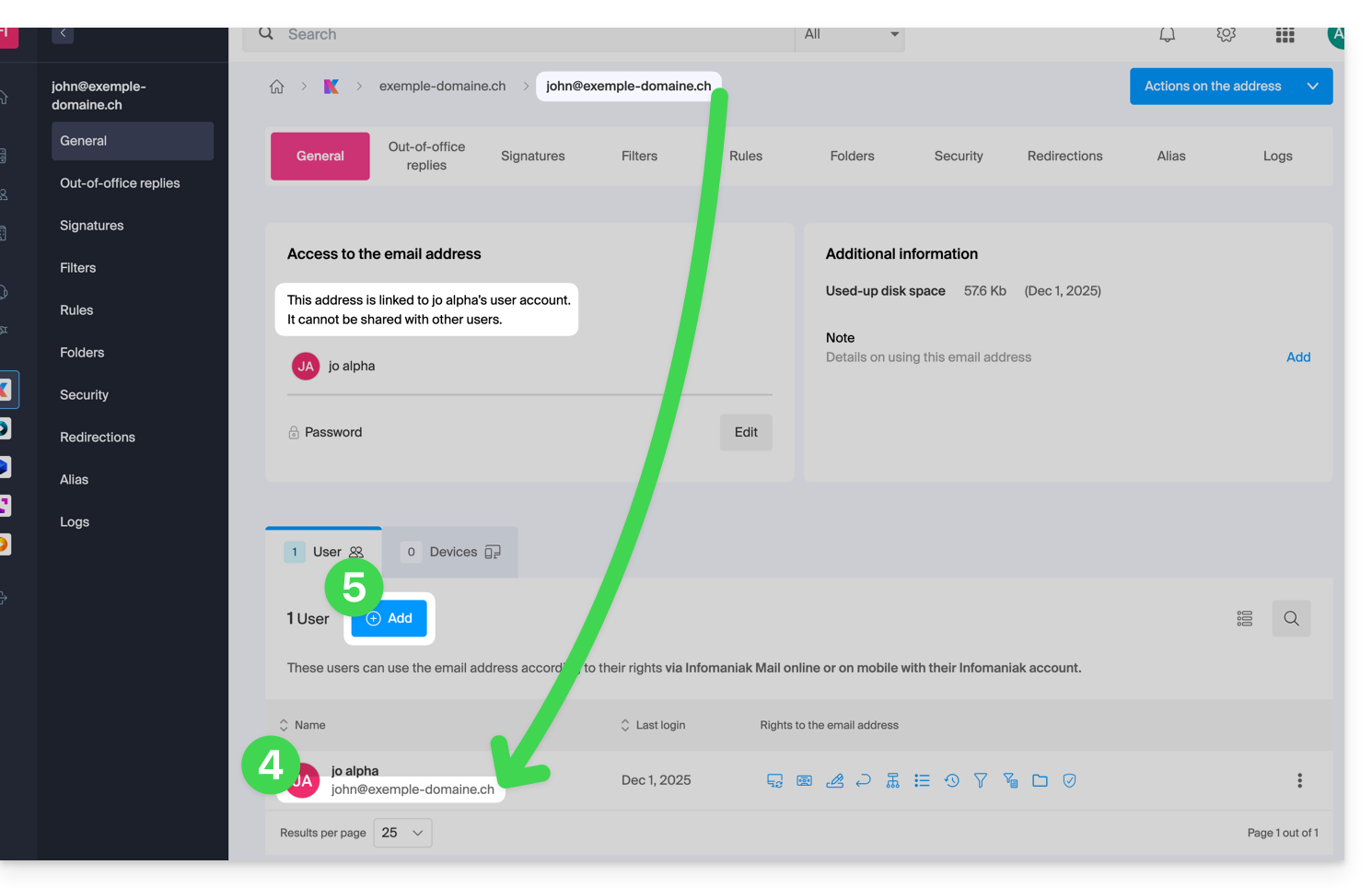
- En la parte lateral derecha se abre el asistente que permite liberar la dirección; haga clic en el botón de opción para activar la operación.
- Haga clic en Continuar:
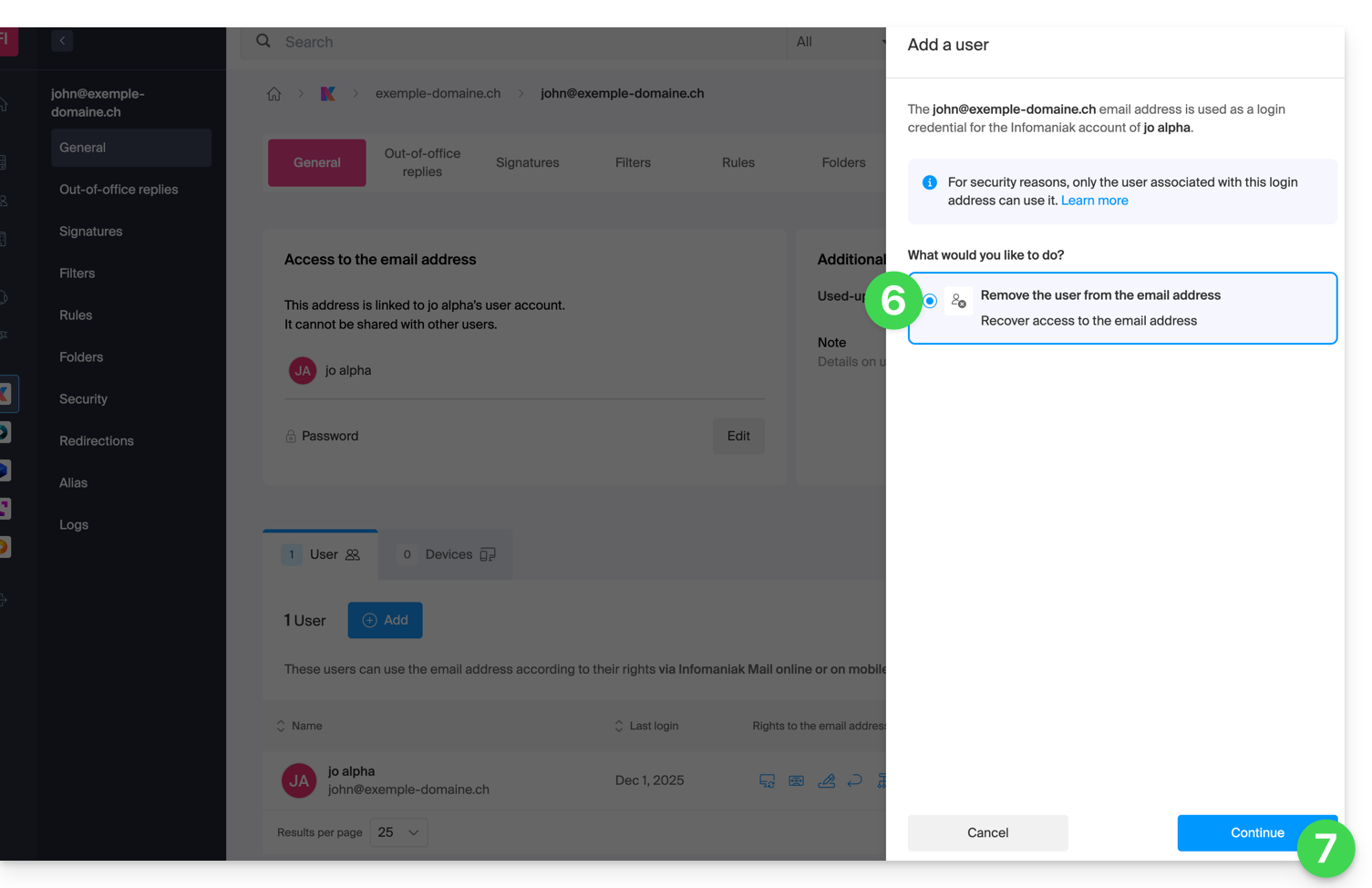
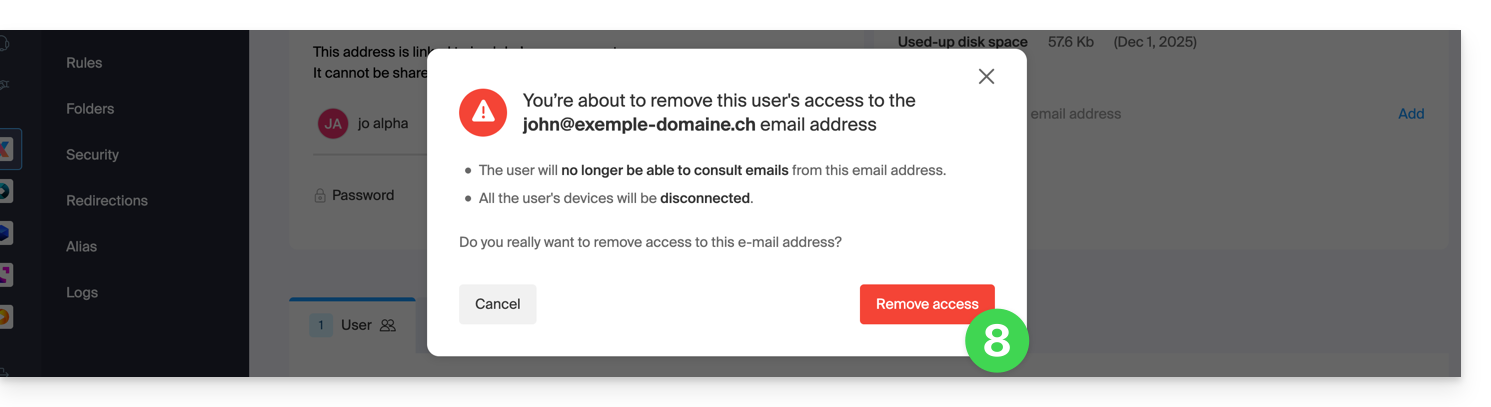
- Confirme la operación de desconexión del usuario:
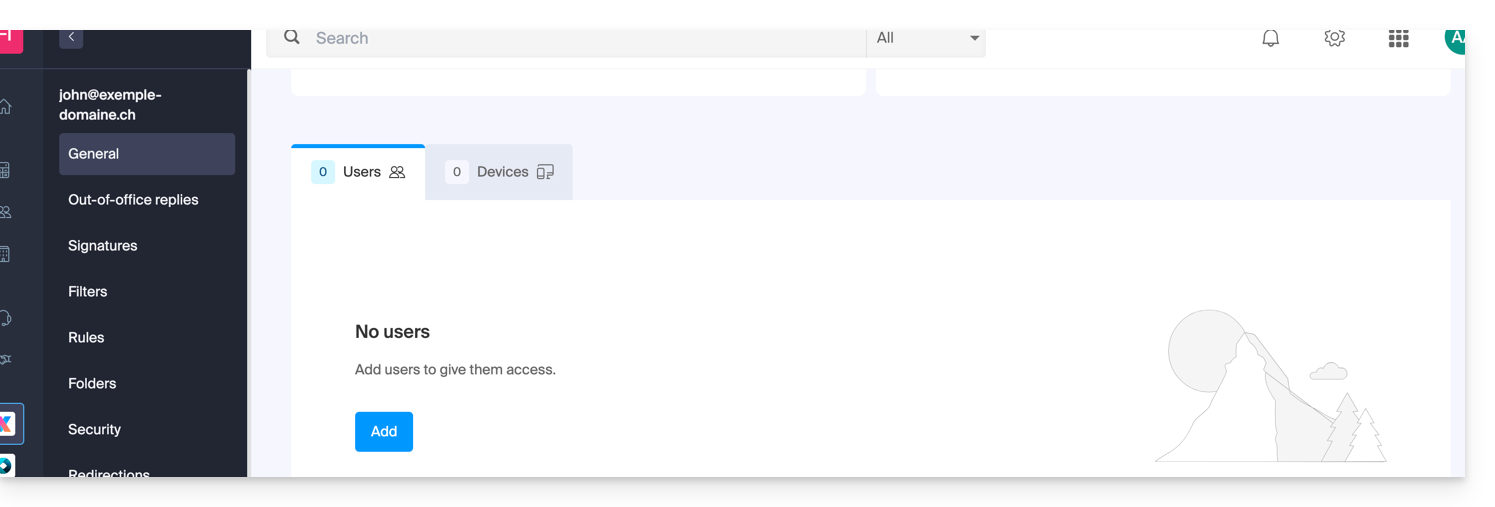
- El usuario vinculado desaparece de la página de usuarios:
- Al mismo tiempo, recibe un SMS similar al ejemplo a continuación, en el número de teléfono que proporcionó durante su registro:

- Este SMS le indica el procedimiento a seguir para volver a conectarse a su cuenta Infomaniak con otra dirección de correo electrónico de su elección (leer a continuación).
Recuperar el acceso a la cuenta Infomaniak
Para poder volver a acceder a su cuenta de Infomaniak ahora que el acceso ya no es posible con la antigua dirección de correo electrónico, el usuario de la cuenta de Infomaniak debe ir a la dirección mencionada en el SMS:
- Haga clic aquí para acceder a la página de inicio de sesión.
- Introduzca el nombre de usuario especificado en el SMS (en principio, las iniciales de su cuenta y una secuencia de números).
- Introduzca la contraseña habitual (no ha cambiado):

- Introduzca las nuevas informaciones solicitadas:

- Volverá a estar conectado a su cuenta:

Enlace a esta FAQ:
¿Le ha sido útil esta FAQ?
Esta guía le concierne si desea realizar una transferencia IBAN en euros para regularizar un pago a Infomaniak.
Datos bancarios para cualquier transferencia €
Aquí están los datos bancarios IBAN de Infomaniak que debe utilizar para sus pagos por transferencia bancaria en euros a Infomaniak:
Titular de la cuenta: Infomaniak Network SA
IBAN: BE71 9057 8706 4269
BIC: TRWIBEB1XXX
Banco: Wise
Las transferencias enviadas a cualquier otro IBAN de Infomaniak no serán procesadas y serán devueltas automáticamente al banco emisor.
Para sus herramientas de pago y contabilidad (banca en línea, órdenes permanentes, ERP, etc.) solo utilice la información anterior para evitar cualquier retraso o rechazo de pago.
¿Hay algo más sencillo que una transferencia bancaria?
Sí. Para garantizar una continuidad óptima de sus servicios, se recomienda registrar un medio de pago con débito inmediato, como una tarjeta bancaria. Este modo de pago permite, entre otras cosas:
- el renovación automática de sus servicios
- la reducción de riesgos relacionados con las transferencias manuales
Modificar la divisa
La divisa EUR / CHF corresponde al país registrado para su Organización. Consulte esta otra guía para modificar la información de establecimiento y obtener una facturación en otra divisa.
Verificar que una factura sea legítima y provenga de Infomaniak
Para estar 100% seguro de que un recordatorio de pago es legítimo y saber a qué servicio corresponde:
- Haga clic aquí para conectarse al Manager de Infomaniak.
- Verifique en la parte superior izquierda que se encuentra en la Organización correcta donde se encuentran sus productos.
- Vaya a Facturación > Por pagar.
- Al elegir el pago por IBAN, los datos bancarios correctos se muestran automáticamente.
Los equipos están a su disposición. Contacte con el soporte de Infomaniak en caso de duda o pregunta.
Enlace a esta FAQ:
¿Le ha sido útil esta FAQ?
Esta guía explica cómo validar la autenticación doble, o verificación en dos pasos, a través de una aplicación de Infomaniak ya instalada en sus dispositivos.
Prólogo
- Consulte esta otra guía sobre la activación de la función de 2FA.
Recibir una notificación al solicitar autorización de inicio de sesión a través de las aplicaciones de Infomaniak
Tan pronto como active la 2FA configurando uno de los métodos propuestos, serán automáticamente las aplicaciones de Infomaniak (Mail, Euria, kDrive…) las que le permitirán validar el inicio de sesión al conectarse desde otro dispositivo:
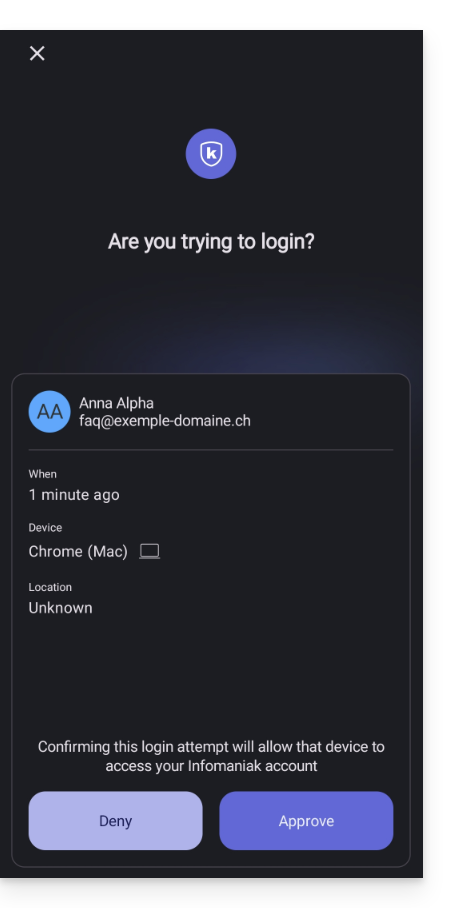
- Se abre una ventana emergente para solicitarle que valide el inicio de sesión si este proviene realmente de usted:
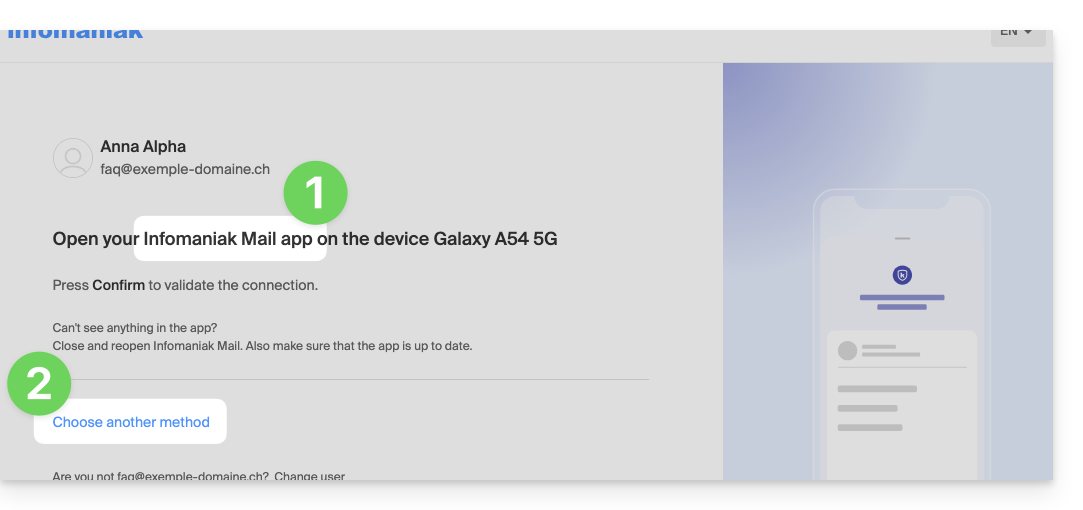
- Por supuesto, puede solicitar caso por caso recibir la solicitud de validación en uno de los otros métodos registrados:
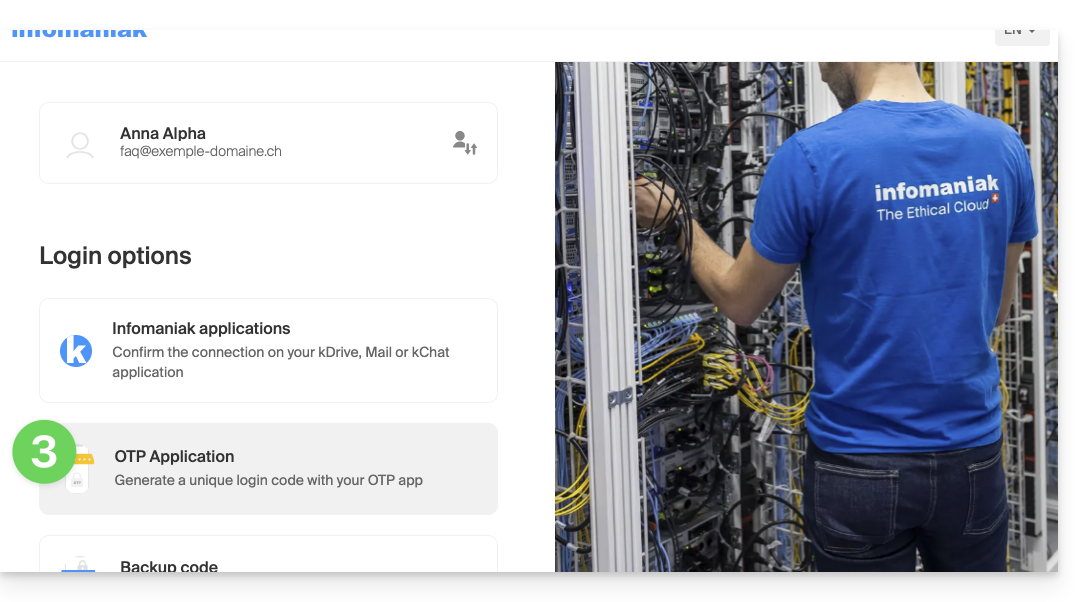
- En este caso, accede a los diferentes métodos 2FA ya registrados en su cuenta:
Si ha activado varios métodos de validación (SMS, aplicación OTP…), puede definir cuál será el que se proponga por defecto en cada inicio de sesión. Tenga en cuenta, sin embargo, que el método prioritario seguirá siendo el de la validación en la aplicación de Infomaniak instalada (Mail, Euria, kDrive…) en sus dispositivos:
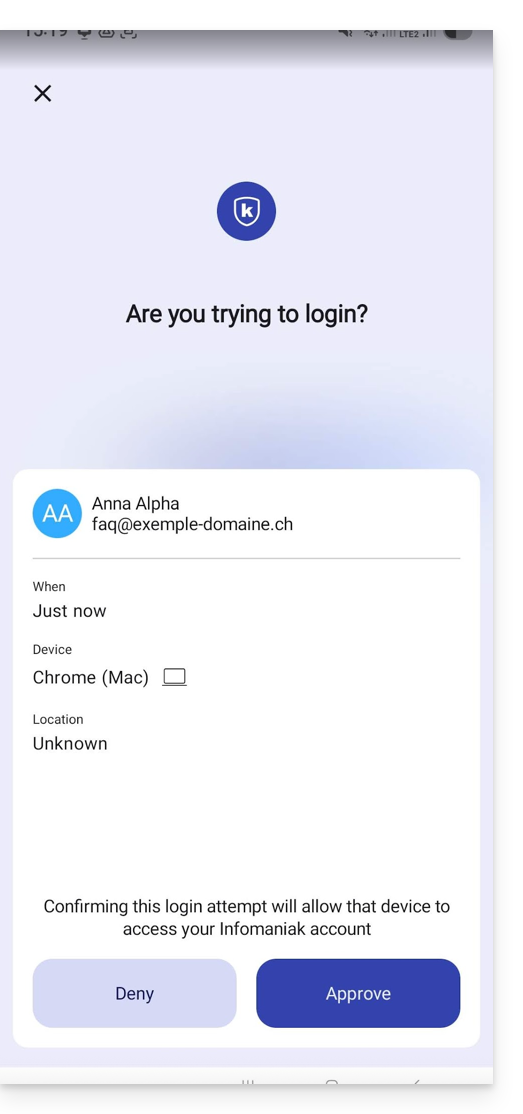
- La notificación se muestra en pantalla completa cuando abre la aplicación especificada, y un botón le permite validar el inicio de sesión (si es usted mismo):
- En los parámetros de Android de las aplicaciones de Infomaniak (Mail por ejemplo), puede elegir activar solo la notificación de solicitud de autenticación de inicio de sesión:
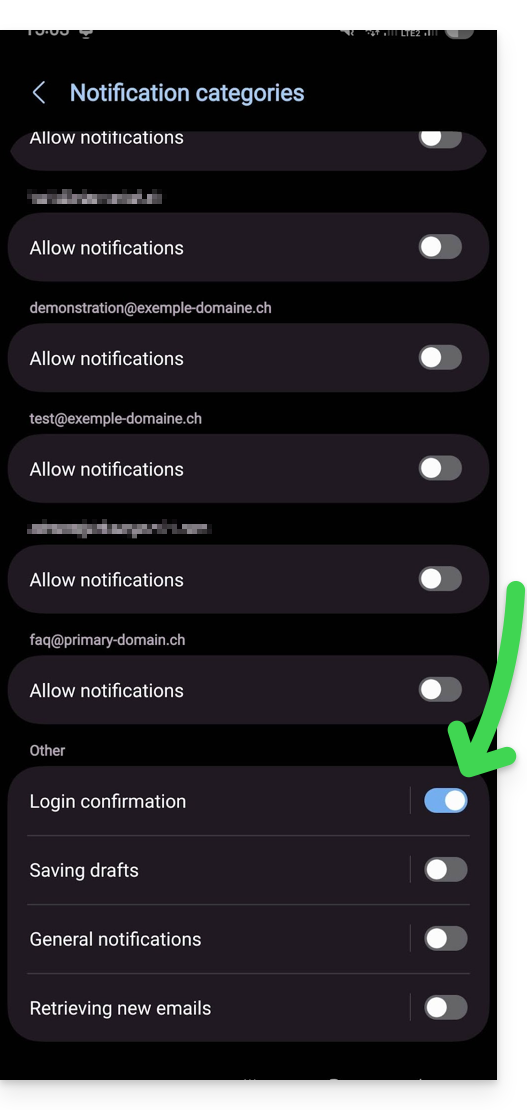
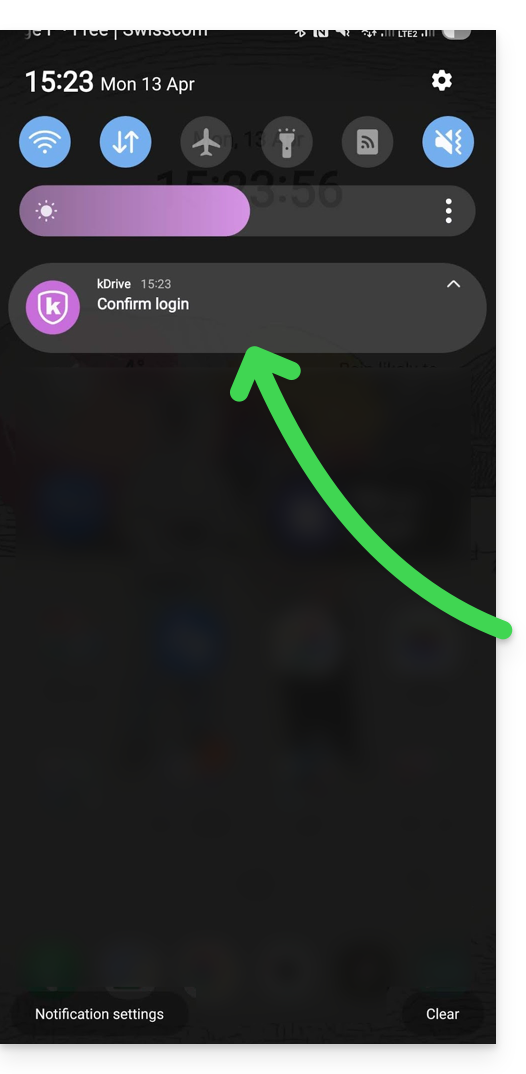
- De esta manera, una notificación de Android le avisa de la solicitud de autenticación en curso, y puede abrir la aplicación directamente desde la notificación:
Enlace a esta FAQ:
¿Le ha sido útil esta FAQ?
Esta guía explica cómo añadir una referencia global que se mostrará en todos sus próximos documentos de facturación.
Introducción
- Esta referencia, de un máximo de 128 caracteres, aparecerá en sus facturas y documentos pro forma.
- Se aplicará automáticamente por defecto a todos sus próximos documentos, ¡ya no tendrá que volver a introducirla cada vez!
Añadir una referencia global desde la configuración de facturación
Requisitos previos
- Debe ser Administrador o Representante legal dentro de la Organización…
- … o un usuario simple pero con la permisión de gestionar la contabilidad activada:

- … o un usuario simple pero con la permisión de gestionar la contabilidad activada:
Para añadir la nota interna global deseada:
- Haga clic aquí para acceder a la página de configuración/contabilidad en el Manager de Infomaniak (¿necesita ayuda?).
- Haga clic en el + para Añadir una referencia:
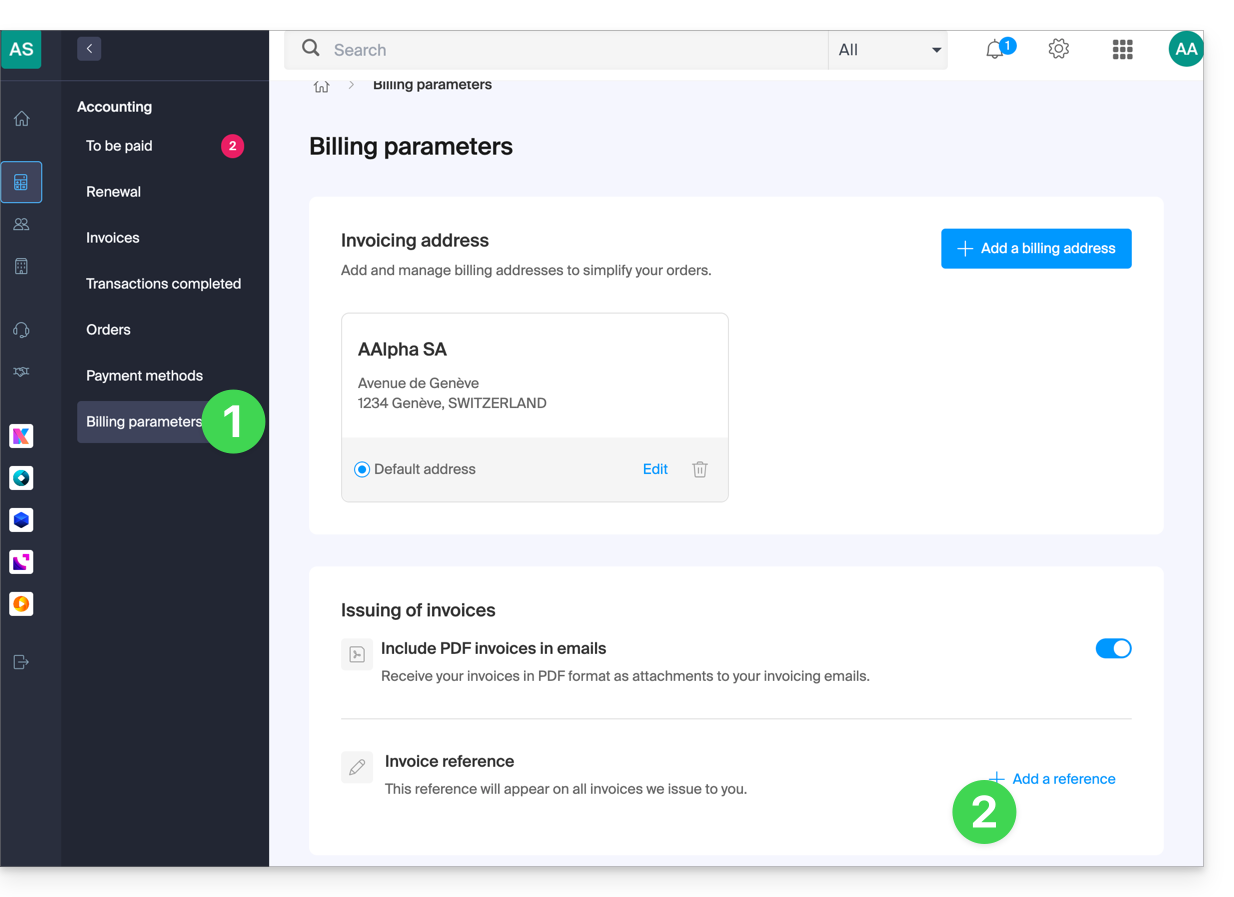
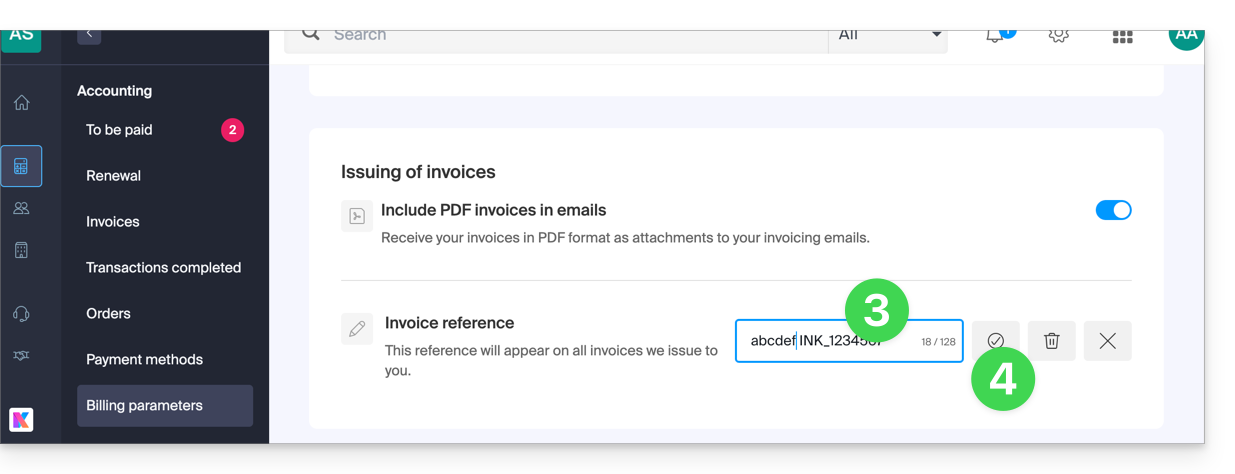
- Rellene el campo con su nota interna.
- Valide con el botón (la referencia también se puede eliminar en el mismo lugar con el botón de la papelera):
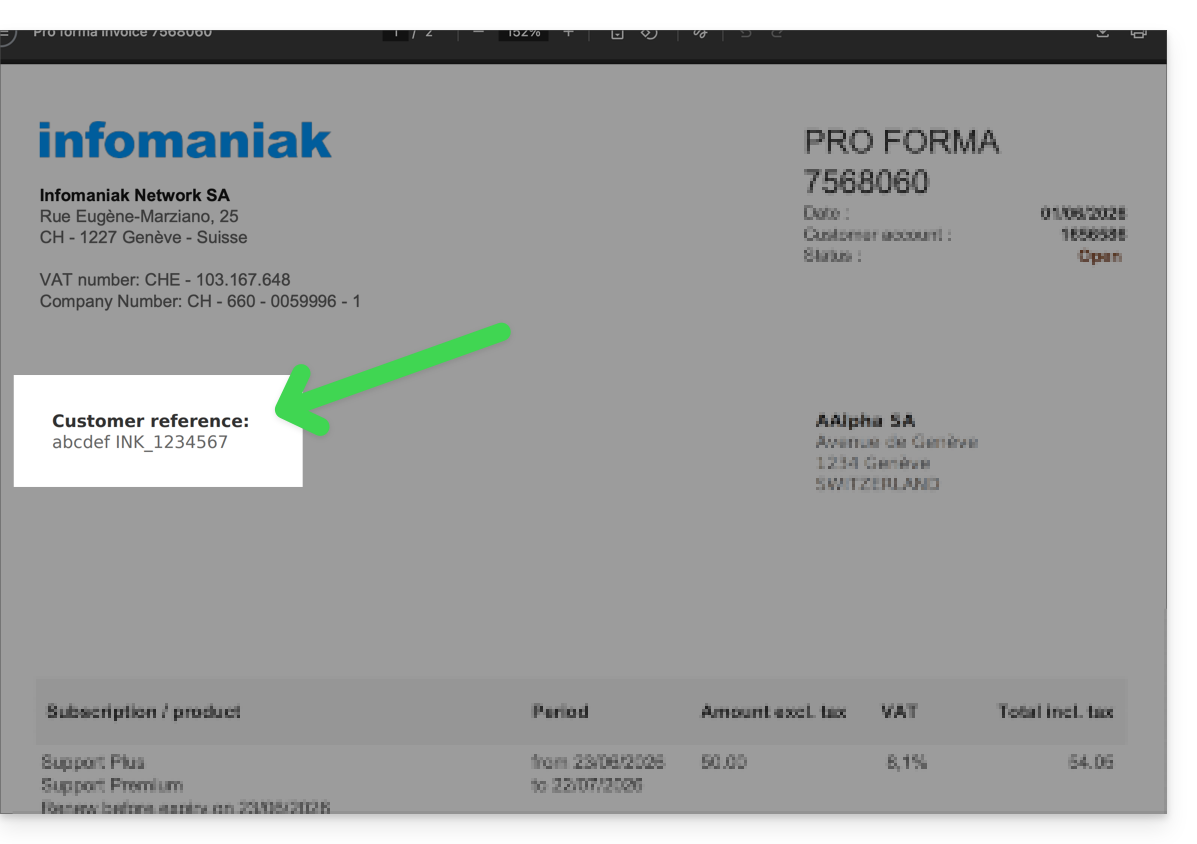
- Encuentre la referencia añadida en sus documentos
Añadir una referencia personalizada a un único documento
Atención, esta referencia reemplaza la nota global configurada anteriormente:
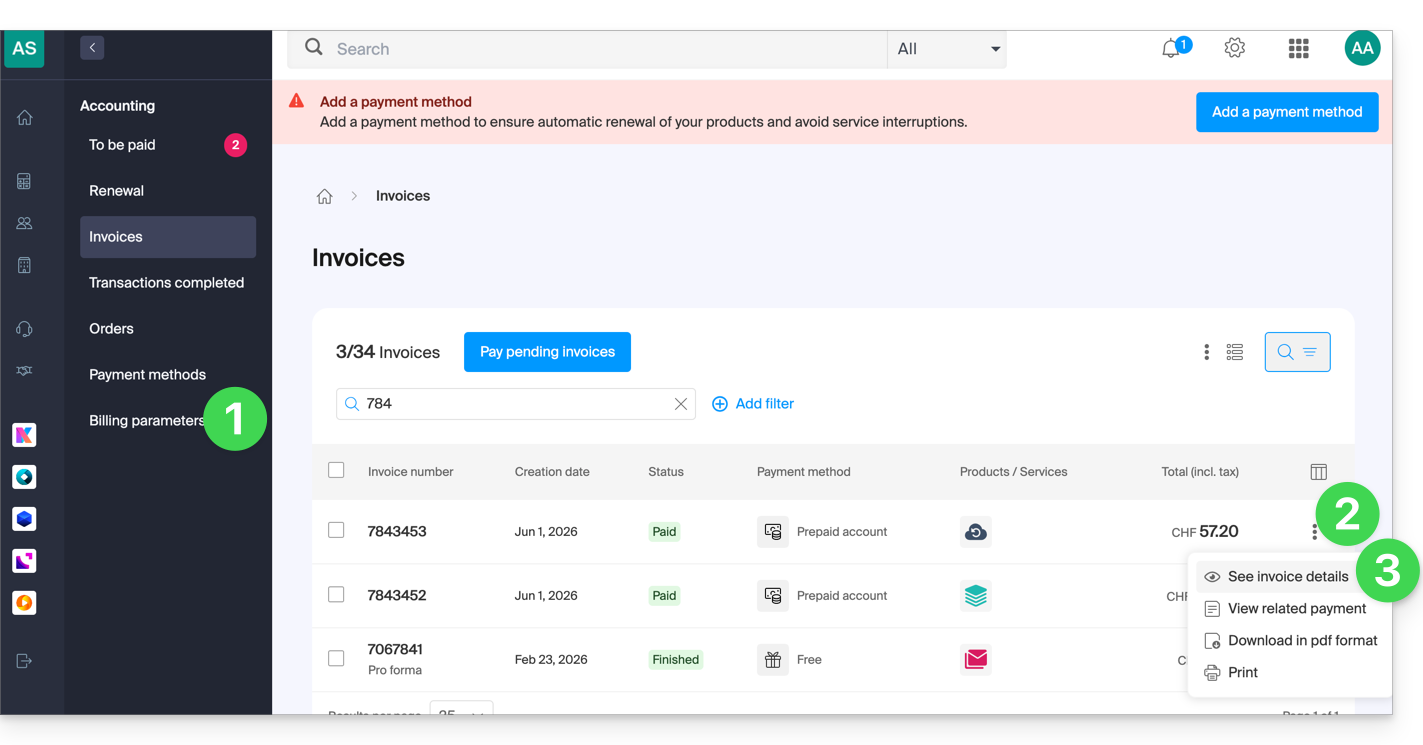
- Haga clic aquí para acceder a la página de configuración/contabilidad en el Manager de Infomaniak (¿necesita ayuda?).
- Haga clic en el menú de acción ⋮ a la derecha del documento correspondiente.
- Haga clic en Ver detalles:
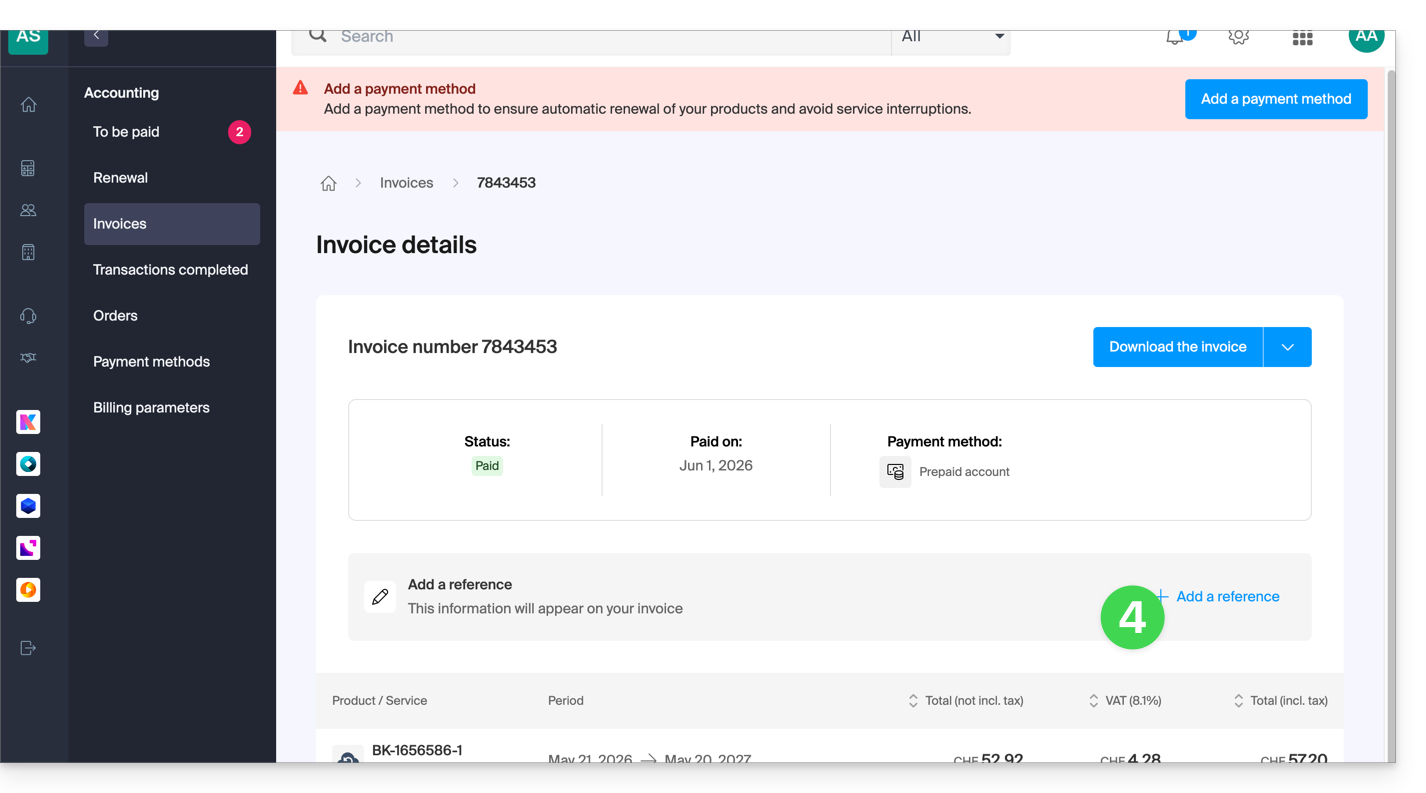
- Haga clic en el + para Añadir una referencia:
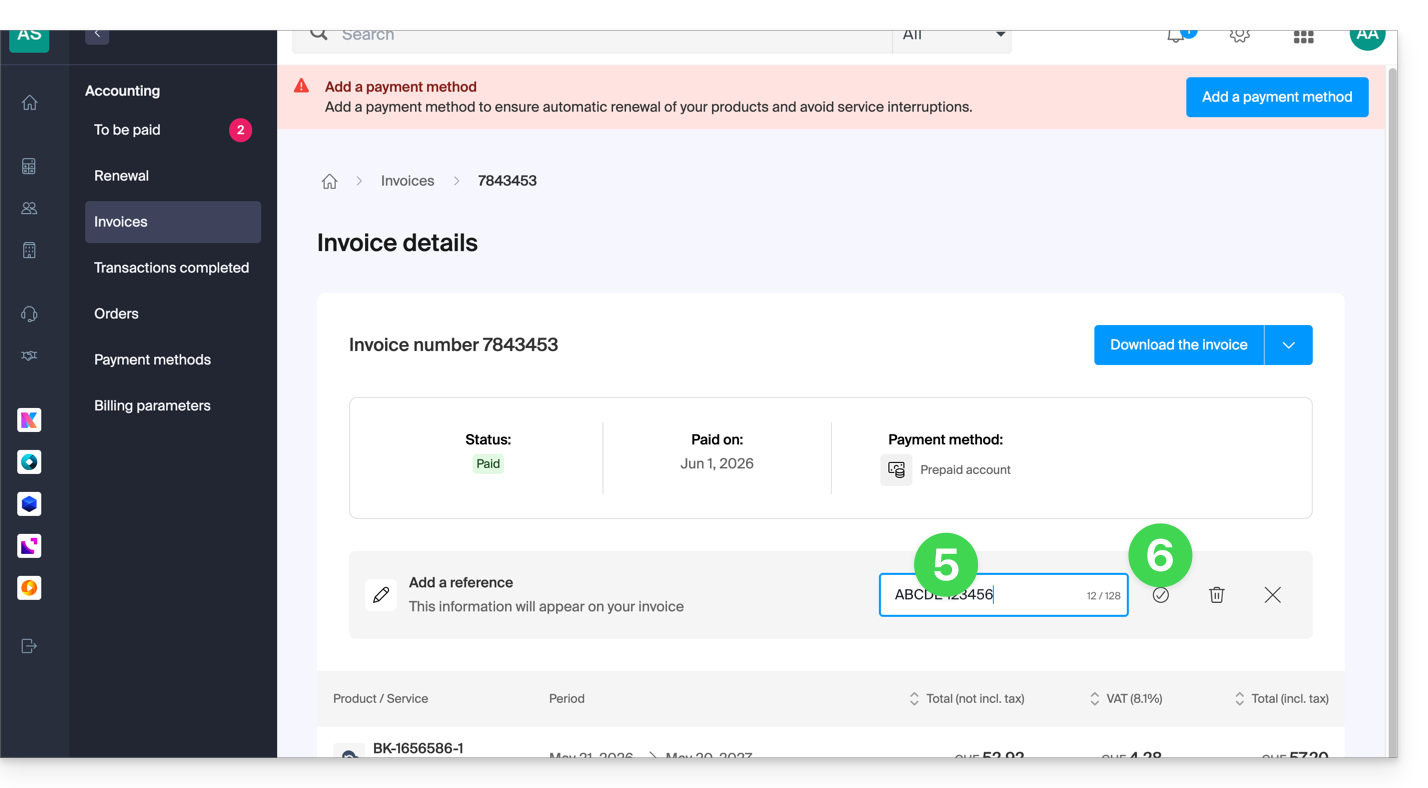
- Rellene el campo con su nota interna.
- Valide con el botón (la referencia también se puede eliminar en el mismo lugar con el botón de la papelera):
Enlace a esta FAQ:
¿Le ha sido útil esta FAQ?