Base de conocimientos
1 000 FAQ, 500 tutoriales y vídeos explicativos. ¡Aquí sólo hay soluciones!
Exportar un correo electrónico a kDrive
Actualización 12/10/2026
Esta guía explica cómo guardar un correo electrónico (como si lo descargara) directamente en su kDrive.
Introducción
- Guarde con unos pocos clics un mensaje recibido en una dirección de su Servicio de correo de Infomaniak, en formato
.eml, que podrá leer directamente en la interfaz de kDrive. - Para exportar todos los correos electrónicos de una dirección de correo, consulte esta otra guía.
- Para exportar los archivos adjuntos de un correo electrónico, consulte esta otra guía.
Añadir un correo electrónico a kDrive…
… desde la aplicación web Mail de Infomaniak
Para exportar el mensaje de correo electrónico que desee a su kDrive:
- Haga clic aquí para acceder a los correos electrónicos en su kSuite de Infomaniak (❓: ayuda).
- Abra el mensaje que desea guardar.
- A continuación, haga clic en el icono de compartir en la parte superior del mensaje para añadirlo a kDrive:
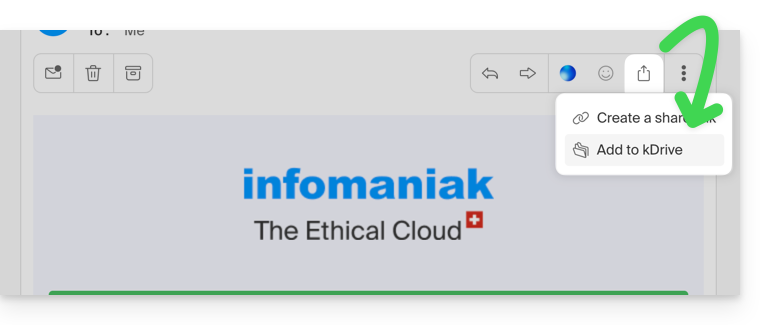
- A continuación, haga clic en el icono de compartir en la parte superior del mensaje para añadirlo a kDrive:
- De lo contrario, también puede hacer clic en el icono Añadir a kDrive en la parte superior del mensaje correspondiente:
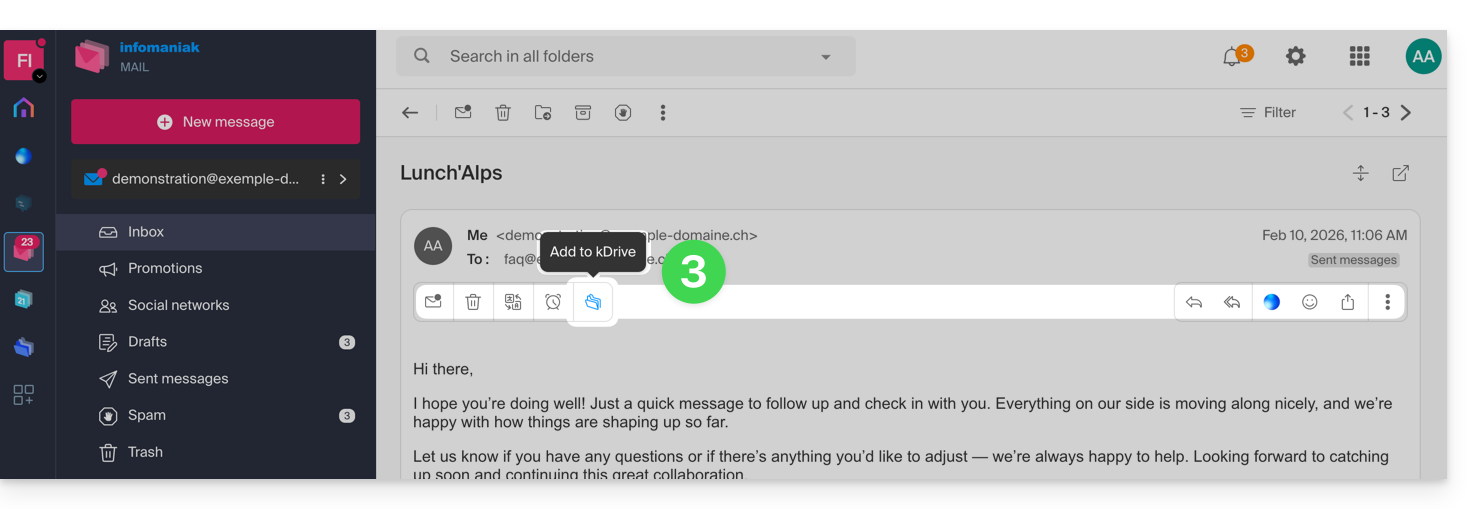
- Si el icono no es visible, haga clic en el menú de acción ⋮ a la derecha.
- Luego, elija personalizar las acciones:
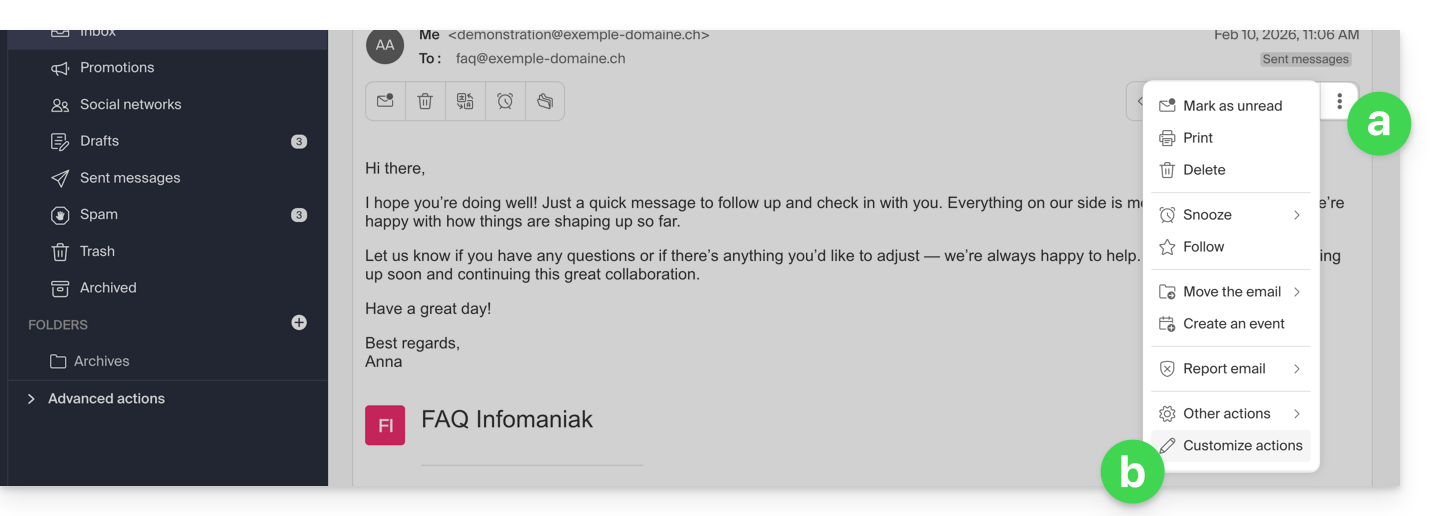
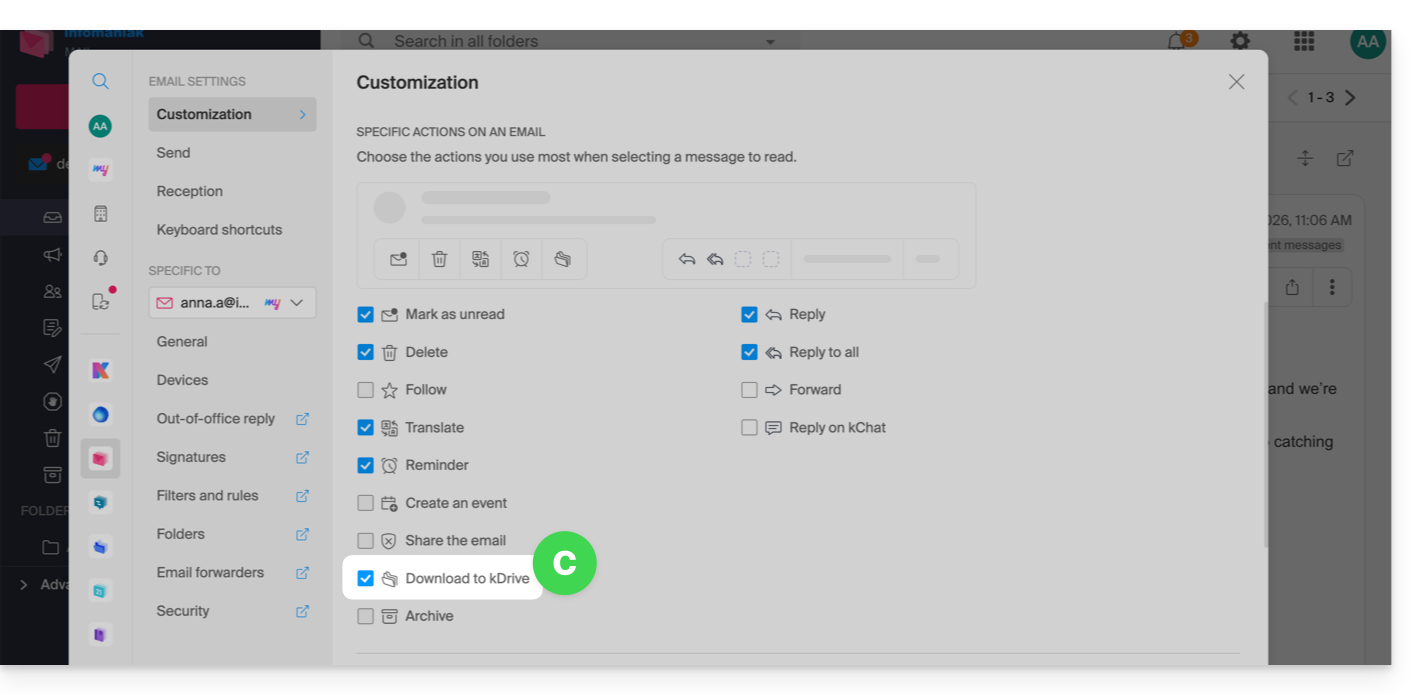
- para añadir la acción deseada:
- Elija el kDrive (entre los que están asociados a su Organización) y la ubicación deseada en él para guardar su archivo. Si lo renombra, conserve la extensión
.emlpara poder leerlo directamente en la interfaz de kDrive. - Haga clic en el botón Añadir.
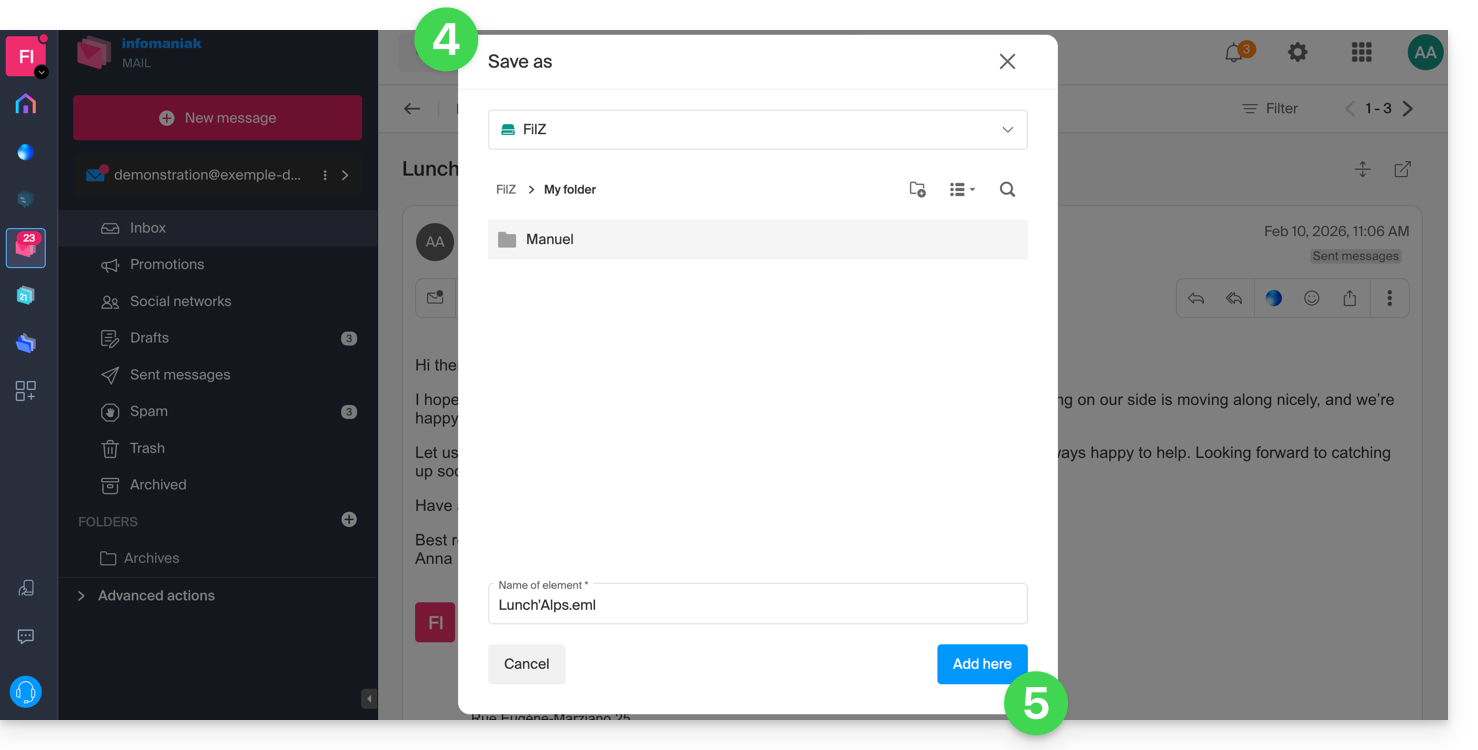
- Un mensaje en la parte inferior de la pantalla le informa del progreso de la grabación y le permite acceder directamente a la ubicación donde se guarda el correo electrónico:
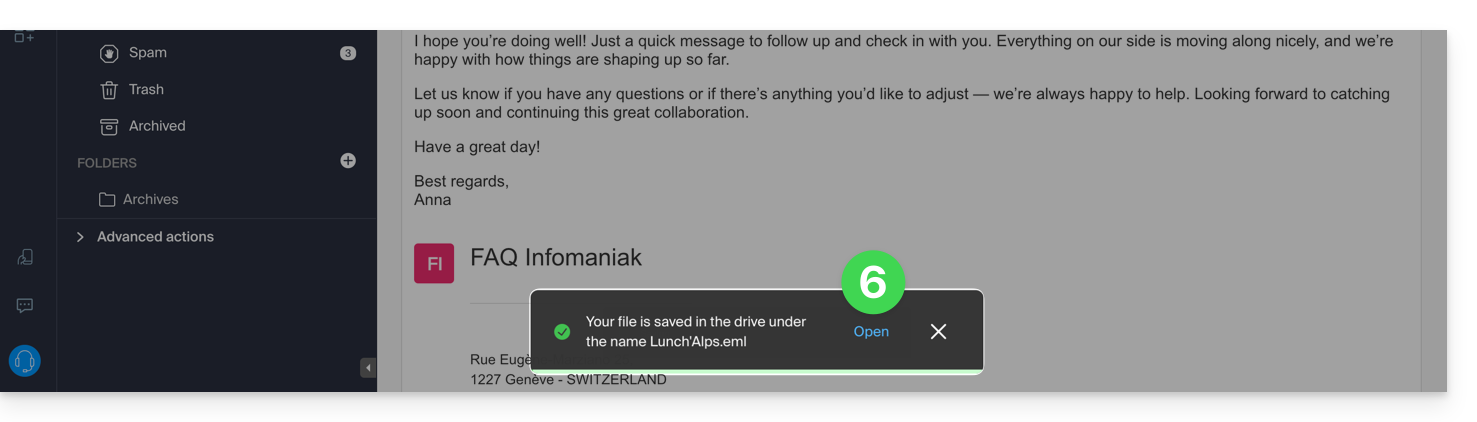
- El correo electrónico guardado se puede visualizar en kDrive como si lo estuviera leyendo directamente en Mail.
… desde la aplicación móvil Infomaniak Mail
Para ello:
- Abra el correo electrónico en cuestión en la aplicación móvil Infomaniak Mail (aplicación para smartphone o tableta iOS / Android).
- Haga clic en el menú de acciones ⋮ situado en la esquina superior derecha del correo electrónico que se muestra.
- Seleccione Guardar en kDrive y siga el mismo procedimiento que en el paso 4 anterior.
Enlace a esta FAQ: https://faq.infomaniak.com/973
¿Le ha sido útil esta FAQ?