Base de conocimientos
1 000 FAQ, 500 tutoriales y vídeos explicativos. ¡Aquí sólo hay soluciones!
Gestionar las etiquetas UTM de un boletín informativo
Esta guía trata sobre las etiquetas UTM, o Módulo de seguimiento de Urchin, que son etiquetas que se añaden a las URL para realizar un seguimiento y analizar el rendimiento de las campañas de marketing online desde la herramienta Newsletter de Infomaniak.
Introducción
- Estas etiquetas UTM, que son opcionales, están compuestas por parámetros específicos, como fuente, medio, campaña, término y contenido, que ayudan a identificar el origen del tráfico de un enlace.
- Al utilizar las etiquetas UTM, los especialistas en marketing pueden comprender qué campañas generan tráfico, qué canales son los más eficaces y qué anuncios o estrategias funcionan mejor, basándose en los datos recopilados por las herramientas de análisis web.
- Las etiquetas UTM permiten establecer una correspondencia entre los enlaces presentes en sus boletines y el seguimiento de una herramienta como Google Analytics en su sitio web.
Activar la función UTM
Active esta opción en la primera etapa de la creación de su boletín:
- Haga clic aquí para acceder a la gestión de su producto en el Panel de control de Infomaniak (¿necesita ayuda?).
- Haga clic en el nombre de dominio correspondiente en la tabla que se muestra:
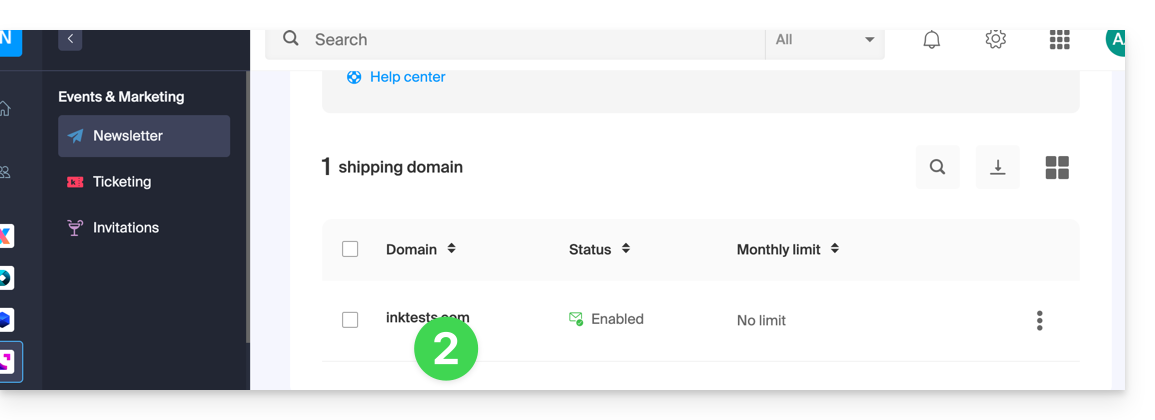
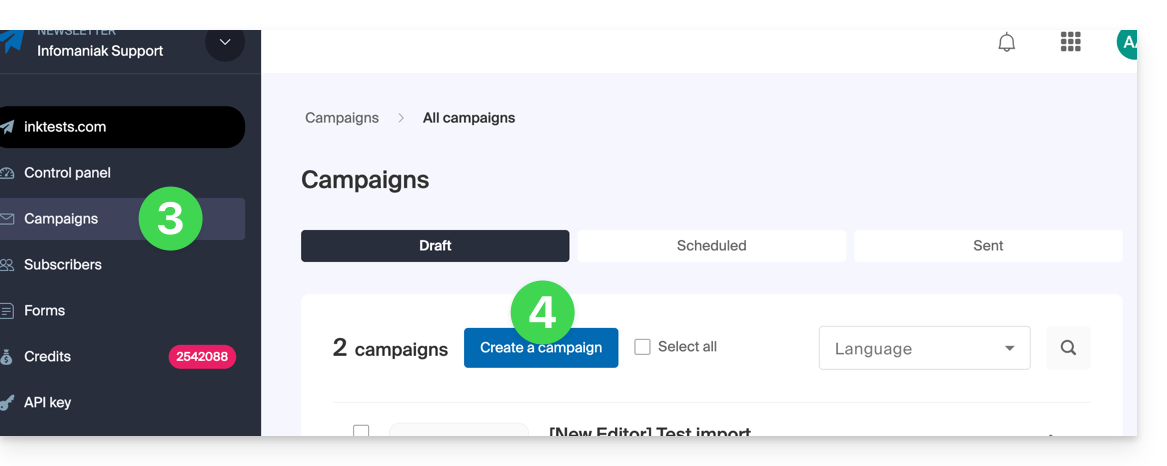
- Haga clic en Campañas en el menú lateral izquierdo.
- Haga clic en Crear una campaña:
- Active el parámetro UTM utilizando el interruptor:
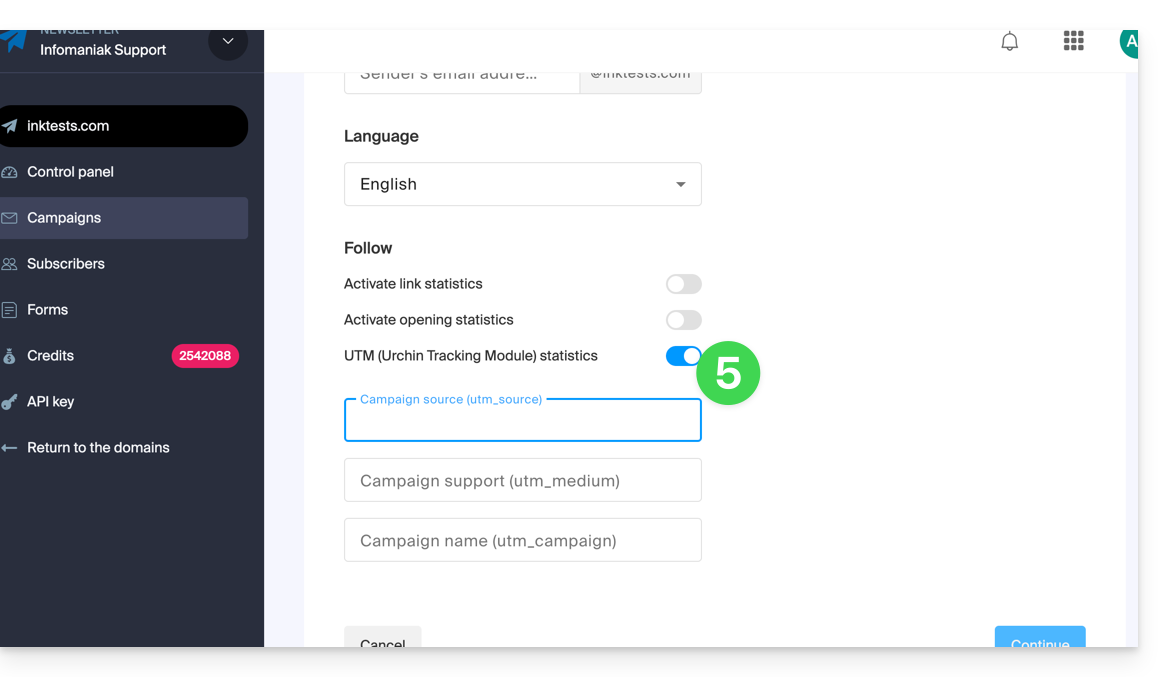
Encontrará tres campos para indicar palabras clave del tipo utm_parameters:
- fuente de la campaña (
utm_source) - soporte de la campaña (
utm_medium, por ejemplo, correo electrónico) - nombre de la campaña (
utm_campaign= el nombre de su campaña, por ejemplo)
Por lo tanto:
- Complete los 3 campos UTM en el paso 1 de la creación del boletín.
- Inserte un enlace a la URL de su sitio web (este debe estar correctamente configurado y analizado por Google Analytics, por ejemplo) en el cuerpo del boletín informativo, en el paso 3.
- Cuando el lector haga clic en él, se dirigirá a la URL seguida de los términos "
?utm_source=...&utm_medium=...&utm_campaign=...", con sus palabras clave en lugar de "...", por supuesto.
Si introduce varias palabras clave en estos campos, los espacios que haya se reemplazarán por el signo guion bajo _.
En el futuro, se prevé que sea posible introducir fórmulas dinámicas en estos campos, como la fecha actual, por ejemplo. Consulte también el artículo https://news.infomaniak.com/comment-creer-un-objectif-google-analytics.
Enlace a esta FAQ: https://faq.infomaniak.com/958
¿Le ha sido útil esta FAQ?