Base de conocimientos
1 000 FAQ, 500 tutoriales y vídeos explicativos. ¡Aquí sólo hay soluciones!
Crear un evento único en la app Web Calendar Infomaniak
Esta guía explica cómo agregar un simple nuevo evento único en un calendario/agenda de la aplicación web Calendar de Infomaniak (servicio en línea ksuite.infomaniak.com/calendar).
Prólogo
- Para crear un evento recurrente / evento que se repite regularmente, consulte esta otra guía.
- Para programar/agendar una reunión entre varios usuarios y encontrar el mejor horario, consulte esta otra guía sobre el asistente de citas.
Agregar un nuevo evento
Para programar un evento único en un calendario gestionado por Infomaniak:
- Haga clic aquí para acceder a la aplicación web Calendar de Infomaniak (servicio en línea ksuite.infomaniak.com/calendar).
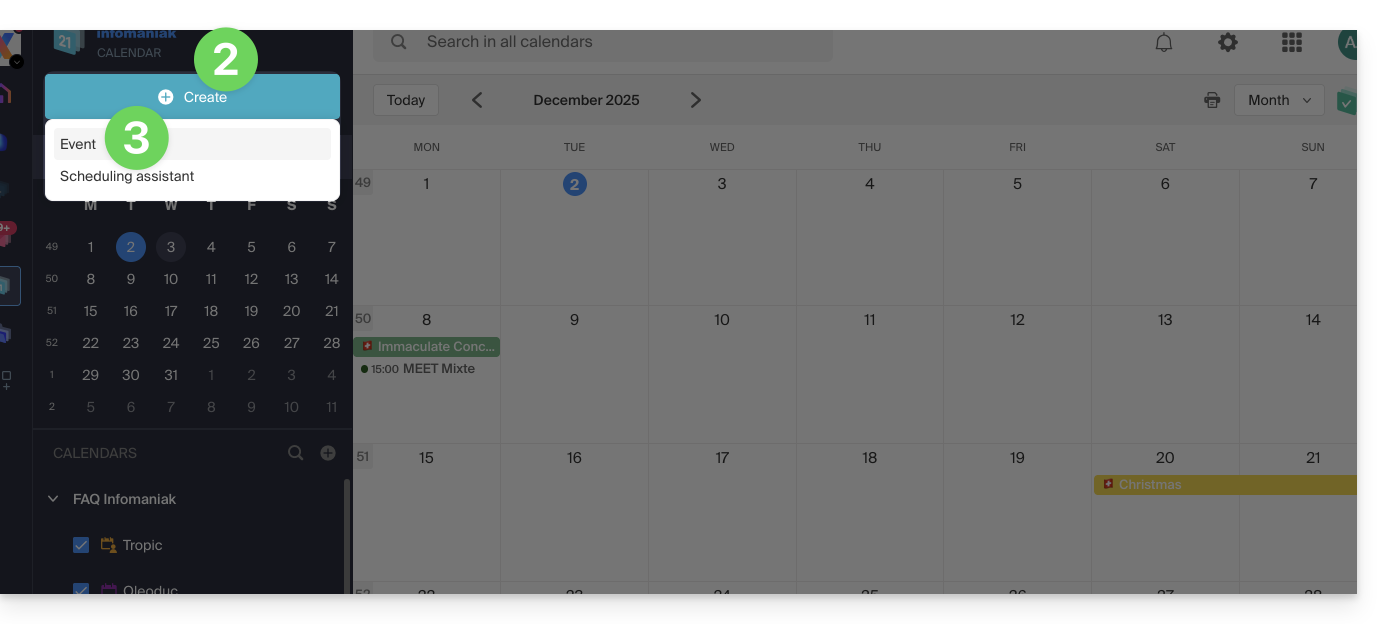
- Haga clic en el botón Crear en la esquina superior izquierda.
- Haga clic en Evento:
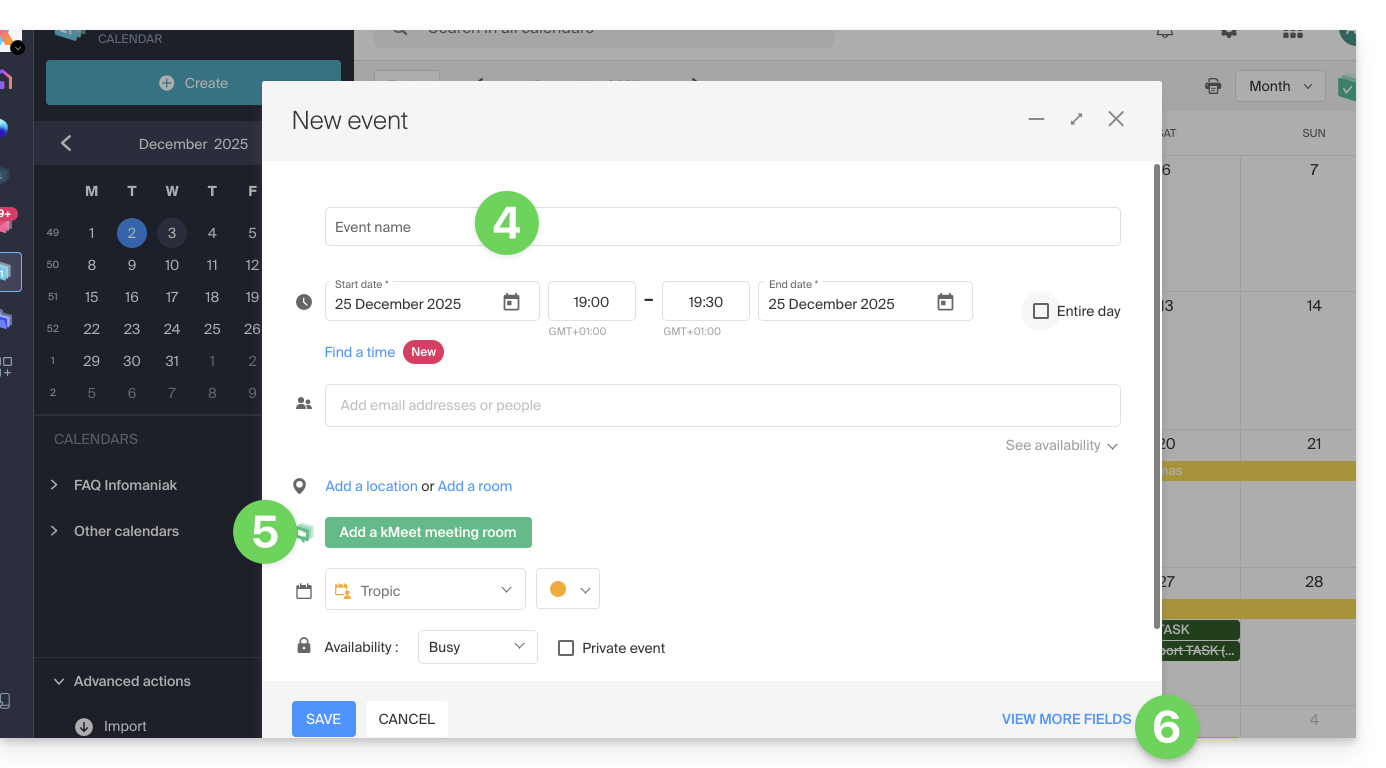
- Rellene los diferentes campos más importantes, como el título (asunto), la fecha/hora o duración, los participantes eventuales (leer más abajo), el lugar, el calendario correspondiente, el color del evento…
- Haga clic en el botón verde para agregar un enlace kMeet si el evento corresponde a una reunión entre varias personas.
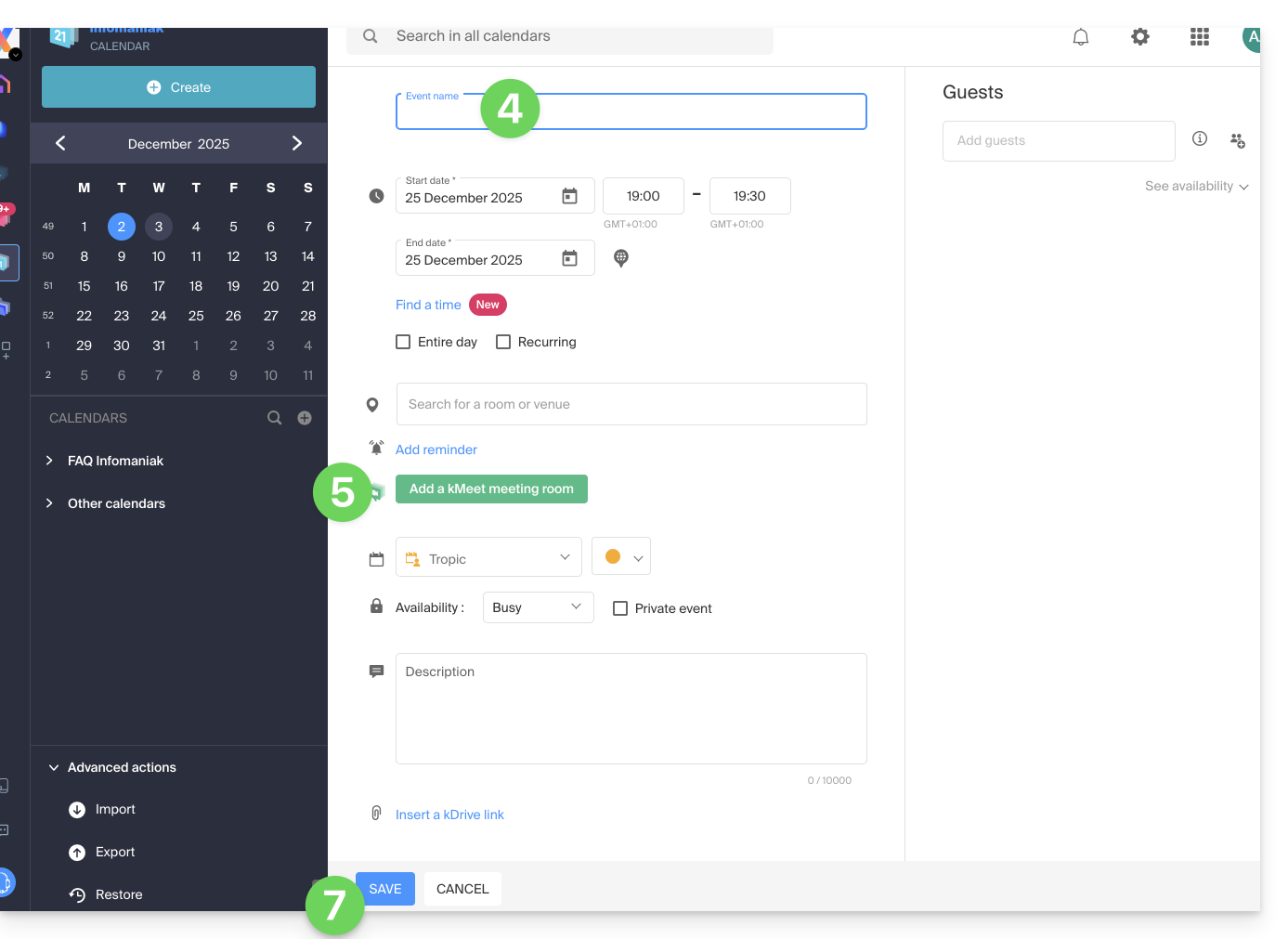
- Muestra campos adicionales haciendo clic en MOSTRAR MÁS CAMPOS en la esquina inferior derecha (y algunos de estos campos pueden ser reutilizados automáticamente en caso de recordatorio):
- Haga clic en GUARDAR para agregar el evento al calendario seleccionado:
También puede hacer clic directamente en el calendario para agregar un nuevo evento, arrastrando el puntero del ratón sobre un período de tiempo deseado.
Para agregar un archivo adjunto de kDrive a sus eventos en Calendar, consulte esta otra guía.
Para agregar recordatorios a sus eventos en Calendar, consulte esta otra guía.
Agregar participantes al evento
Para invitar a usuarios, agregue su nombre o dirección de correo electrónico al crear el evento o posteriormente: 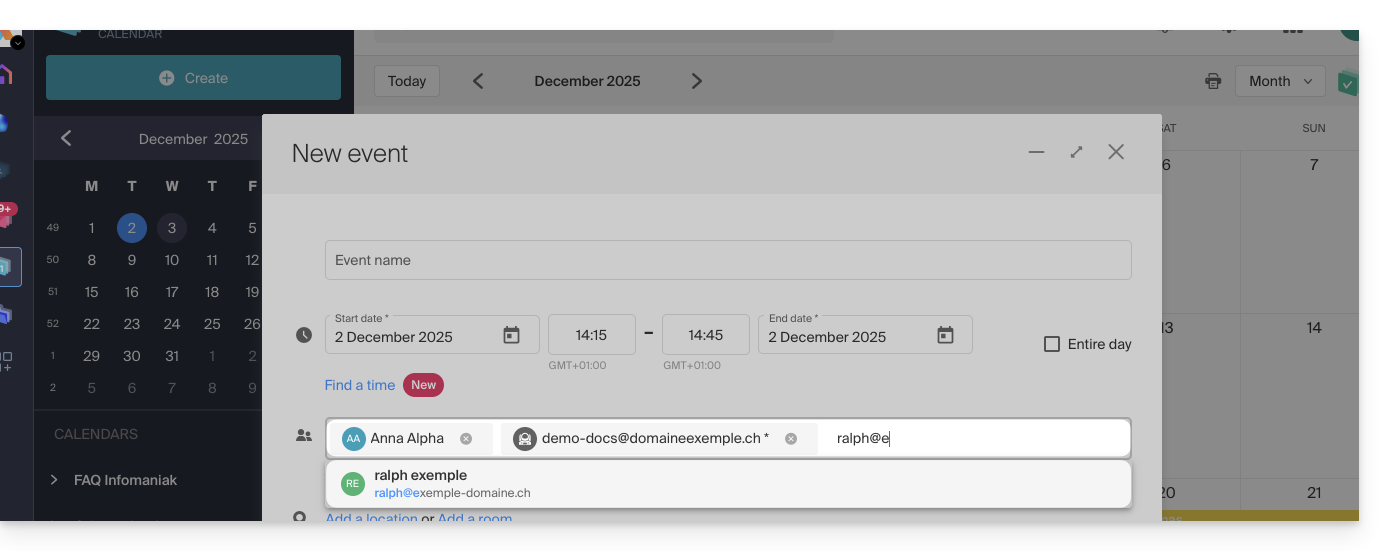
Será informado de su presencia o rechazo si siguen el procedimiento que se les envía por correo electrónico al crear el evento.
Cualquier actualización de un evento programado también se envía por correo electrónico a todos los participantes.
Encontrar automáticamente el mejor horario entre los participantes
Antes de crear el evento y, por lo tanto, antes de que las invitaciones se envíen a los participantes, es posible determinar el mejor horario que convenga a todos según las disponibilidades de cada uno (otras citas inscritas en sus agendas, por ejemplo) — esto se basa en las disponibilidades de los invitados (no del organizador):
- Haga clic aquí para acceder a la aplicación web Calendar de Infomaniak (servicio en línea ksuite.infomaniak.com/calendar).
- Haga clic en el botón Crear en la esquina superior izquierda.
- Haga clic en Evento.
- Elige una fecha y hora que te convenga para el evento.
- Añade los participantes.
- Haga clic en el menú desplegable debajo de los participantes para encontrar la hora inmediatamente disponible para todos los participantes más cercana a la hora deseada inicialmente:
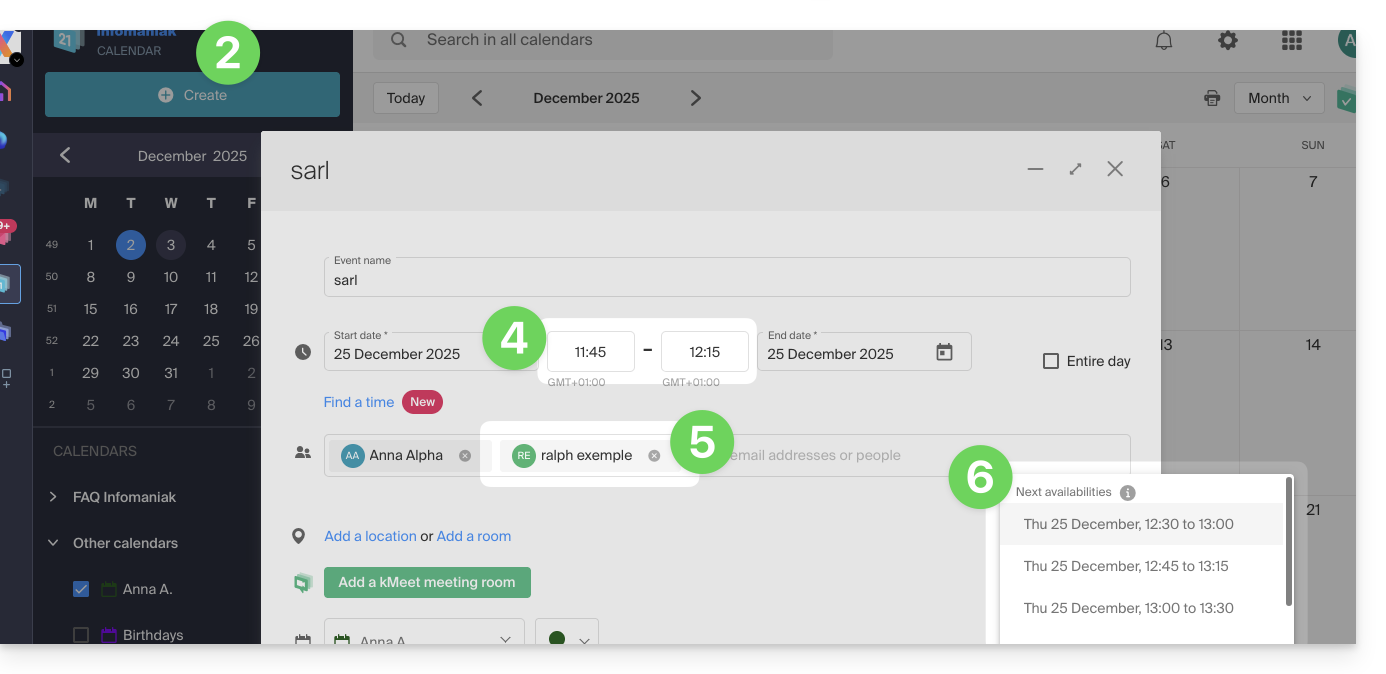
En el ejemplo anterior, las 11:45 no son adecuadas para una cita de una hora porque Ralph ya tiene una cita de 30 minutos programada en su agenda a las 12:00, por lo que el sistema propone las 12:30, la hora más cercana en la que todos los invitados estarán disponibles.
Un asterisco * junto a un participante significa que las disponibilidades del usuario son desconocidas porque…
- … o bien la persona invitada por su dirección de correo electrónico no es un usuario de Infomaniak: no existe ninguna cuenta de usuario con la dirección de correo electrónico especificada…
- … o bien la persona invitada no comparte sus disponibilidades: no comparte su calendario al menos en lectura con el organizador de la cita o no ha transferido su calendario a al menos una de las Organizaciones del organizador…
Atención, un evento previsto para todo el día (como un memorando que establezca un día de teletrABAJO, por ejemplo) impedirá que la herramienta encuentre correctamente las disponibilidades.
Sala de reuniones
Consulte esta otra guía si está buscando información sobre las salas de reuniones que es posible preconfigurar para vincular un evento a un lugar de este tipo.
Enlace a esta FAQ:
¿Le ha sido útil esta FAQ?