Base de conocimientos
1 000 FAQ, 500 tutoriales y vídeos explicativos. ¡Aquí sólo hay soluciones!
Contactar con Infomaniak / autorizar el acceso a los servicios
Esta guía explica cómo ponerse en contacto con el servicio de asistencia de Infomaniak y autorizarlo para que acceda a sus productos en líneay, en particular, a su contenido, y proporcionar detalles útiles al realizar una solicitud de asistencia.
Contactar con el servicio de asistencia de Infomaniak
Algunas direcciones de correo electrónico, como support@infomaniak.com, no están diseñadas para recibir solicitudes de asistencia directa.
Los mensajes enviados a estas direcciones no son gestionados por los equipos de soporte y no permiten realizar un seguimiento de la solicitud.
Para garantizar una gestión adecuada, cada solicitud debe enviarse únicamente a través del centro de asistencia:
- Este funcionamiento permite generar un ticket, dirigir automáticamente la solicitud al departamento correspondiente y garantizar un seguimiento completo hasta su resolución.
- Una vez registrada la solicitud, los intercambios pueden continuar directamente por correo electrónico con el servicio de asistencia.
Antes de ponerse en contacto con el servicio de asistencia, también se recomienda consultar la base de conocimientos, que contiene numerosas guías y respuestas a las preguntas más frecuentes.
Permitir que el servicio de asistencia acceda a un tipo de contenido
El servicio de asistencia de Infomaniak puede solicitarle que conceda acceso temporal a una parte de su contenido; esto permite ahorrar tiempo en el diagnóstico, ya que evita intercambios de información innecesarios:
- Este acceso está estrictamente limitado al contexto del análisis y solo sirve para identificar el origen del problema:
- Solo los colaboradores de Infomaniak que gestionan directamente su solicitud de asistencia tendrán acceso.
- El acceso se realiza únicamente desde las instalaciones controladas de Infomaniak.
- De acuerdo con la política de privacidad de Infomaniak, sus datos nunca se utilizarán para otros fines:
- Puede revocar este acceso en cualquier momento.
- En caso contrario, este acceso caducará automáticamente después de 7 días.
Para autorizar a Infomaniak a acceder a una parte específica de sus servicios (autorizar el acceso a un contenido nunca abre el acceso a los demás; cada autorización es específica e independiente):
- Haga clic aquí para acceder a la gestión de accesos en el Panel de control de Infomaniak.
- Haga clic en el interruptor para permitir el acceso al contenido de…
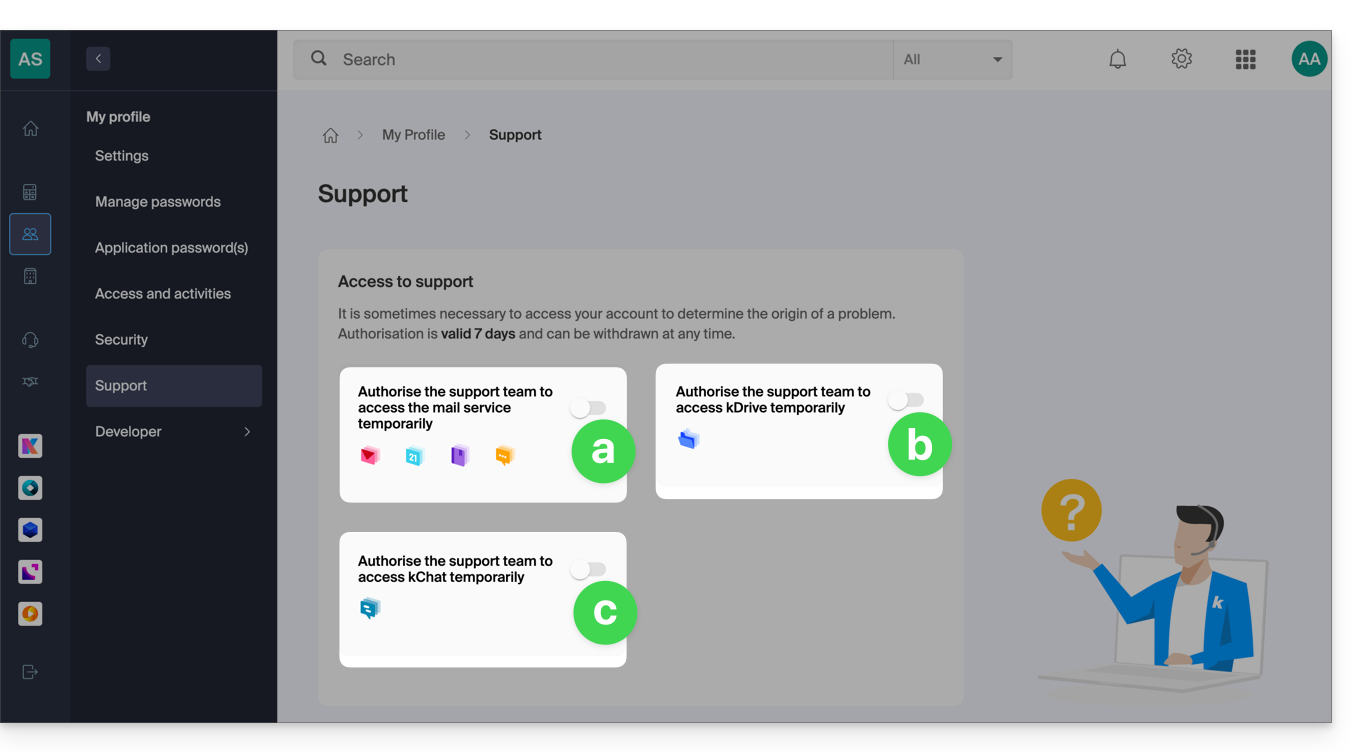
- … las direcciones de correo electrónico vinculadas a la aplicación web Mail de Infomaniak (servicio en línea ksuite.infomaniak.com/mail) + contactos y calendarios,
- … las carpetas de uno o varios kDrive existentes en las Organizaciones de las que forma parte el usuario actual,
- … las conversaciones de uno o varios productos kChat existentes en las Organizaciones de las que forma parte el usuario actual.
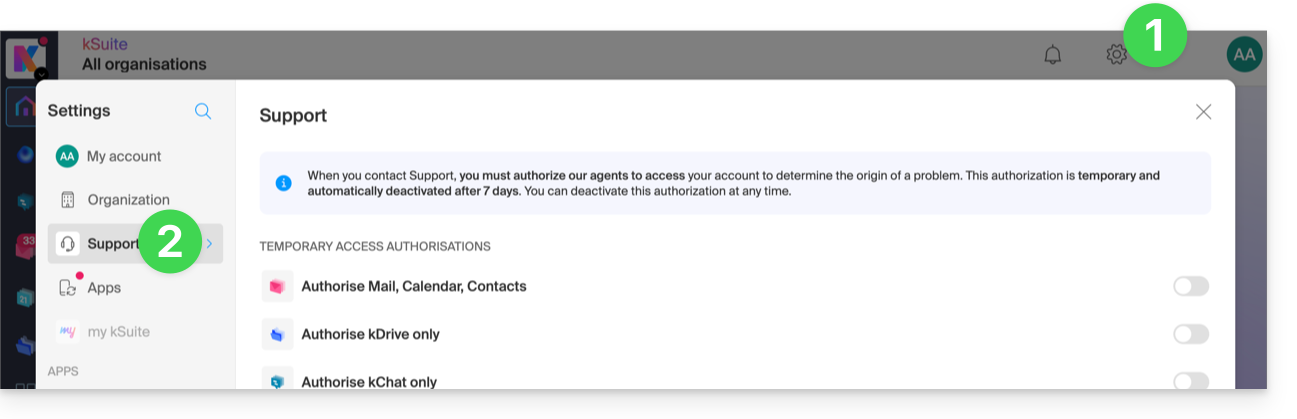
Con kSuite, también puede hacerlo haciendo clic aquí o seguir estos pasos para lograrlo:
- Haga clic en el icono Configuración en la esquina superior derecha de la ventana de kSuite.
- Haga clic en Soporte en el menú lateral izquierdo:
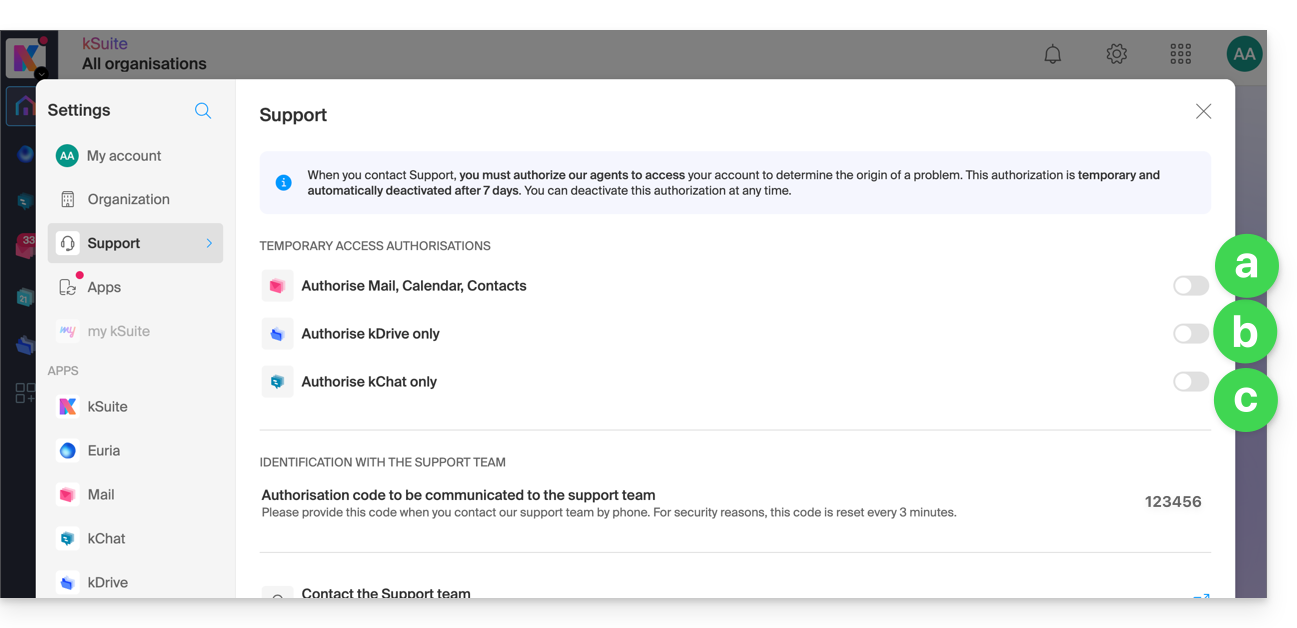
- Haga clic en el interruptor para permitir el acceso al contenido de…
También puede compartir un solo correo electrónico específico de forma muy sencilla.
Cómo hacer capturas de pantalla
… en Windows
Microsoft ofrece un programa preinstalado dedicado a las capturas de pantalla. Pero para realizarlas manualmente:
- Muestre lo que quiere/debe mostrar en la pantalla.
- Pulse la tecla IMPRIMIR PANTALLA de su teclado (o
PRTSCR,IMPR. PANT., etc.) una vez. - En Microsoft Word (o similar), vaya a "Editar" -> "Pegar" para insertar la imagen en la página.
- Guarde su archivo.
- Repita la operación del punto 1 al punto 5 tantas veces como el número de capturas deseadas.
… en macOS
- Pulse simultáneamente las teclas "
CMD" + "shift" (la flecha curvada hacia arriba — mayúscula) + la tecla "3". - Cada vez que se pulsan estas teclas, se crea un archivo de imagen en el escritorio de su ordenador.
… en iOS (iPhone, iPad...)
- Pulse simultáneamente los botones "
Power" + "Home" (los dos únicos botones físicos). - A continuación, recupere las capturas de pantalla en la aplicación "Fotos" de su dispositivo.
… en Android (por ejemplo, Samsung, LG o Huawei)
- Pulse simultáneamente el botón de “Bajar volumen” (en el lateral) y el botón de bloqueo.
- La imagen capturada se guarda automáticamente en una carpeta llamada Capturas de pantalla de la galería.
Copiar el contenido de una ventana de alerta
… en Windows
Para copiar y pegar como texto un mensaje de error que aparece en una ventana emergente de Windows, basta con pulsar la tecla CTRL + C en el teclado para copiar el mensaje en el portapapeles. A continuación, podrá pegarlo (CTRL + V) en el cuerpo del mensaje que está enviando.
Cómo acceder a la consola de Javascript del navegador
… en Windows
Chrome, Firefox y Safari: introduzca la combinación de teclas CTRL + MAYÚS + i
Internet Explorer y Edge: pulse la tecla F12
… en macOS
Chrome: introduzca la combinación de teclas ⌘ + ⌥ + J
Safari: introduzca la combinación de teclas ⌘ + ⌥ + C
- A continuación, haga clic en el icono de círculo tachado o similar para restablecer el registro.
- Muestre la página de su sitio web afectada por el problema.
- La pestaña consola muestra los errores de JavaScript y los recursos en línea no encontrados.
Enlace a esta FAQ: https://faq.infomaniak.com/913
¿Le ha sido útil esta FAQ?