Base de conocimientos
1 000 FAQ, 500 tutoriales y vídeos explicativos. ¡Aquí sólo hay soluciones!
Administrar los usuarios de kSuite
Actualización 13/10/2026
Esta guía se refiere a kSuite y a la gestión de usuarios, así como a los diferentes tipos de acceso.
Introducción
- Cada kSuite incluye 1 primer usuario que se ofrece al momento de la suscripción; compare las ofertas haciendo clic aquí.
- Cada usuario tiene derecho a su propia dirección de correo electrónico en el nombre de dominio en torno al cual se organiza su kSuite.
- El número de direcciones de correo electrónico dependerá de la oferta y del número de usuarios:
- Estándar: 1 usuario = 2 direcciones de correo electrónico (2 = 4, etc.)
- Empresarial: 1 usuario = 5 direcciones de correo electrónico (2 = 10, etc.)
- Corporativa: 1 usuario = 10 direcciones de correo electrónico (2 = 20, etc.)
- Puede asignar una dirección de correo electrónico kSuite a un usuario que no forme parte de kSuite.
- Para obtener más direcciones de correo electrónico, debe modificar la oferta para aumentar el número de usuarios. Ejemplo:
- Si contrata una kSuite Business con 5 usuarios, dispondrá de un cupo de 5x5=25 direcciones de correo electrónico en total en su kSuite, que podrá utilizar (para cualquier fin; la creación de una dirección de correo electrónico dentro del Servicio de correo kSuite es idéntica a la de un Servicio de correo fuera de kSuite).
Añadir un usuario a kSuite
Requisitos previos
- El cupo de usuarios que se pueden agregar a kSuite debe ser suficiente (en este ejemplo, primero deberá modificar la oferta para ajustar el número de usuarios):
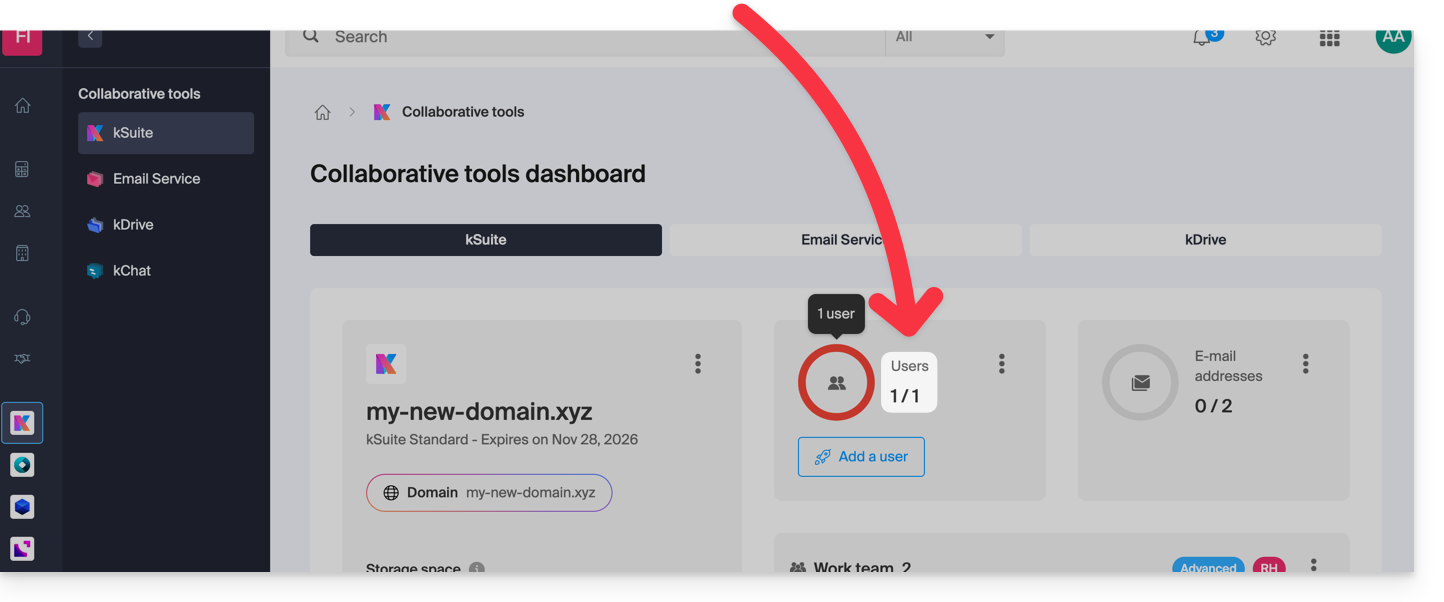
A continuación:
- Haga clic aquí para acceder a la gestión de su kSuite.
- Si no se muestra nada después de iniciar sesión, es posible que no se encuentre en la Organización a la que está asociada su kSuite (❓: ayuda).
- Haga clic en el menú de acción ⋮ en la sección Usuarios.
- Haga clic en Añadir un usuario:
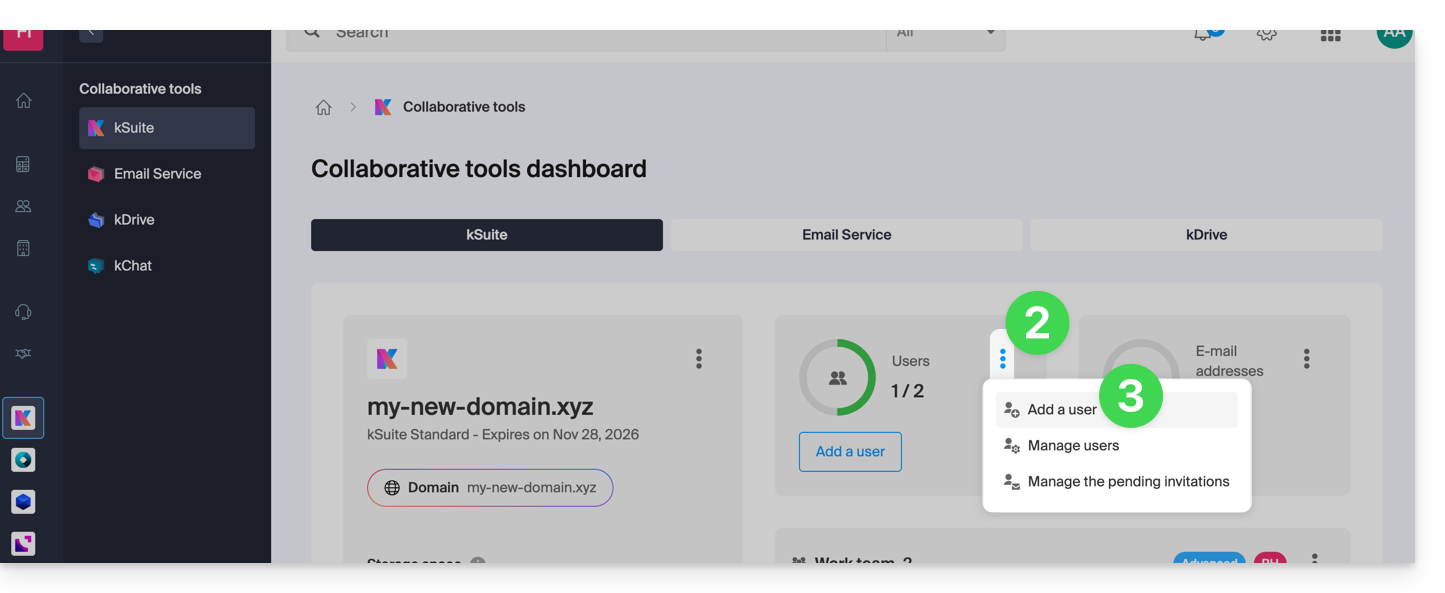
- Se ofrecen dos opciones:
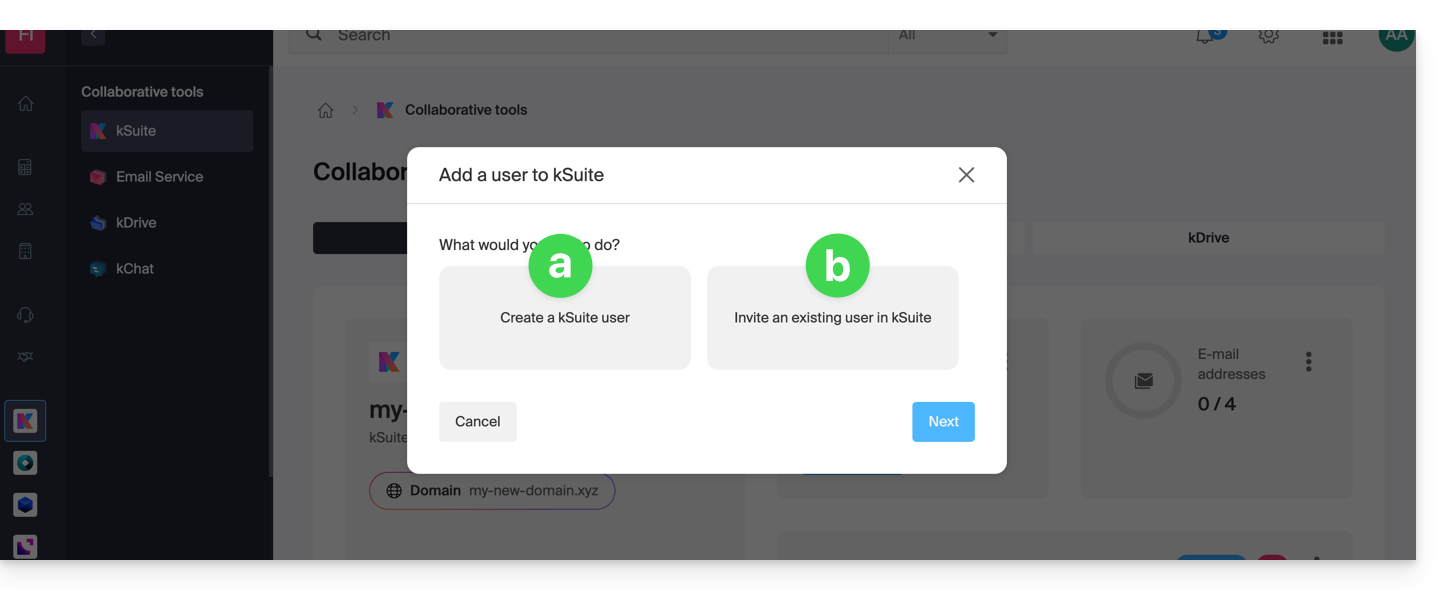
- Añadir un usuario que aún no tiene relación con la Organización en la que se encuentra kSuite: deberá configurar y generar una invitación especificando si el usuario obtendrá una dirección de correo electrónico y, en caso afirmativo, si deberá iniciar sesión con ella, etc.
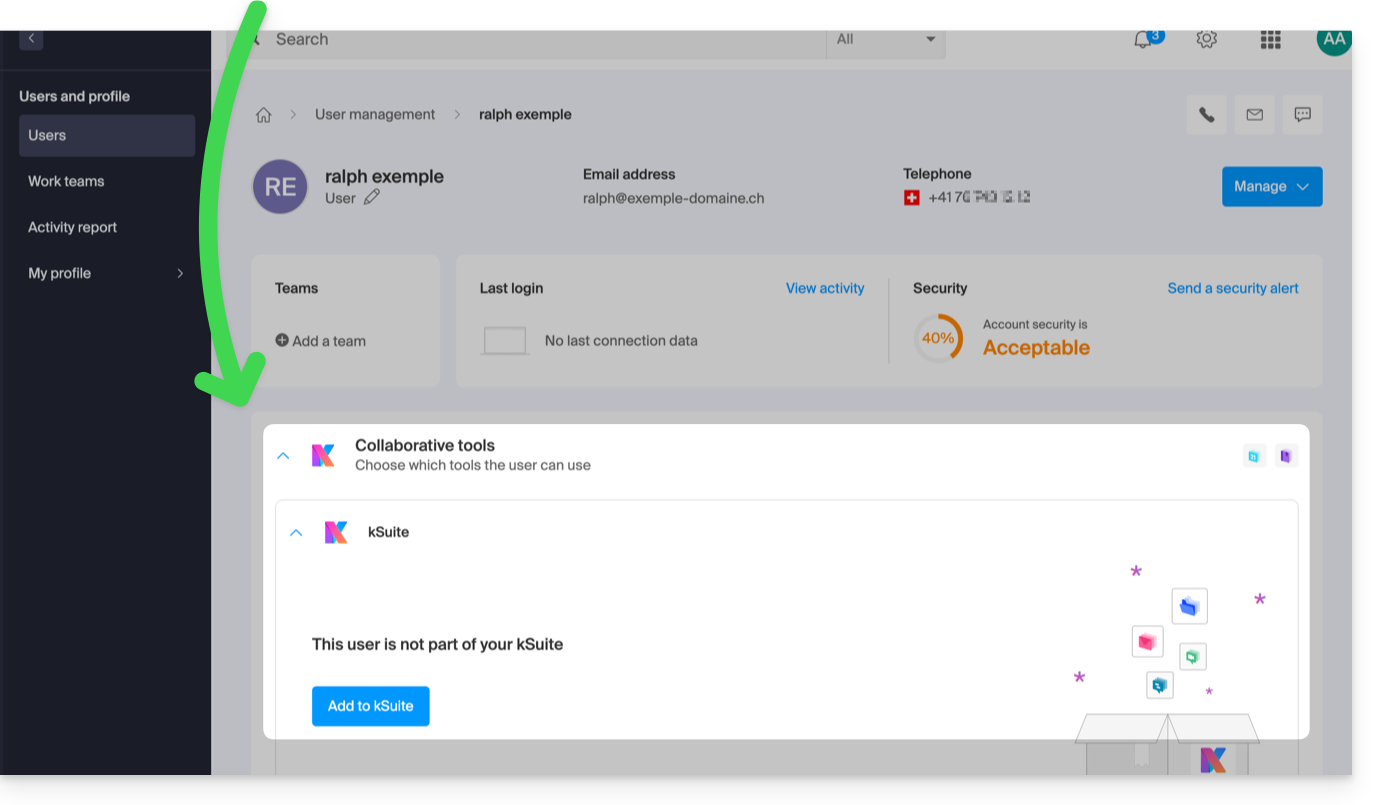
- Añadir un usuario que ya forma parte de la Organización en la que se encuentra kSuite: es el mismo proceso que acceder al perfil del usuario correspondiente dentro de su Organización y añadirlo:
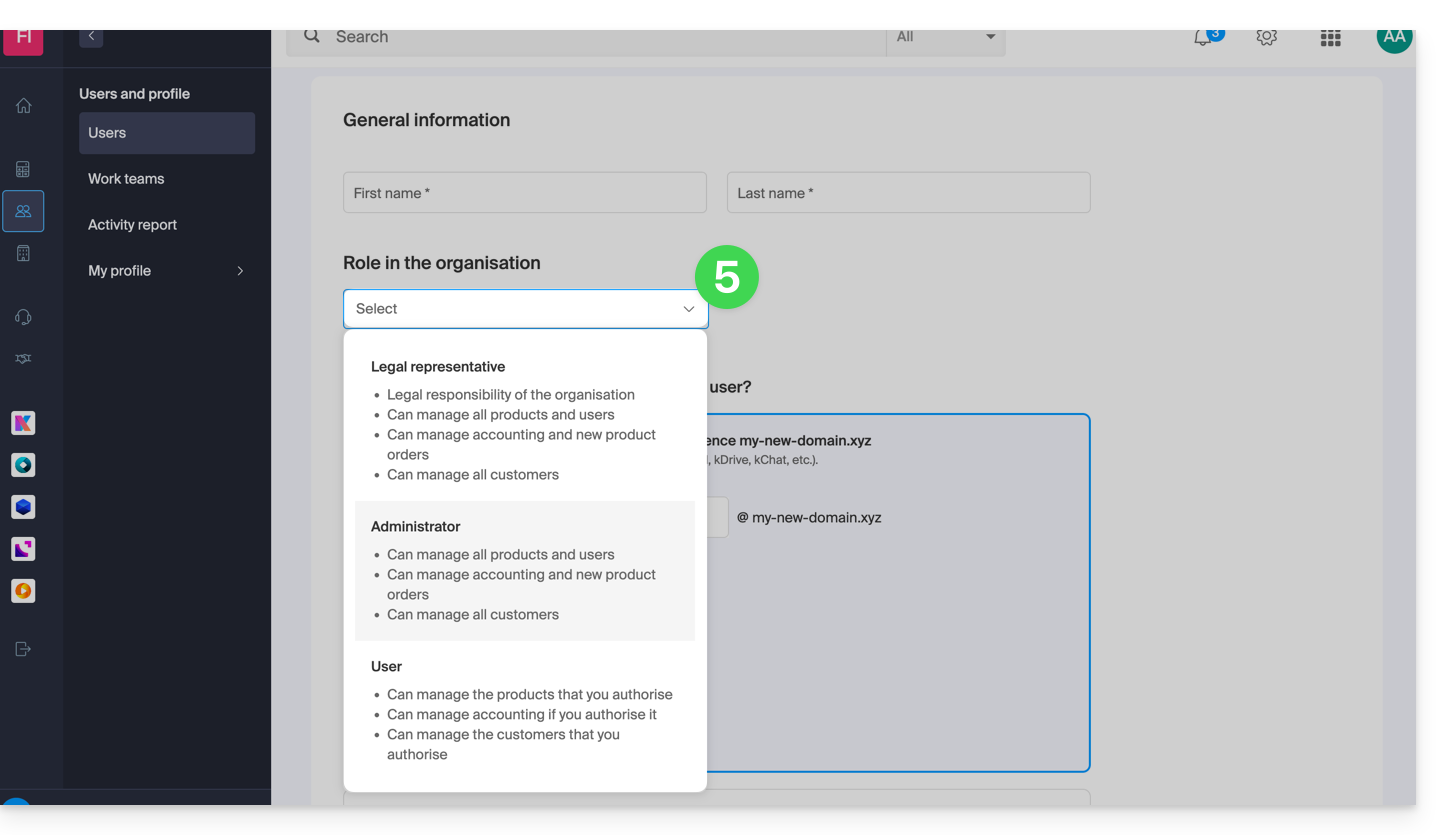
- En ambos casos, siga el asistente leyendo atentamente las instrucciones, especialmente las características detalladas de cada rol que se puede asignar al usuario:
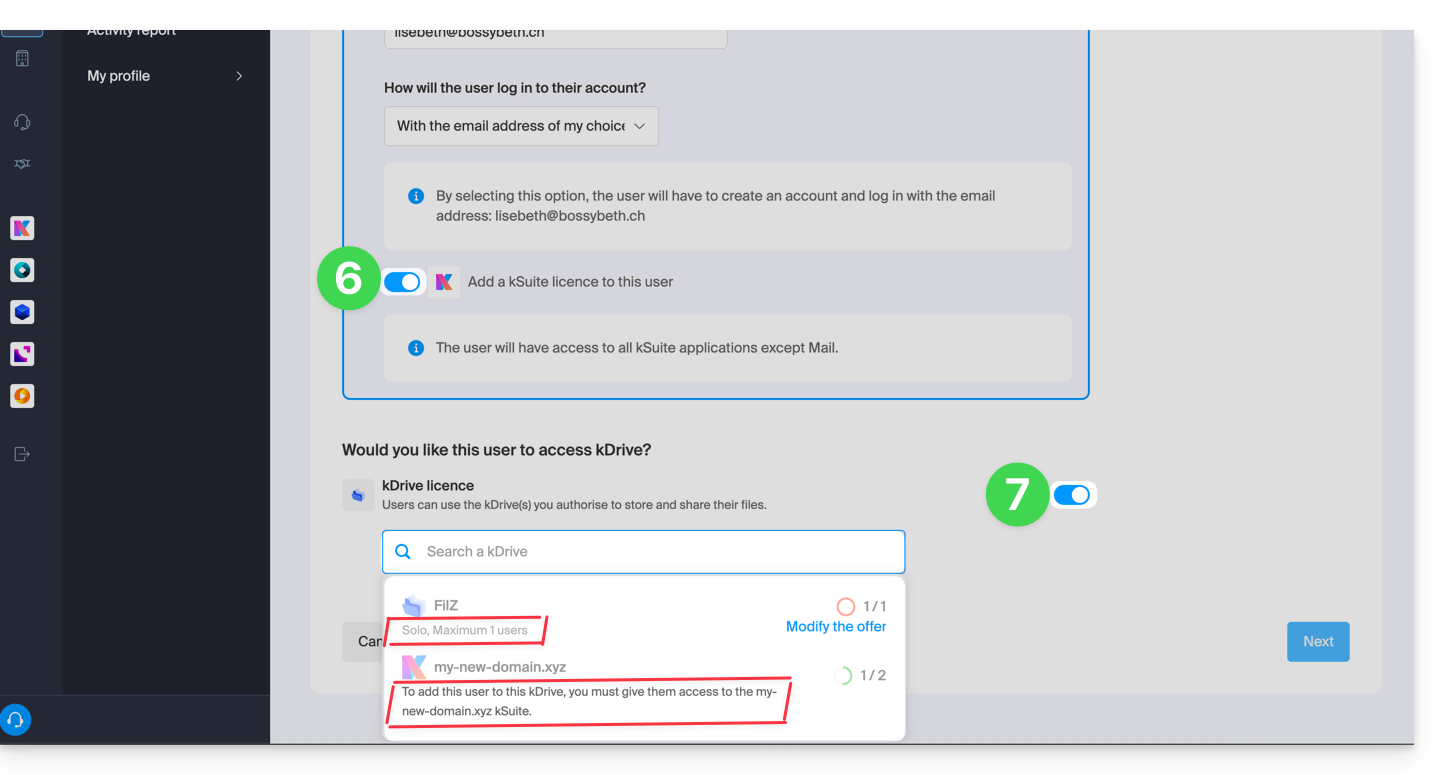
- Active una licencia de kSuite para que el nuevo usuario pueda acceder a kSuite.
- Active el acceso a kDrive si es necesario (siempre y cuando kDrive sea de múltiples usuarios y pertenezca a la kSuite a la que está agregando el usuario):
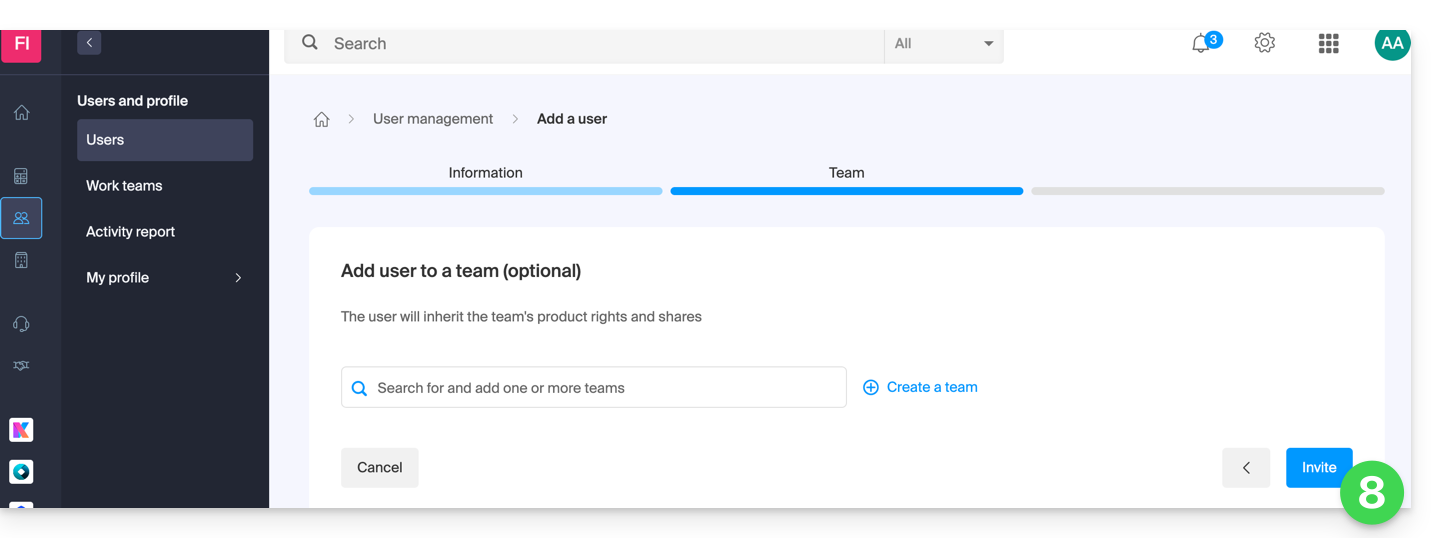
- El último paso permite gestionar la sección Grupos si lo desea; finalice haciendo clic en el botón para generar la invitación:
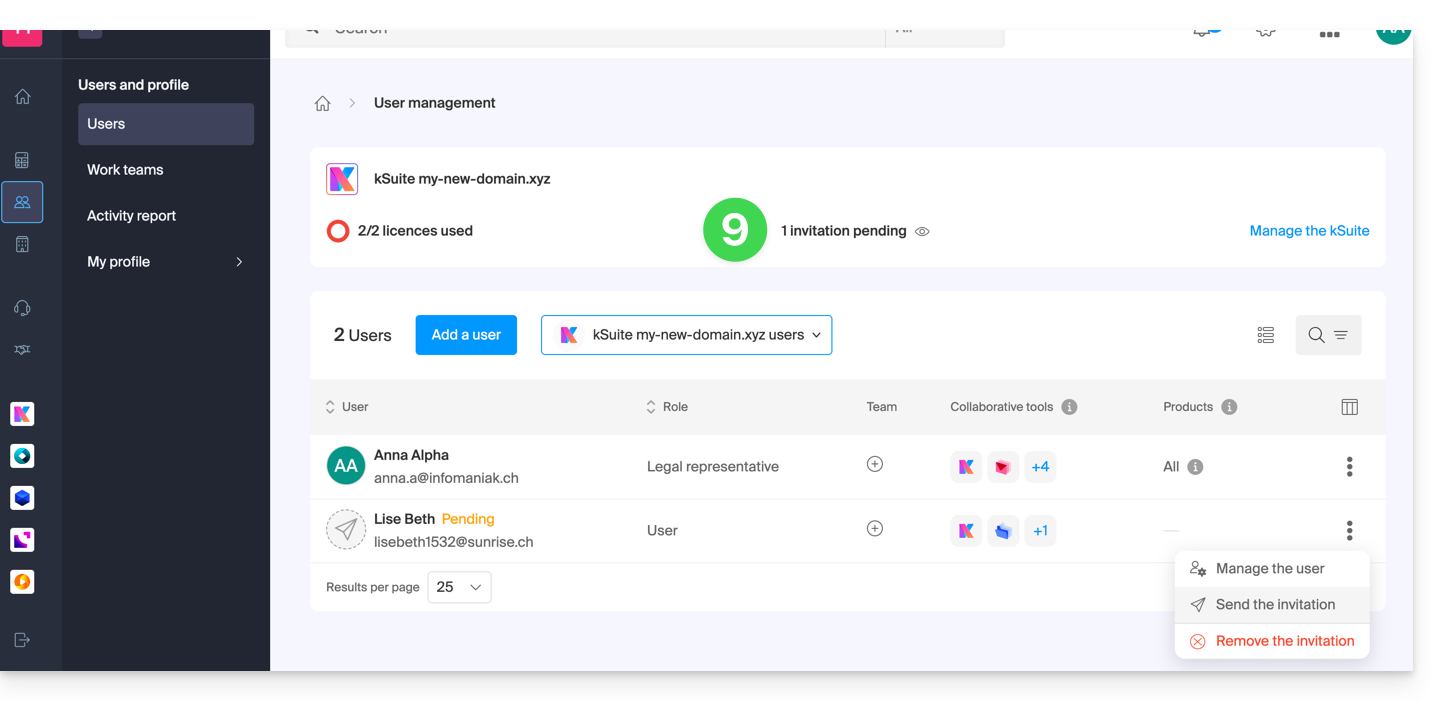
- El usuario, ya sea que forme parte de la Organización o no, recibe una invitación en su dirección de correo electrónico para que se una a kSuite; mientras tanto, aparece como usuario pendiente y puede volver a enviarle la invitación en cualquier momento:
Ejemplos de kChat y kDrive
- Consulte esta otra guía para añadir un usuario externo a la Organización, de modo que pueda utilizar kChat y kDrive sin que los productos en sí sean visibles en el Panel de controldirectamente.
- Consulte esta otra guía para ver ejemplos de cómo añadir usuarios a kDrive / kSuite.
No es posible añadir un usuario para que tenga acceso únicamente a kDrive o únicamente a kChat de forma independiente. En este caso, sería mejor utilizar, por ejemplo, las funciones de uso compartido para que terceros puedan acceder a kDrive de forma temporal.
Enlace a esta FAQ: https://faq.infomaniak.com/879
¿Le ha sido útil esta FAQ?