

Base de conocimientos
1000 FAQ, 500 tutoriales y vídeos explicativos. ¡Aquí sólo hay soluciones!
Cambiar la contraseña de una dirección en la aplicación Web Mail de Infomaniak
Esta guía explica cómo gestionar la contraseña de una dirección de correo electrónico desde la aplicación web Mail de Infomaniak (servicio en línea ksuite.infomaniak.com/mail).
Prólogo
- Si no puede iniciar sesión en Mail / my kSuite, no podrá gestionar las contraseñas de una de las direcciones de correo electrónico: consulte esta otra guía en este caso.
- Debe determinar qué desea hacer exactamente y con qué propósito:
- obtener una contraseña para agregar la dirección en un dispositivo, una aplicación externa, etc.
- obtener una contraseña para que un usuario tercero pueda agregar la dirección en su aplicación web Mail de Infomaniak
- eliminar una dirección actualmente visible en la aplicación web Mail de Infomaniak de un usuario tercero
Caso 1 y 2
Requisitos previos
- Tener permiso para gestionar la contraseña: es posible que el administrador del Servicio de Correo le haya retirado este derecho desde su cuenta de administrador.
Para gestionar la contraseña de una dirección de correo electrónico ya vinculada:
- Haga clic aquí para acceder a la aplicación web Mail de Infomaniak (servicio en línea ksuite.infomaniak.com/mail).
- Haga clic en el menú de acción ⋮ a la derecha de la dirección de correo electrónico correspondiente.
- Haga clic en Configuración de la dirección:
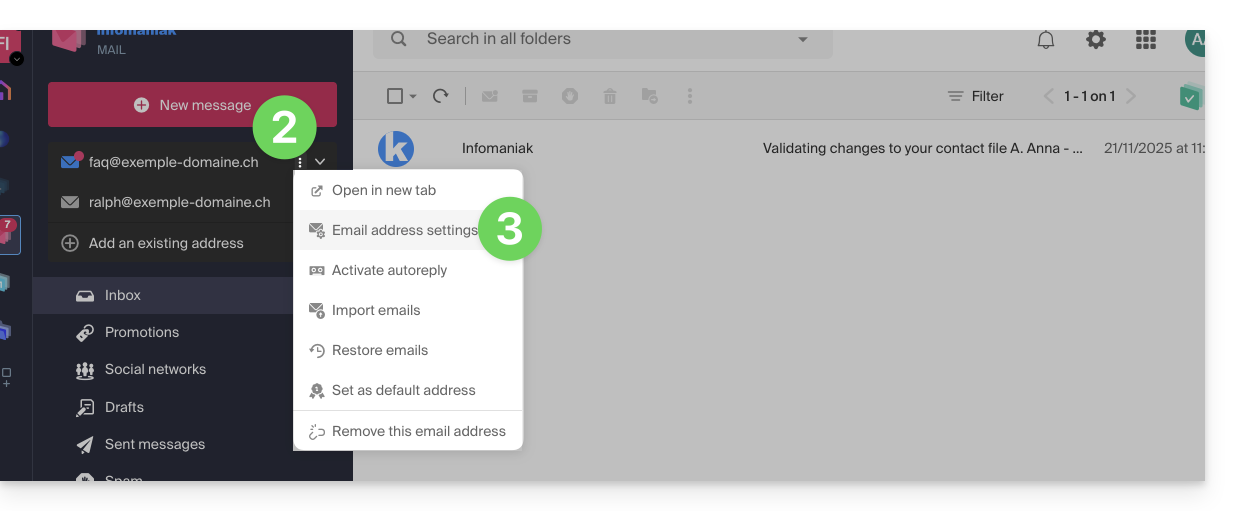
- Haga clic en Gestionar la contraseña:
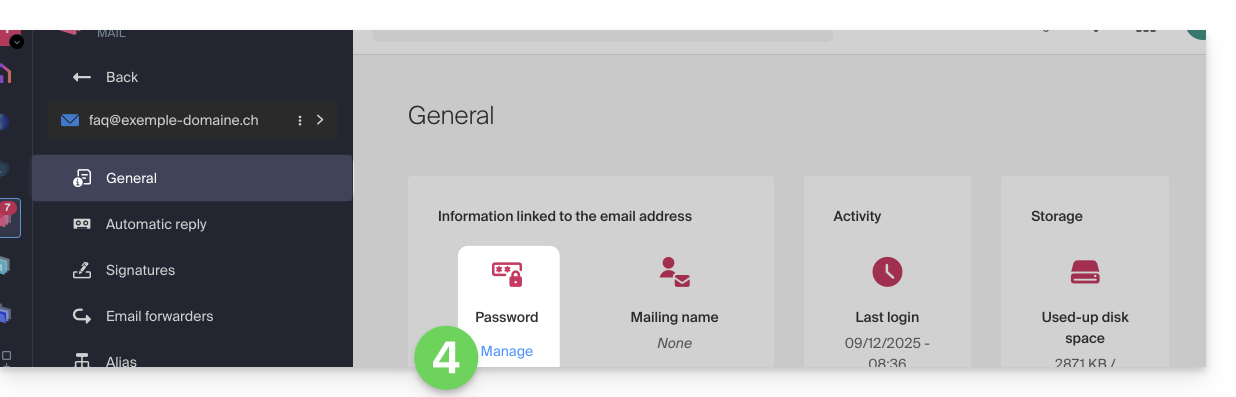
- Haga clic en Agregar un dispositivo:
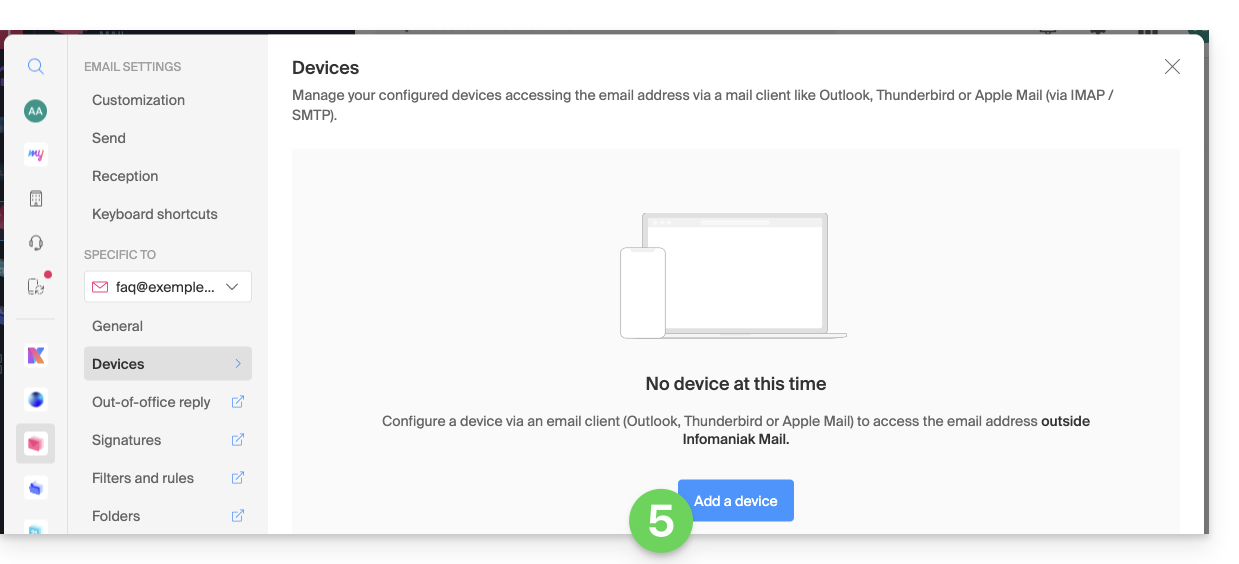
- El asistente de configuración se abre en la sección CORREO ELECTRÓNICO; verifique o seleccione la dirección de correo electrónico correspondiente en el menú desplegable.
- Seleccione “nuevo dispositivo” en el menú desplegable.
- Proporcione una descripción al dispositivo.
- Haga clic en la pestaña Configuración manual.
- Haga clic en el botón para generar una contraseña:
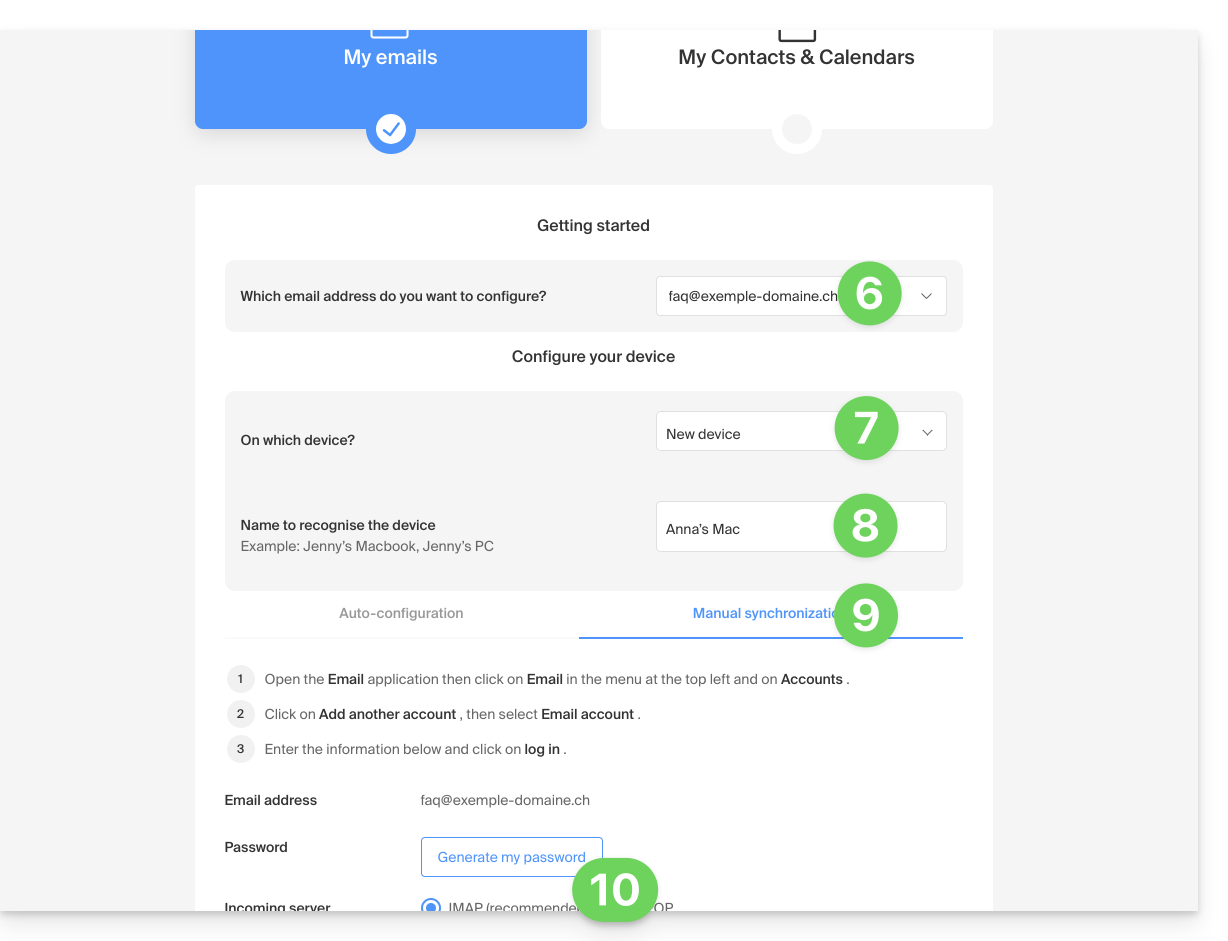
- Ingrese la contraseña de inicio de sesión a su cuenta de Infomaniak si se le solicita.
- La nueva contraseña creada se muestra, puede copiarla y guardarla de manera segura (por ejemplo, en un administrador de contraseñas); no podrá volver a verla después.
Caso 1 & 2 & 3
En todo momento, es posible gestionar los accesos creados / utilizados:
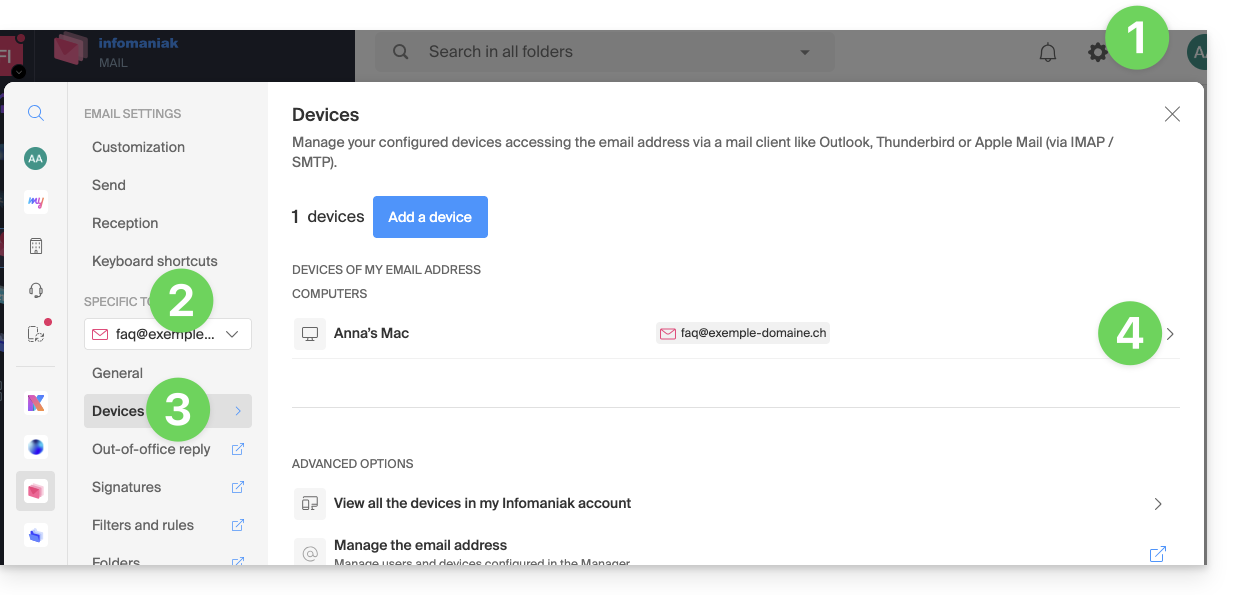
- Haga clic en el icono Configuración en la parte superior derecha de la interfaz.
- Verifique o seleccione la dirección de correo electrónico correspondiente en el menú desplegable del menú lateral izquierdo.
- Haga clic en Dispositivos en el menú lateral izquierdo.
- Haga clic en el dispositivo correspondiente:
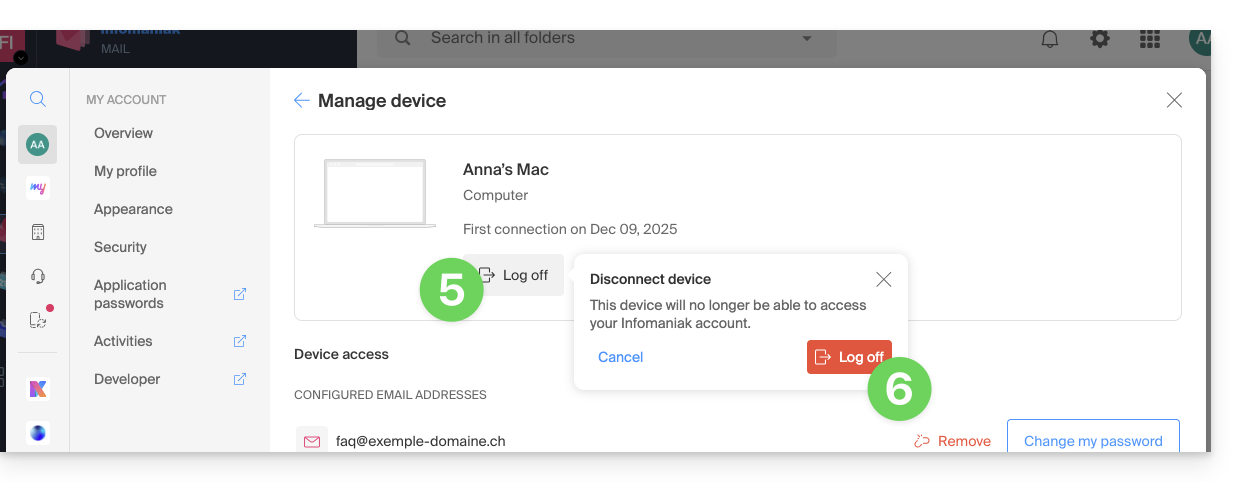
- Haga clic en el botón para desconectar el dispositivo.
- Confirme la desconexión del dispositivo correspondiente:
Enlace a esta FAQ: