Base de conocimientos
1 000 FAQ, 500 tutoriales y vídeos explicativos. ¡Aquí sólo hay soluciones!
Base de conocimientosAdministrar dispositivos (contraseñas) desde la aplicación Web Mail de Infomaniak
Administrar dispositivos (contraseñas) desde la aplicación Web Mail de Infomaniak
Esta guía explica cómo, desde la aplicación web Mail de Infomaniak (servicio en línea ksuite.infomaniak.com/mail), gestionar las contraseñas de una dirección de correo electrónico.
Las otras opciones de acceso y gestión se presentan en la guía principal.
Requisitos previos
- Tener el permiso de gestionar dispositivos: es posible que el administrador del Servicio Mail le haya retirado este derecho desde su cuenta de administrador.
Añadir o eliminar un dispositivo conectado
Crear y mostrar una nueva contraseña para añadir la dirección de correo electrónico en su ordenador, aplicación móvil, etc.
Para gestionar la contraseña de una dirección de correo electrónico que ya está asociada a su aplicación web Mail de Infomaniak:
- Haga clic aquí para acceder a la aplicación web Mail de Infomaniak (servicio en línea ksuite.infomaniak.com/mail).
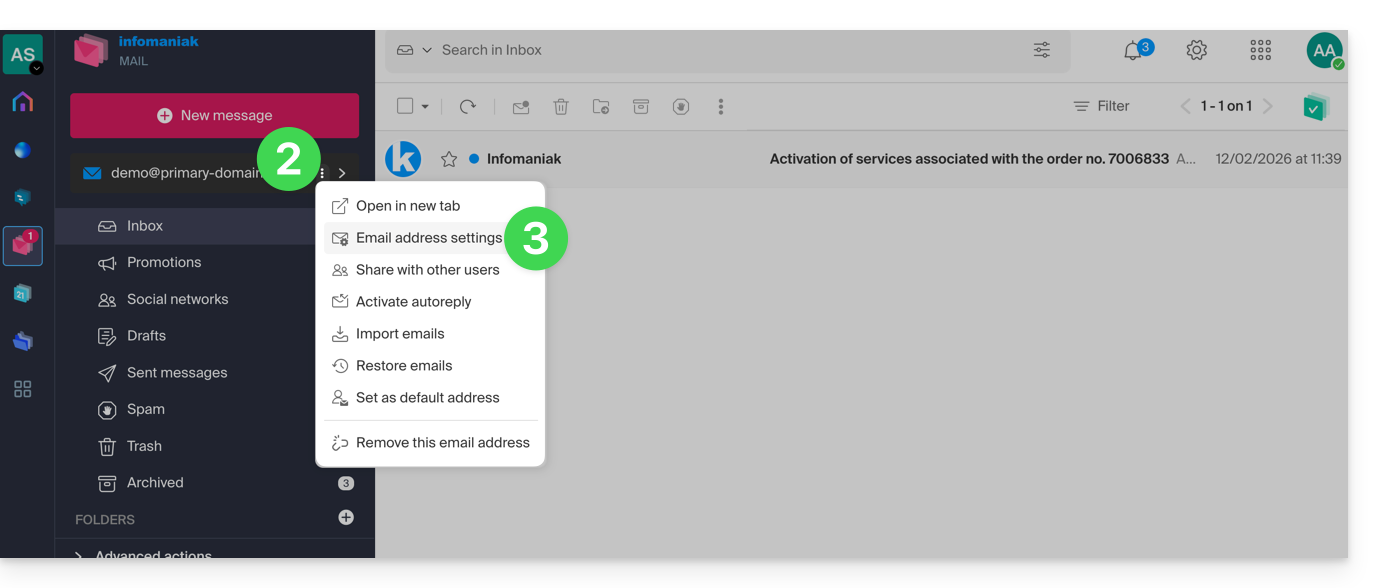
- Haga clic en el menú de acción ⋮ a la derecha de la dirección de correo electrónico correspondiente.
- Haga clic en Configuración de la dirección:
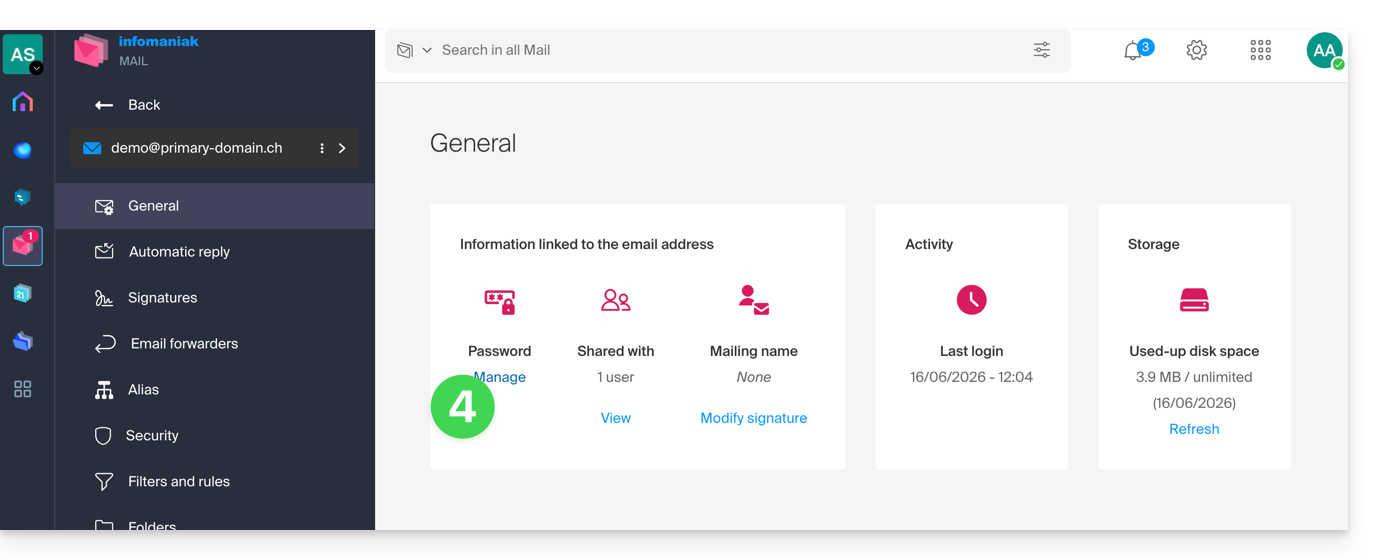
- Haga clic en Gestionar la contraseña:
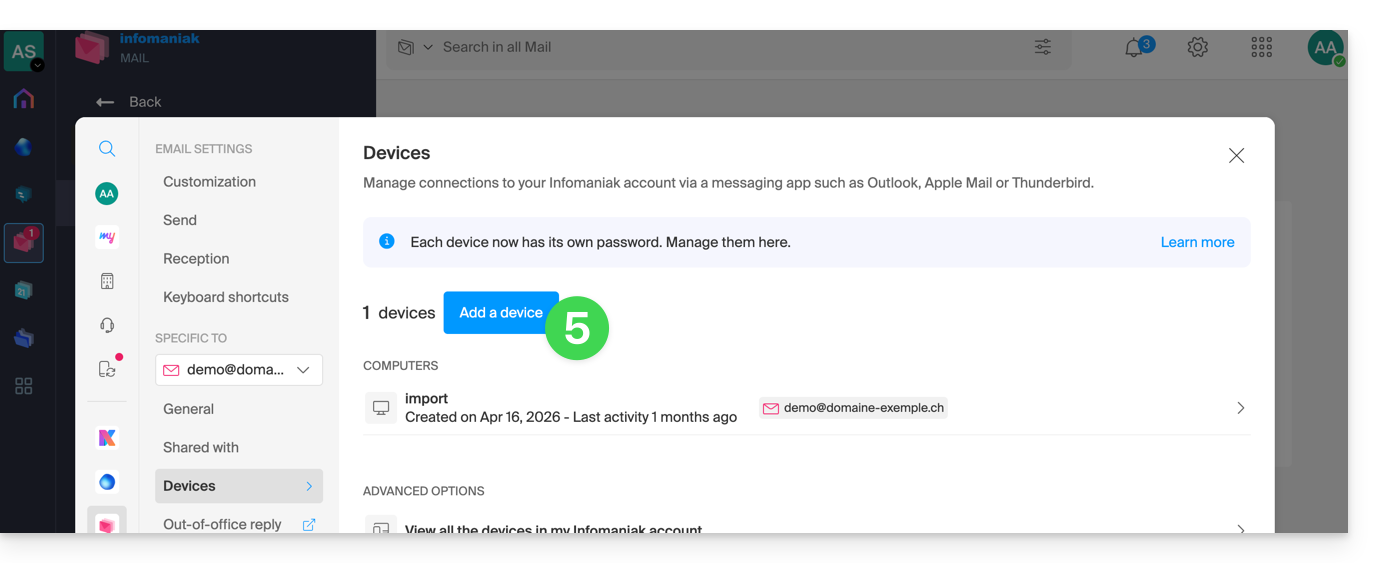
- Haga clic en Añadir un dispositivo:
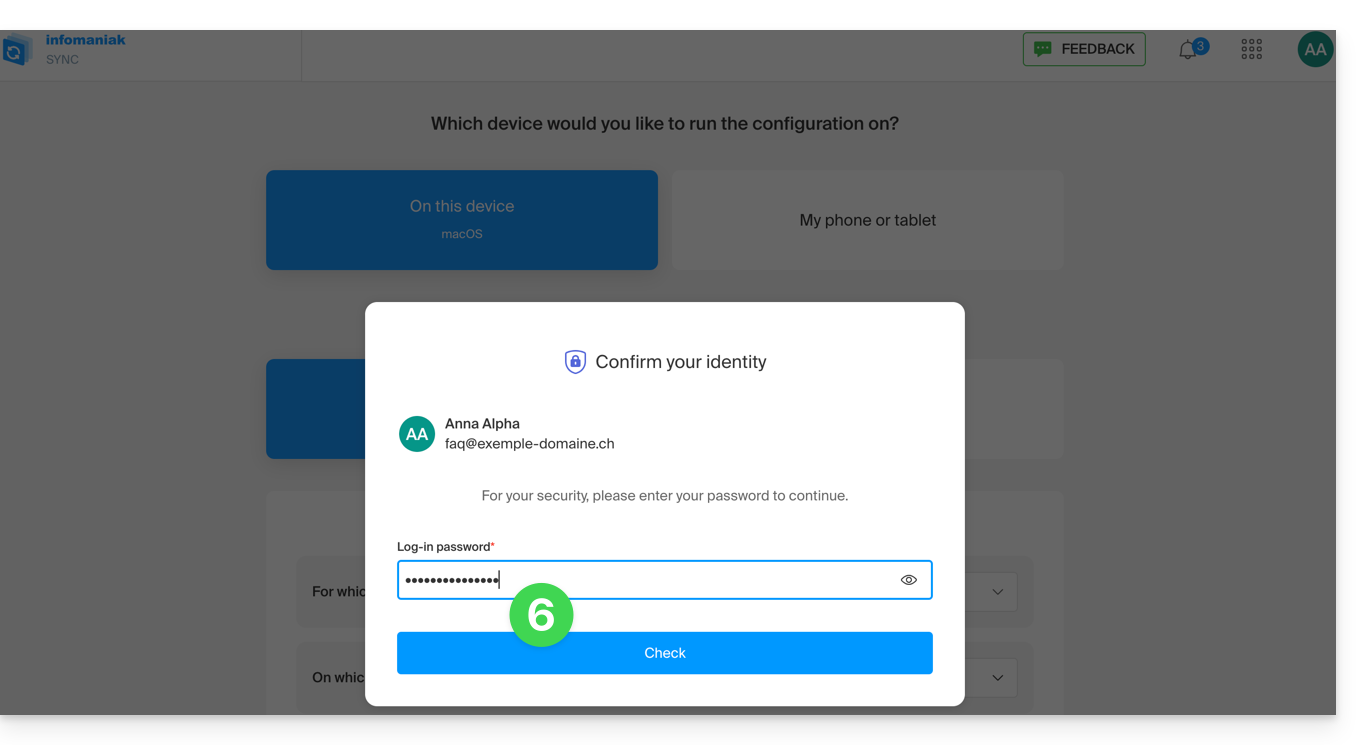
- Introduzca la contraseña para acceder a su cuenta de Infomaniak, si se le solicita:
- El asistente de configuración se abrirá en la sección CORREO; verifique o seleccione la dirección de correo electrónico correspondiente en el menú desplegable.
- Seleccione “nuevo dispositivo” en el menú desplegable:
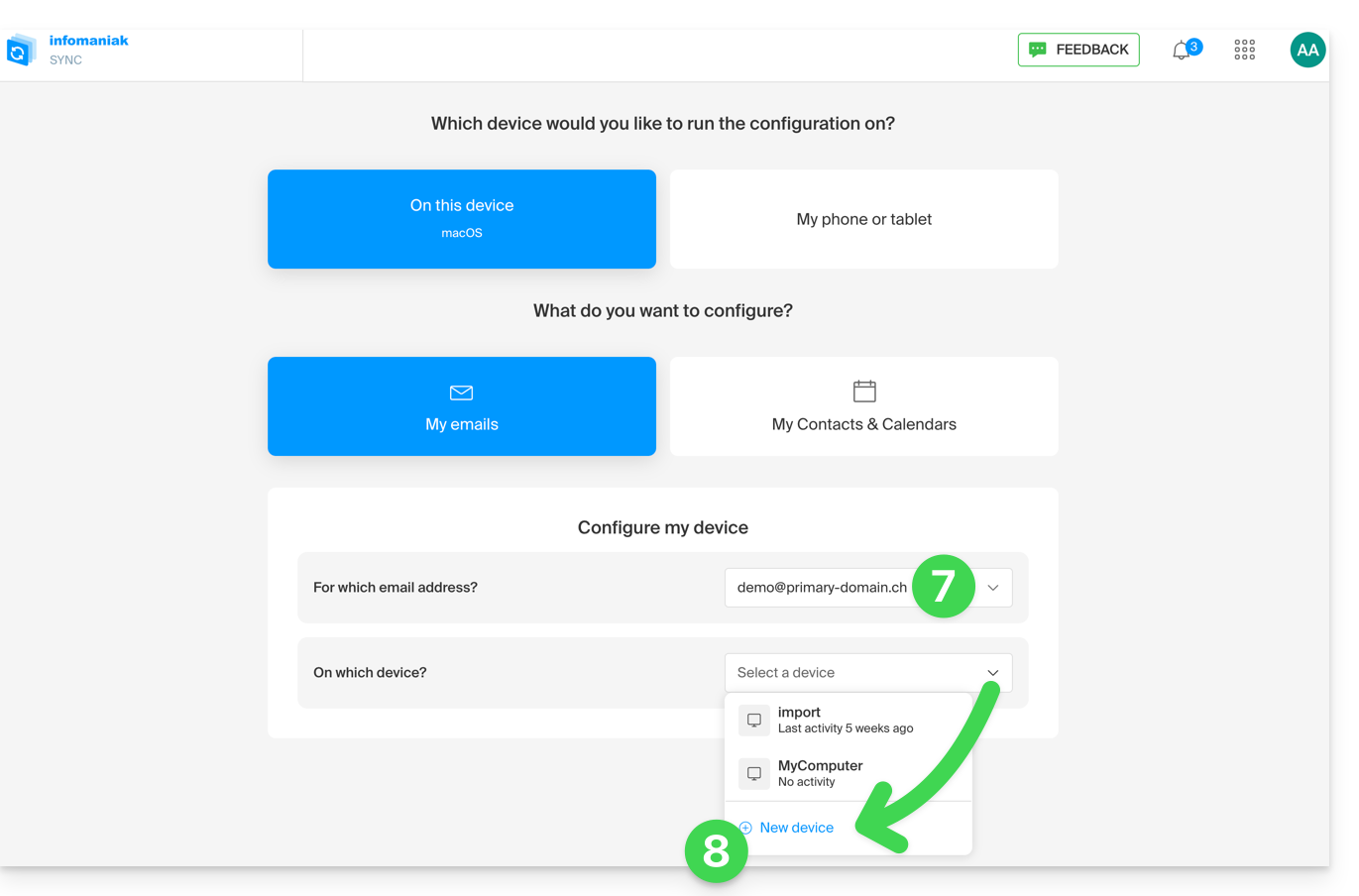
- Asigne una descripción al dispositivo.
- Haga clic en la pestaña correspondiente a sus necesidades (ya sea el procedimiento para Apple Mail, o cualquier otra configuración IMAP/SMTP).
- Desplácese hacia abajo y haga clic en el botón para generar una contraseña:
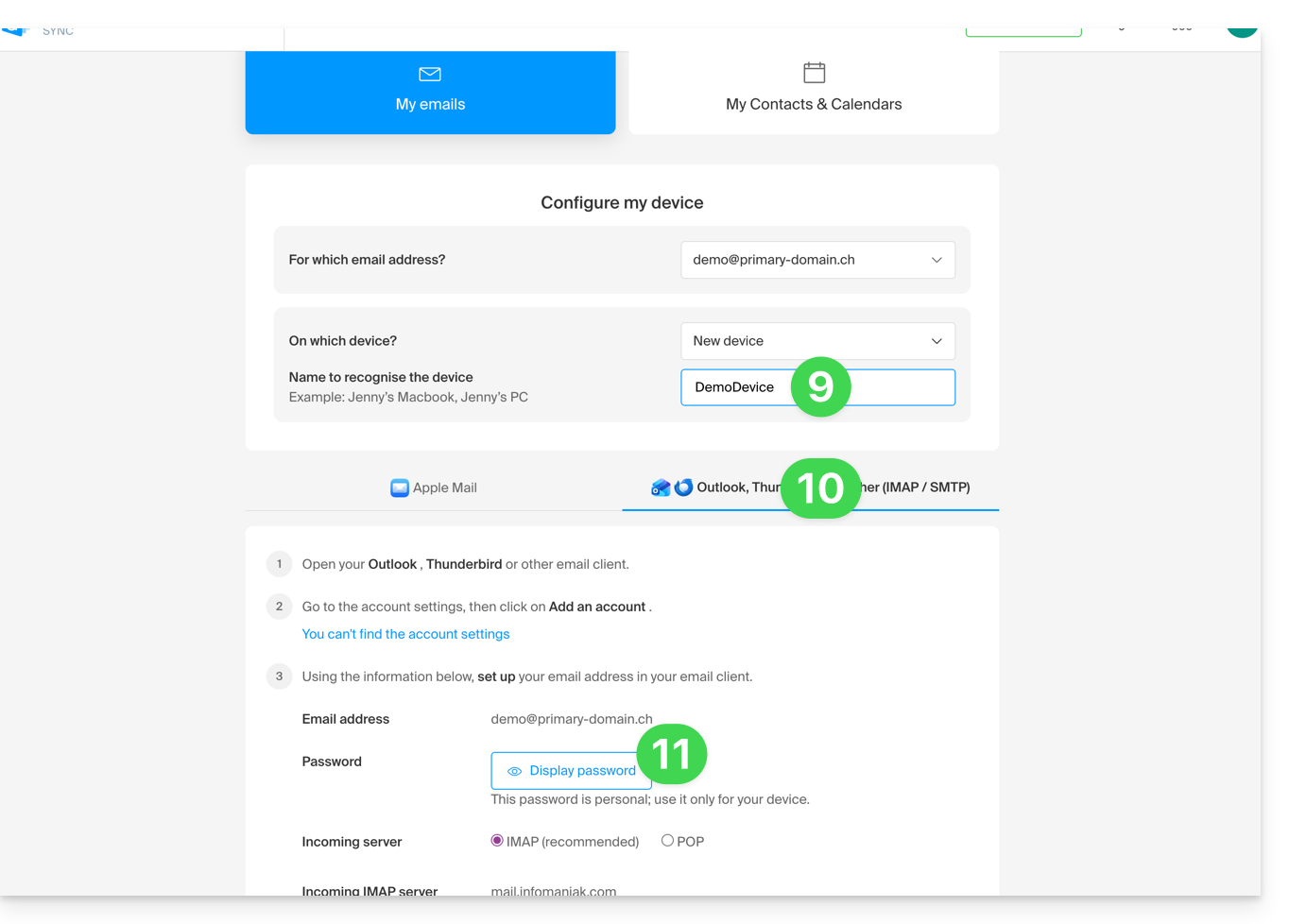
- Se mostrará una nueva contraseña creada y funcional:
- puede modificarla haciendo clic en el botón, pero no olvide guardarla:
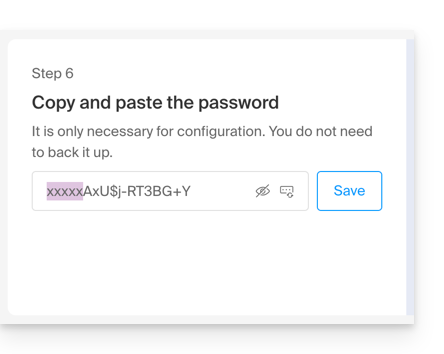
- puede modificarla haciendo clic en el botón, pero no olvide guardarla:
- A continuación, cópiela y guárdela en un lugar seguro (por ejemplo, en un gestor de contraseñas); ya no podrá visualizarse más adelante.
Eliminar una contraseña para cortar el acceso de un ordenador, una aplicación móvil, etc.
En cualquier momento, puede gestionar los accesos creados/utilizados:
- Haga clic en el icono Configuración en la parte superior derecha de la interfaz.
- Verifique o seleccione la dirección de correo electrónico correspondiente en el menú desplegable del menú lateral izquierdo.
- Haga clic en Dispositivos en el menú lateral izquierdo.
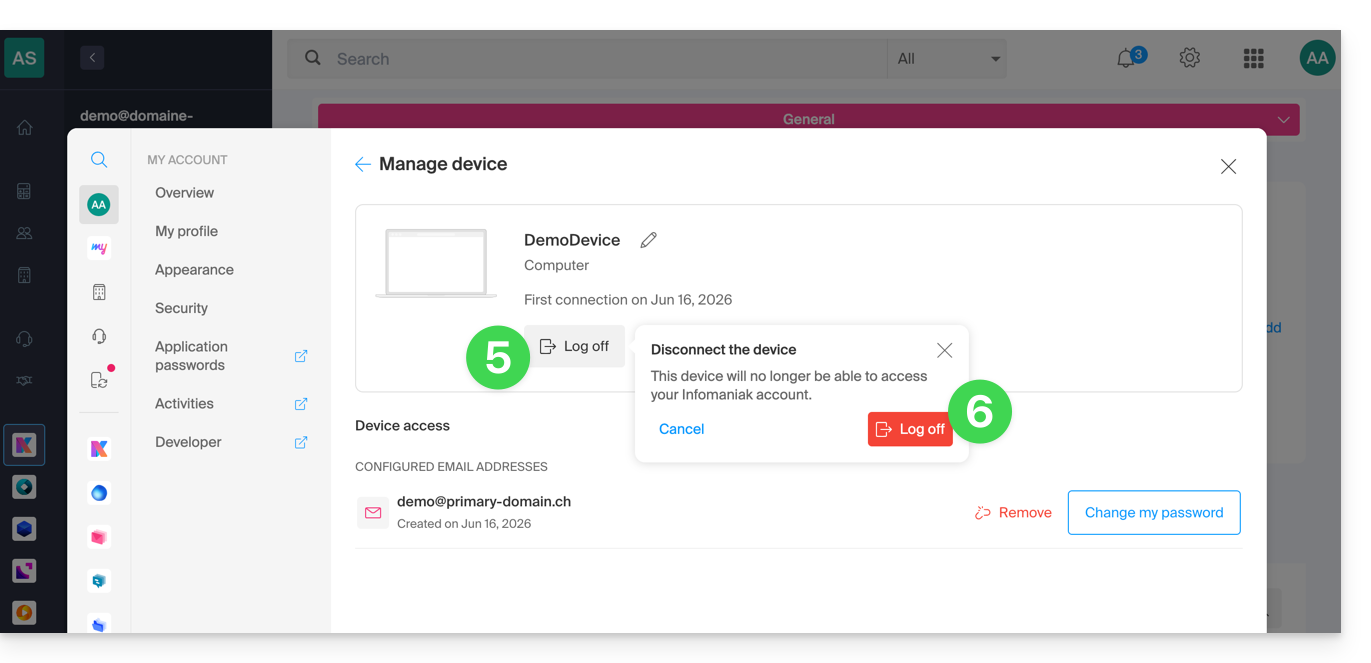
- Haga clic en el dispositivo correspondiente:
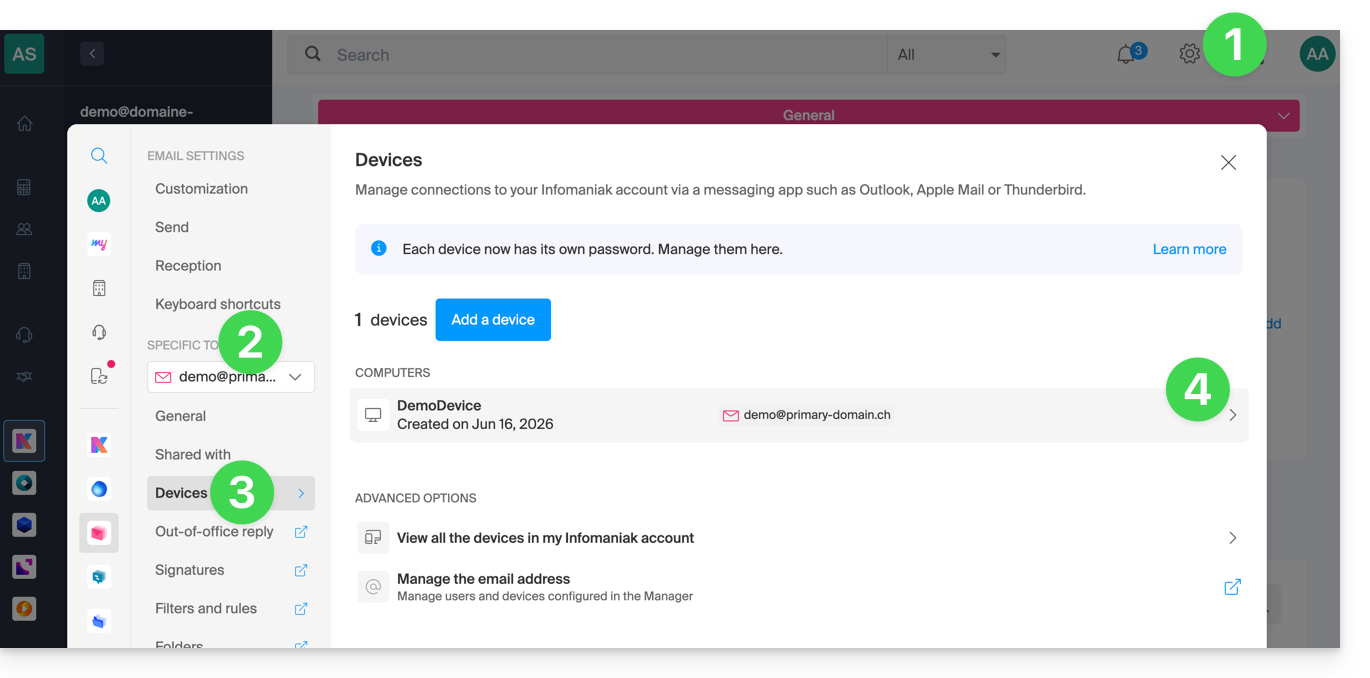
- Haga clic en el botón para desconectar el dispositivo.
- Confirme la desconexión del dispositivo correspondiente:
Enlace a esta FAQ: https://faq.infomaniak.com/711
¿Le ha sido útil esta FAQ?