Base de conocimientos
1 000 FAQ, 500 tutoriales y vídeos explicativos. ¡Aquí sólo hay soluciones!
Comprender los modos de sincronización de kDrive v4
Esta guía detalla la gestión de los modos de sincronización y del almacenamiento de archivos con la aplicación de escritorio kDrive v4.x en macOS y Windows (función denominada Sincronización ligera en la versión 3.x de la aplicación).
Requisitos previos
Dos modos de sincronización
La gestión de archivos en línea y sin conexión permite optimizar el espacio de almacenamiento de su ordenador:
1. Almacenado en línea (activado por defecto al instalar la versión 4 de la aplicación)
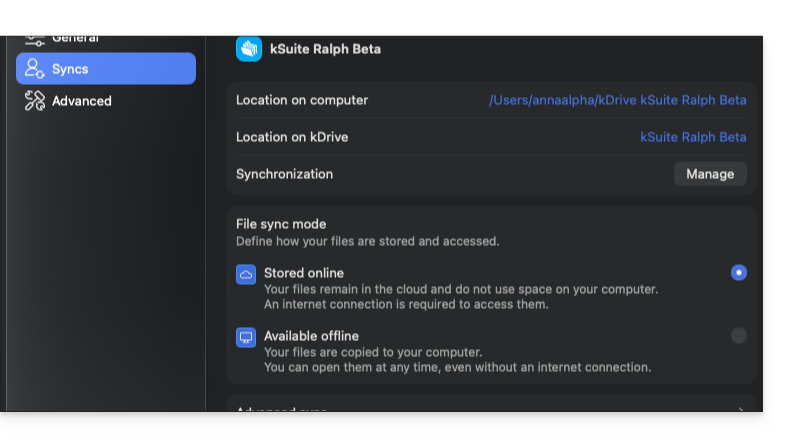
- Sus archivos se almacenan principalmente en la nube, en la aplicación web kDrive de Infomaniak (servicio en línea ksuite.infomaniak.com/kdrive) y en la aplicación móvil kDrive (iOS / Android).
- No ocupan espacio en el disco duro local (solo quedan rastros de unos pocos KB, con o sin conexión a Internet).
- El archivo se descarga automáticamente y a petición al abrirlo (requiere una conexión a Internet).
- Todo archivo nuevo que se añada a la estructura de carpetas de kDrive en el ordenador se envía a la nube (tan pronto como haya una conexión a Internet disponible) y, a continuación, se reduce inmediatamente para que solo represente un archivo virtual.
Caso de uso limitado: aunque sus archivos aparecen en la estructura de carpetas de su ordenador, no están físicamente presentes en el dispositivo. Sin conexión a Internet, es imposible abrirlos. Es necesario esperar a que se descarguen por completo, por ejemplo, para copiarlos en un soporte externo (memoria USB, disco externo).
2. Disponible sin conexión
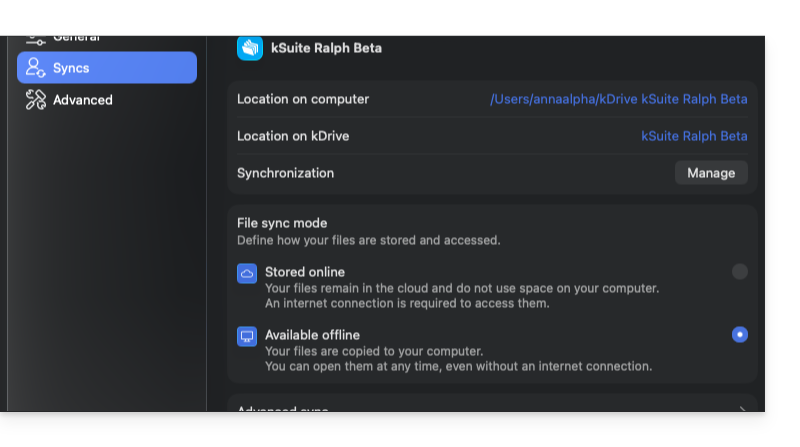
- Sus archivos se guardan íntegramente en su disco duro (copia exacta: 1 GB = 1 GB) y siguen siendo accesibles en todo momento, incluso sin conexión a Internet.
Limitaciones en la sincronización local: en un kDrive compartido de gran capacidad (varios cientos de GB, o incluso 1 TB o más) que se utiliza de forma individual o, sobre todo, por varias personas, la adición regular de numerosos documentos provoca su descarga automática en su ordenador. Si el volumen total supera la capacidad de su disco duro, el almacenamiento se saturará, lo que bloqueará la aplicación kDrive y generará errores.
Elegir el modo predeterminado y el modo específico
Desde la aplicación de escritorio kDrive, puede definir la forma en que sus archivos se almacenan y sincronizan de forma predeterminada:
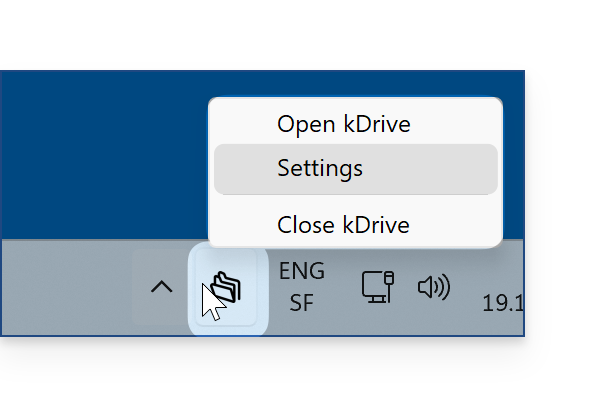
- Inicie kDrive en su dispositivo: el icono de la aplicación es visible en la barra de menú en la parte superior derecha en macOS y en el área de notificación en la parte inferior derecha en Windows (❓: ayuda).
- Haga clic derecho en el icono y seleccione Configuración:
- Vaya a Cuentas y sincronización y haga clic en Gestionar (o en el icono ❯) a la derecha de la sincronización correspondiente:
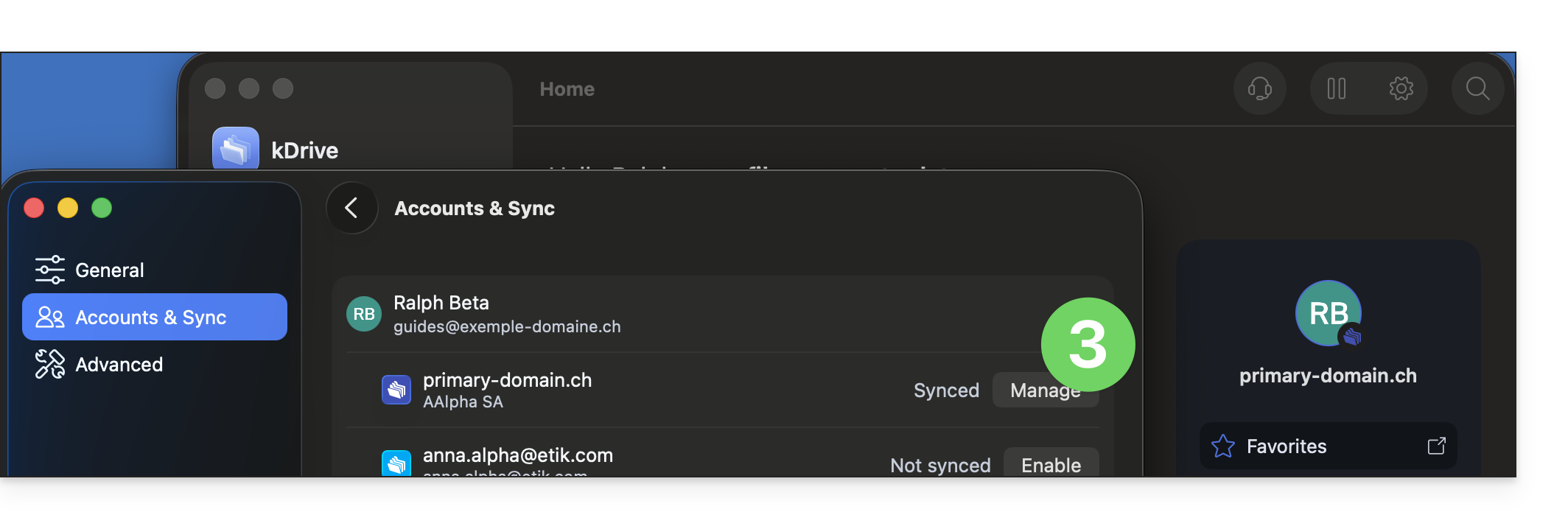
- A continuación, seleccione el modo de almacenamiento deseado:
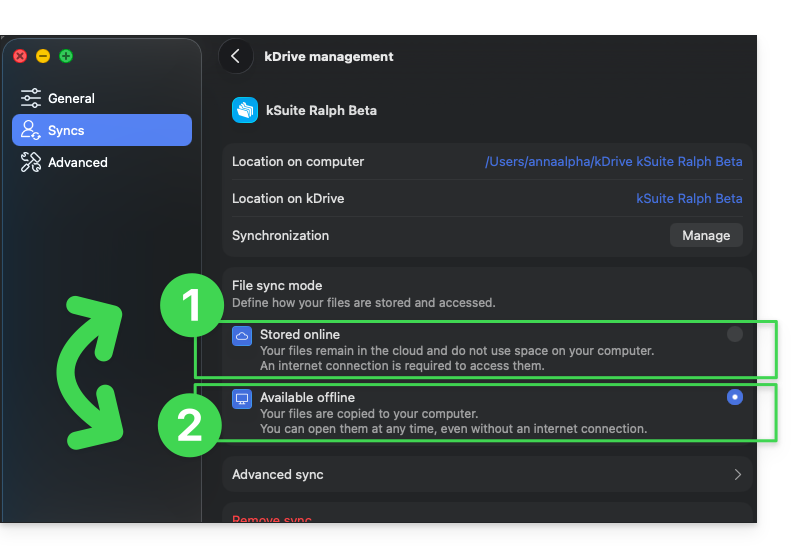
- 1. Almacenado en línea: los archivos permanecen en la nube y no ocupan espacio en su ordenador.
- 2. Disponible sin conexión: los archivos se copian en su ordenador y siguen siendo accesibles en todo momento.
Si es necesario, deberá repetir estas operaciones para sus diferentes sincronizaciones: cada sincronización o carpeta gestionada puede tener su propia configuración de almacenamiento según sus necesidades (véase también el último capítulo a continuación).
Y, independientemente de la configuración predeterminada, puede modificar el comportamiento de un archivo o una carpeta de forma individual directamente desde el Explorador de archivos (Windows) o el Finder (macOS):
1. Liberar espacio (modo en línea)
Para liberar espacio en su disco duro convirtiendo archivos locales en archivos en línea (conservando solo una copia ligera de unos pocos KB):
- Haga clic derecho en el archivo o la carpeta que ya no necesite en su dispositivo.
- Seleccione la opción Liberar espacio.
- El archivo seguirá siendo visible en su estructura de carpetas, pero ya no ocupará espacio de almacenamiento local; se descargará automáticamente cuando sea necesario (con una conexión a Internet activa).
Nota: la acción "Liberar espacio" no se aplica automáticamente de forma predeterminada a los archivos o carpetas nuevos que se añadan localmente más adelante.
2. Poner a disposición sin conexión / Guardar siempre en este dispositivo
Para que un archivo o una carpeta se almacenen de forma permanente en su disco:
- Haga clic derecho en el elemento correspondiente en su kDrive.
- Seleccione la opción Mantener siempre disponible localmente o Guardar siempre en este dispositivo.
- El icono del archivo se actualiza para indicar que la versión completa se guarda físicamente en su disco.
Podrá identificar la configuración elegida gracias a los símbolos que se muestran junto a los iconos de los archivos:
Símbolos de estado
A continuación, se muestran los principales indicadores visuales que se muestran en el Explorador de archivos o en el Finder:
| Iconos de estado | Descripción |
|---|---|
| El archivo se almacena en la nube (se guarda una copia local ligera); es necesario descargarlo para abrirlo. | |
| El archivo está completamente presente y sincronizado físicamente en el disco duro. | |
| Se está llevando a cabo una operación de sincronización o descarga. | |
| Se ha detectado un problema de sincronización en este elemento. |
¿Y qué pasa con la sincronización avanzada (carpetas adicionales)?
La sincronización avanzada (❓: ayuda) le permite seleccionar una o varias carpetas ubicadas fuera de la estructura principal de kDrive (en el disco duro de su ordenador) para sincronizarlas con la aplicación web de kDrive. Cada carpeta en sincronización avanzada puede tener su propia configuración de almacenamiento (en línea o fuera de línea) independiente del resto de su kDrive.
Enlace a esta FAQ: https://faq.infomaniak.com/535
¿Le ha sido útil esta FAQ?