Base de conocimientos
1 000 FAQ, 500 tutoriales y vídeos explicativos. ¡Aquí sólo hay soluciones!
Actualizar y/o sobrescribir datos de kDrive
Esta guía detalla el comportamiento que se aplica a sus datos durante ciertas operaciones realizadas en kDrive.
Introducción
- El modo de almacenamiento definido en estos ejemplos es Disponible sin conexión (❓: ayuda) para que todos los archivos se descarguen por completo y estén presentes en el ordenador, pero el principio es el mismo con el modo Almacenado en línea.
- El reemplazo de uno u otro archivo/carpeta es una operación gestionada por el sistema operativo del ordenador (macOS, Windows, etc.) y no depende directamente de kDrive.
- Por su parte, la aplicación kDrive detecta los archivos que se han colocado recientemente en la carpeta sincronizada y los sube a la versión web, incluso cuando reemplazan archivos existentes.
- Durante esta operación, kDrive conserva la fecha real de la última modificación de cada archivo: la fecha que se muestra en la versión web corresponde a la fecha registrada en el archivo, y no a la fecha de su reemplazo o de su subida.
Aplicación de escritorio iniciada y sincronización correcta
Requisitos previos
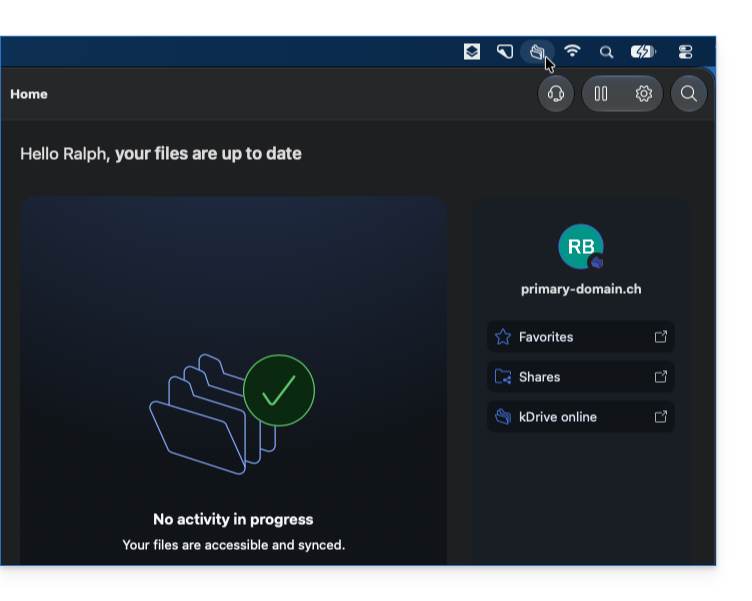
- Instale y ejecute kDrive en su dispositivo: el icono de la aplicación debe ser visible en la parte superior derecha en macOS/Linux y en la parte inferior derecha en Windows (❓: ayuda), y la aplicación debe indicar un estado OK:
Reemplazo desde el ordenador
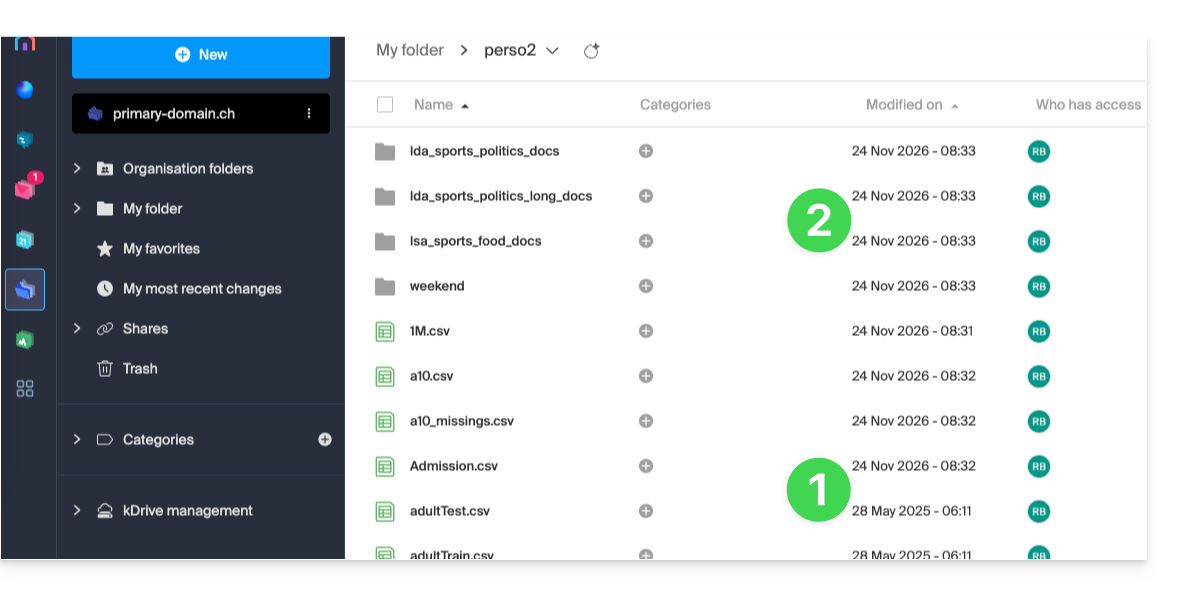
Si el ordenador contiene una carpeta de almacenamiento completamente sincronizada (y, por lo tanto, con un contenido idéntico a la versión web), y si arrastra una carpeta que contiene archivos con los mismos nombres pero con fechas de modificación más recientes, entonces todos los archivos reemplazados se enviarán del ordenador a la versión web de kDrive, y las nuevas fechas aparecerán únicamente en los archivos correspondientes (solo en los archivos realmente más recientes, aunque toda la carpeta haya sido reemplazada y reenviada a kDrive) en la versión web:
- Los 4 primeros archivos CSV se modificaron localmente, fuera de la carpeta de sincronización, antes de que se sobrescribiera su versión anterior; por lo tanto, tienen una fecha de modificación más reciente que los archivos que se encuentran más abajo, que no se modificaron (pero que también se reenviaron a kDrive junto con los demás).
- Las carpetas también muestran una nueva fecha de modificación (que corresponde a la fecha en la que el usuario las sobrescribió en su ordenador), aunque su contenido no haya sido modificado:
Actualice la ventana del navegador para ver las últimas modificaciones de fecha, si es necesario.
Reemplazo desde el navegador
Si el ordenador tiene una carpeta de almacenamiento completamente sincronizada (y, por lo tanto, con un contenido idéntico a la versión web), y si importa archivos con nombres idénticos a través del navegador (es decir, en kDrive Web desde cualquier ordenador):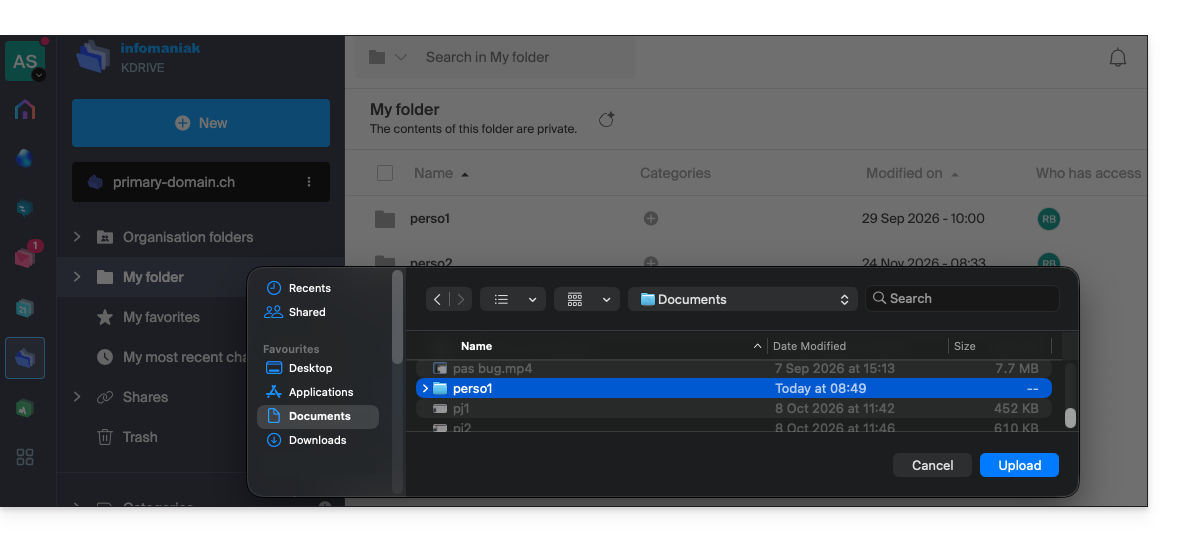
kDrive Web le ofrecerá 3 opciones: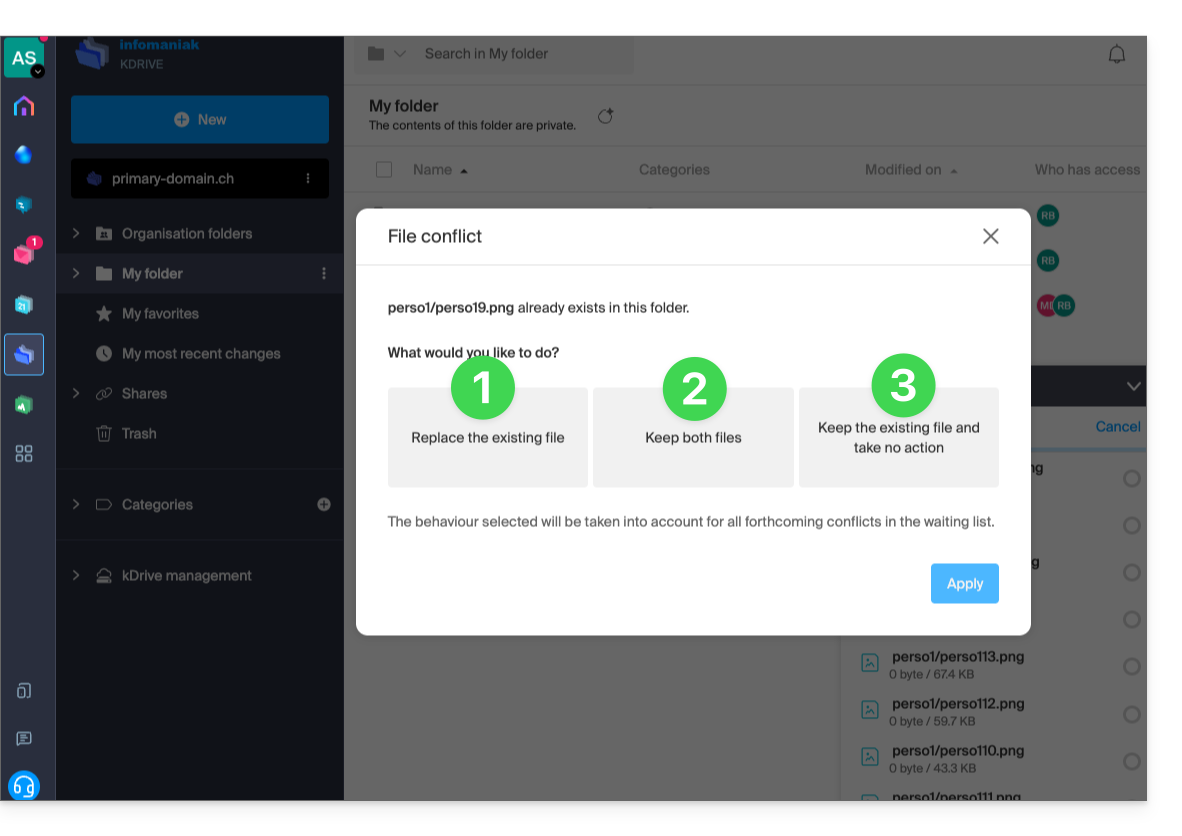
- Todo el contenido se importará a kDrive y reemplazará lo que se encuentre en la misma ubicación y que tenga el mismo nombre; las fechas de modificación serán las que contengan los archivos importados.
- Todo el contenido se importará a kDrive, y los archivos que se encuentren en la misma ubicación y tengan el mismo nombre se complementarán con el sufijo
(1); las fechas de modificación serán las de los archivos importados. - Solo se importará el contenido que aún no exista en kDrive:
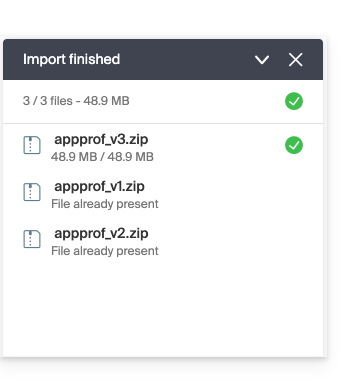
Traslado fuera de la carpeta
Si el ordenador tiene una carpeta de almacenamiento completamente sincronizada (y, por lo tanto, con un contenido idéntico a la versión web), y si traslada en el ordenador una de las carpetas que contiene fuera de la carpeta de almacenamiento, esta desaparecerá de su ubicación original en la versión web, pero seguirá almacenada en la papelera en línea (❓: ayuda). Tenga cuidado si vuelve a colocar esta misma carpeta en su lugar desde el ordenador, ya que sus datos estarán presentes en dos ubicaciones diferentes en la versión web (papelera + ubicación original).
Tenga en cuenta también que, si elige restaurar el contenido de la papelera a su ubicación original: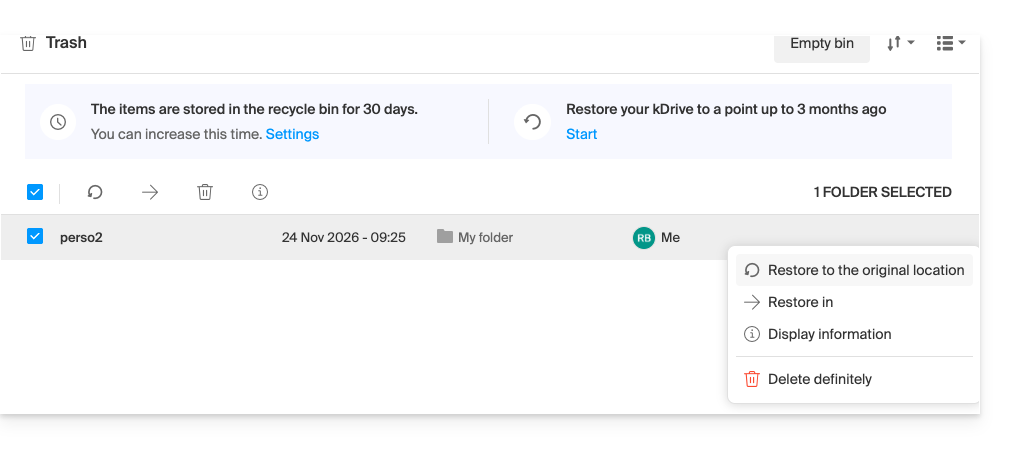
en este caso, sus datos estarán presentes en dos ubicaciones diferentes en el ordenador (carpeta de almacenamiento + ubicación fuera de la carpeta de almacenamiento a la que había movido sus datos).
Aplicación de escritorio temporalmente desconectada
Requisitos previos
- No ejecute la aplicación kDrive en segundo plano en su dispositivo: el icono de la aplicación no debe ser visible en la parte superior derecha en macOS/Linux y en la parte inferior derecha en Windows.
- O si la aplicación está en ejecución, no debe haber iniciado sesión en el kDrive correspondiente dentro de la aplicación.
- O si la aplicación está en ejecución, la sincronización debe estar pausada (el símbolo ⏸ debe ser visible en el icono de la aplicación en la barra de tareas):
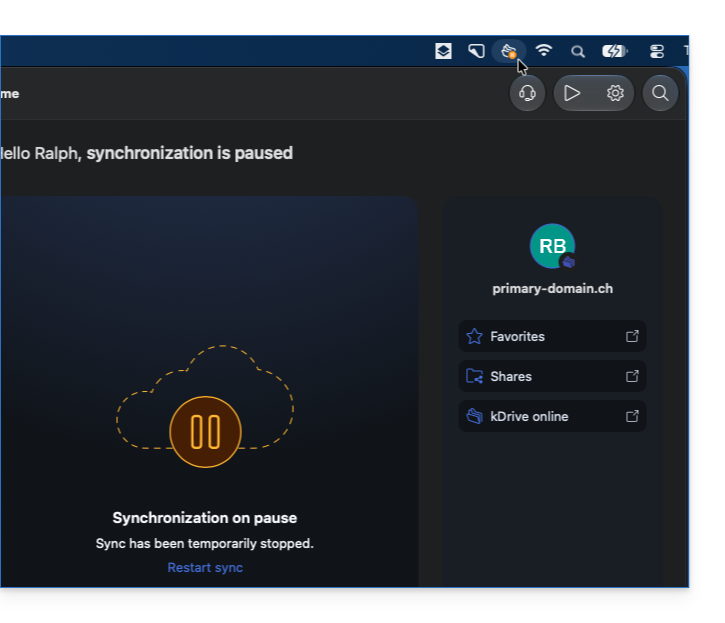
Si la aplicación kDrive no está activa temporalmente en el ordenador y se modifican archivos (localmente, es decir, en el ordenador, en la carpeta que se utiliza para almacenar los datos de kDrive, o a través de la versión en línea), la sincronización se reanudará cuando la aplicación vuelva a estar activa. Los archivos más recientes se enviarán entonces del ordenador a la versión web de kDrive:
- El archivo CSV aún no ha sido editado por un usuario; la sincronización anterior es visible (la fecha de modificación es la misma, tanto localmente como en línea):
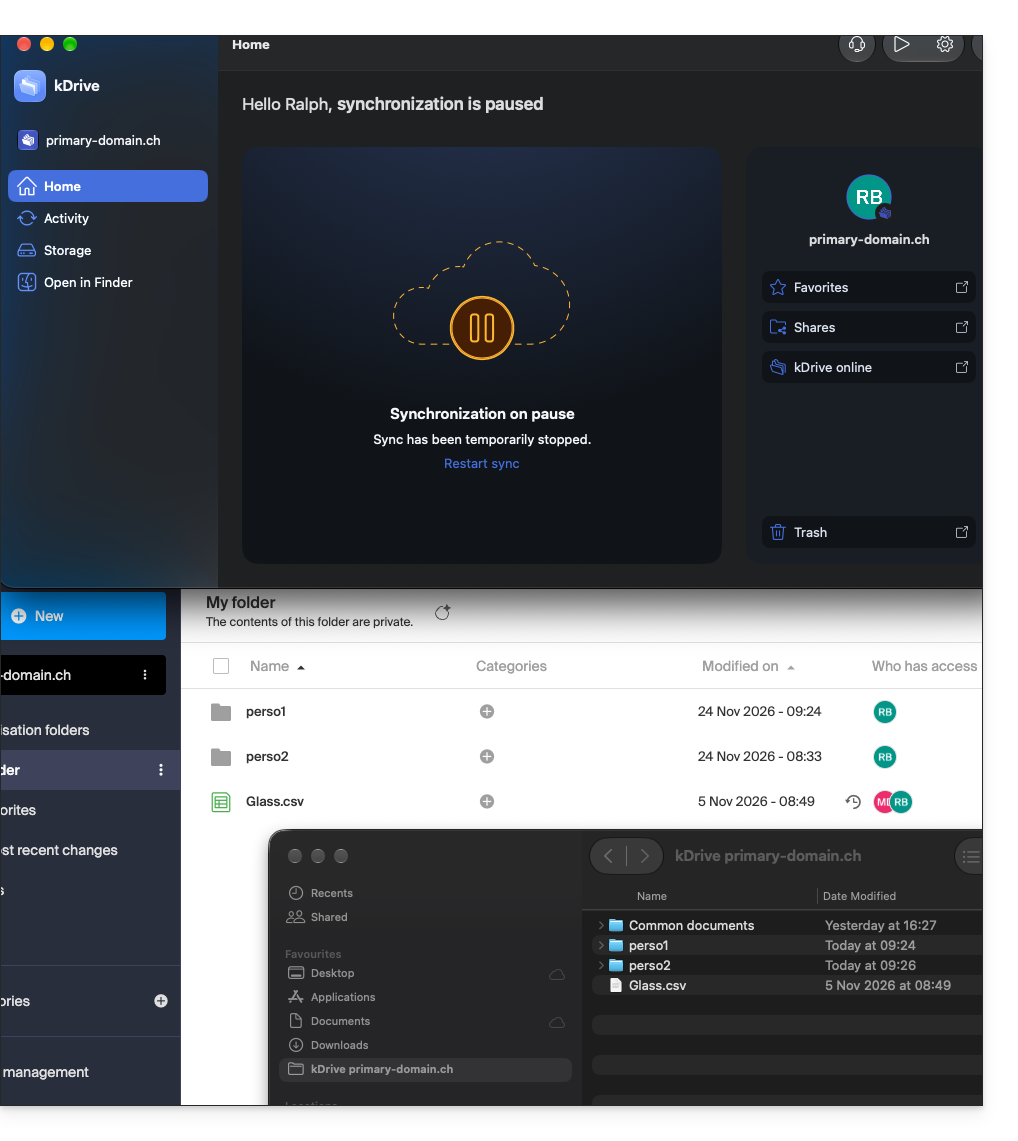
- El contenido del archivo es editado por un usuario en la versión web (se actualiza la fecha de modificación):
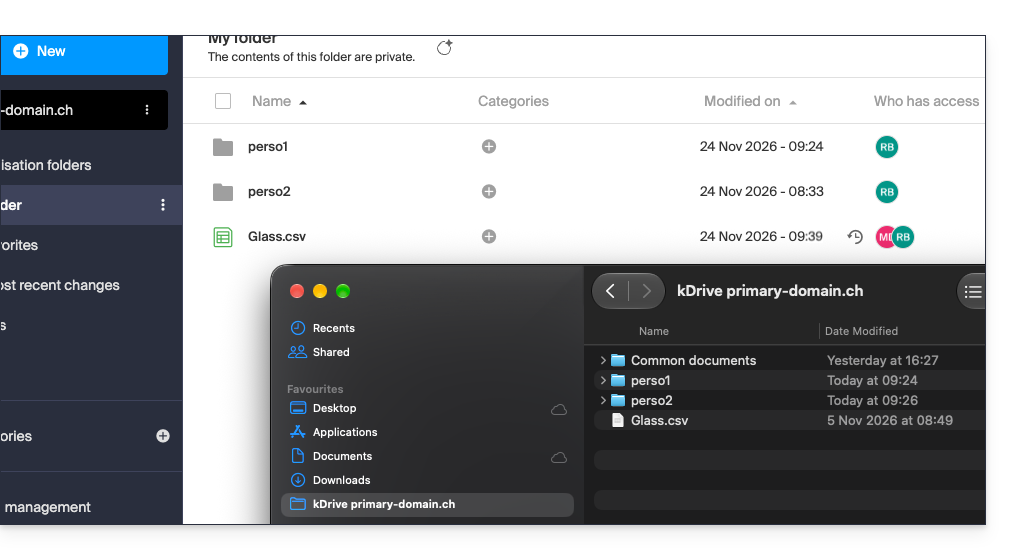
- Cuando se vuelve a activar la sincronización en la aplicación, la versión más reciente (en este caso, la versión en línea) del archivo CSV se descarga en el ordenador:
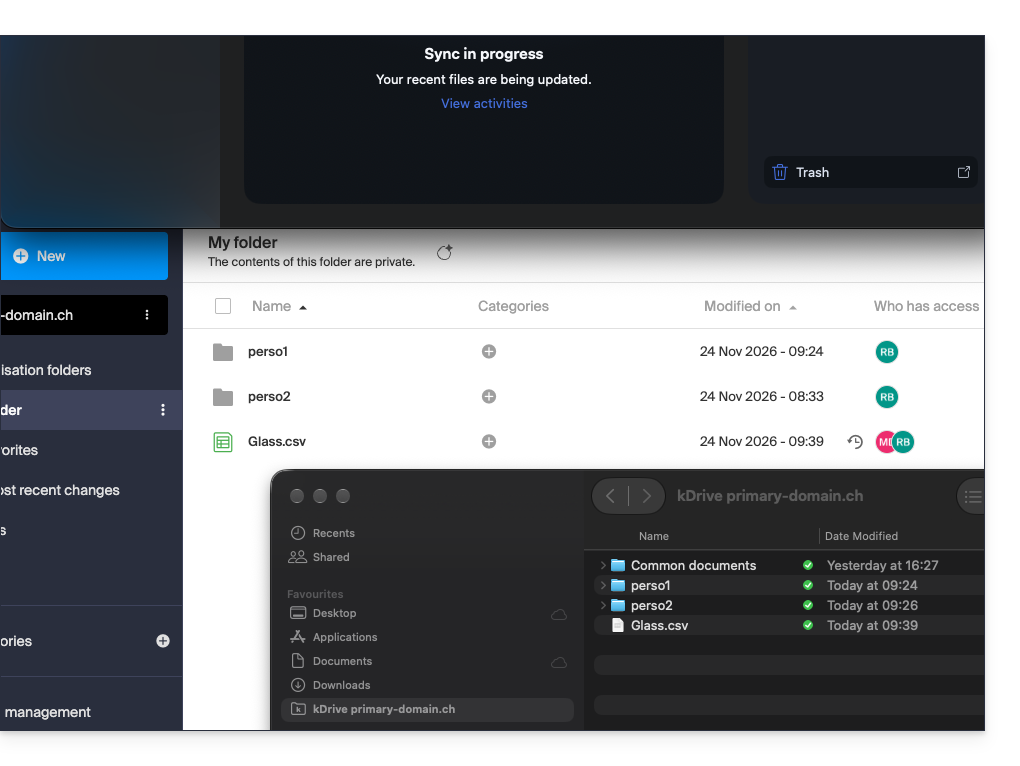
- La sincronización se ha pausado, y esta vez el contenido del archivo está siendo modificado por un usuario en el ordenador (su fecha de modificación se actualiza):
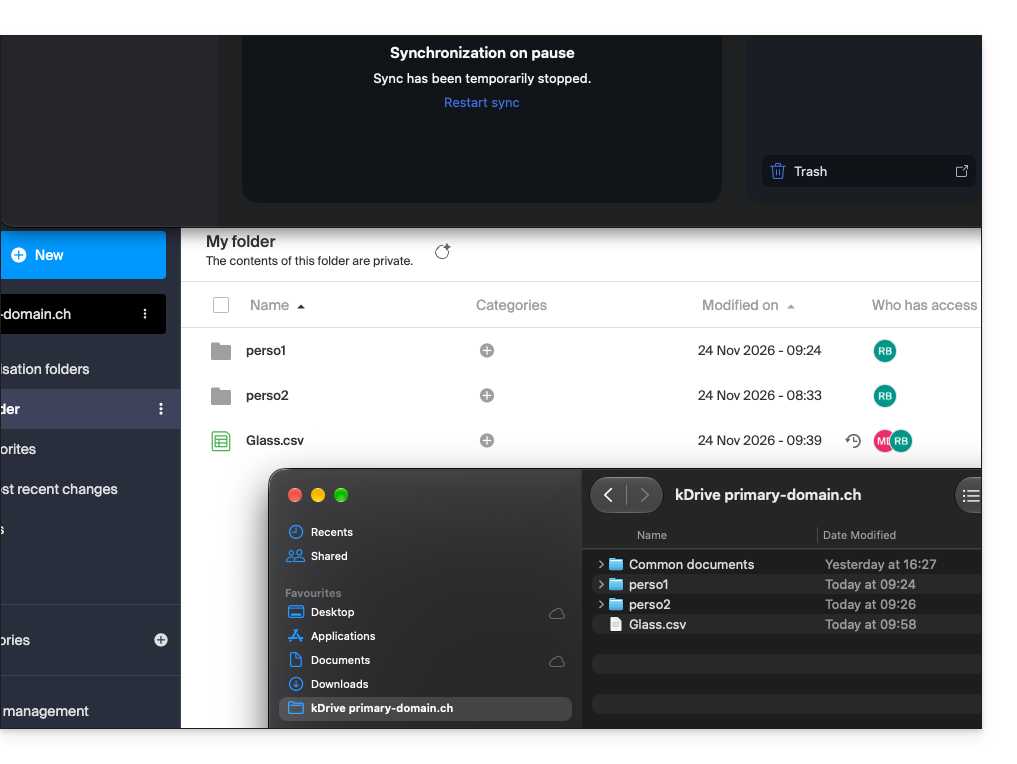
- Cuando se vuelve a activar la sincronización en la aplicación, la versión más reciente (en este caso, la versión local del ordenador) del archivo CSV se envía a kDrive Web:
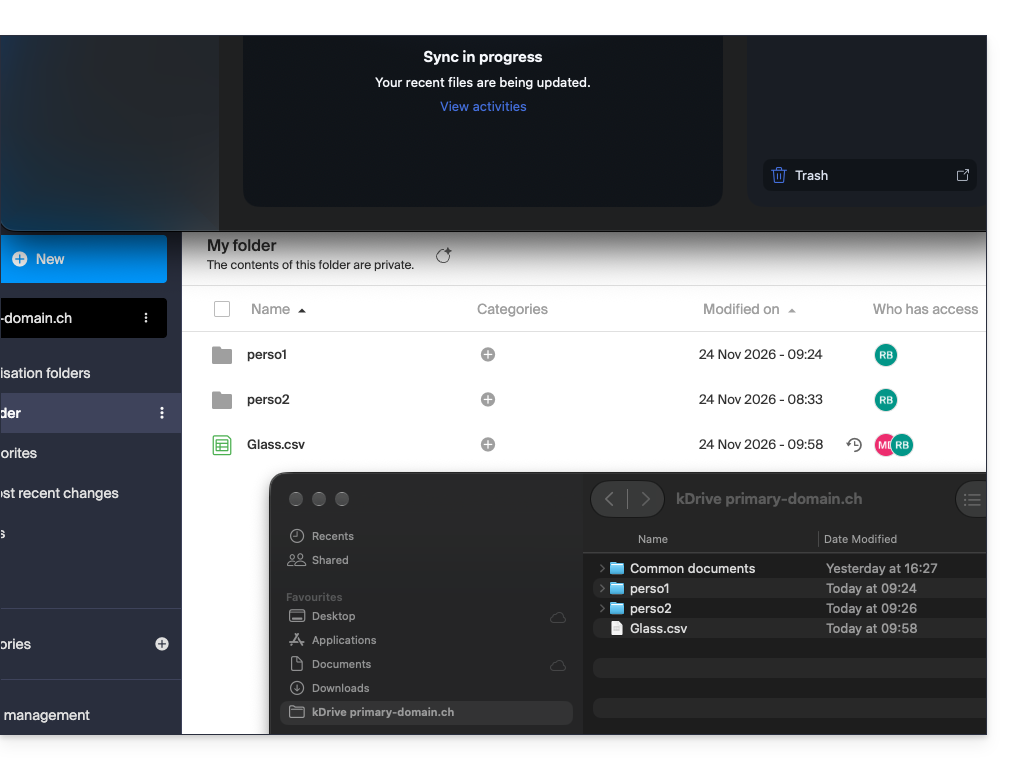
- La sincronización se ha pausado; esta vez, el contenido del archivo se está editando simultáneamente en el ordenador y en la versión en línea:
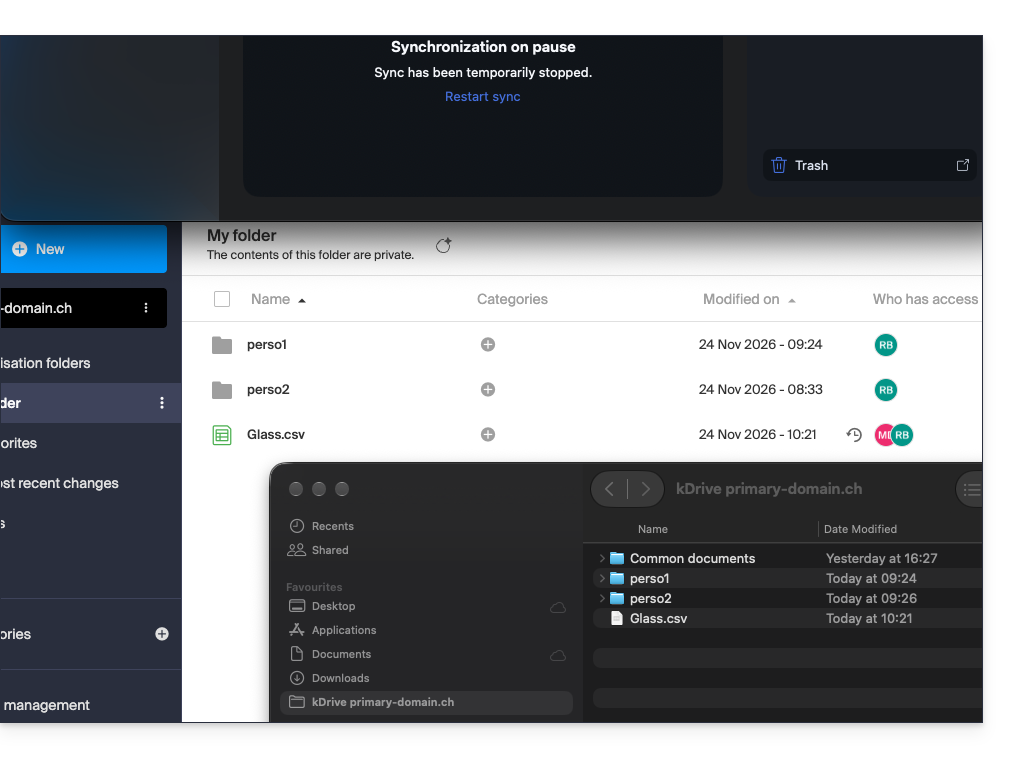
- Cuando se vuelve a activar la sincronización en la aplicación, como el archivo se ha modificado al mismo tiempo en dos dispositivos diferentes, se detecta un conflicto y al archivo modificado en el ordenador se le añade el sufijo
_conflict_date_heure_XxXXXxxxXx(la fecha y la hora corresponden al momento del cambio de nombre tras el conflicto), y, al mismo tiempo, el archivo presente en kDrive Web se descarga en el ordenador: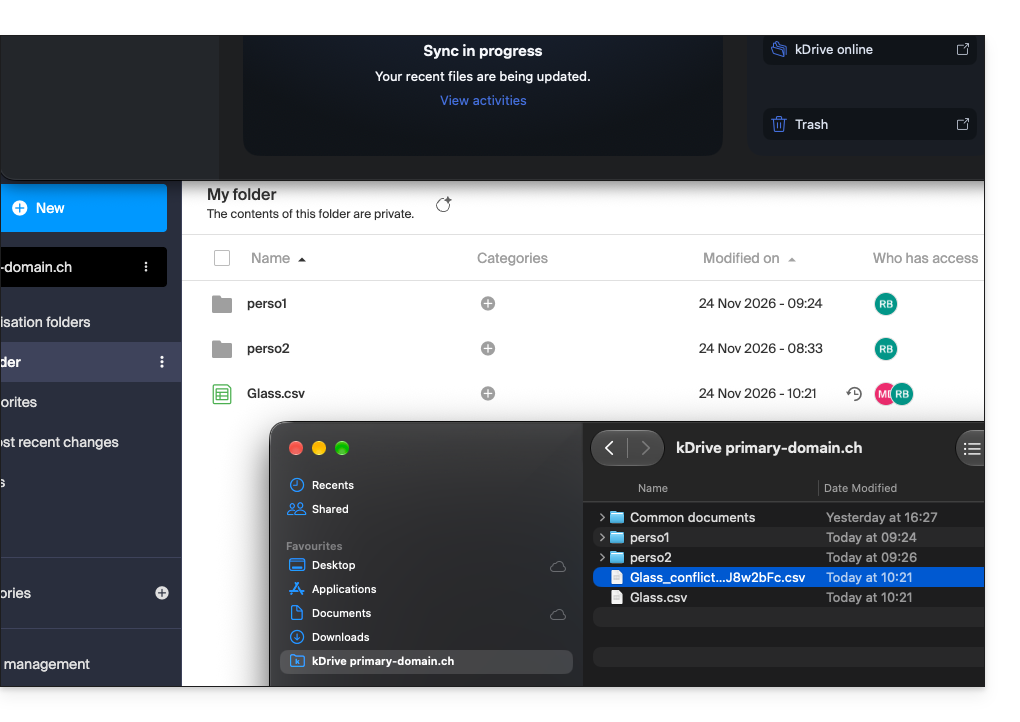
Estos conflictos se detallan en esta otra guía.
Papelera del ordenador vs. Papelera de kDrive
Si elimina o mueve archivos o carpetas desde kDrive Web y, a continuación, vuelve a conectar la aplicación kDrive en su ordenador, los cambios se reflejarán en su carpeta de almacenamiento local.
Los archivos y carpetas eliminados de kDrive Web se moverán a la papelera de su ordenador. Tenga cuidado si esta tiene un tamaño limitado, especialmente en Windows. Los elementos movidos en kDrive Web se reflejarán, obviamente, en su carpeta local.
Si también ha eliminado archivos o carpetas directamente desde su ordenador antes de volver a conectarse, estas eliminaciones se reflejarán en kDrive Web durante la sincronización. Los elementos afectados se colocarán, por lo tanto, en la papelera de kDrive Web, incluso si ha vaciado la papelera de su ordenador.
Archivos compartidos anteriormente
Tomemos un archivo CSV que ya ha sido sincronizado y que se ha compartido manualmente con otro usuario de kDrive (❓: ayuda), como se indica en la columna “Quién tiene acceso”: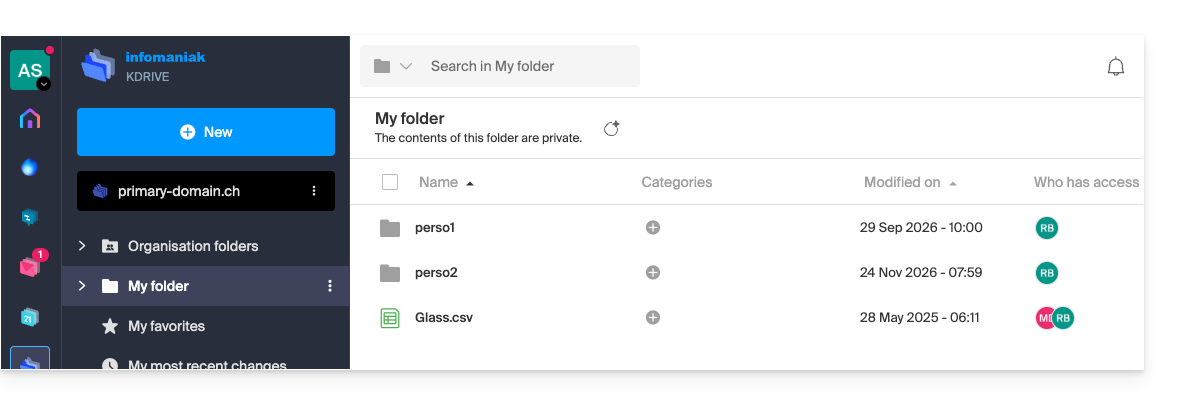
En el ordenador, el archivo CSV es reemplazado y sobrescrito por el usuario que lo mueve desde una carpeta local: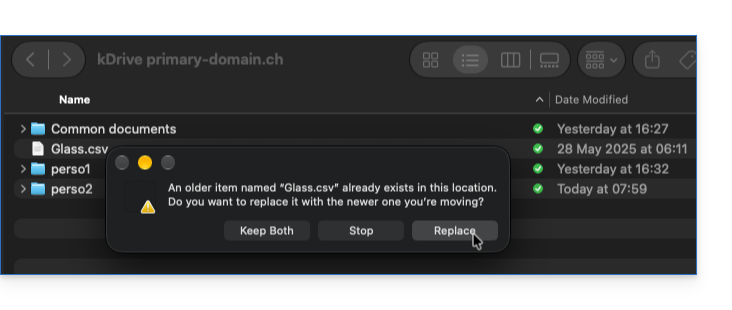
Una vez que la aplicación kDrive vuelve a sincronizar el archivo, este conserva sus características de uso compartido después de la sincronización (solo su contenido y la fecha de modificación han cambiado):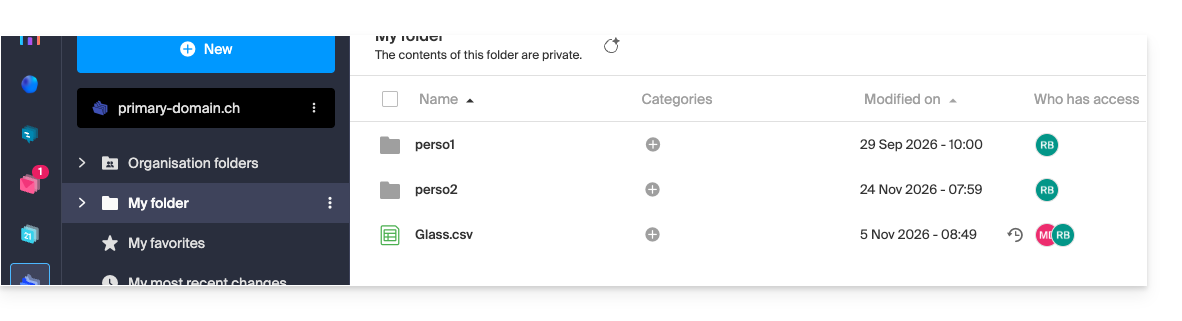
- Puede volver a una versión anterior de este archivo (❓: ayuda).
Enlace a esta FAQ: https://faq.infomaniak.com/2943
¿Le ha sido útil esta FAQ?