Base de conocimientos
1 000 FAQ, 500 tutoriales y vídeos explicativos. ¡Aquí sólo hay soluciones!
Importar datos desde otro de mis kDrive
Esta guía explica cómo importar (una sola vez) a kDrive datos (archivos, carpetas, etc.) procedentes de otro kDrive al que también tenga acceso con su identificador de inicio de sesión actual.
Introducción
- Otros manuales de importación disponibles:
- Algunos datos no se importarán:
- Los datos que se le hayan compartido (solo se importarán los datos que le pertenezcan realmente).
- Una segunda importación volverá a importar todos los datos (a otra carpeta de kDrive).
- No se trata de una sincronización diferencial y no se gestionan los duplicados.
Importar el contenido de otro kDrive
Requisitos previos
- Tener contratado un plan de kDrive o kSuite
- Tener los permisos suficientes en kDrive (❓: ayuda) o kSuite (❓: ayuda).
- No cambie las contraseñas hasta que la importación haya finalizado!
Para importar los datos:
- Haga clic aquí para acceder a kDrive en su kSuite de Infomaniak (❓: ayuda).
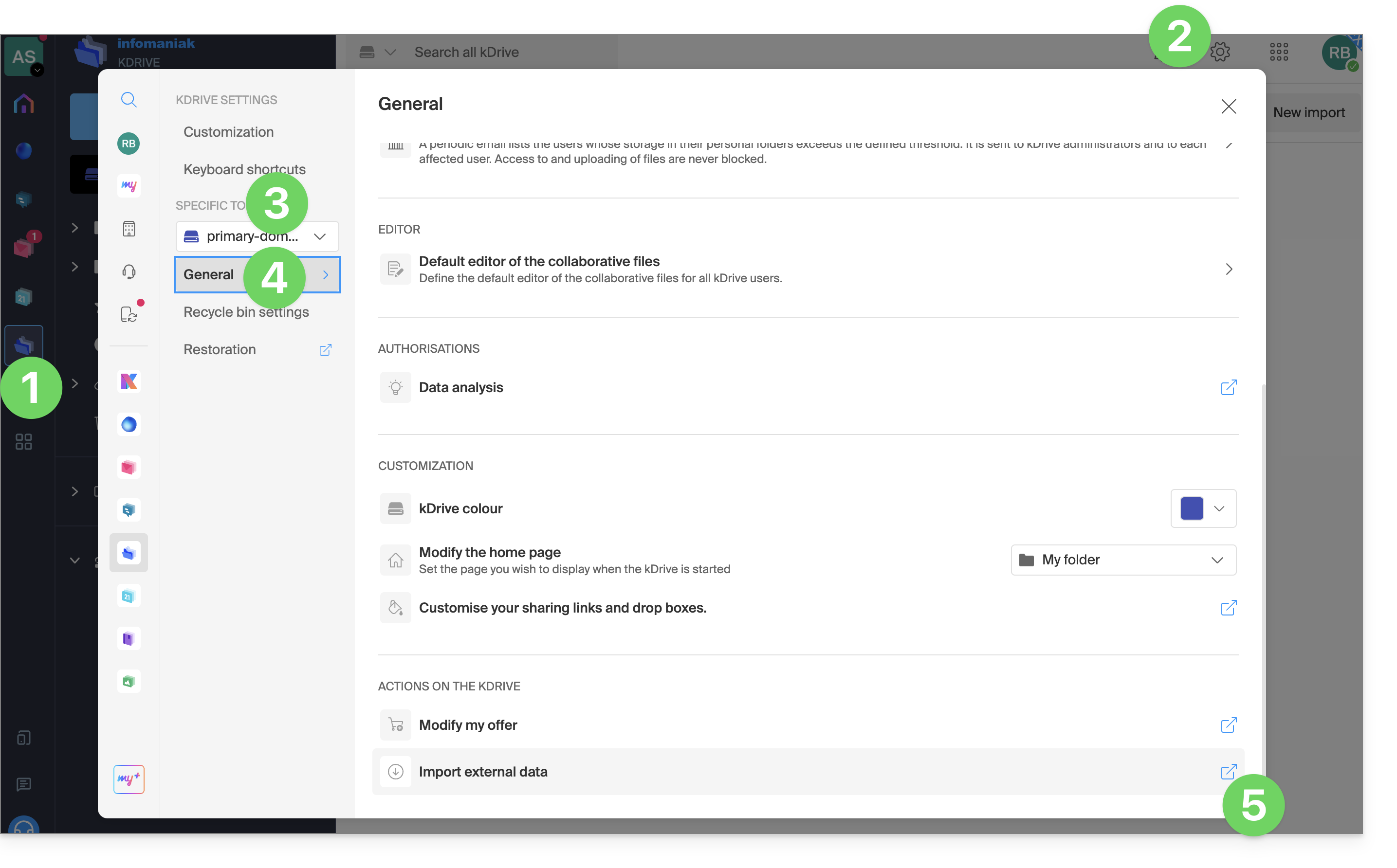
- Haga clic en Configuración en la esquina superior derecha.
- Compruebe o seleccione el kDrive correspondiente en el menú desplegable del menú lateral izquierdo.
- Haga clic en General en el menú lateral izquierdo.
- Haga clic en Importar datos externos:
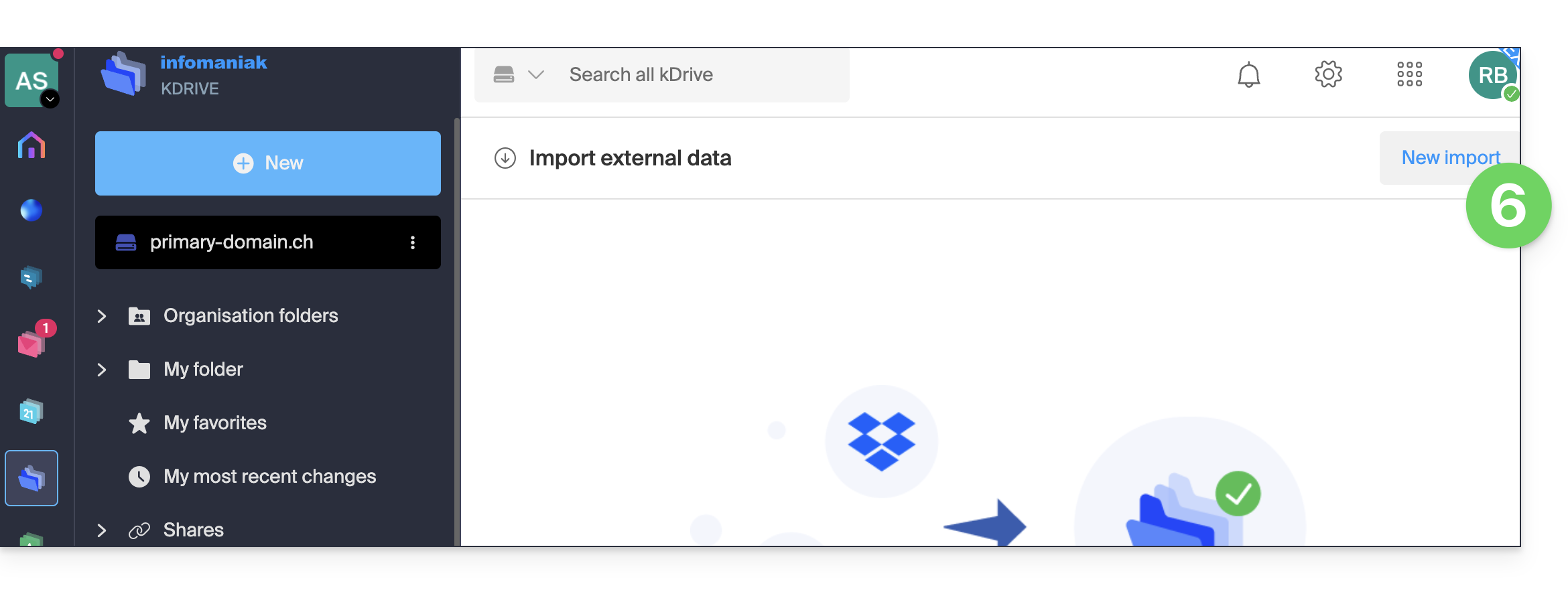
- Haga clic en Iniciar o en Nueva importación en la parte superior:
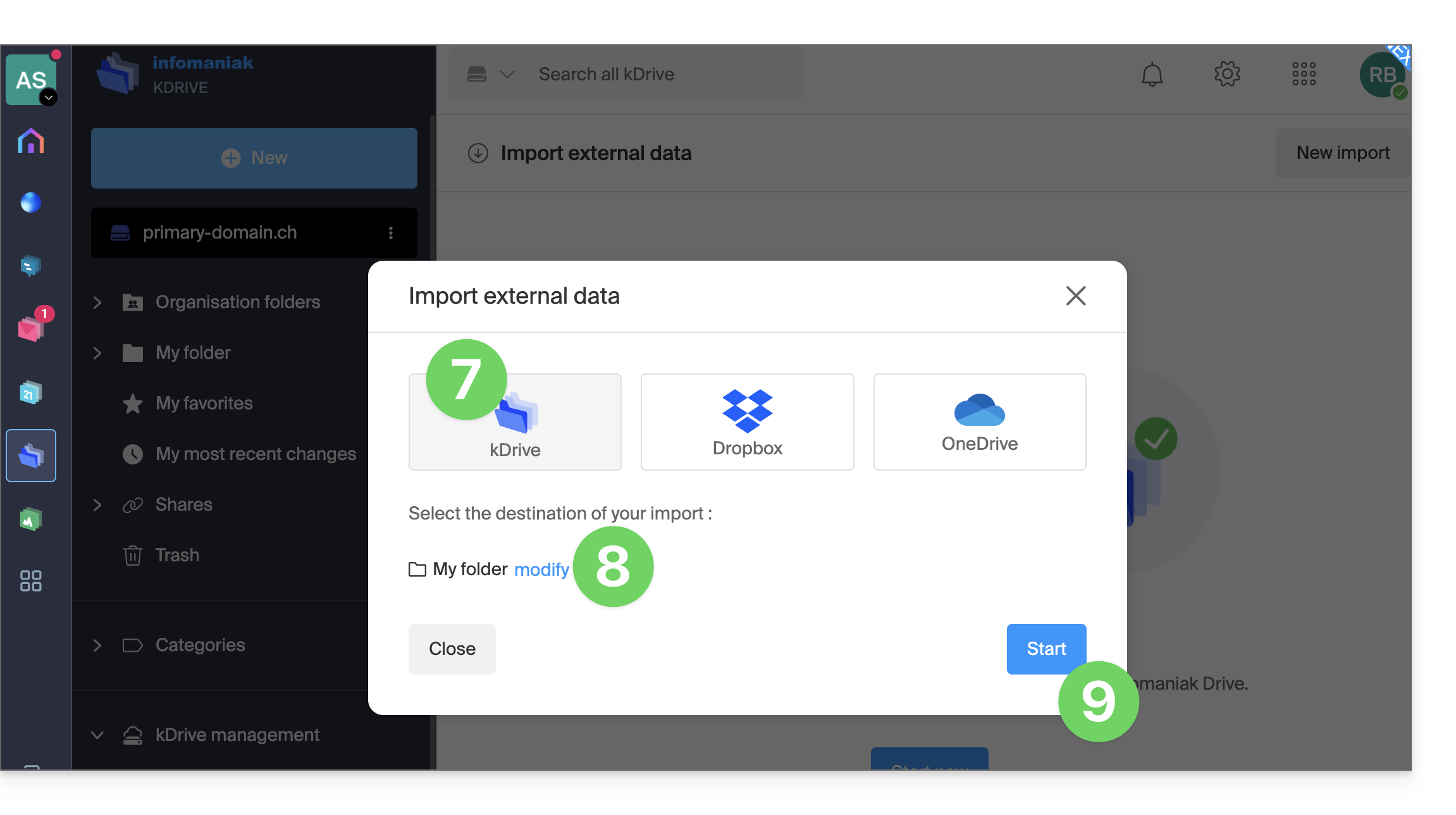
- Seleccione el servicio correspondiente.
- Elija la ubicación donde se almacenarán los archivos importados.
- Haga clic en el botón Iniciar:
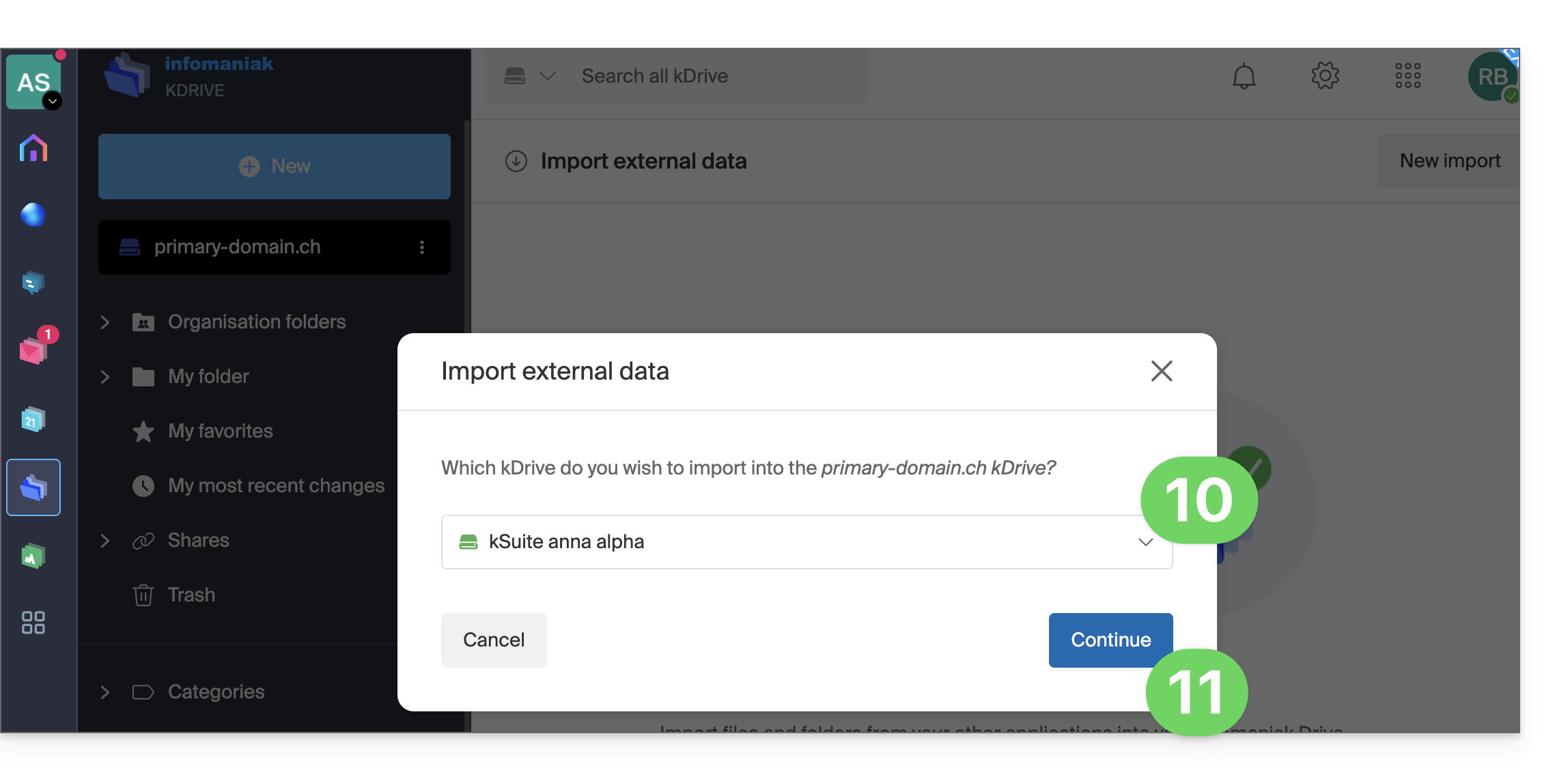
- Elija uno de los kDrive a los que tiene acceso su usuario.
- Haga clic en el botón azul Continuar para iniciar la copia:
- Espere mientras se importan los datos.
Gestionar la importación en curso
Para seguir las importaciones en curso, vuelva en cualquier momento a la página mencionada en el punto 6 anterior.
Para detener una importación en curso, haga clic en el menú de acción a la derecha de la importación que aparece en la página y seleccione la opción de cancelar (en caso de interrupción voluntaria, se enviará un informe por correo electrónico al administrador).
Verifique obligatoriamente los datos importados inmediatamente después de la operación.
Enlace a esta FAQ: https://faq.infomaniak.com/2940
¿Le ha sido útil esta FAQ?