Base de conocimientos
1 000 FAQ, 500 tutoriales y vídeos explicativos. ¡Aquí sólo hay soluciones!
Importar datos externos a kDrive mediante rclone
Actualización 16/11/2026
Esta guía le ayudará a configurar una importación a kDrive de todos sus datos desde cualquier proveedor compatible (❓: ayuda) mediante el servicio gratuito rclone.
Introducción
- Otros asistentes de importación disponibles:
- Algunos datos no se importarán:
- Los datos que se compartieron con usted (solo se importarán los datos que son realmente de su propiedad).
- Los enlaces de uso compartido de Dropbox.
- Los archivos de Dropbox compartidos individualmente (en cambio, los recursos compartidos de carpetas y los documentos comunes se importarán).
- Los documentos de Dropbox Paper.
- Los documentos de Google, como Gdocs, Sheets y Slides.
- Una segunda importación volverá a importar todos los datos (a otra carpeta de kDrive).
- No se trata de una sincronización diferencial y no hay gestión de duplicados.
Importar datos con rclone
Requisitos previos
- Tener una suscripción a kDrive o kSuite.
- Disponer de los permisos necesarios en kDrive (❓: ayuda) o en kSuite (❓: ayuda).
- No cambie las contraseñas hasta que se complete la importación!
1. Establecer la conexión con el proveedor anterior (la fuente)
rclone funciona principalmente a través de la línea de comandos, pero existe una aplicación y su interfaz gráfica (GUI) para diferentes sistemas operativos:
- Descargue la aplicación rclone-ui (❓: ayuda)
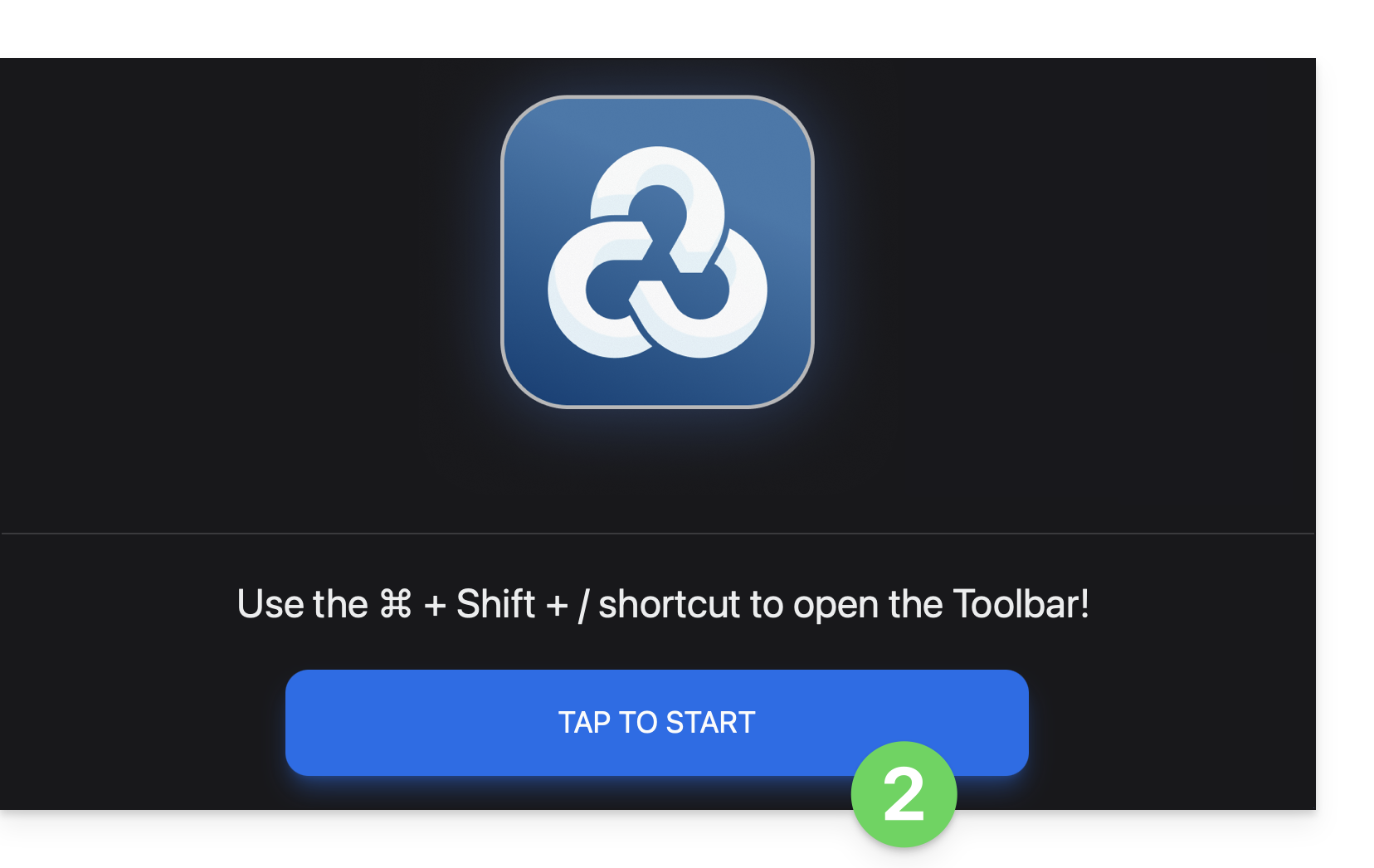
- Abra la aplicación rclone-ui e introduzca:
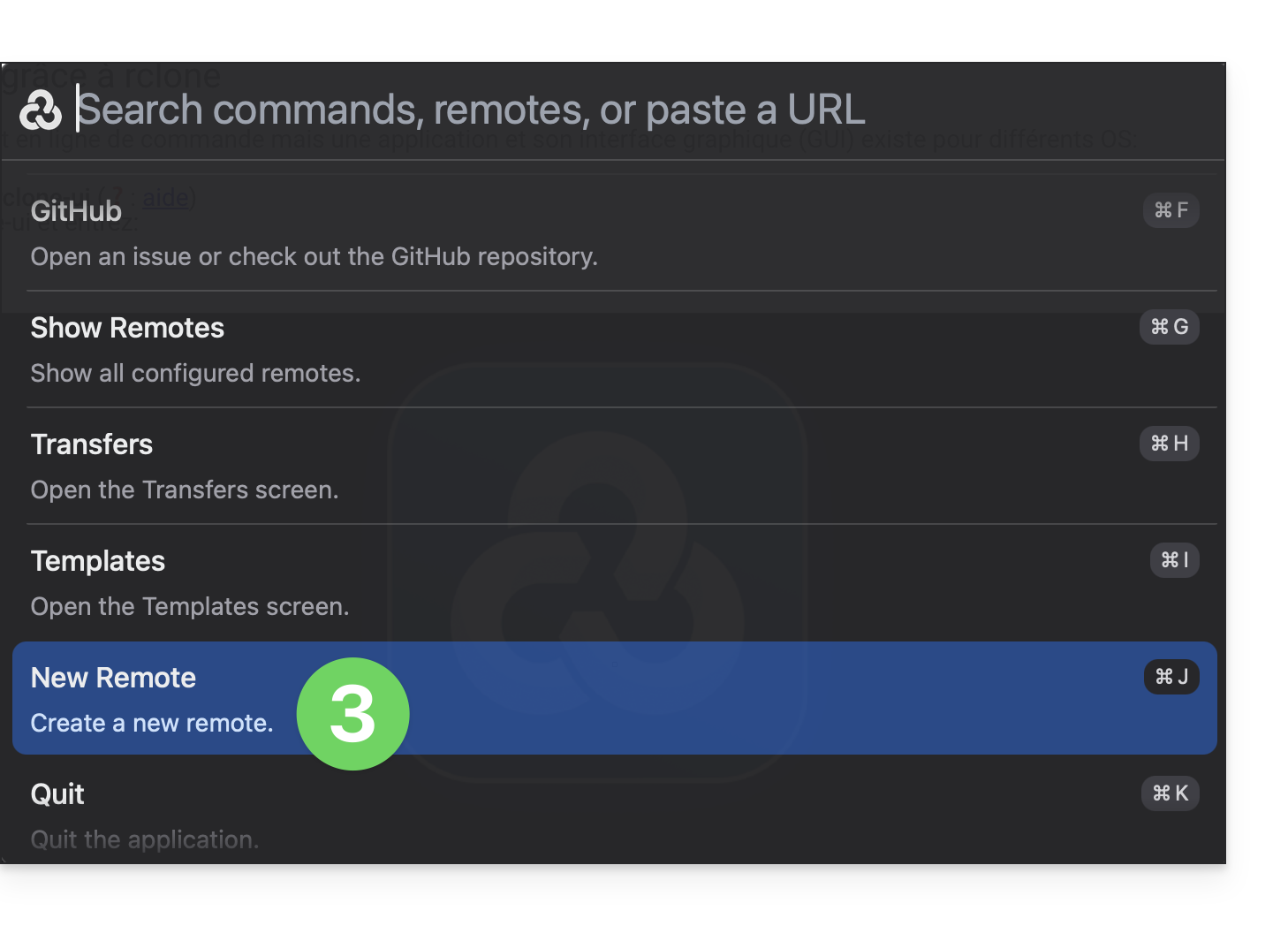
- Desplácese hacia abajo en el menú y elija crear una nueva conexión remota (es decir, su proveedor actual):
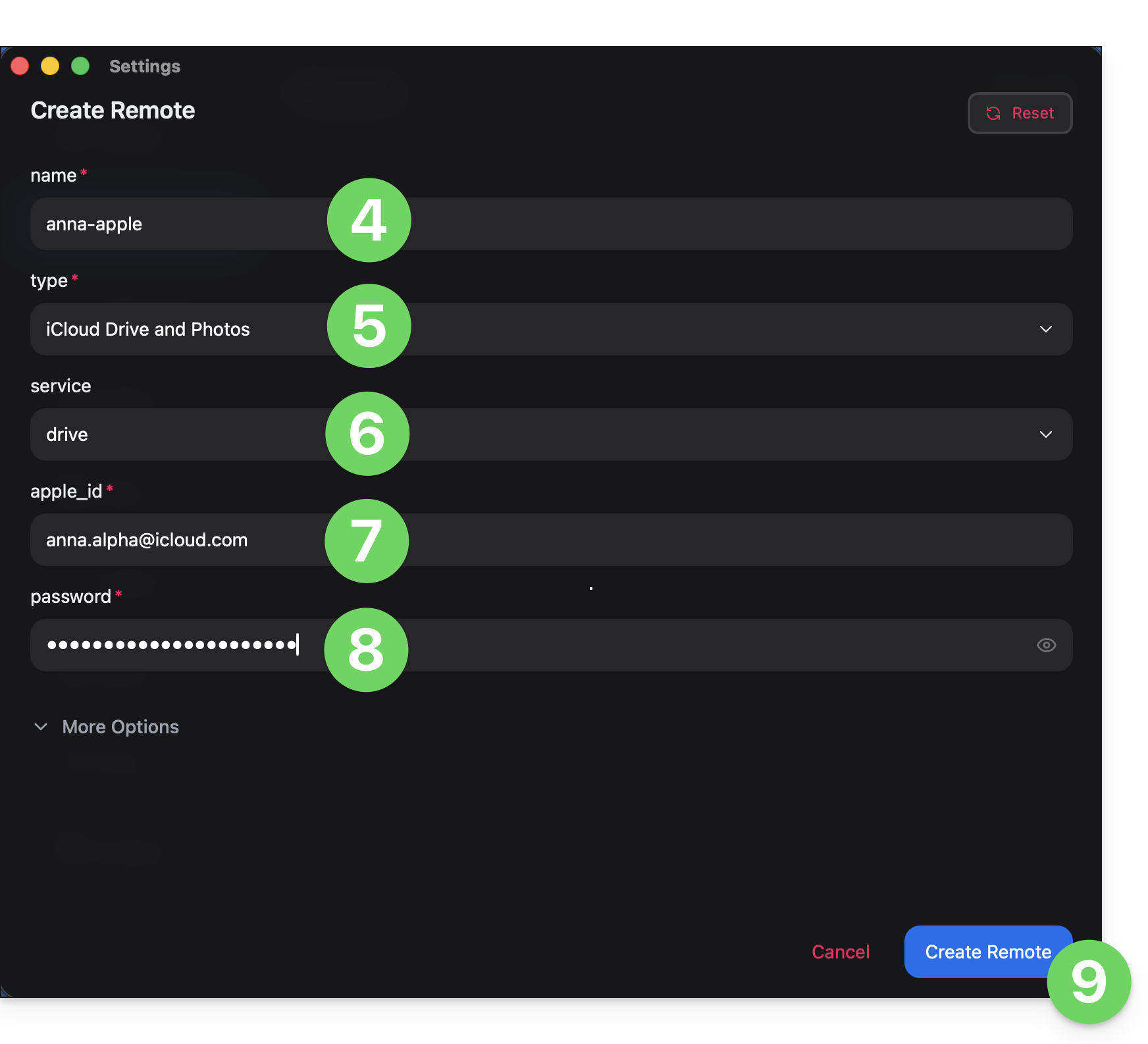
- Asigne un nombre a su nube anterior.
- Seleccione de la lista el proveedor del que desea importar el contenido (si es necesario, busque su nombre).
- Si hay varios servicios disponibles (Drive, Fotos, etc.), seleccione el servicio que desea importar.
- Introduzca el nombre de usuario correspondiente a esta fuente.
- Introduzca la contraseña correspondiente.
- Haga clic para crear la conexión de origen:
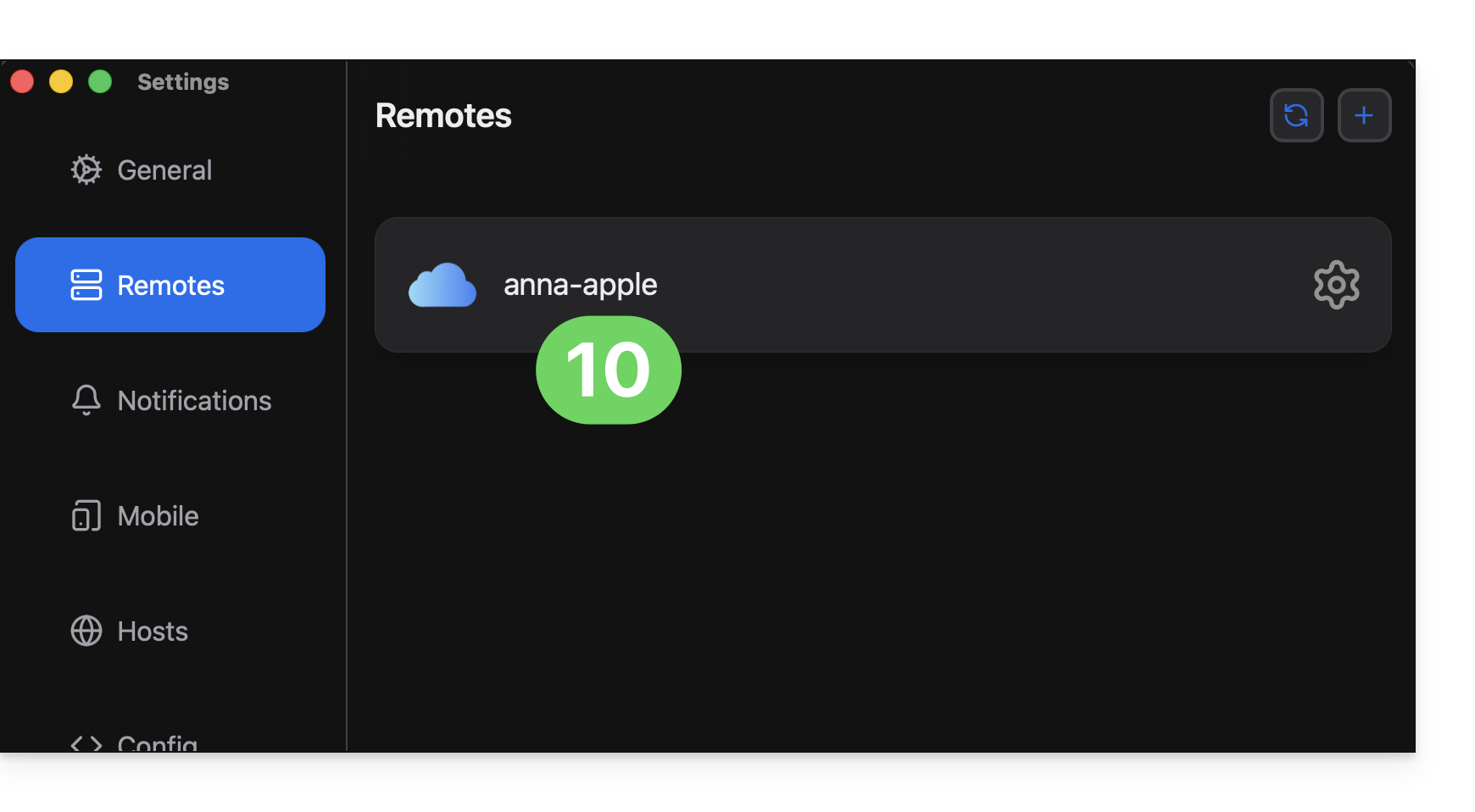
- Es posible que se muestre una solicitud de autenticación de dos factores (2FA) si su servicio está configurado de esta manera; complétela para finalizar y mostrar su dispositivo:
2. Establecer la conexión con kDrive (el destino)
- En la ventana de sus conexiones existentes, haga clic en :
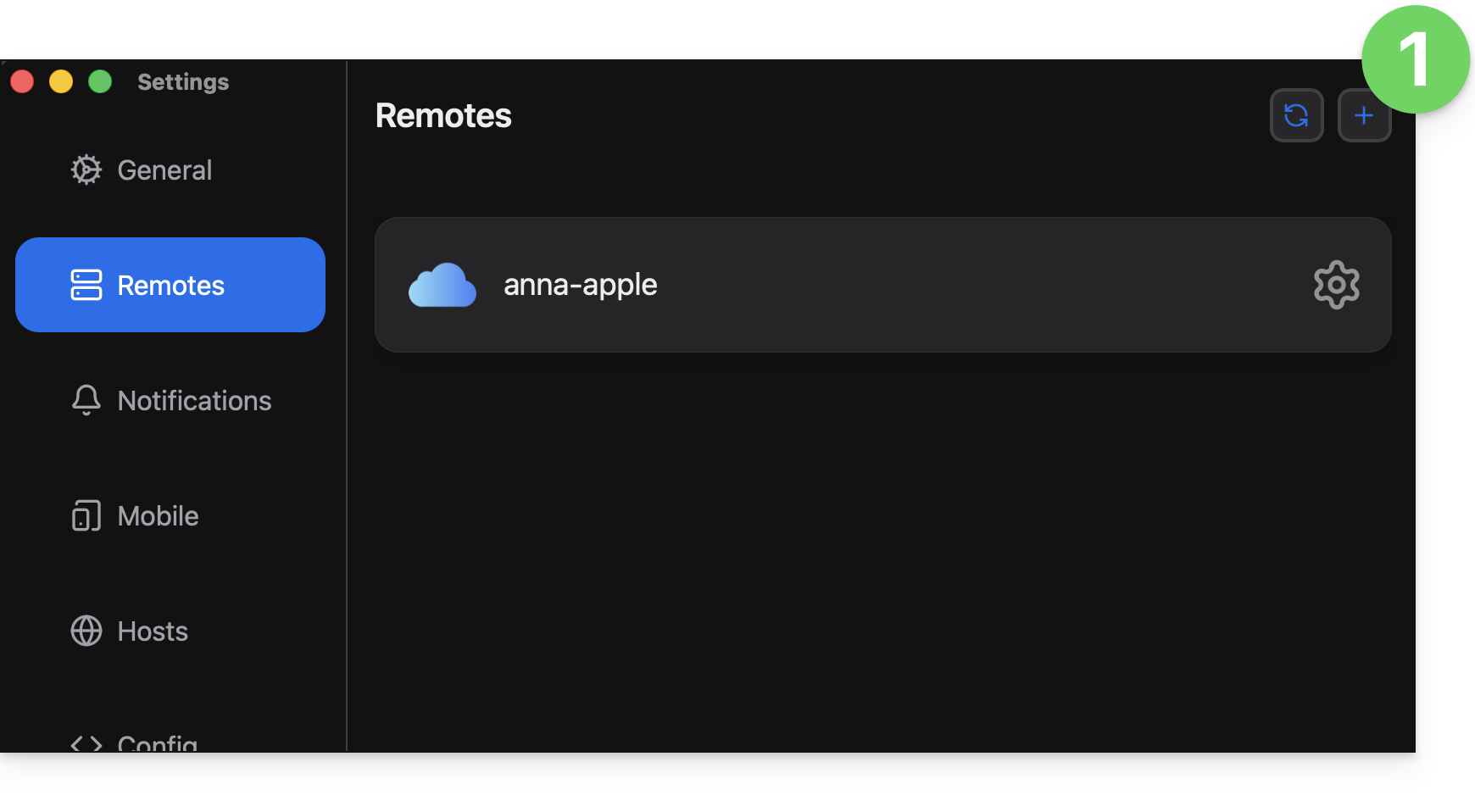
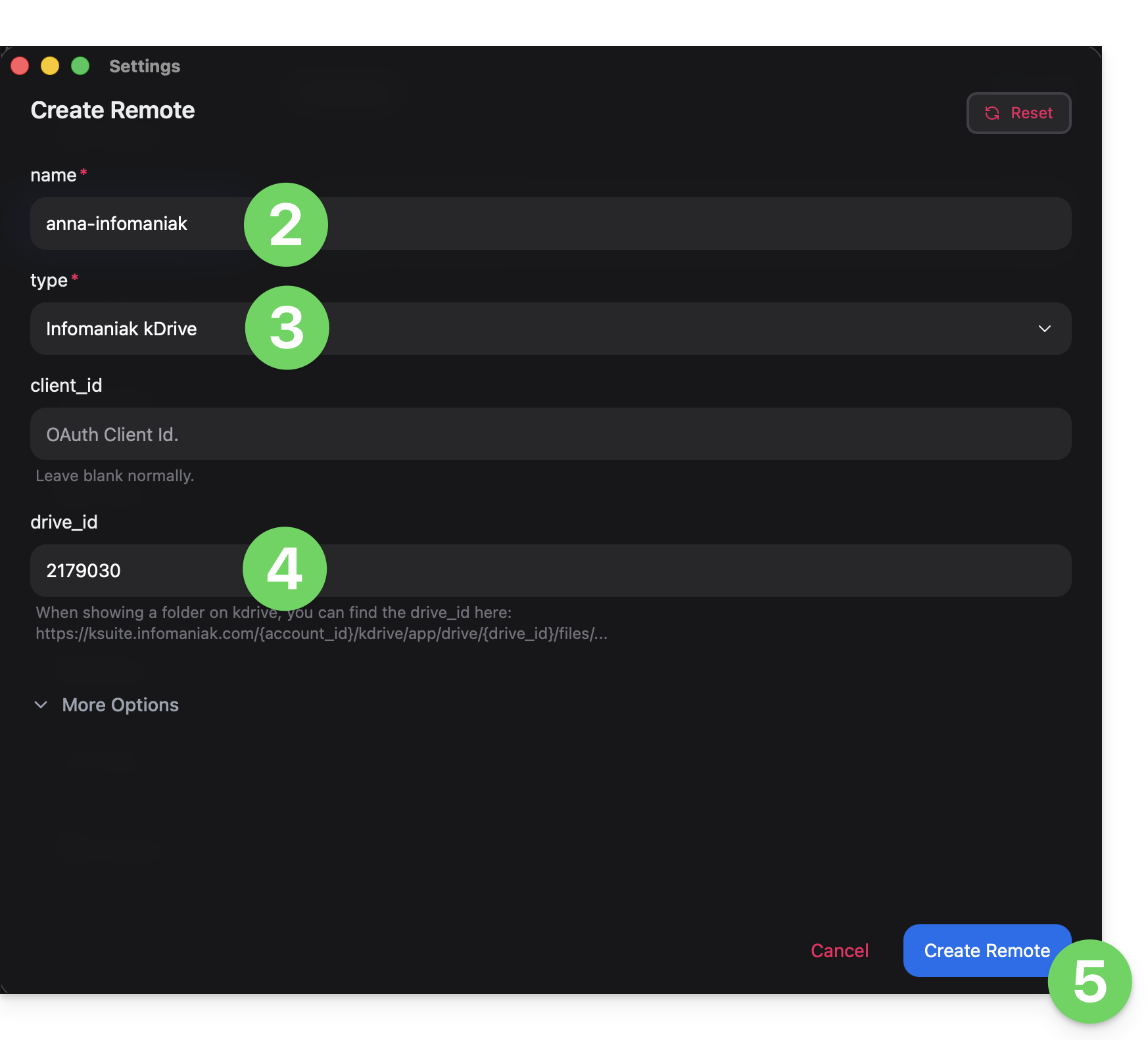
- Asigne un nombre a su ubicación de destino.
- Seleccione
kDriveen la lista. - Introduzca su identificador de kDrive ID de kDrive (❓: ayuda).
- Haga clic para crear la conexión de destino:
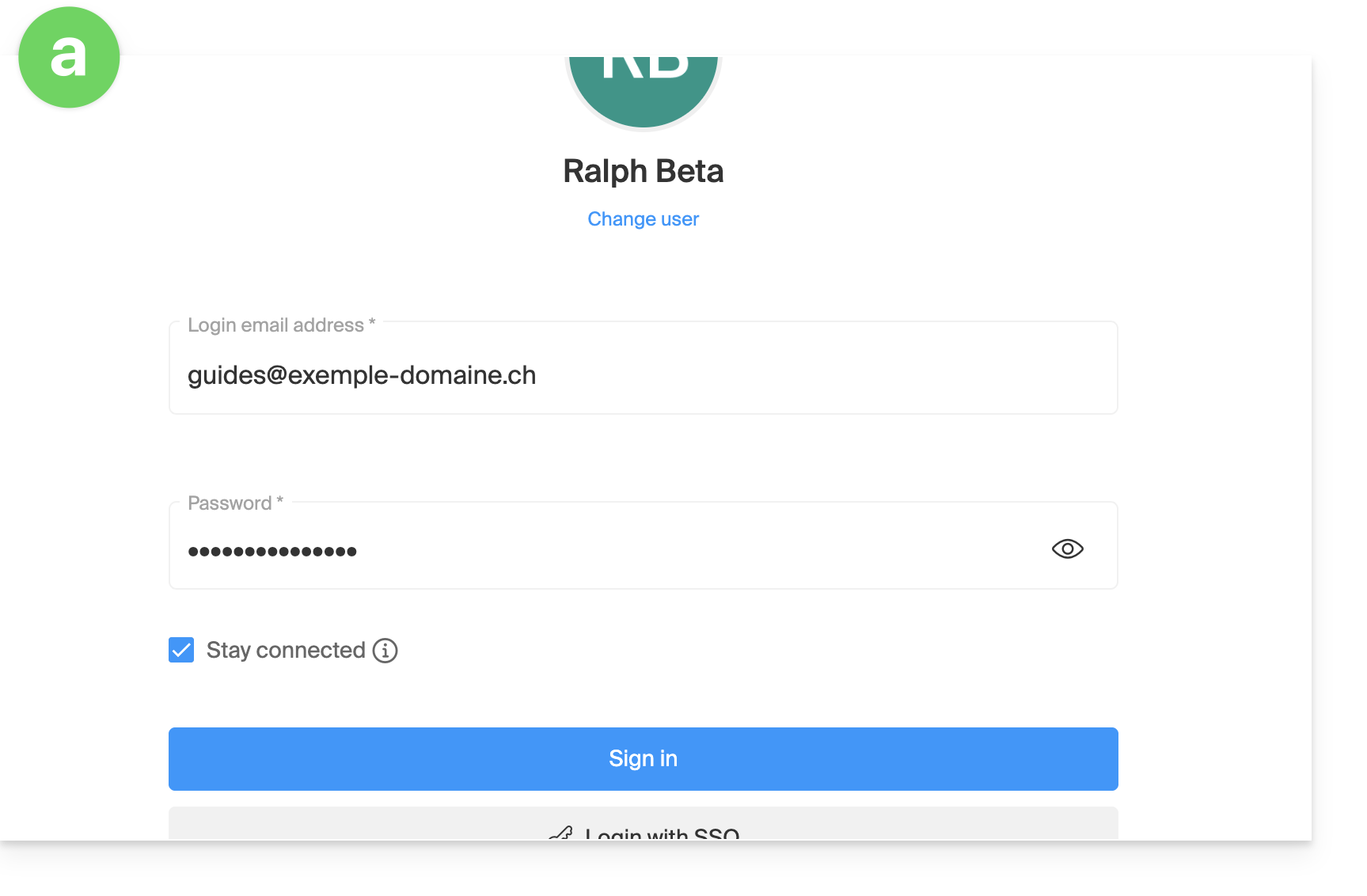
- Se abrirá una ventana del navegador: inicie sesión en su cuenta de Infomaniak para acceder al mismo kDrive que se indica en el punto 4 (si inicia sesión en una cuenta de Infomaniak diferente, la importación no funcionará; lo mismo ocurre si ya ha iniciado sesión en una cuenta completamente diferente; el mensaje de confirmación se mostrará, pero no estará autenticado en la cuenta correcta y la importación no funcionará):
- Introduzca sus datos de cuenta de Infomaniak para establecer la conexión:
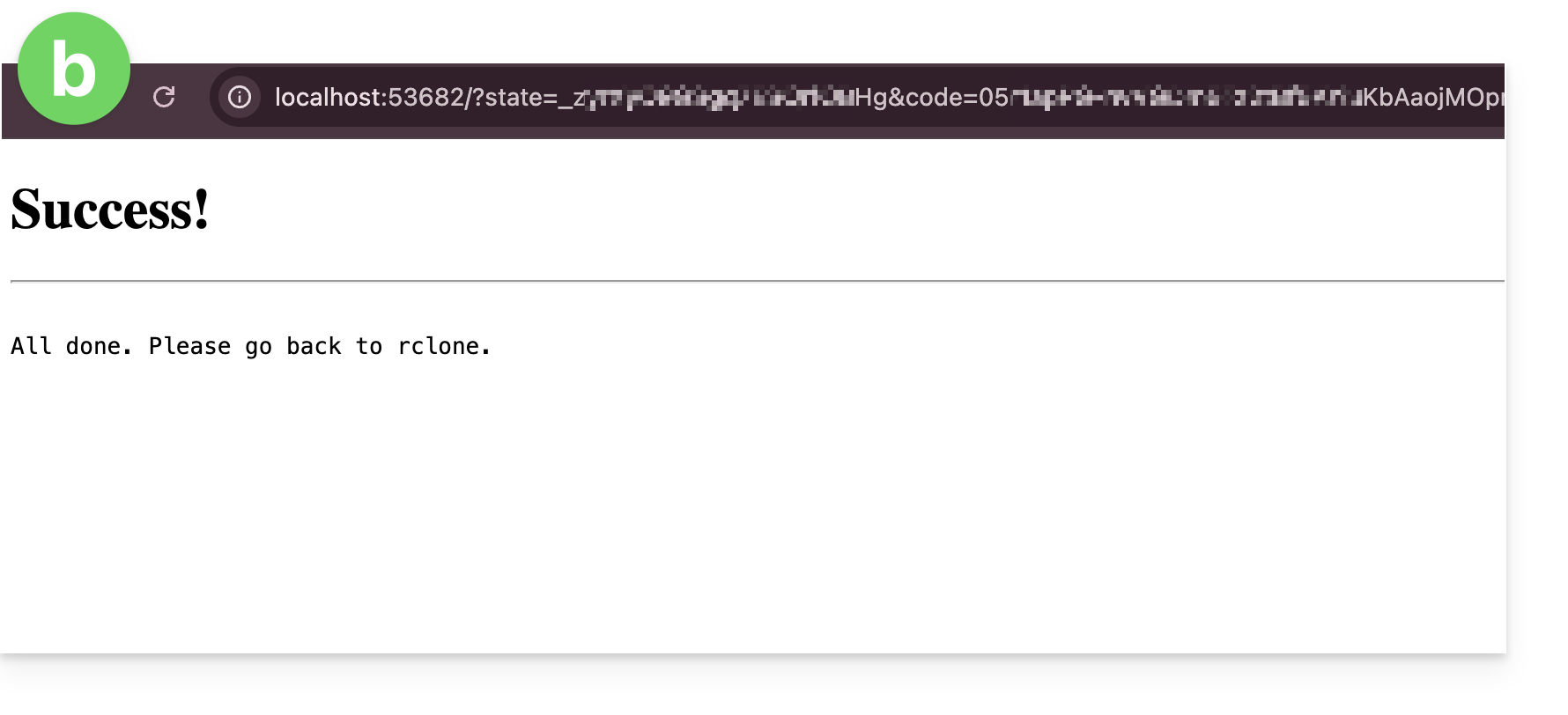
- Espere a que aparezca el mensaje de confirmación en el navegador:
- Introduzca sus datos de cuenta de Infomaniak para establecer la conexión:
3. Copiar los datos de la fuente al destino
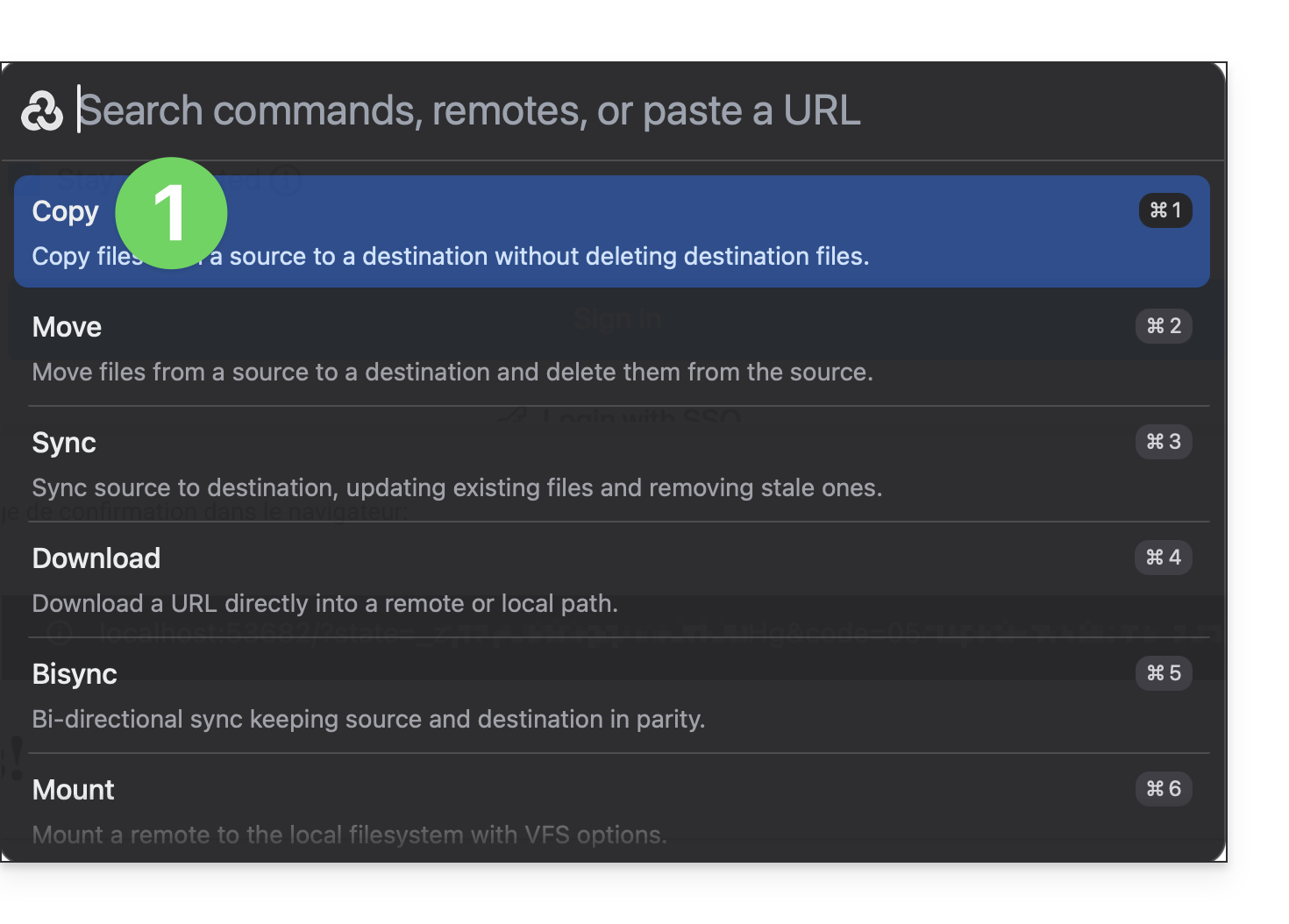
- Desde la página de inicio de rclone-ui, haga clic en Copiar:
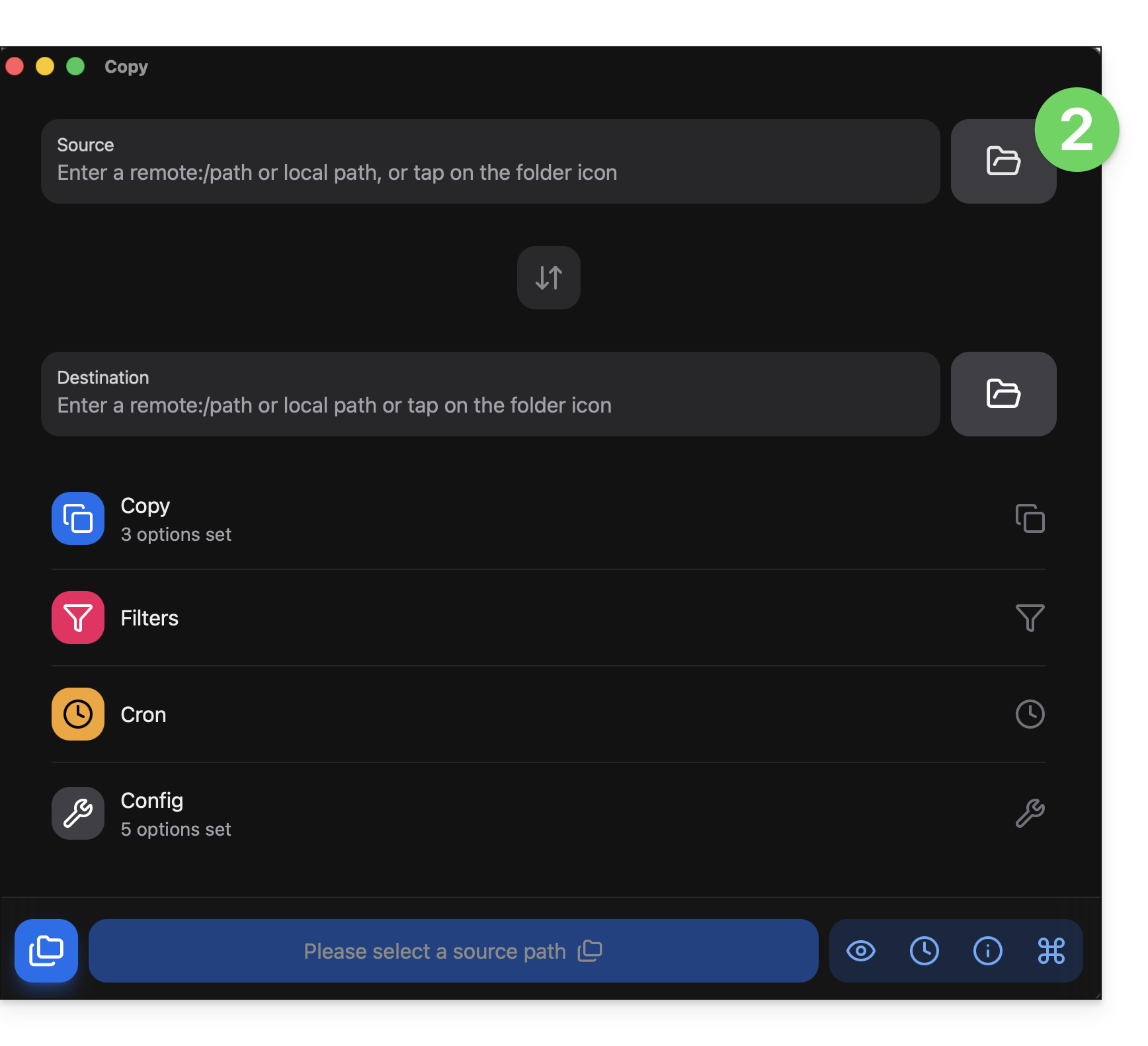
- Haga clic para seleccionar su origen:
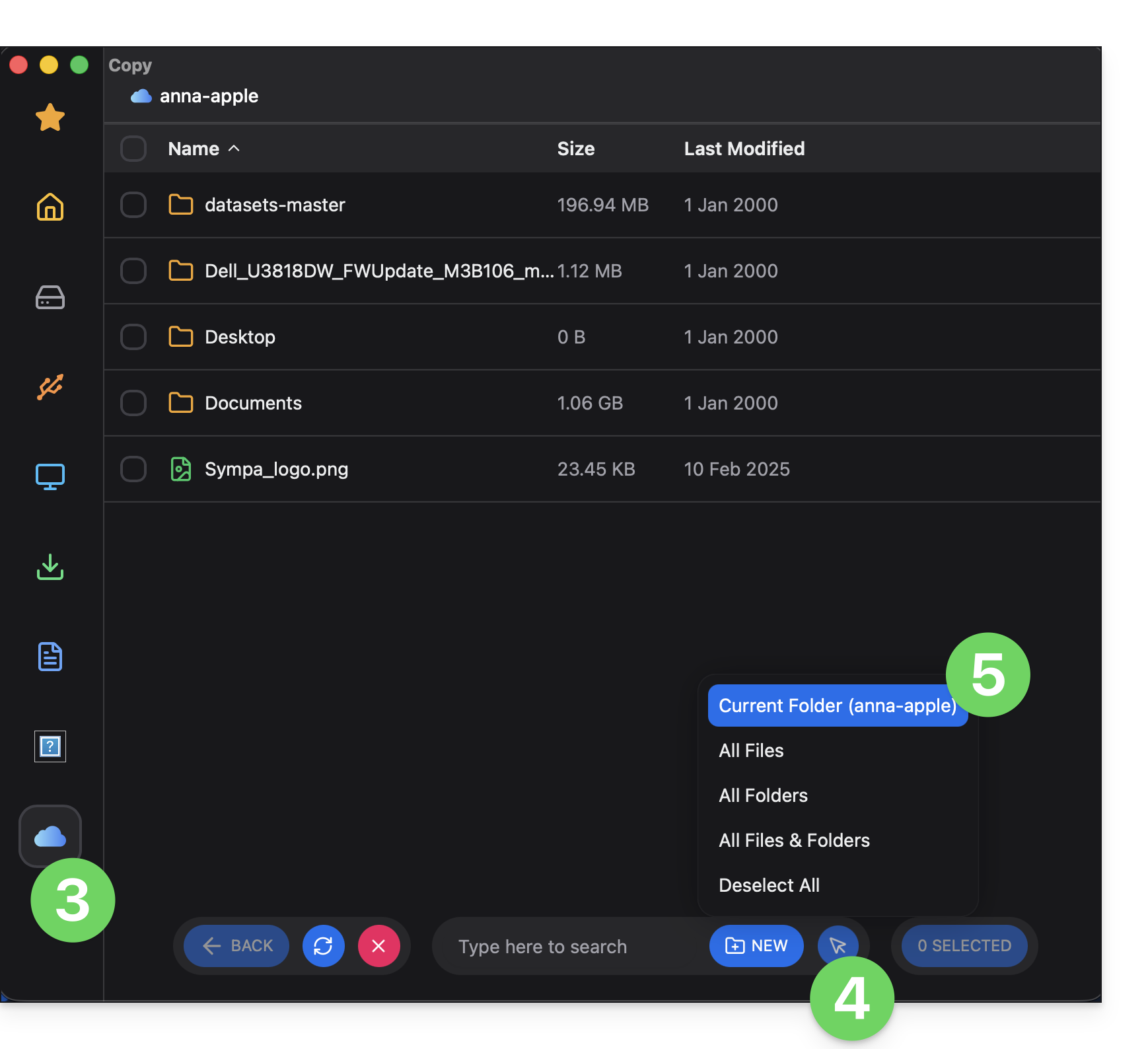
- Seleccione la conexión establecida previamente (todas sus conexiones se enumeran en el menú lateral izquierdo).
- Haga clic en el icono del cursor para abrir la estructura de árbol.
- Seleccione todos o parte de los datos que desea importar:
- Haga clic para seleccionar su destino:
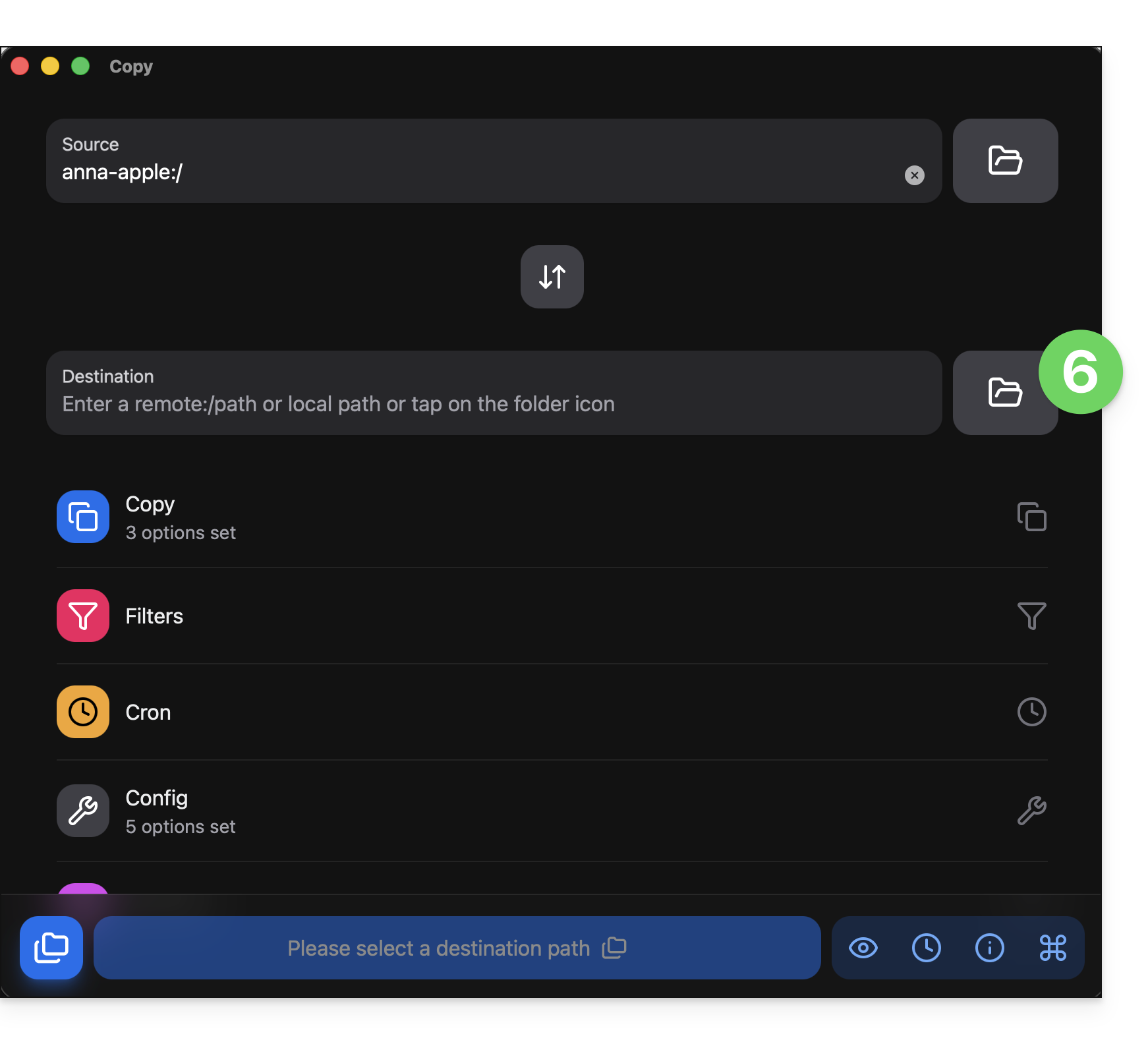
- Seleccione la conexión kDrive establecida previamente.
- Elija la carpeta donde desea guardar los datos importados y haga clic en el botón para confirmar la ubicación:
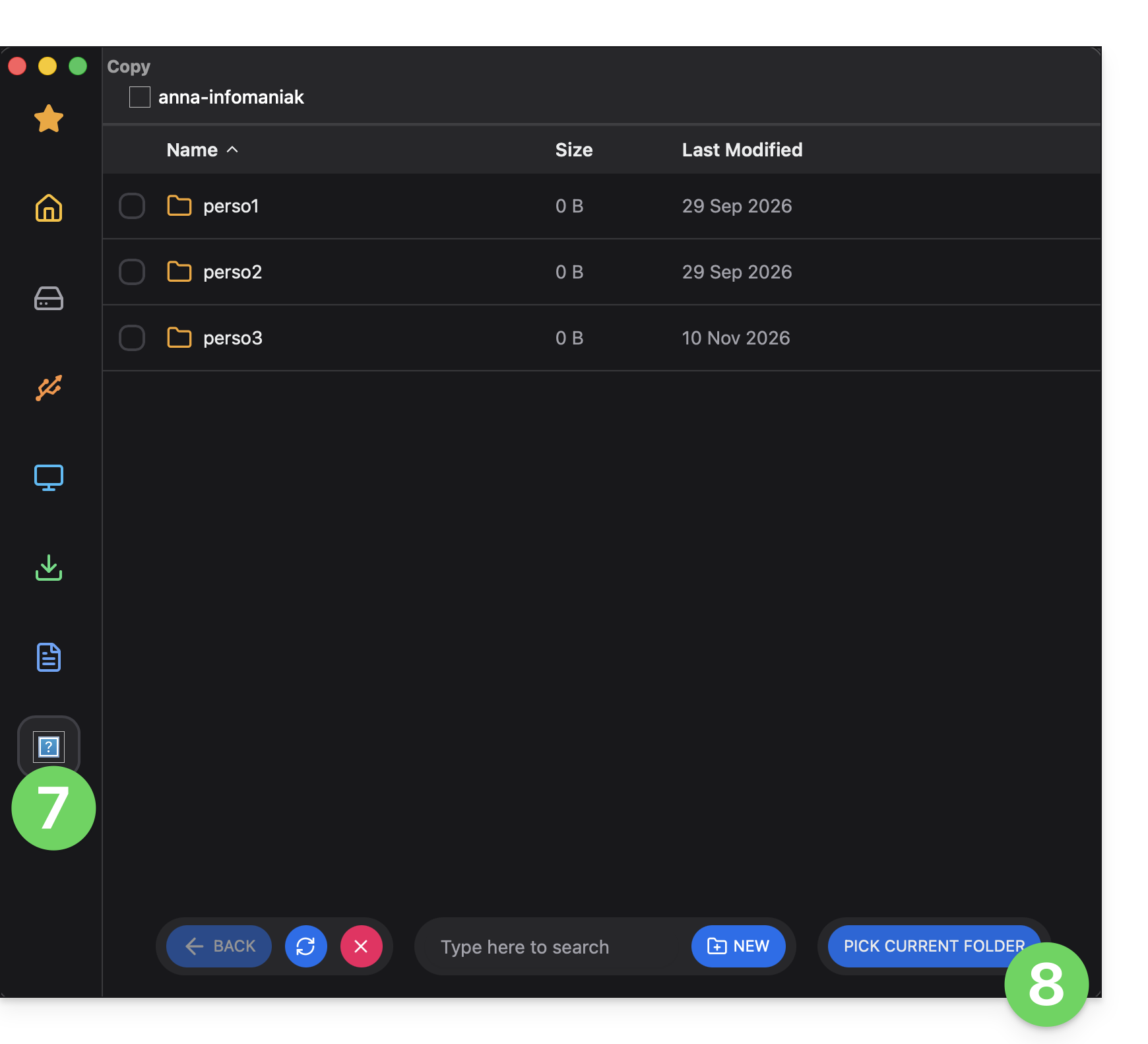
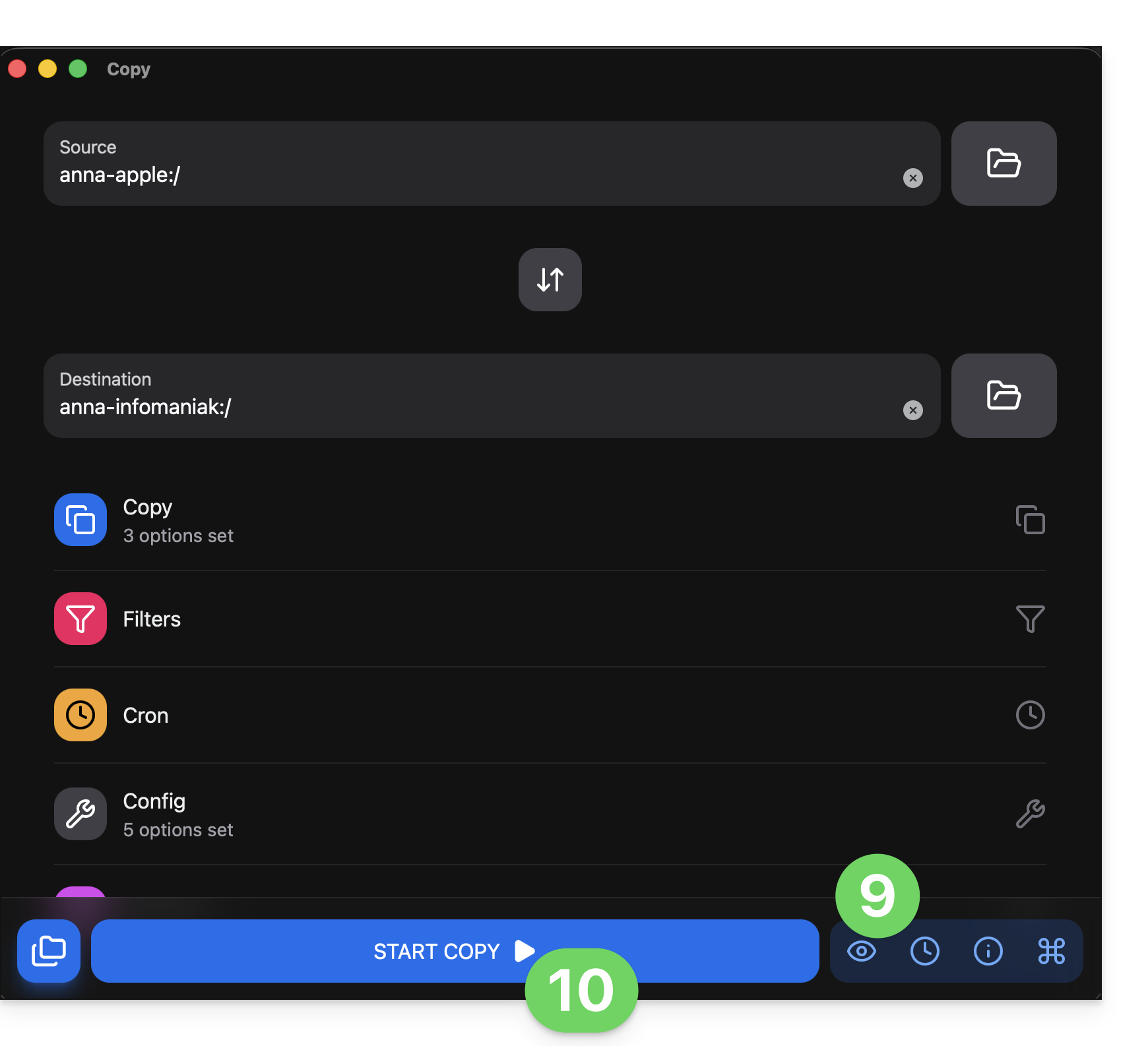
- El icono del ojo permite realizar una simulación de la copia y visualizar el resultado virtual.
- Inicie la copia haciendo clic en el botón:
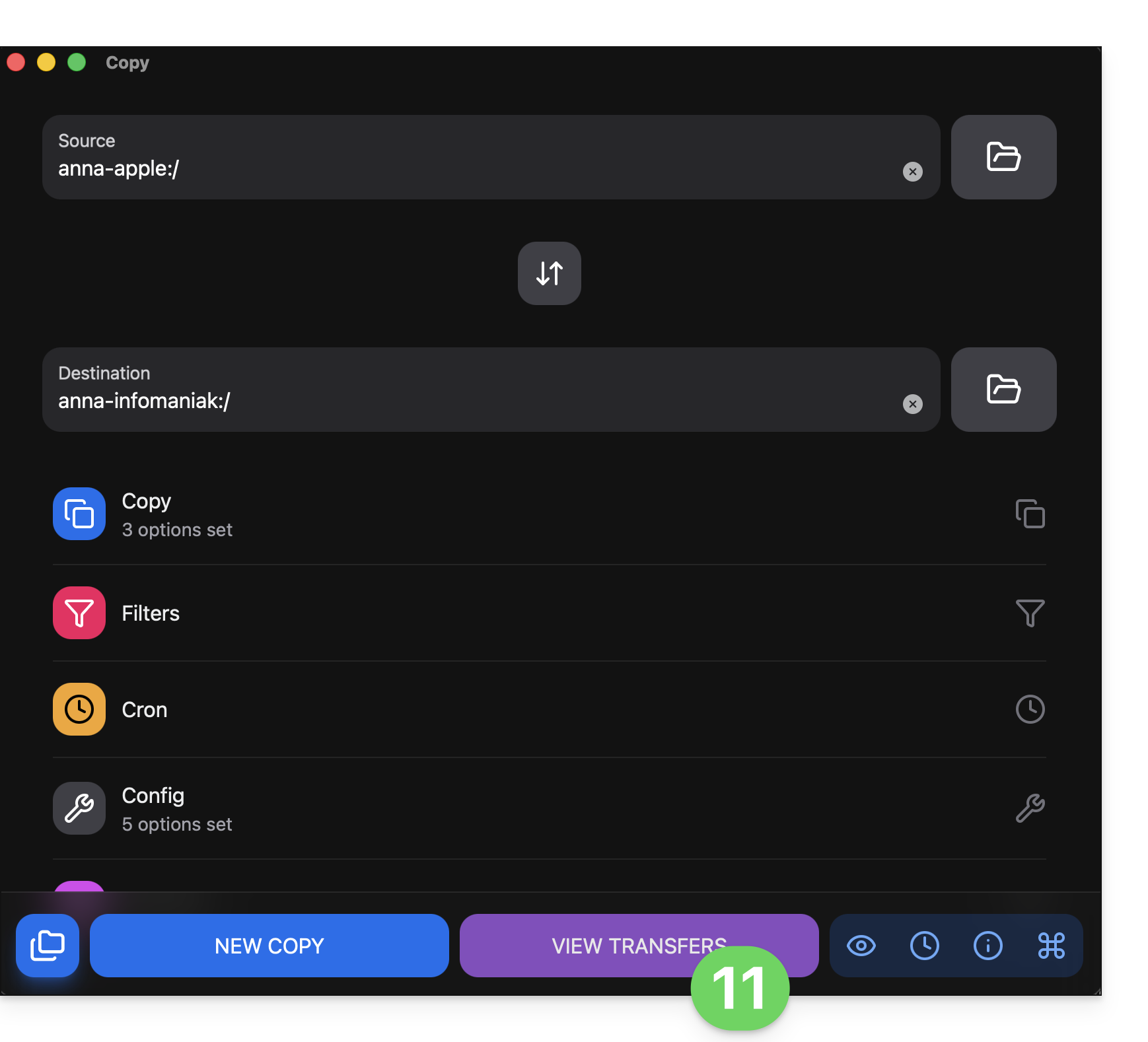
- El botón de transferencia permite realizar un seguimiento de la copia en tiempo real:
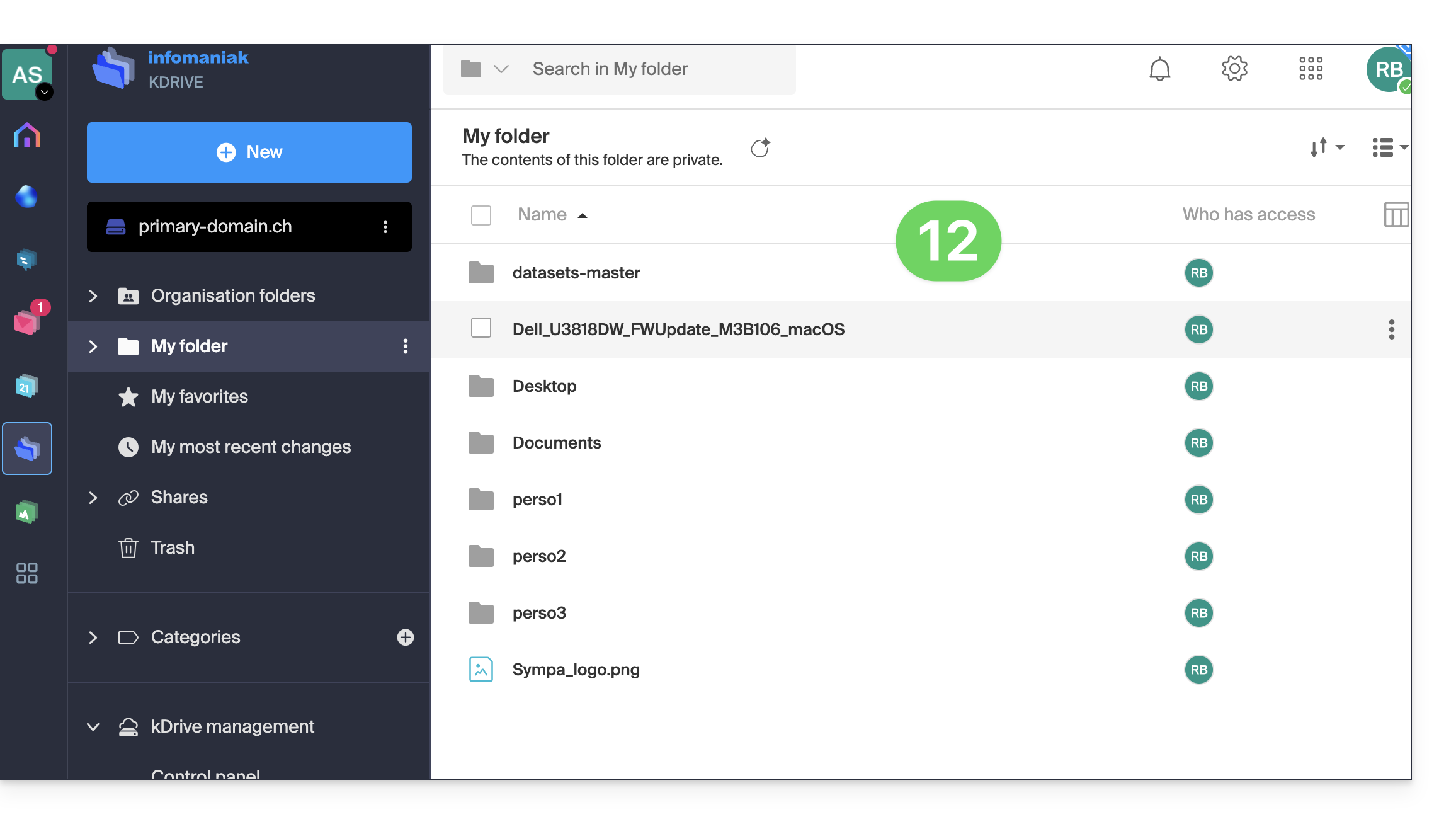
- Una vez finalizada la copia, los datos importados serán visibles en su kDrive:
Enlace a esta FAQ: https://faq.infomaniak.com/2938
¿Le ha sido útil esta FAQ?