Base de conocimientos
1 000 FAQ, 500 tutoriales y vídeos explicativos. ¡Aquí sólo hay soluciones!
Instalar kDrive en Windows
Actualización 22/10/2026
Esta guía detalla la instalación de la aplicación de escritorio kDrive de Infomaniak en un ordenador equipado con el sistema operativo Windows. Esta aplicación permite sincronizar automáticamente los archivos de su ordenador con su espacio kDrive en línea.
Instalar la aplicación kDrive 4.x en Windows
Para ello:
- Abra la aplicación descargada (❓: ayuda) para iniciar la instalación en su dispositivo.
- La ventana de configuración se abre automáticamente después de la instalación de la aplicación (y el icono de la aplicación debe ser visible en la esquina inferior derecha en Windows).
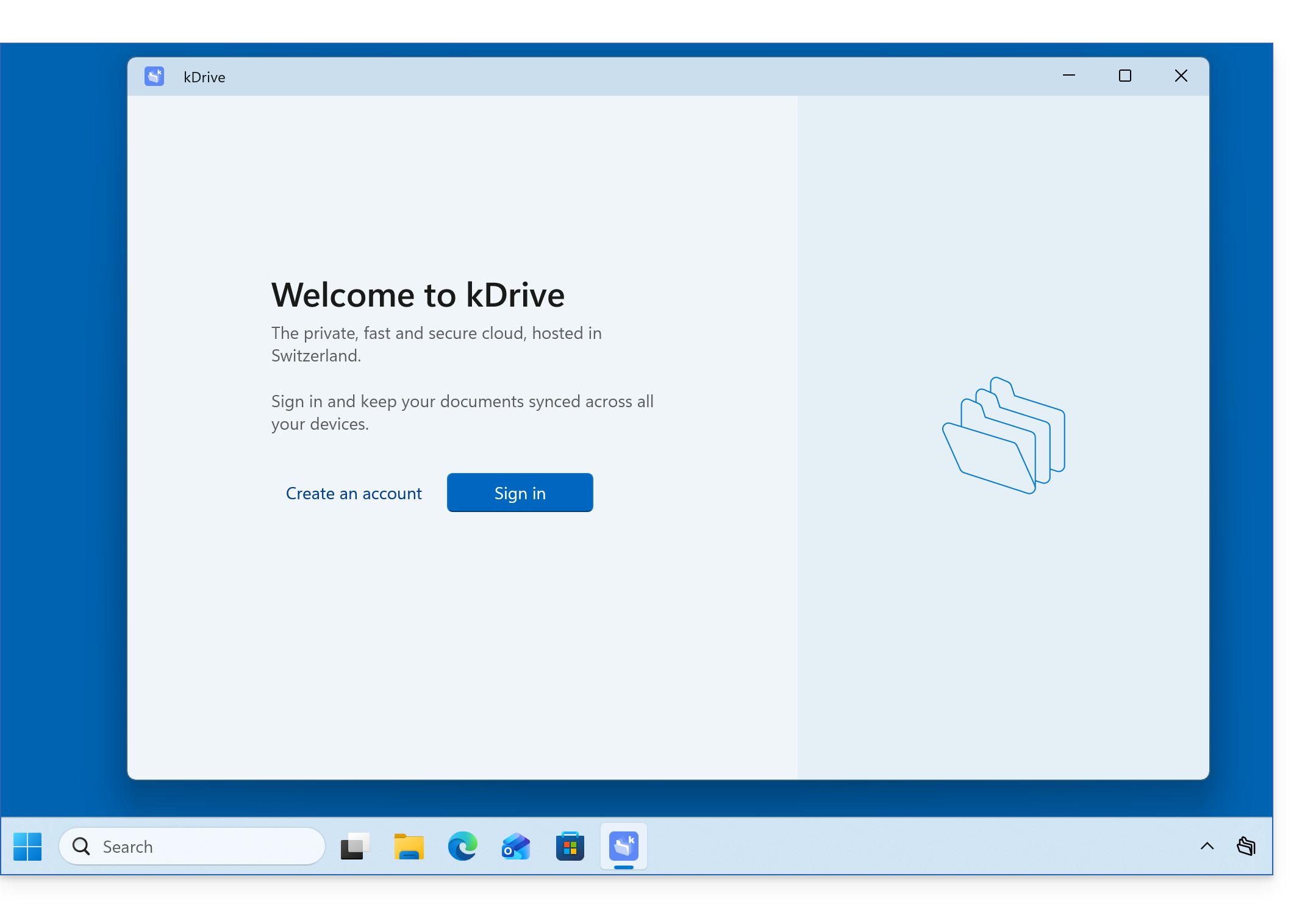
- Haga clic en el botón para iniciar sesión en su cuenta:
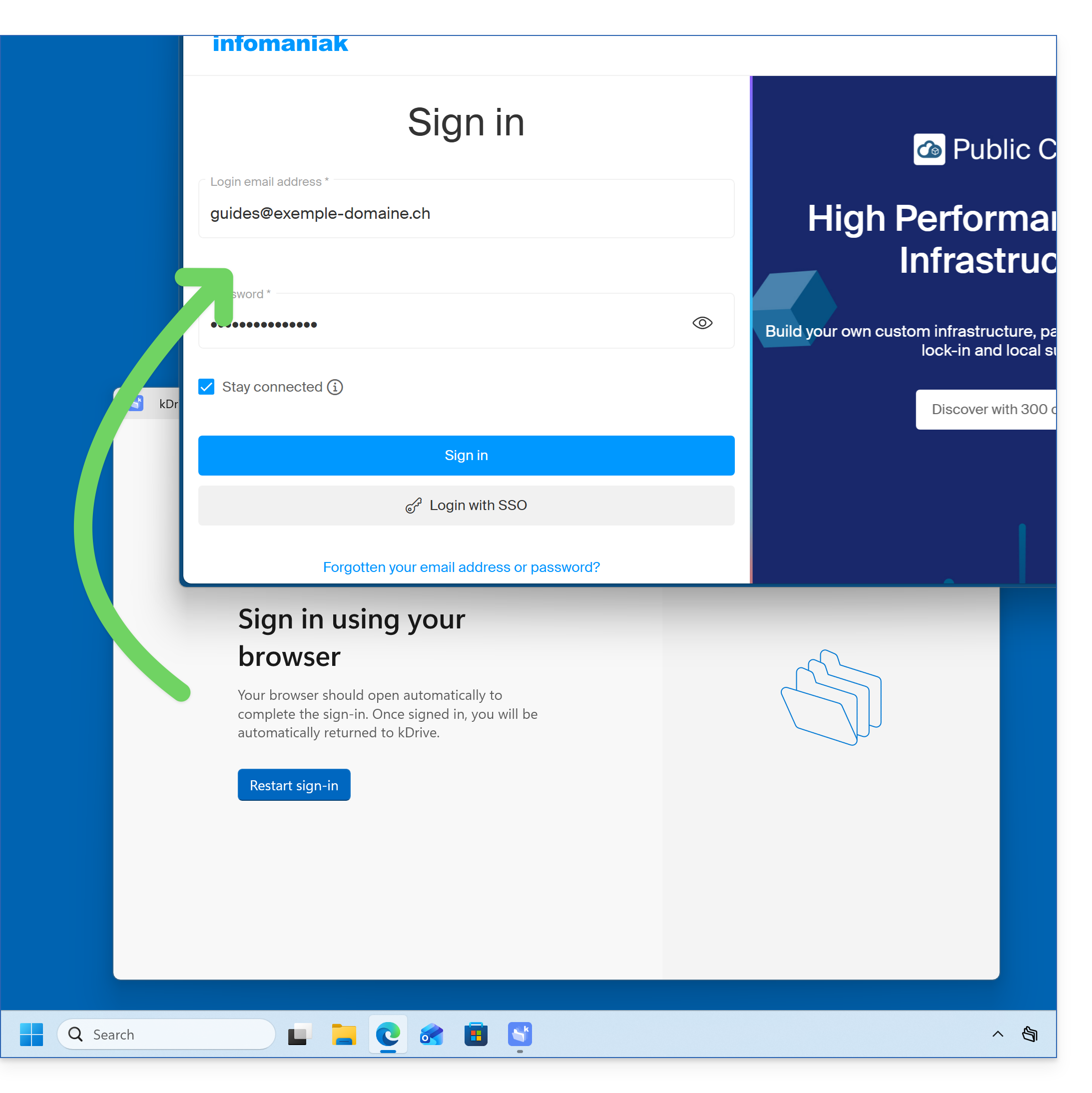
- El navegador se abre para permitirle acceder a su cuenta de Infomaniak, lo que le dirigirá a la(s) Organización(es) que incluyen su kDrive:
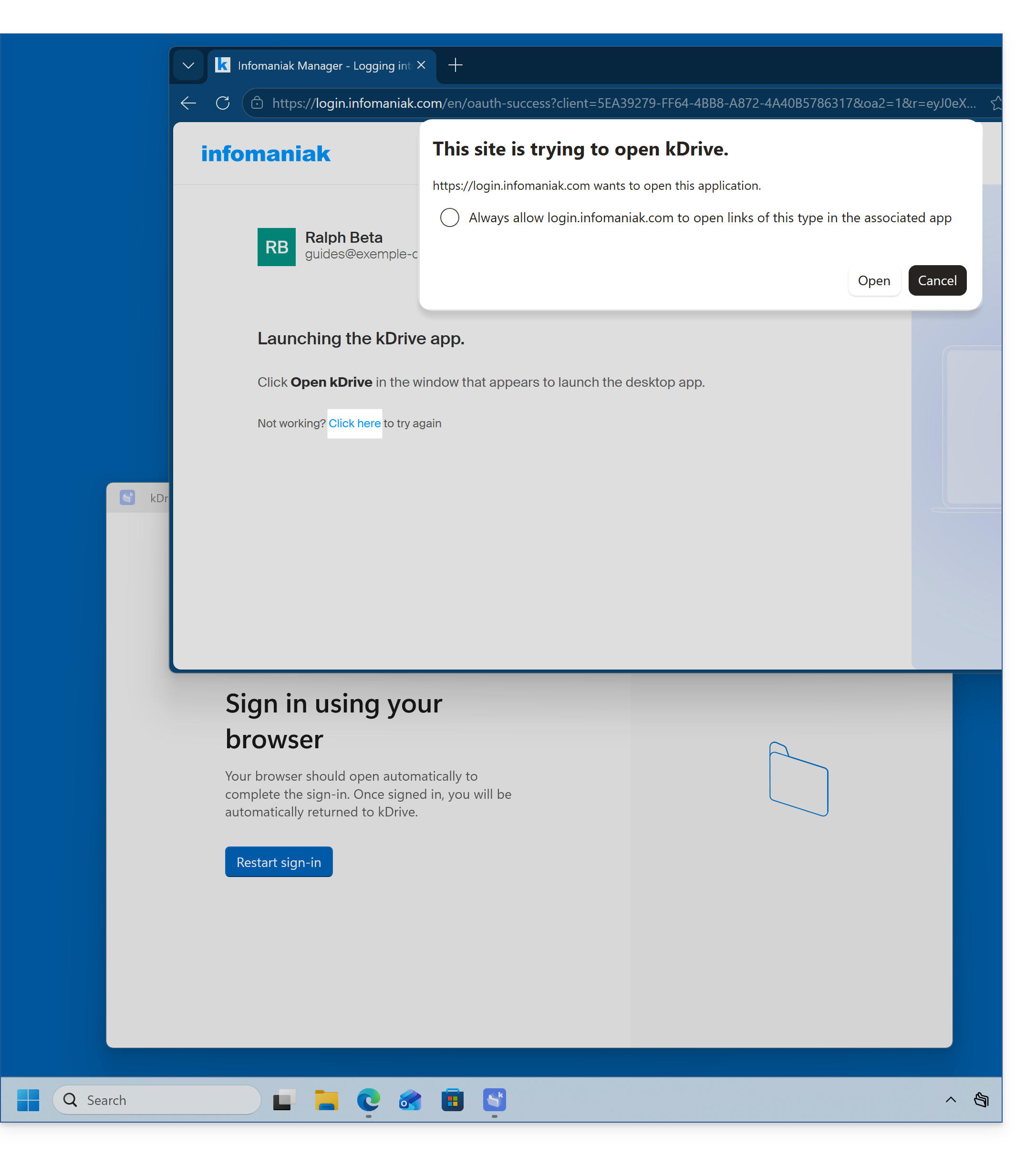
- Es posible que el navegador le pida permiso para interactuar con la aplicación kDrive y confirmar la conexión; haga clic en el botón Abrir (si cancela por error, haga clic en el enlace para volver a solicitar el permiso):
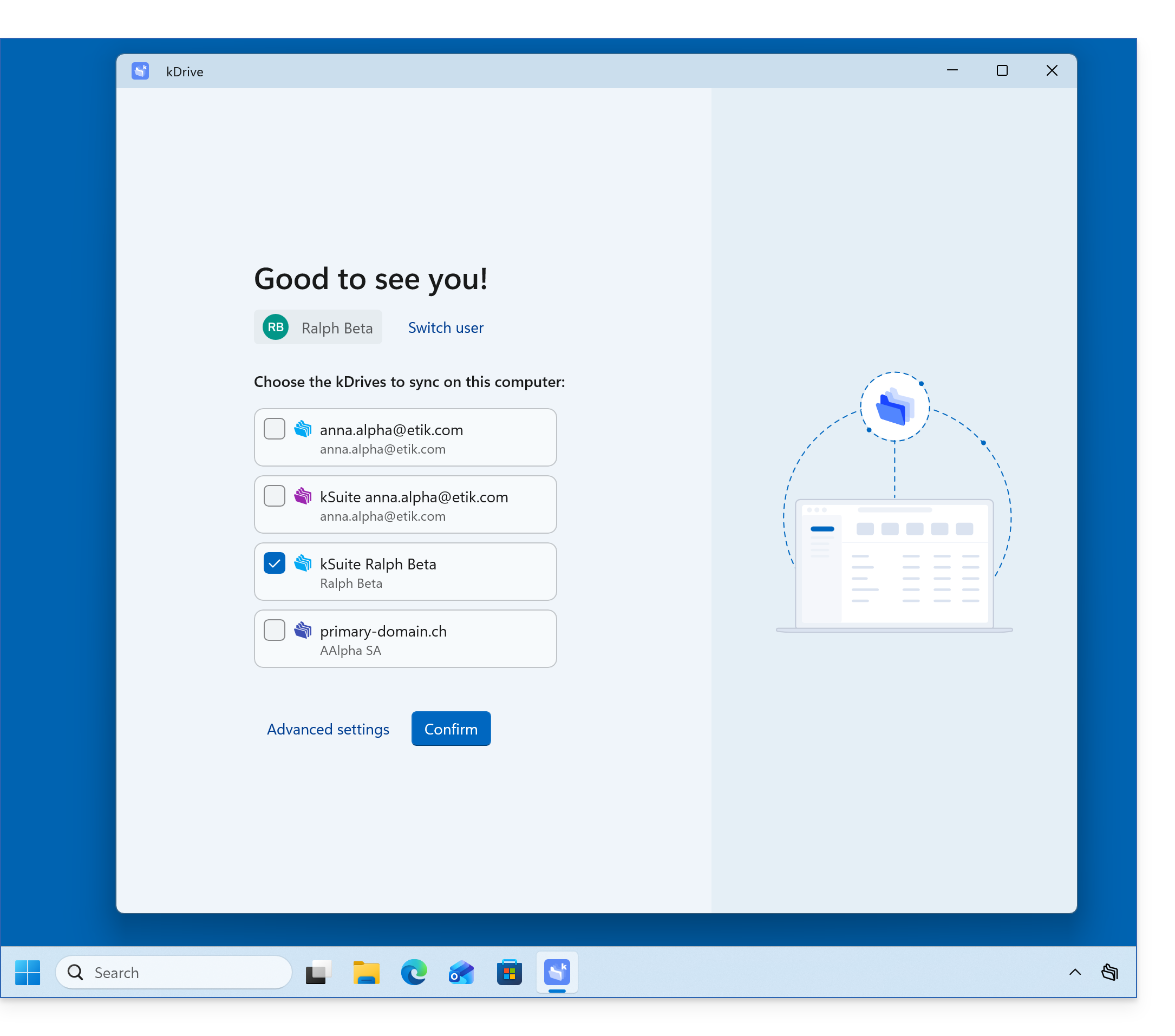
- Puede cerrar el navegador; seleccione el (los) kDrive entre los que su usuario tiene acceso para sincronizar en este dispositivo y, a continuación, haga clic en Configuración avanzada:
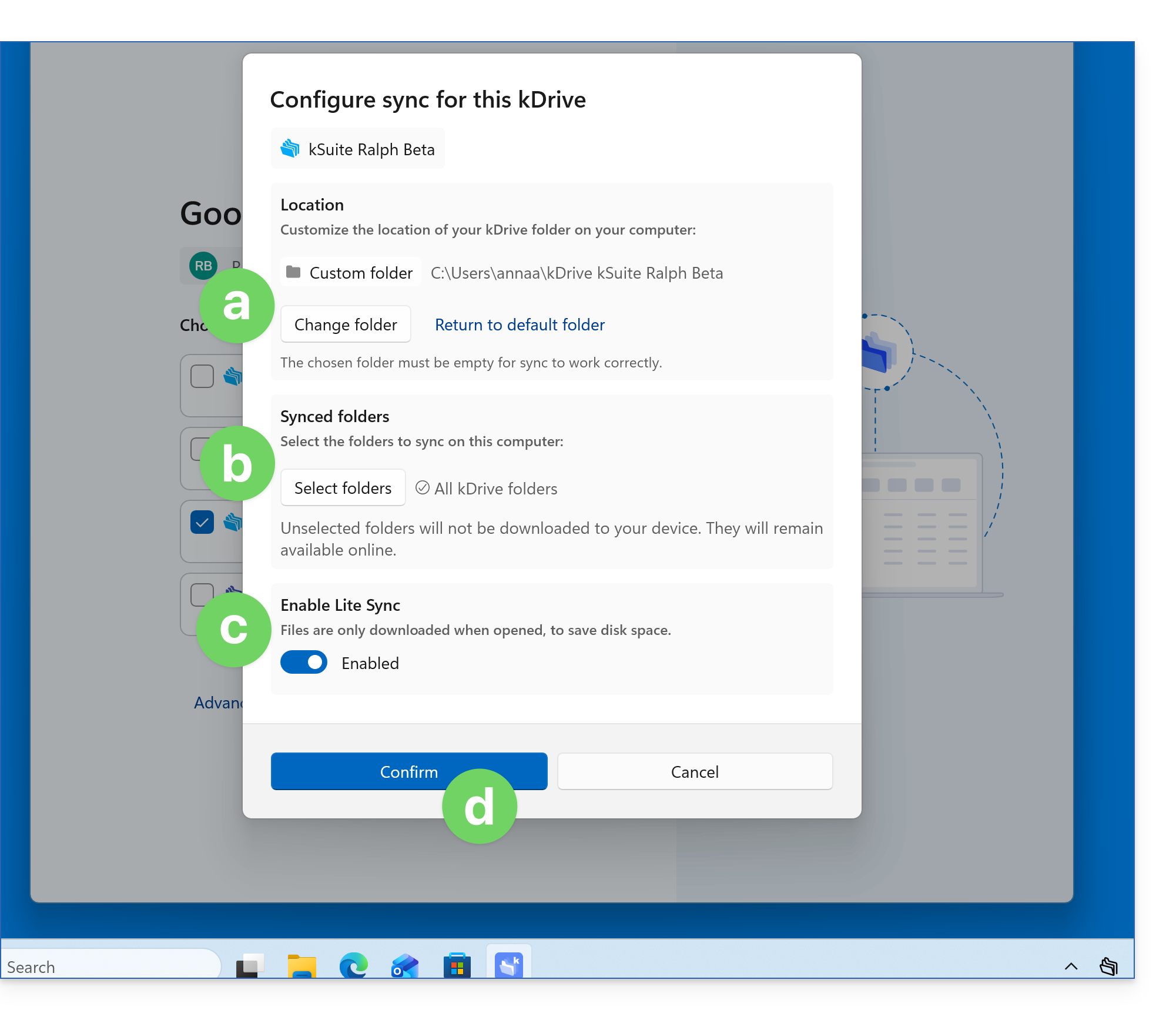
- En Configuración avanzada, puede elegir:
- la ubicación donde almacenar los datos de kDrive (la carpeta debe estar vacía),
- las carpetas ya existentes en kDrive que no deben mostrarse en este dispositivo (❓: ayuda),
- si los archivos de kDrive deben almacenarse en el disco con su tamaño real o si pueden listarse “virtualmente”, mientras se almacenan en los servidores remotos (❓: ayuda).
- Confirme en la parte inferior de la página:
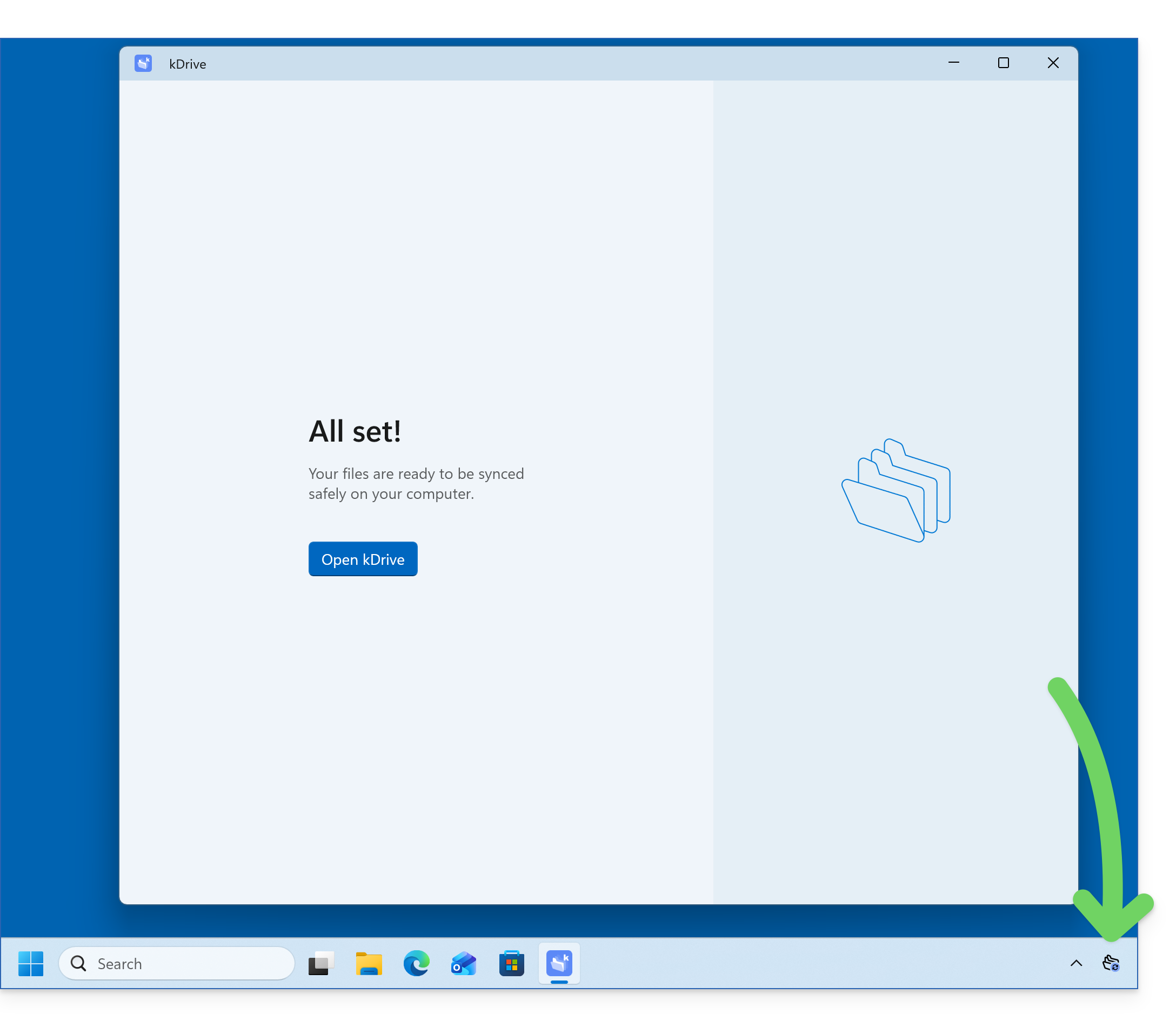
- Haga clic en el botón Confirmar junto a la configuración avanzada para finalizar la instalación; la aplicación debe ejecutarse en segundo plano, lo que permite la sincronización automática; siempre debe ver su icono (❓: ayuda):
- Consulte otras guías para seguir explorando la aplicación kDrive.
Instalar la aplicación kDrive 3.x en Windows
Para ello:
- Abra la aplicación descargada para iniciar la instalación en su dispositivo.
- Al finalizar la instalación, la aplicación debería abrirse y mostrar un formulario en el que se le pedirá que inicie sesión en su cuenta de Infomaniak.
- A continuación, seleccione en la lista el kDrive que desea sincronizar, si su cuenta tiene acceso a varios kDrive; podrá vincular otros más adelante si es necesario (❓: ayuda).
- Active o desactive la opción Sincronización ligera (❓: ayuda), que ahorra espacio almacenando virtualmente sus archivos de kDrive en su ordenador y solo los descarga cuando es necesario.
- Se crea una carpeta de kDrive en su disco duro en la ubicación especificada (se recomienda no modificar esta ubicación, pero si es necesario, puede hacerlo haciendo clic en el icono de lápiz ✎):
- Contendrá los archivos que ya existan en su kDrive (algunas carpetas pueden ser ignoradas; consulte la información a continuación) y enviará al servidor de kDrive todos los archivos que coloque en ella en el futuro.
- Durante la instalación, preste atención a los permisos que se puedan solicitar (especialmente en macOS) y que deben concederse para que la aplicación funcione correctamente (❓: ayuda).
- Una vez finalizada la instalación, puede optar por abrir la ubicación de almacenamiento de los archivos de kDrive en su disco duro.
- Y puede comparar los datos presentes en su disco duro con los datos de la aplicación web kDrive de Infomaniak (servicio en línea ksuite.infomaniak.com/kdrive):
- Haga clic en el menú de acción ⋮ a la derecha de la ventana de kDrive.
- Haga clic para abrir la versión web.
Enlace a esta FAQ: https://faq.infomaniak.com/2936
¿Le ha sido útil esta FAQ?