Base de conocimientos
1 000 FAQ, 500 tutoriales y vídeos explicativos. ¡Aquí sólo hay soluciones!
Instalar kDrive en macOS (permisos del sistema)
Actualización 22/10/2026
Esta guía detalla la instalación de la aplicación de escritorio kDrive de Infomaniak v4.x en un ordenador equipado con el sistema operativo macOS. Esta aplicación permite sincronizar automáticamente los archivos de su ordenador con su espacio kDrive en línea.
Introducción
- La instalación de kDrive requiere que seotorguen ciertos permisos a los componentes de la aplicaciónpara que puedan funcionar en su ordenador Apple.
- Esta guía presenta los pasos a seguir en las versiones más recientes de macOS; para las versiones más antiguas, consulte el último capítulo de la guía.
Instalar la aplicación kDrive 4.x en macOS reciente
Para ello:
- Abra la aplicación descargada (❓: ayuda) e inicie la instalación en su ordenador:
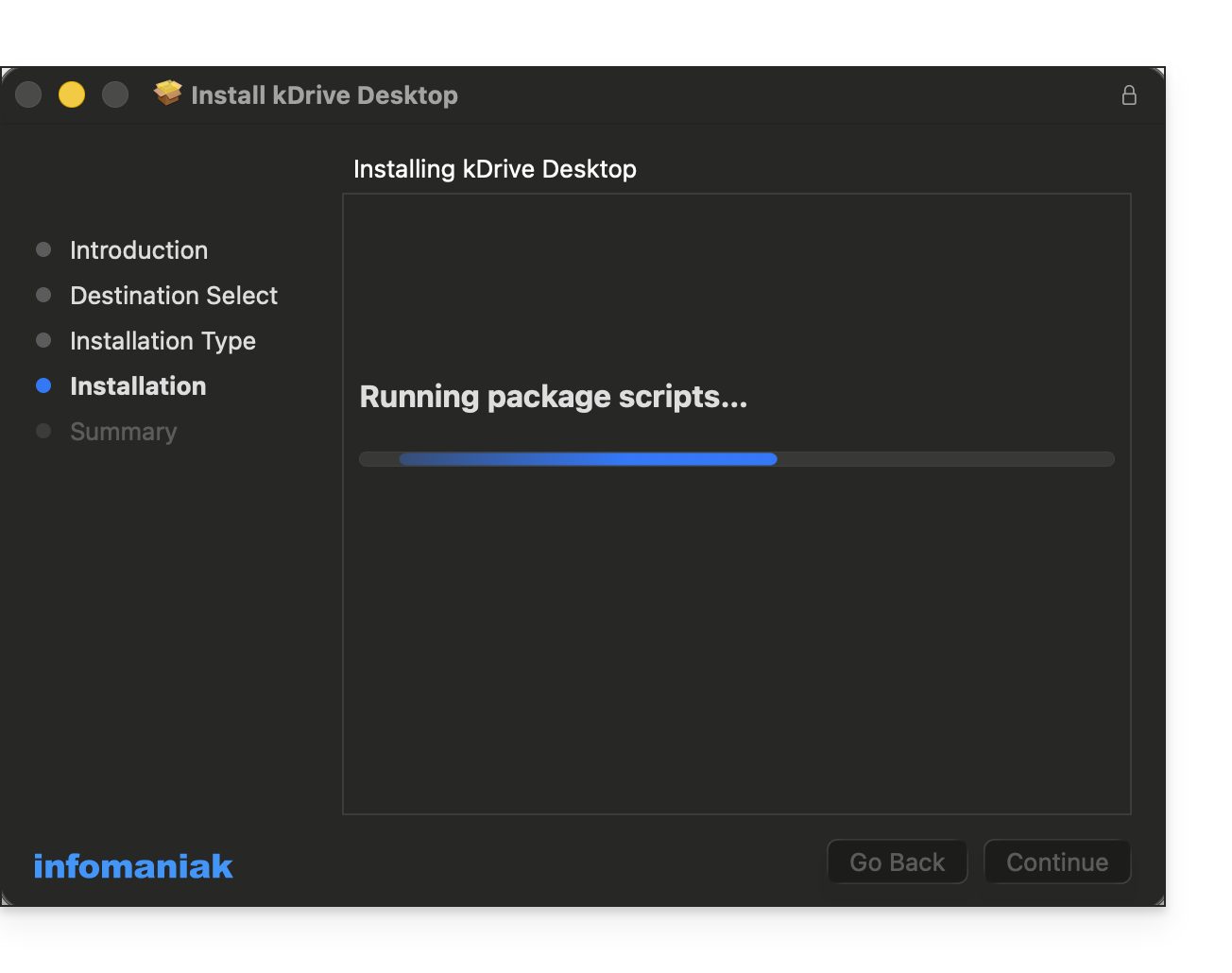
- Una vez finalizada la instalación:
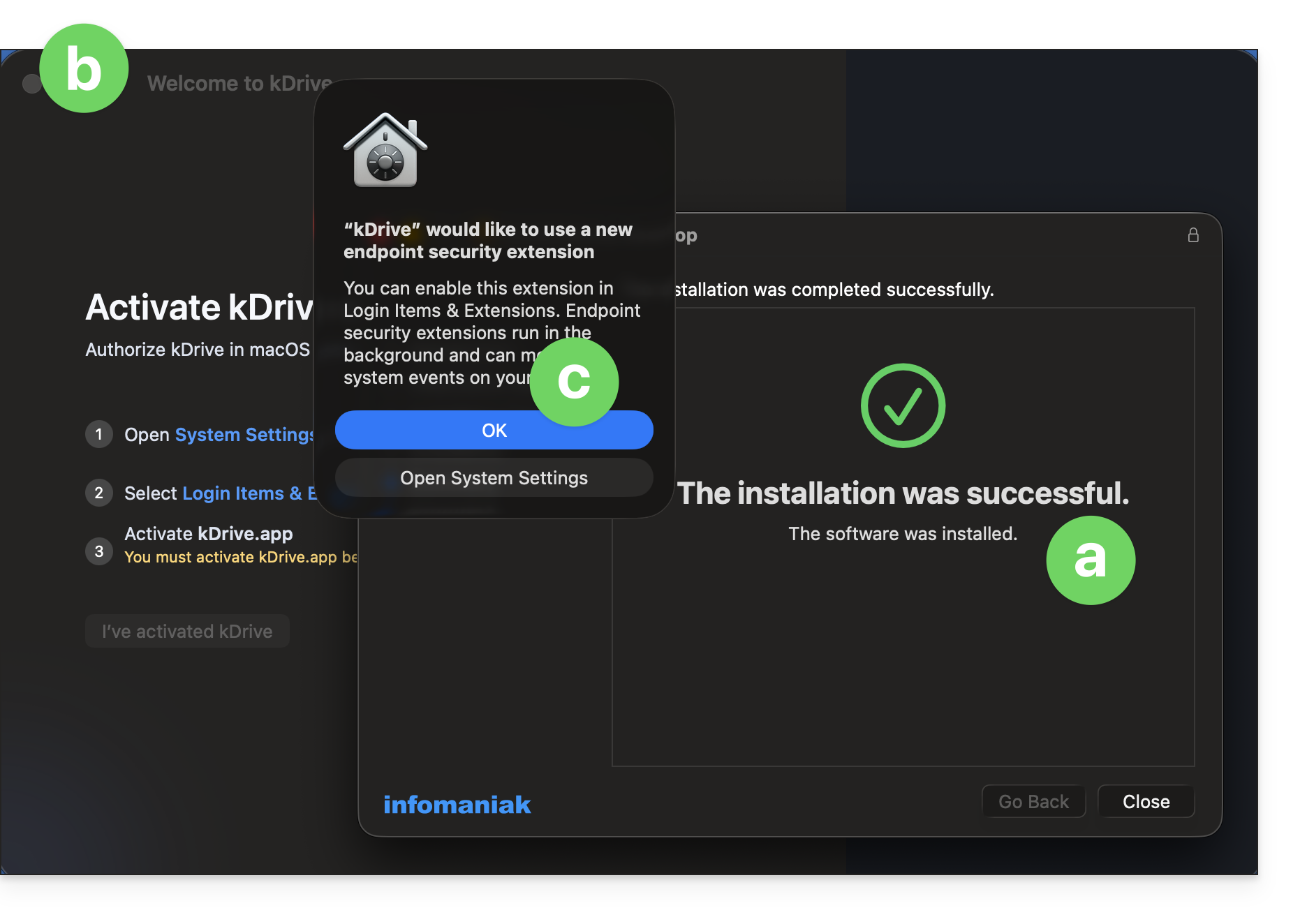
- El instalador indica que la operación se ha realizado correctamente.
- La ventana de configuración de kDrive se abre automáticamente.
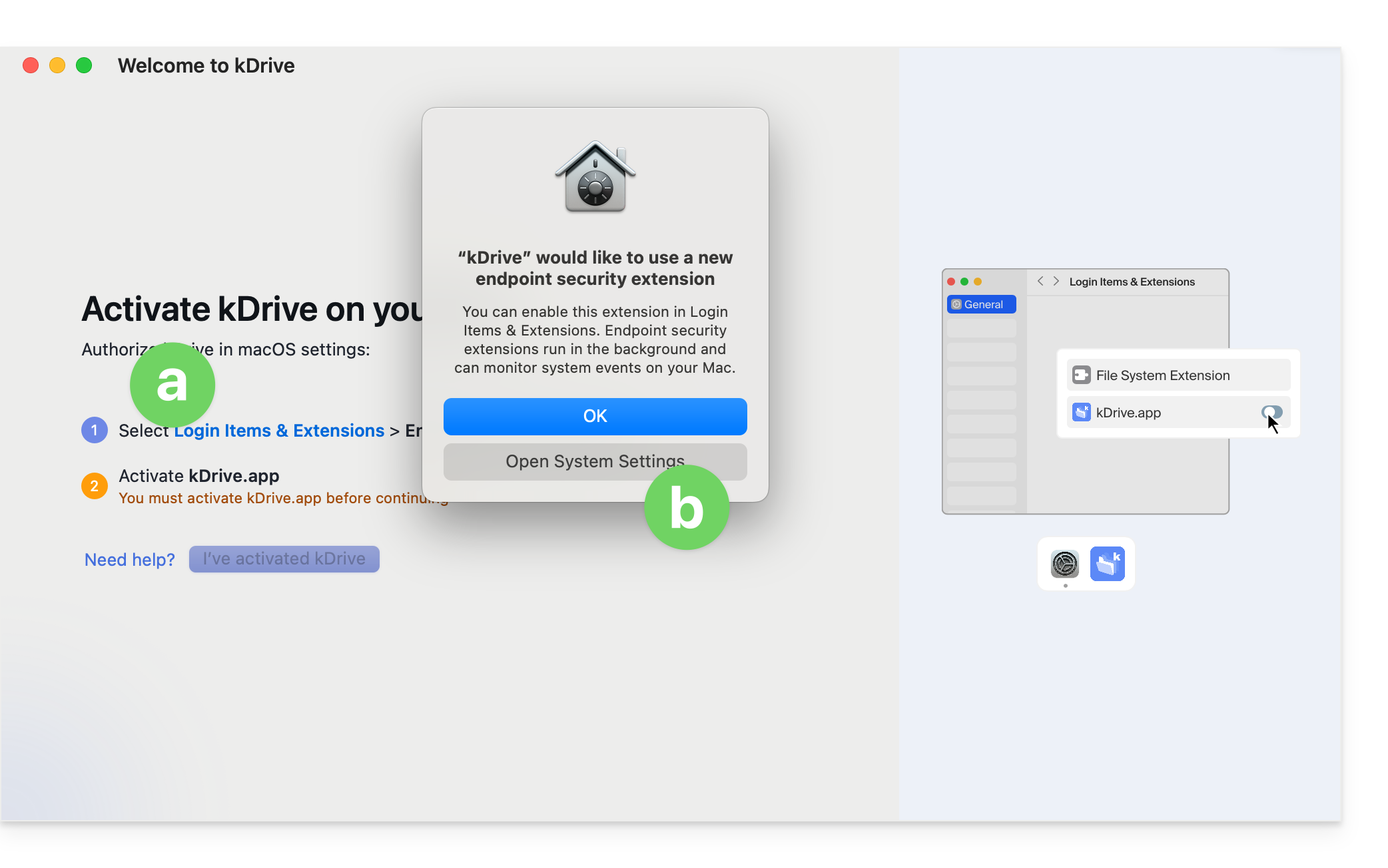
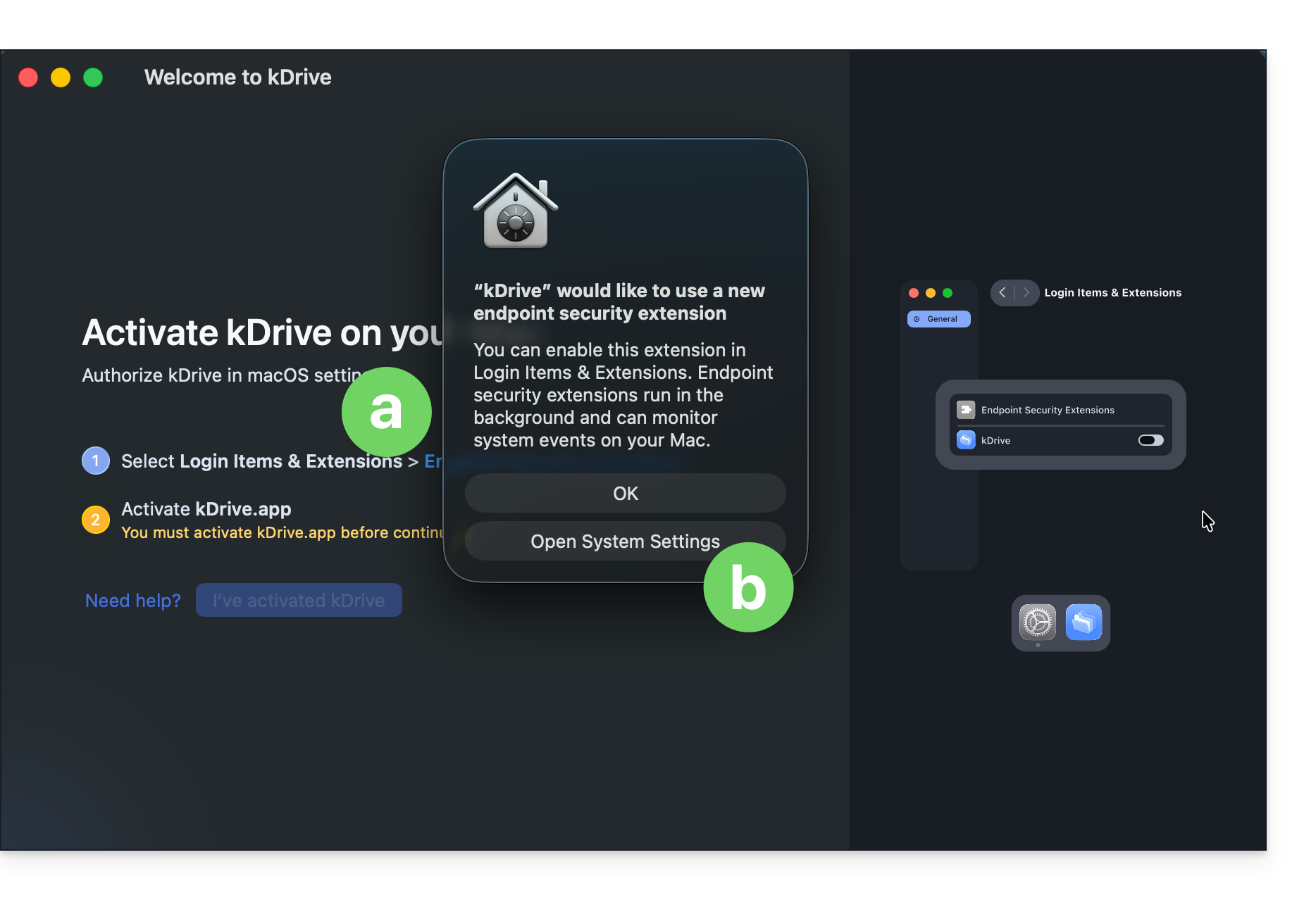
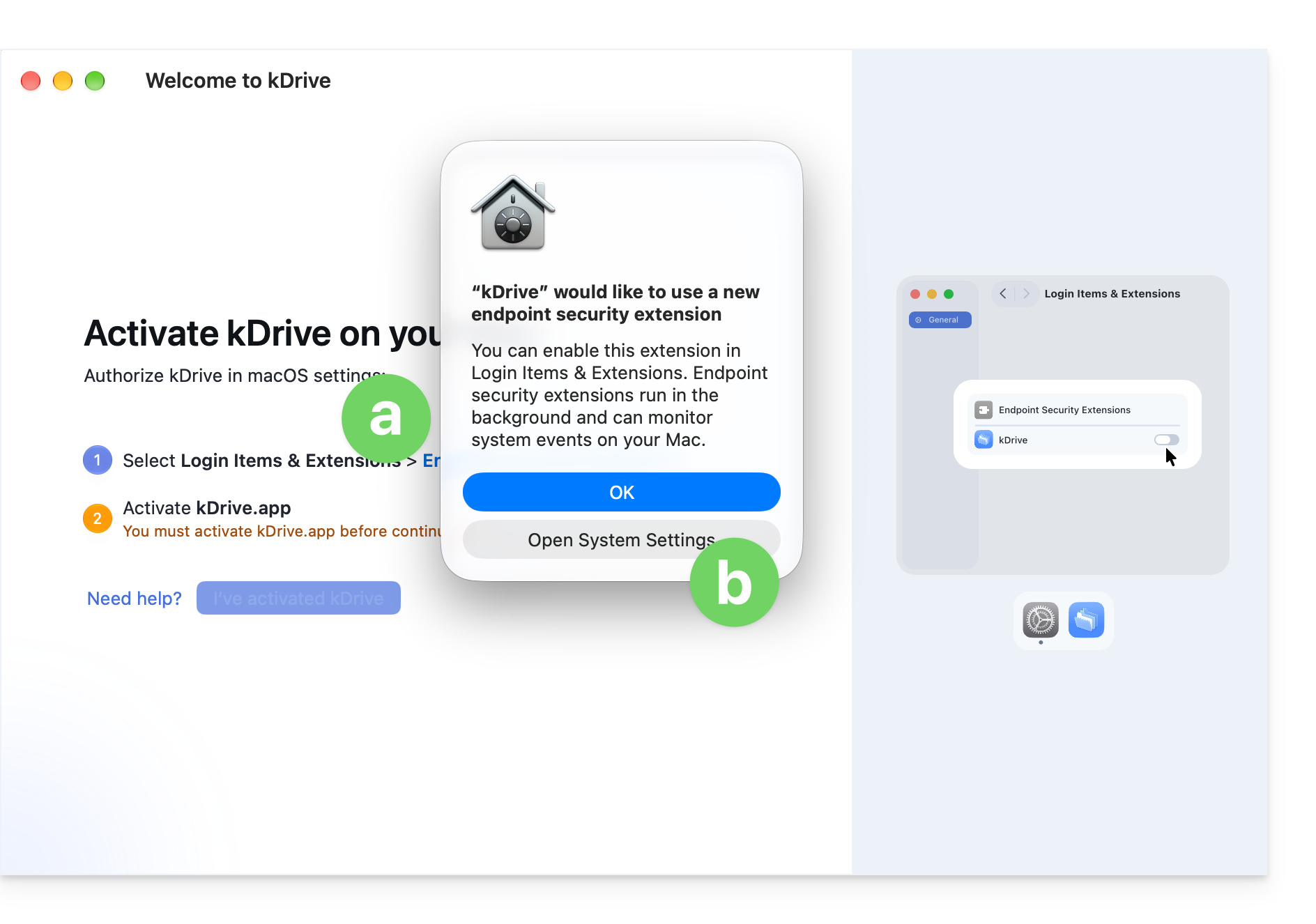
- También se abre una ventana de permisos/autorizaciones de macOS.
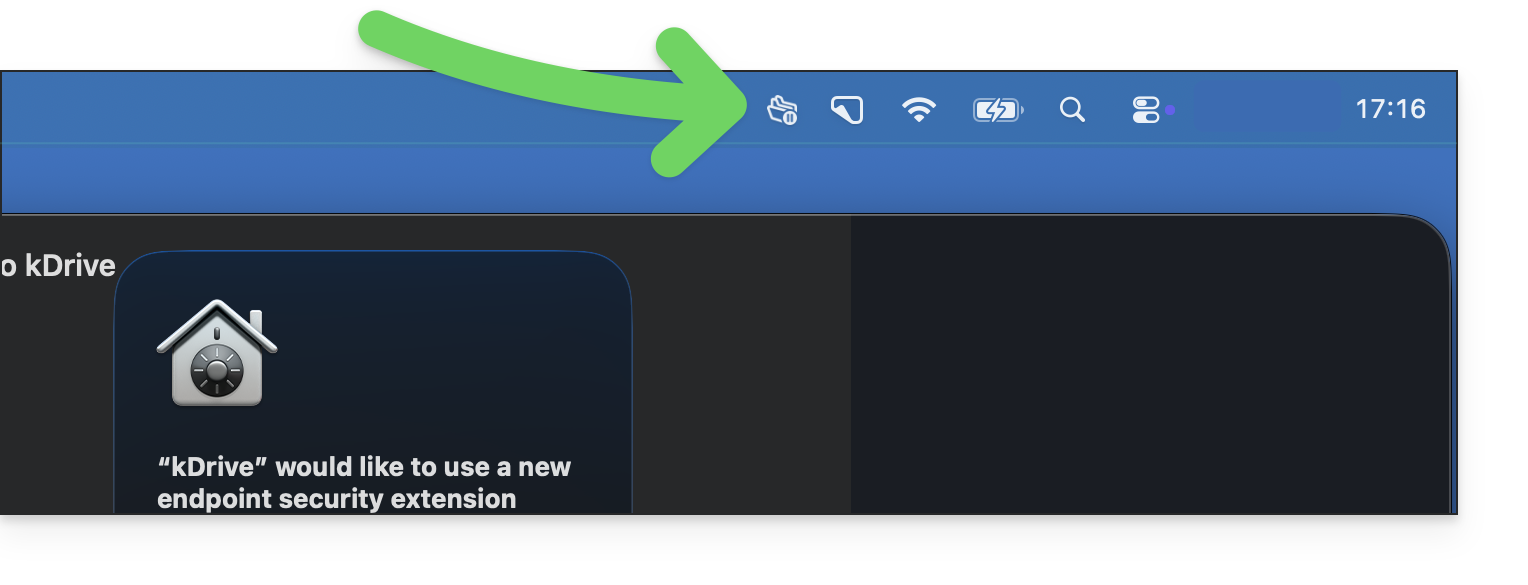
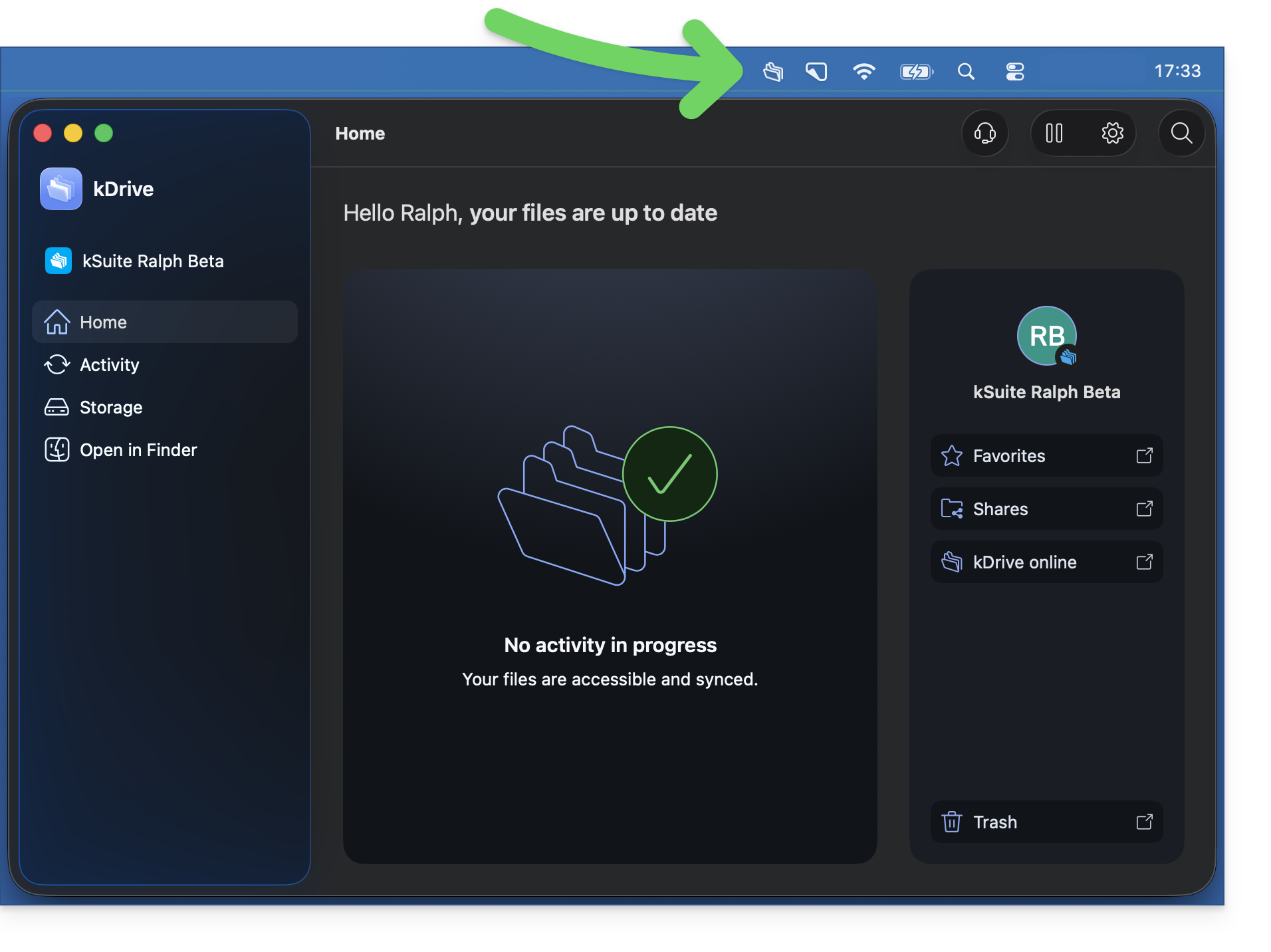
- y el icono de la aplicación debe ser visible en la parte superior derecha de macOS:
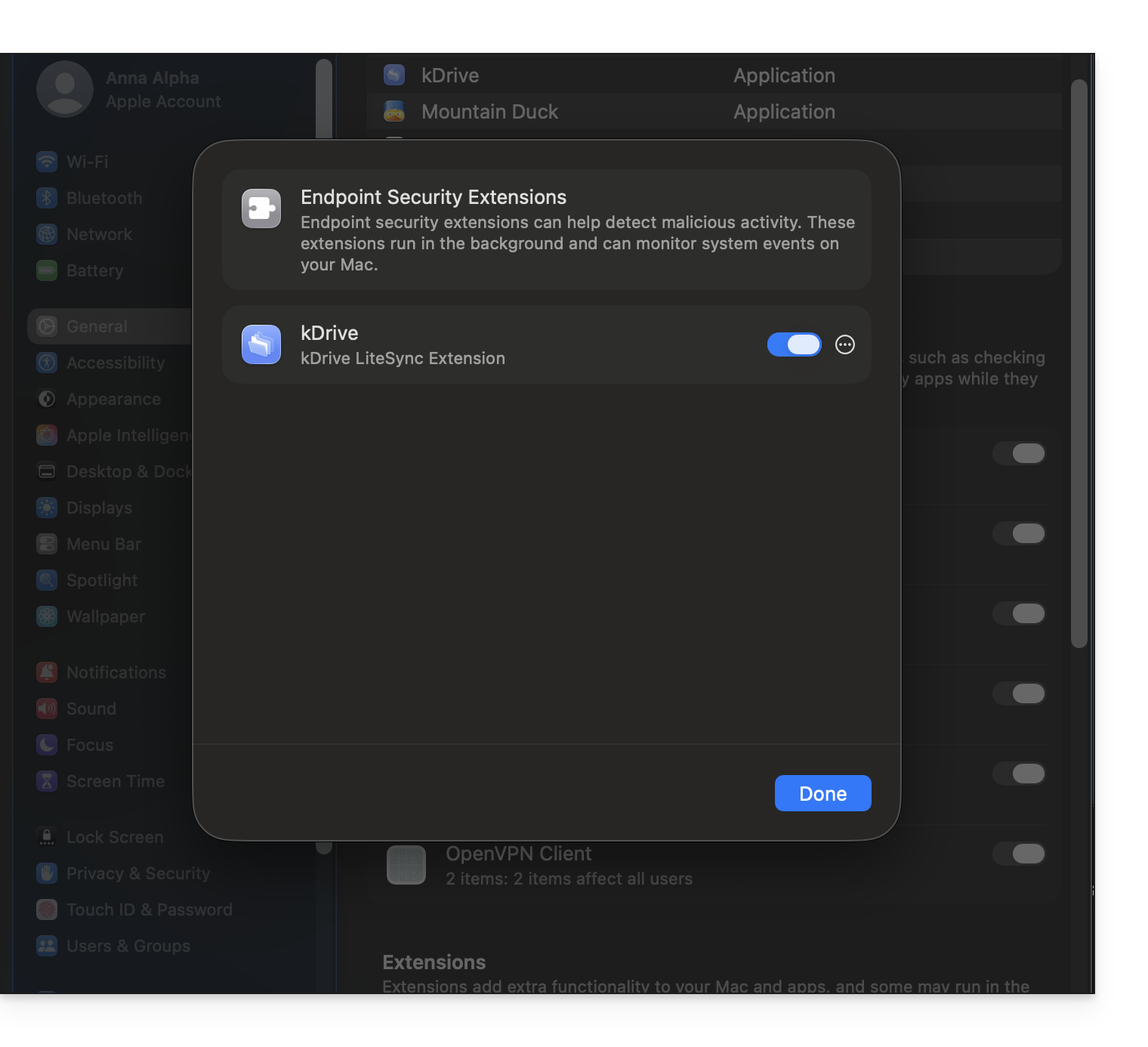
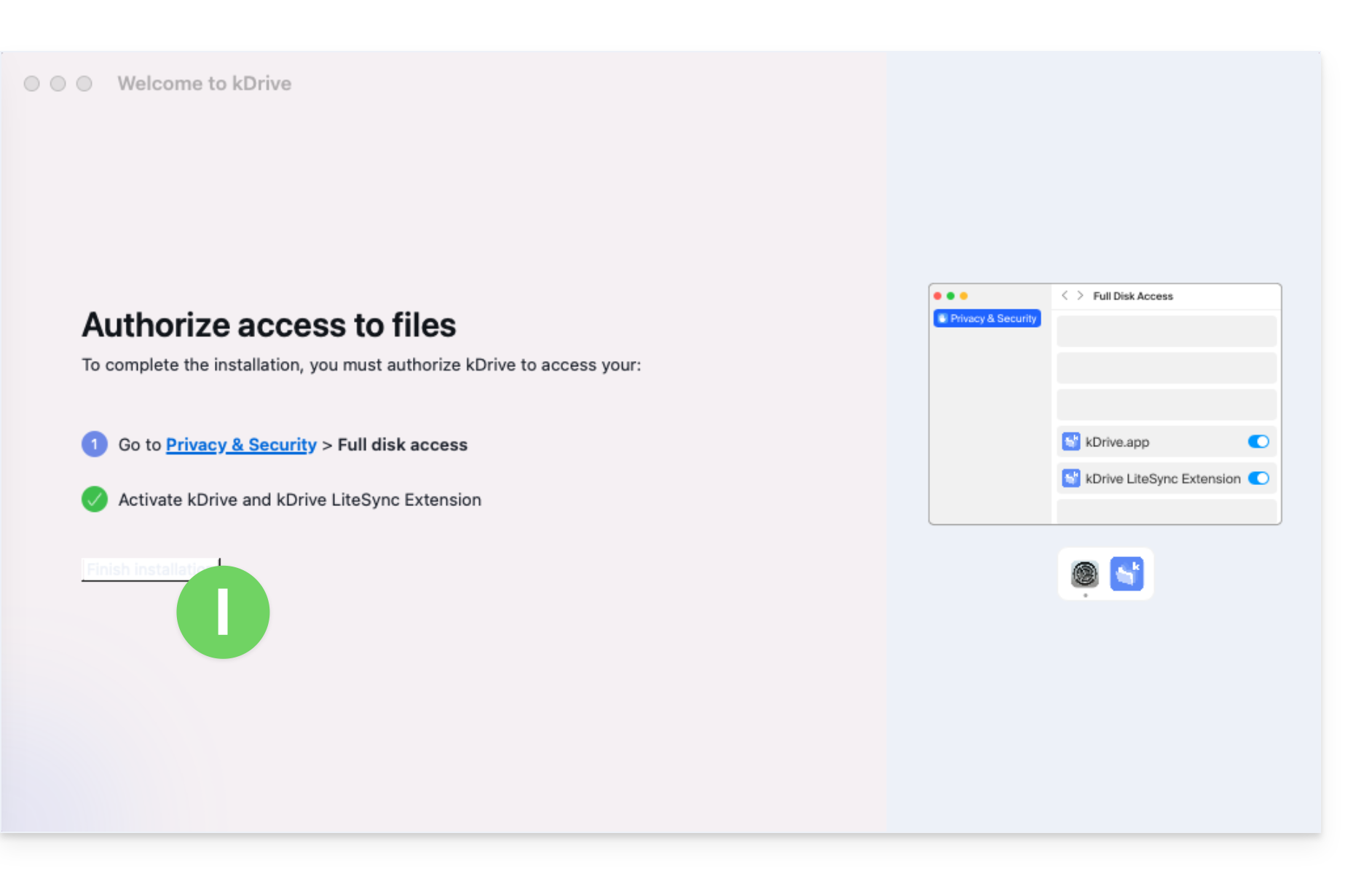
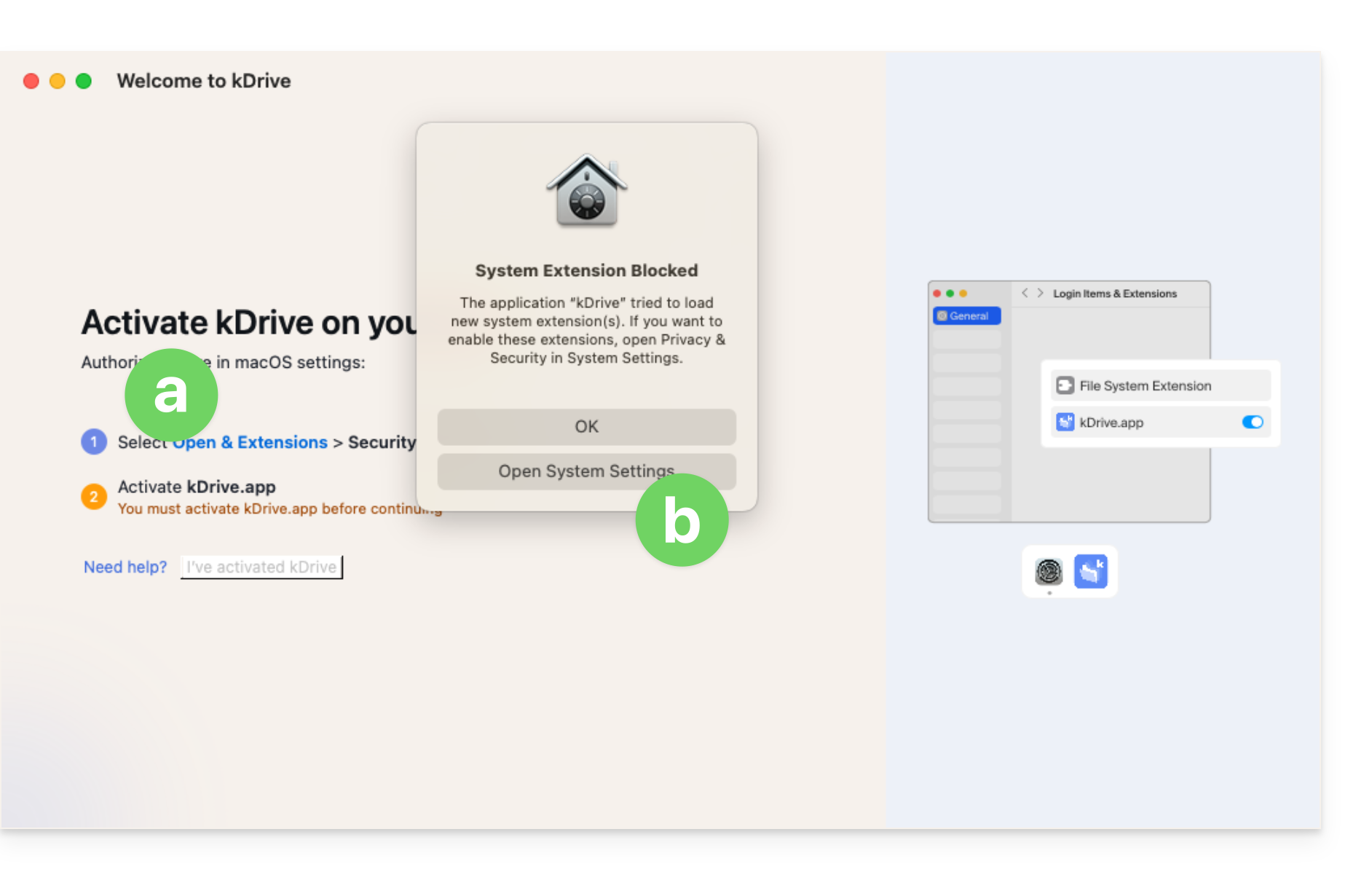
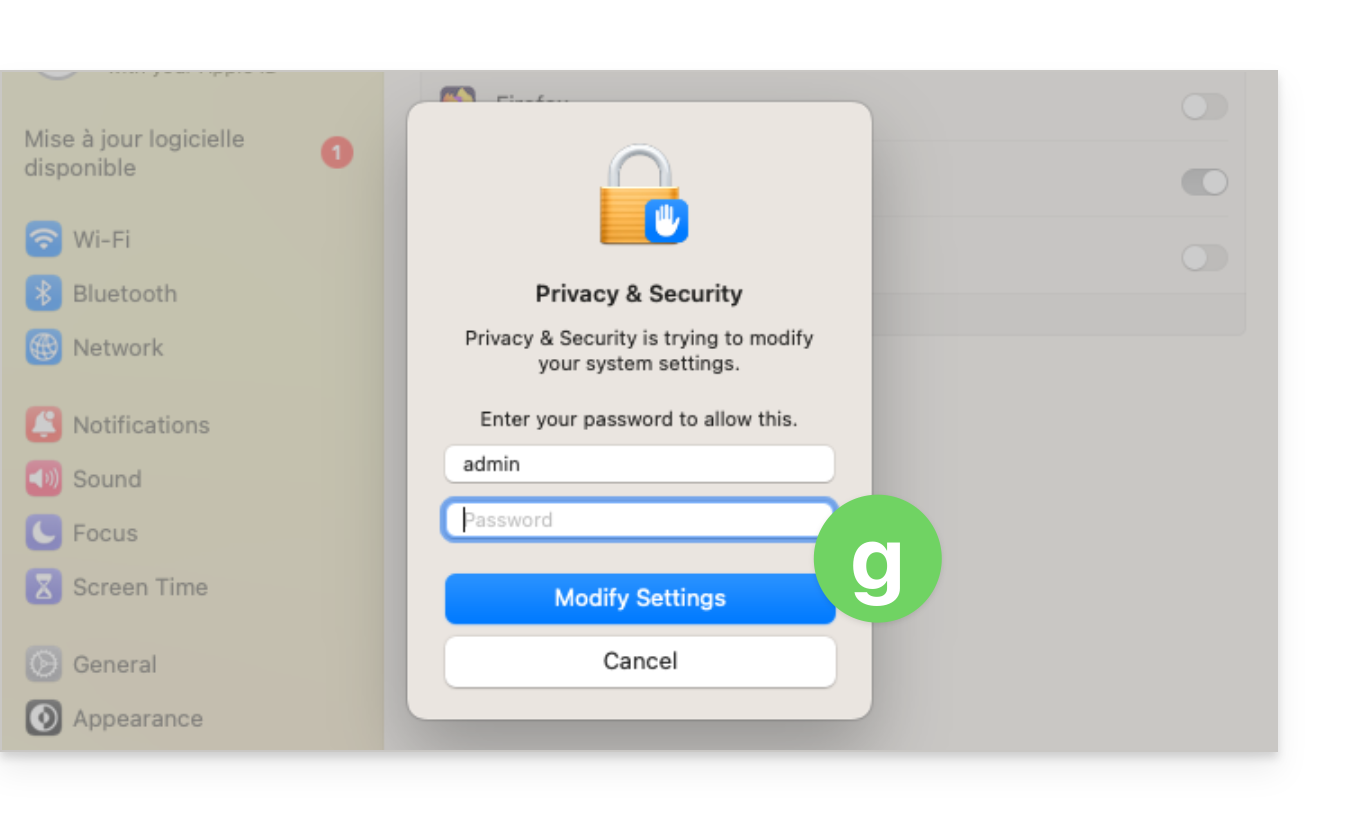
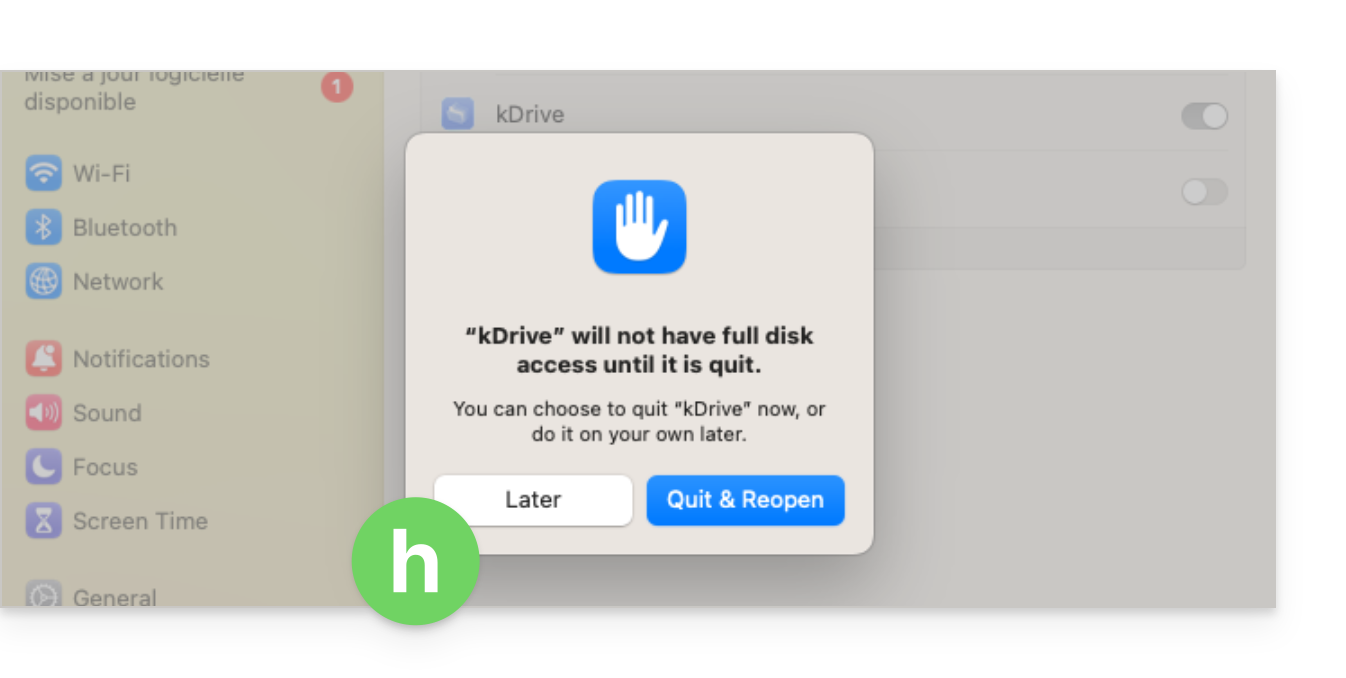
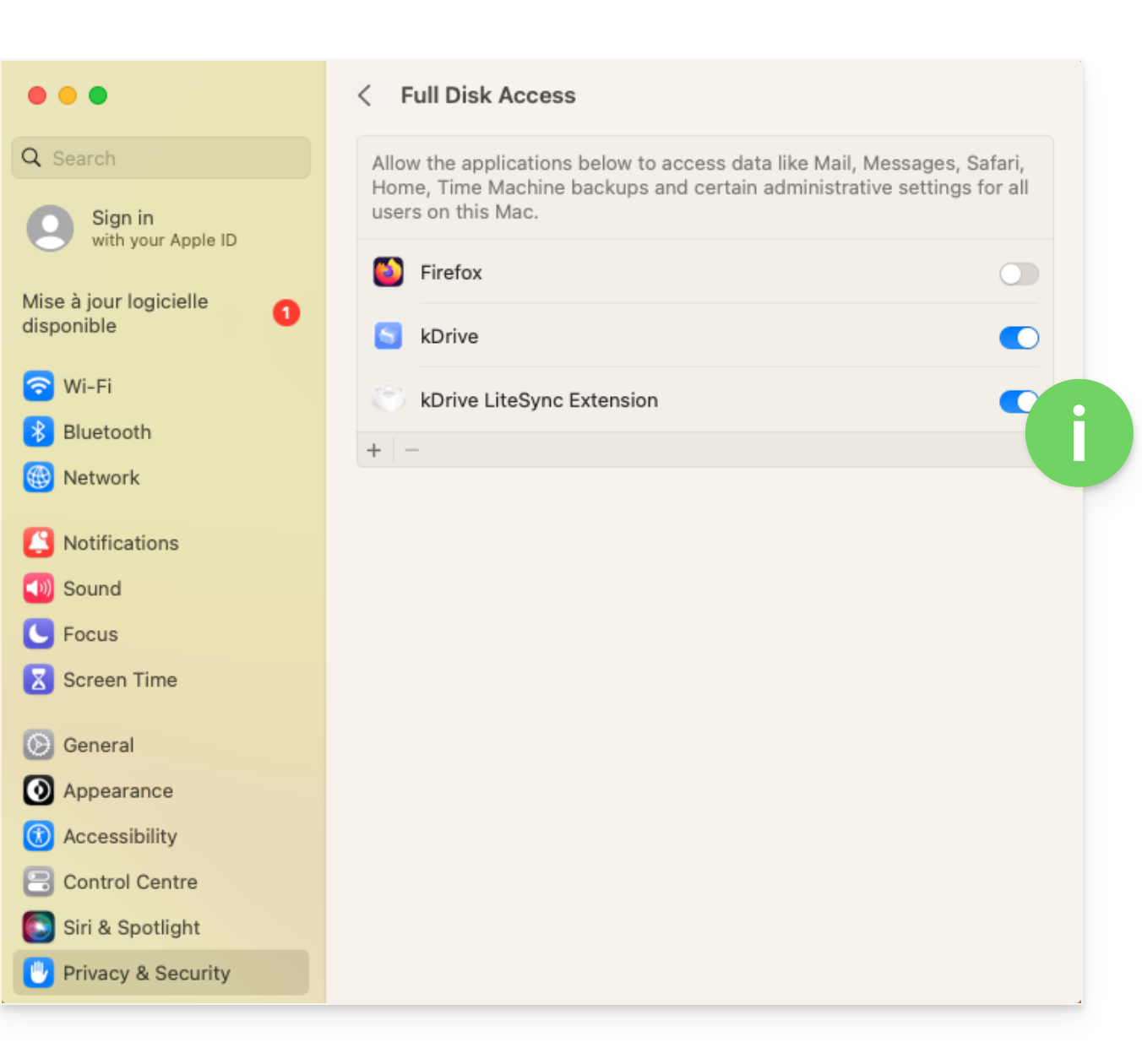
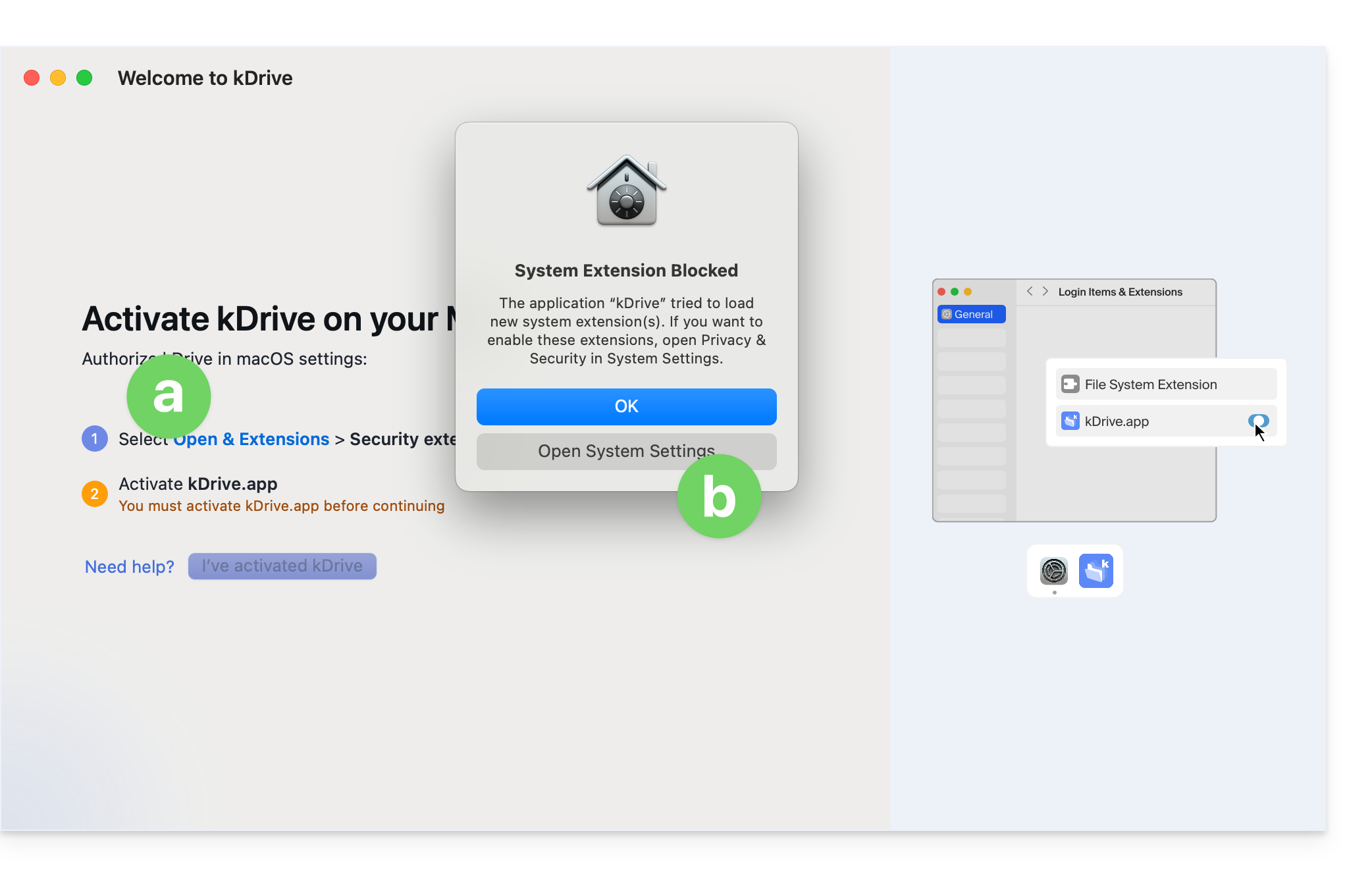
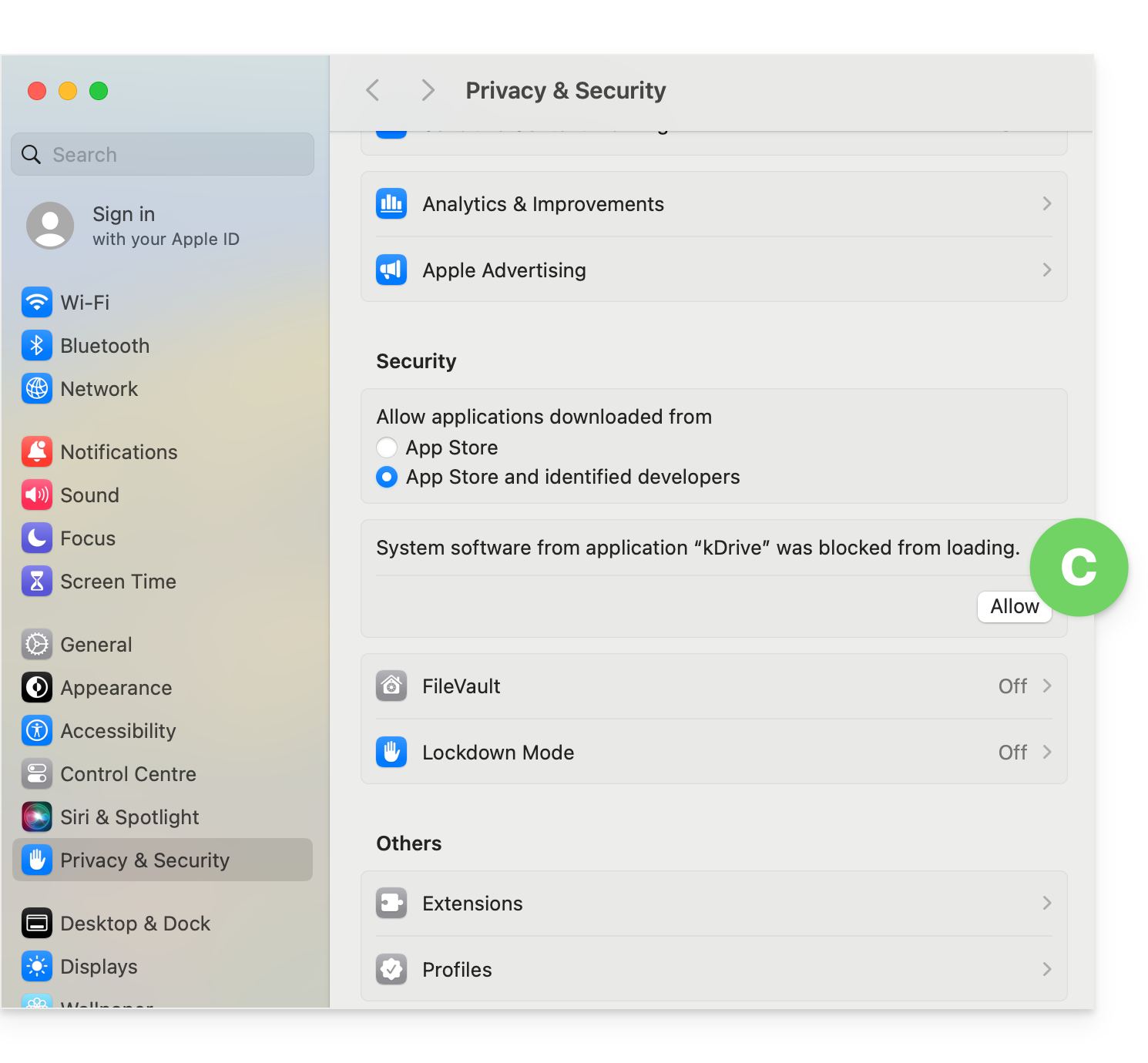
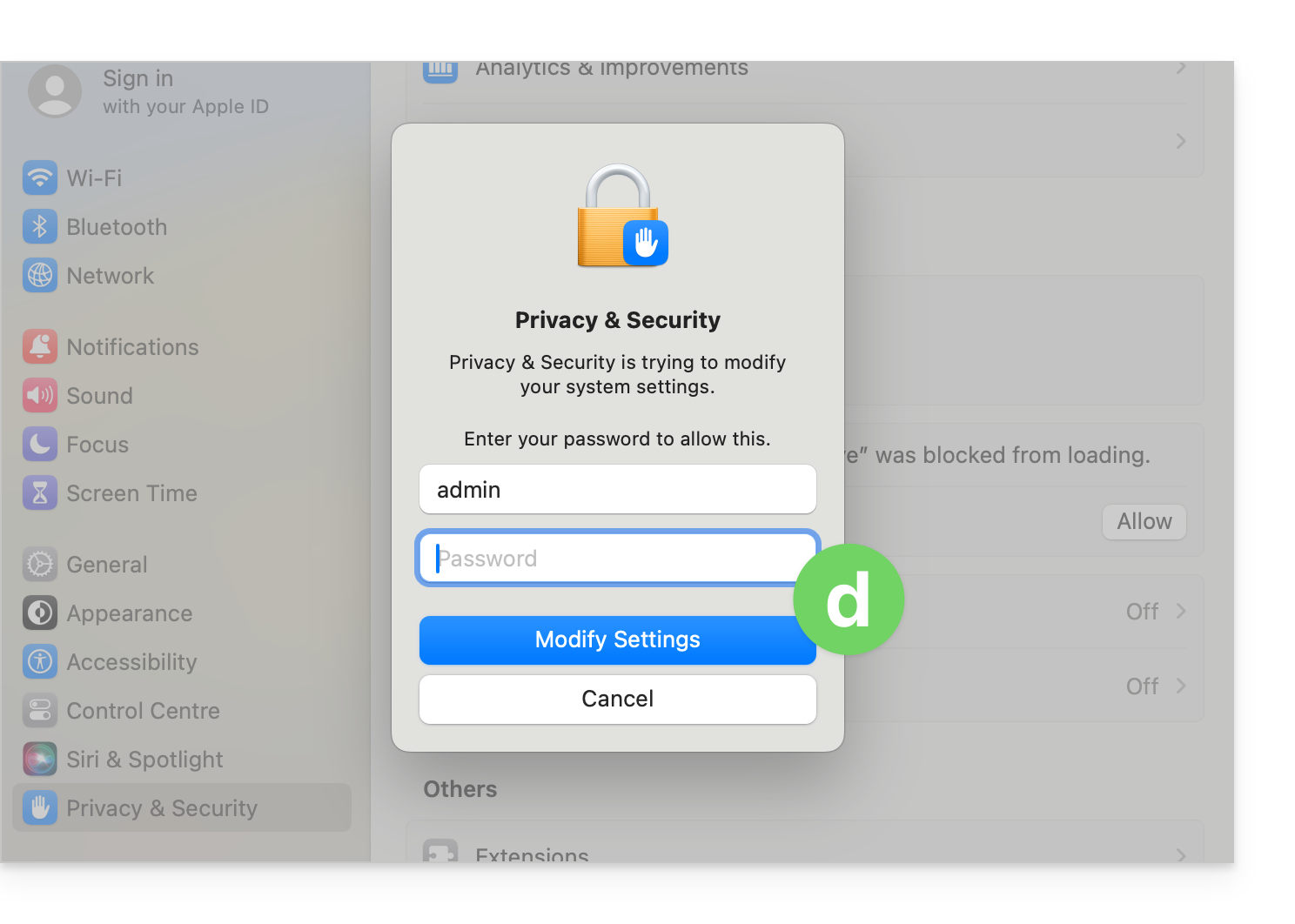
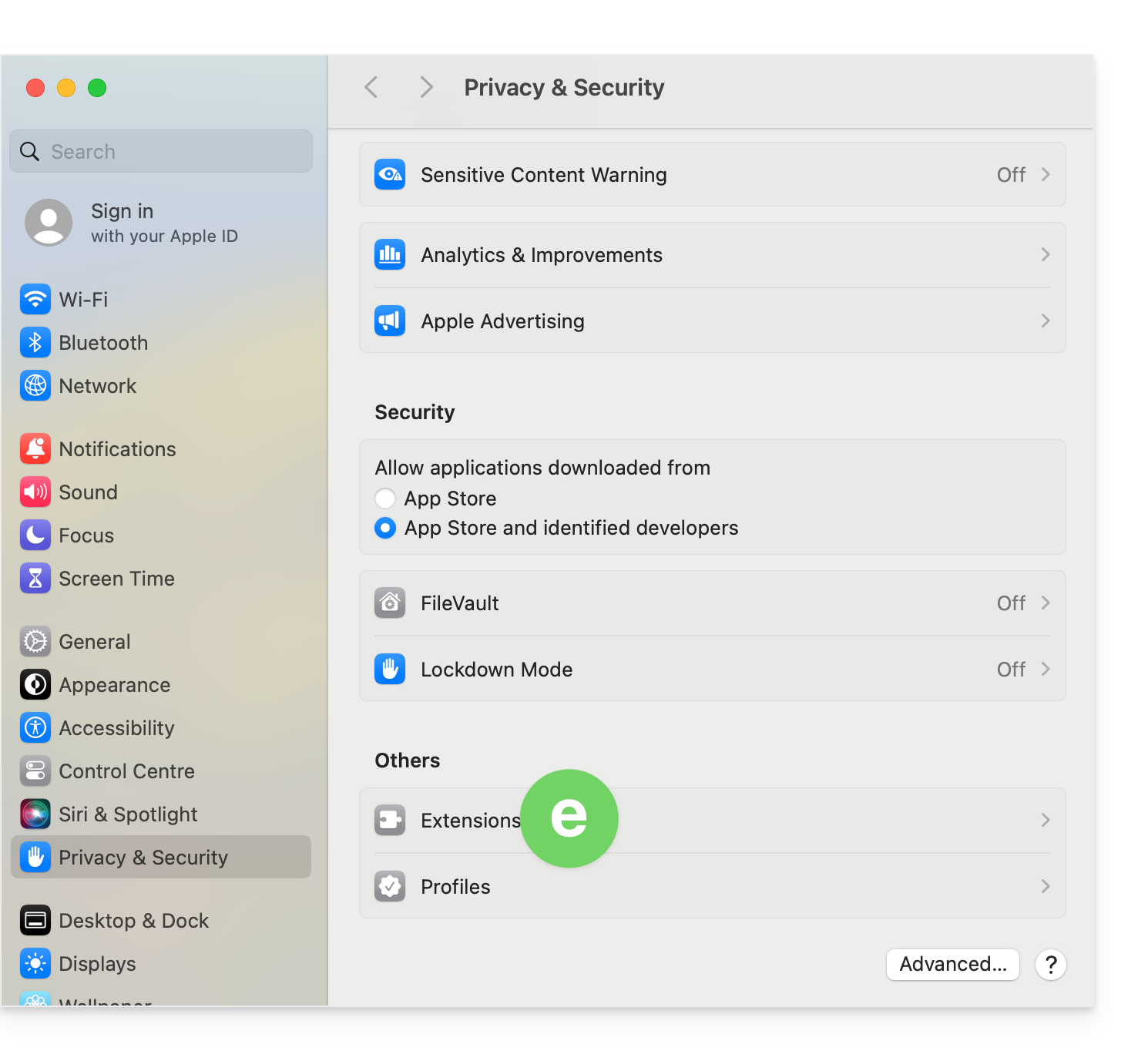
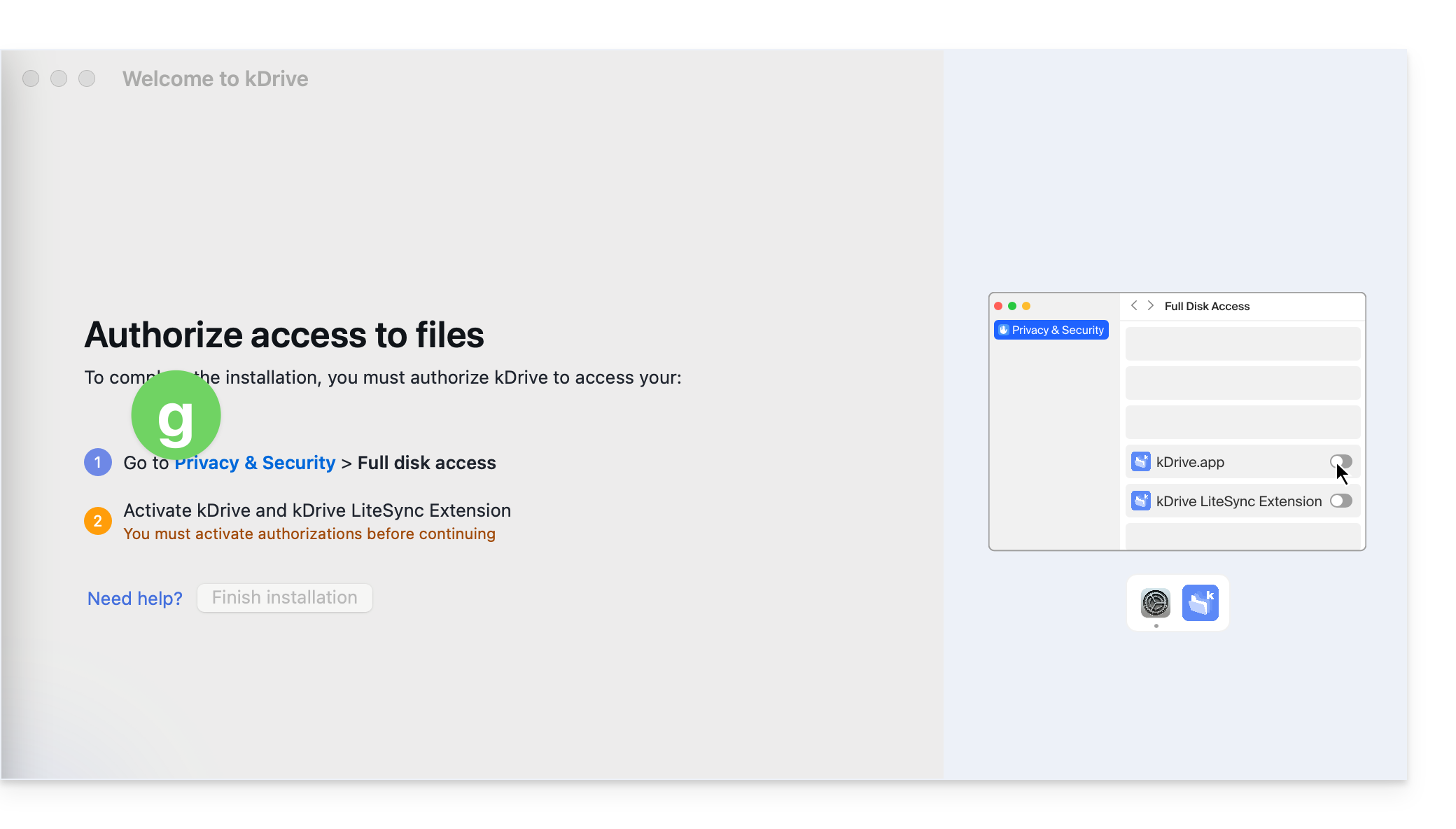
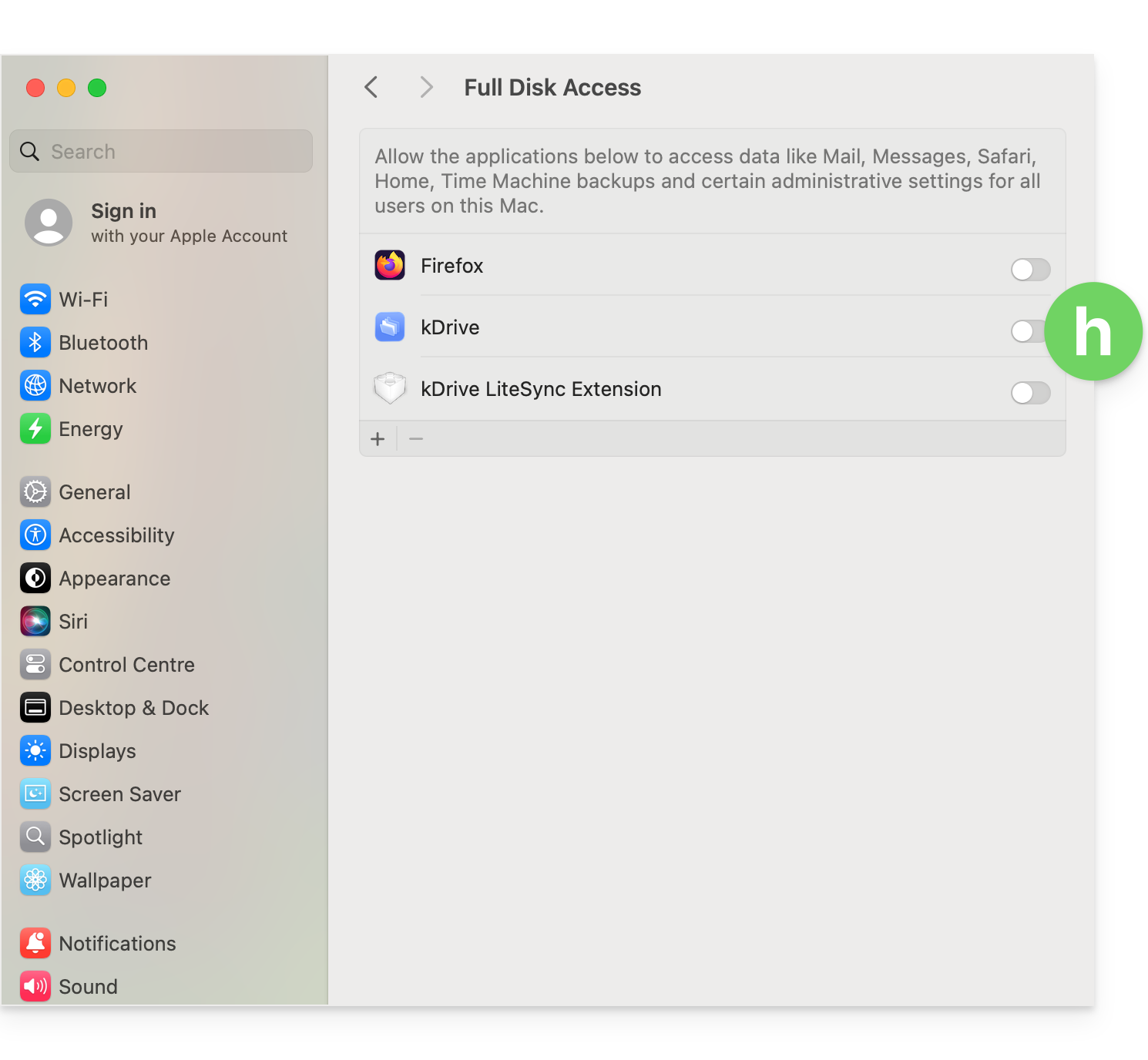
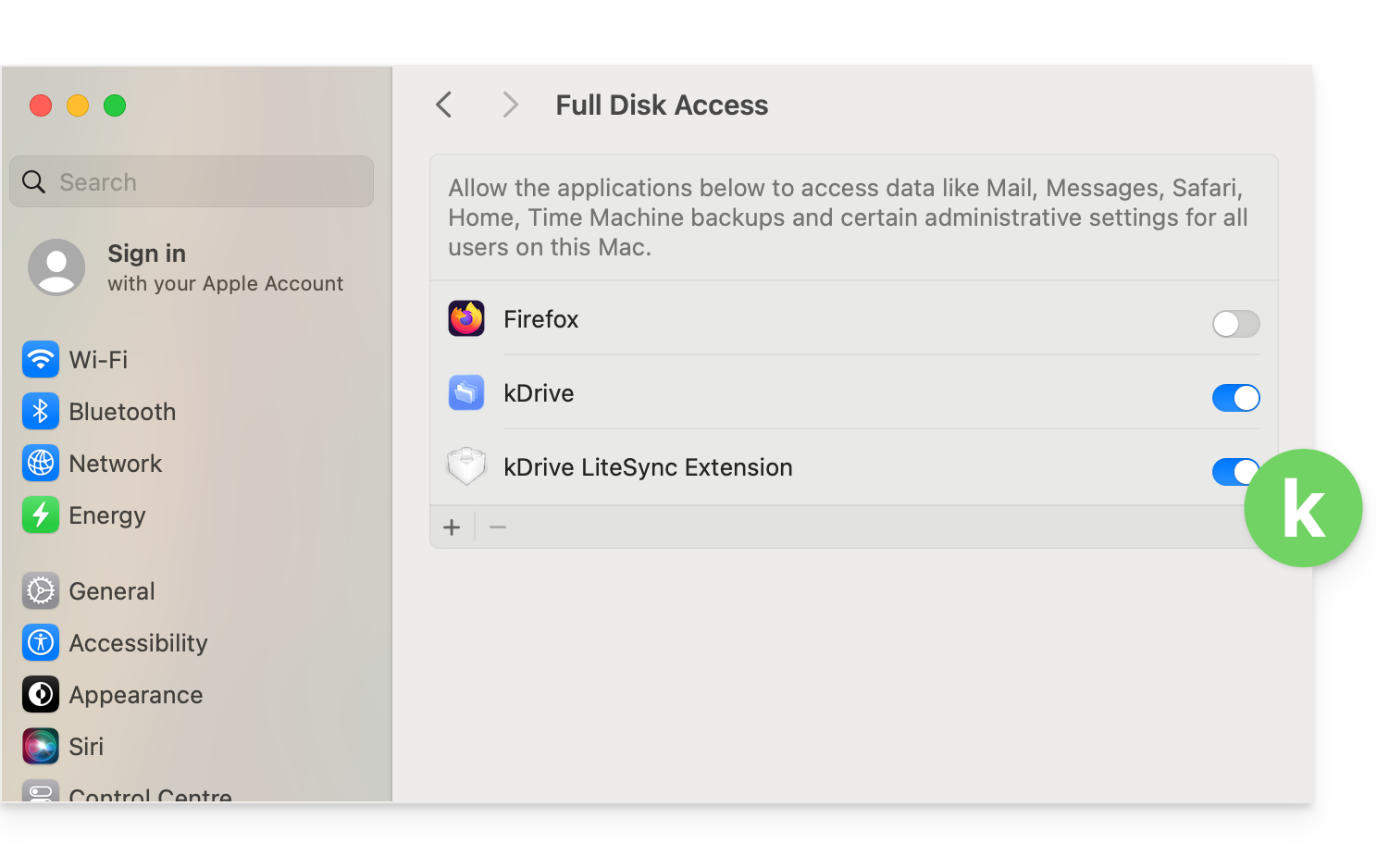
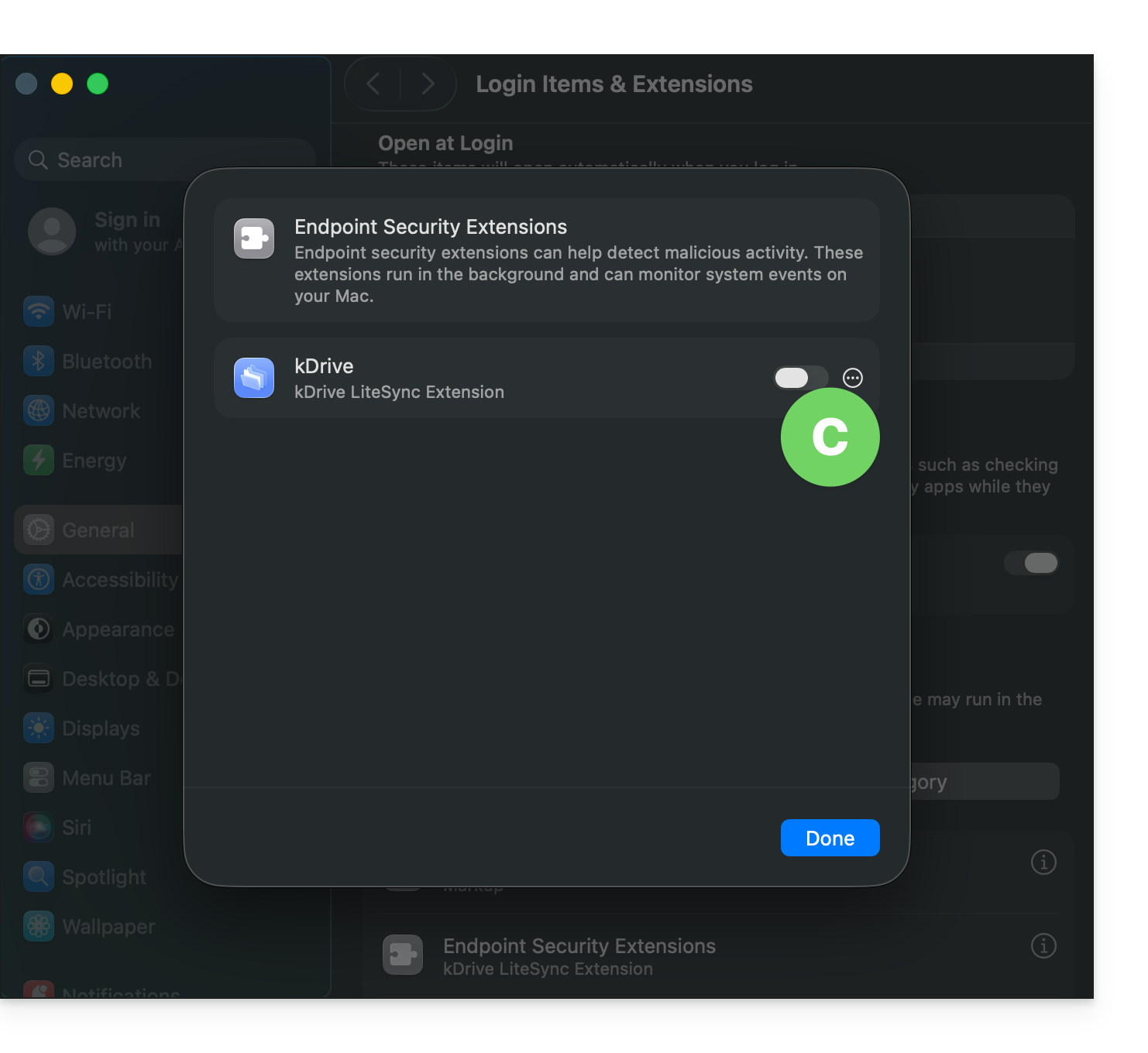
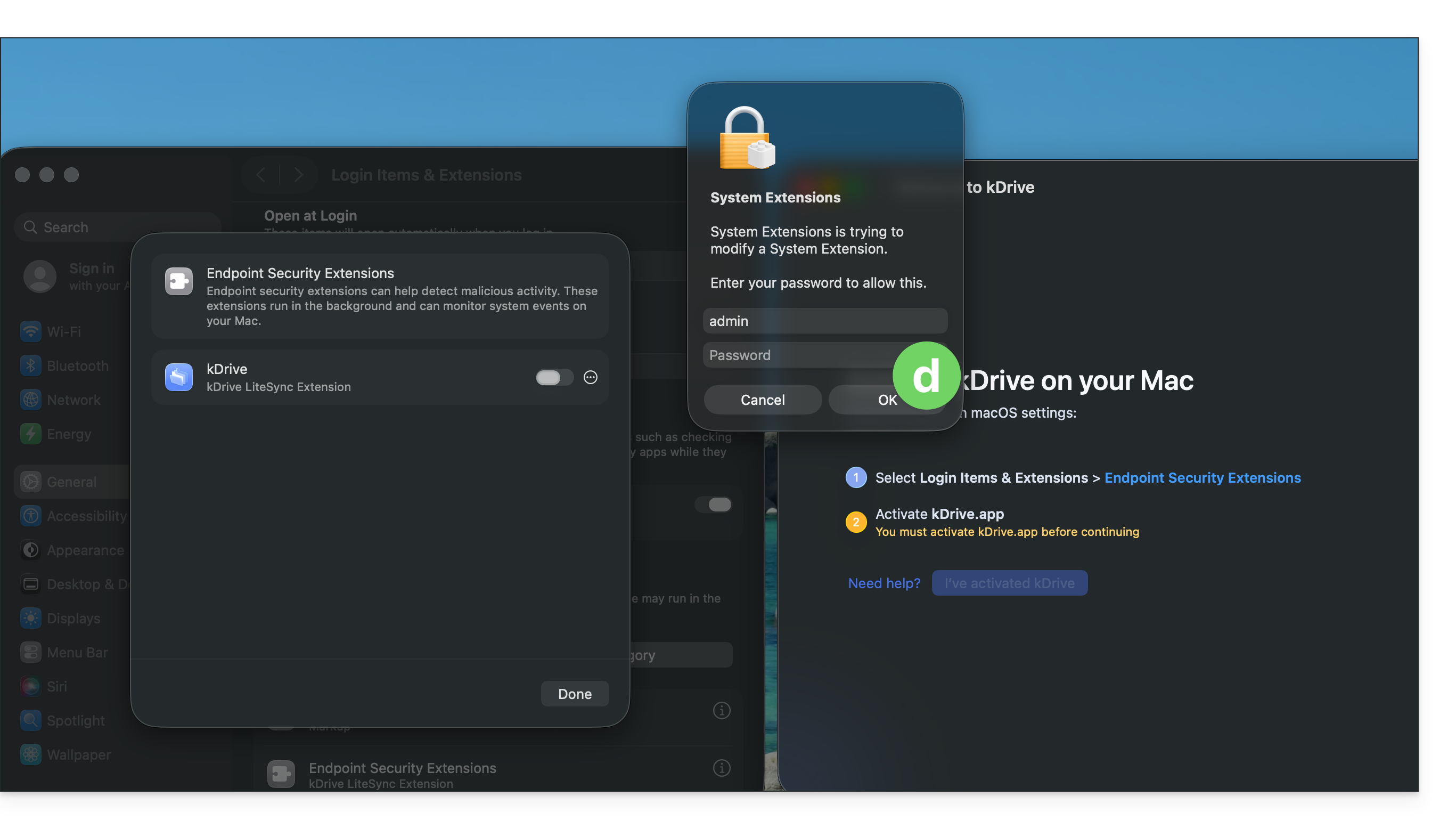
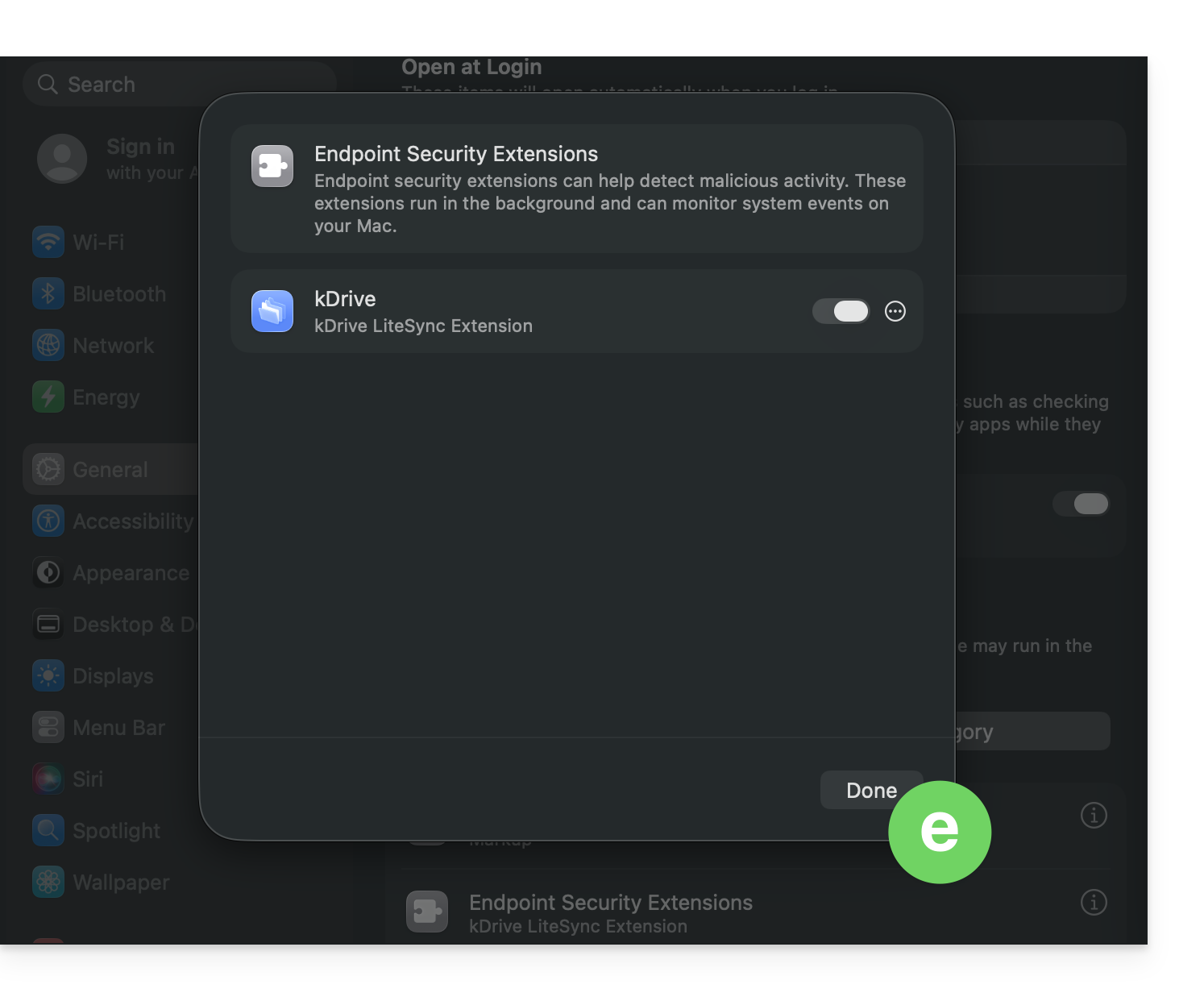
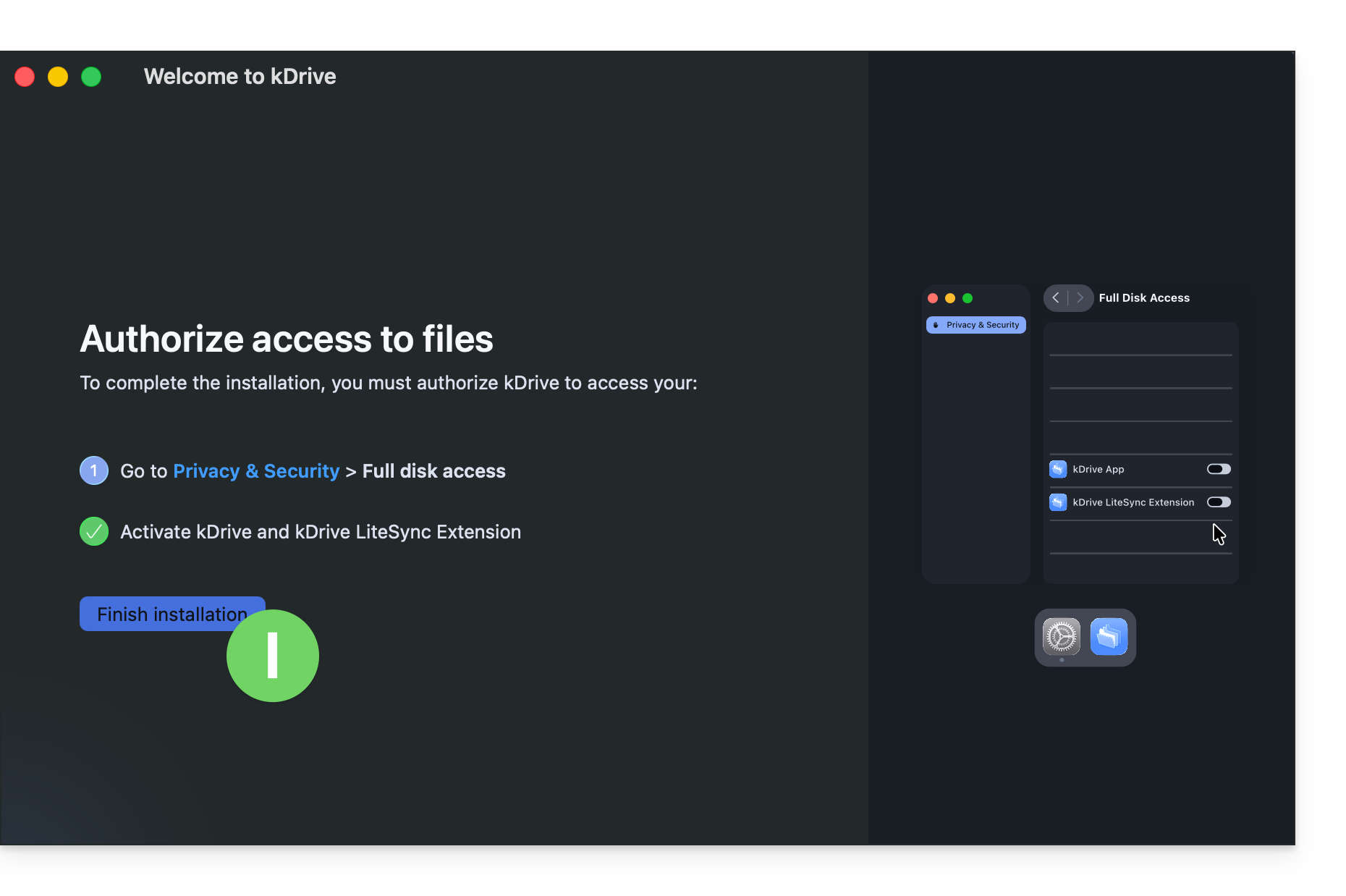
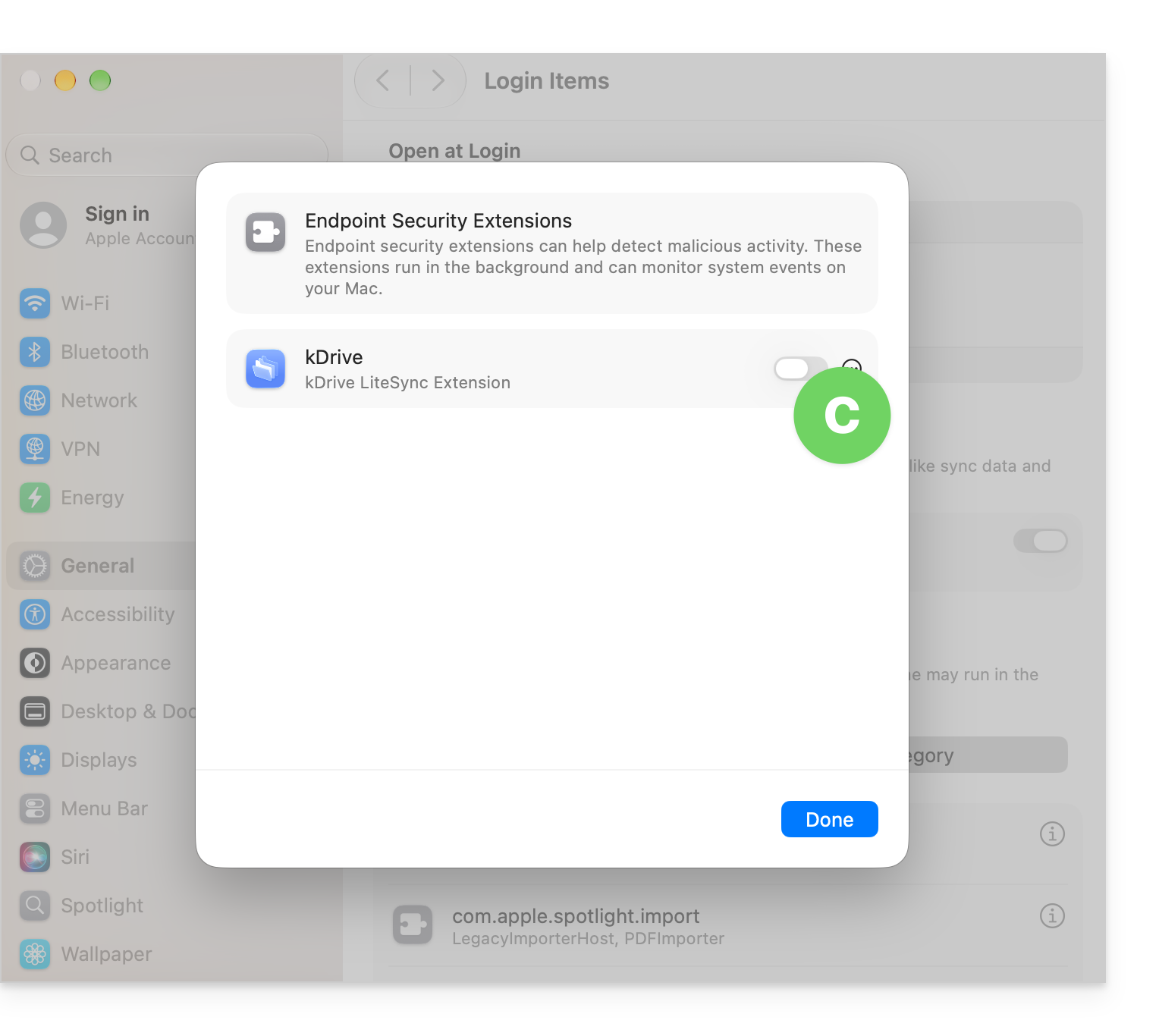
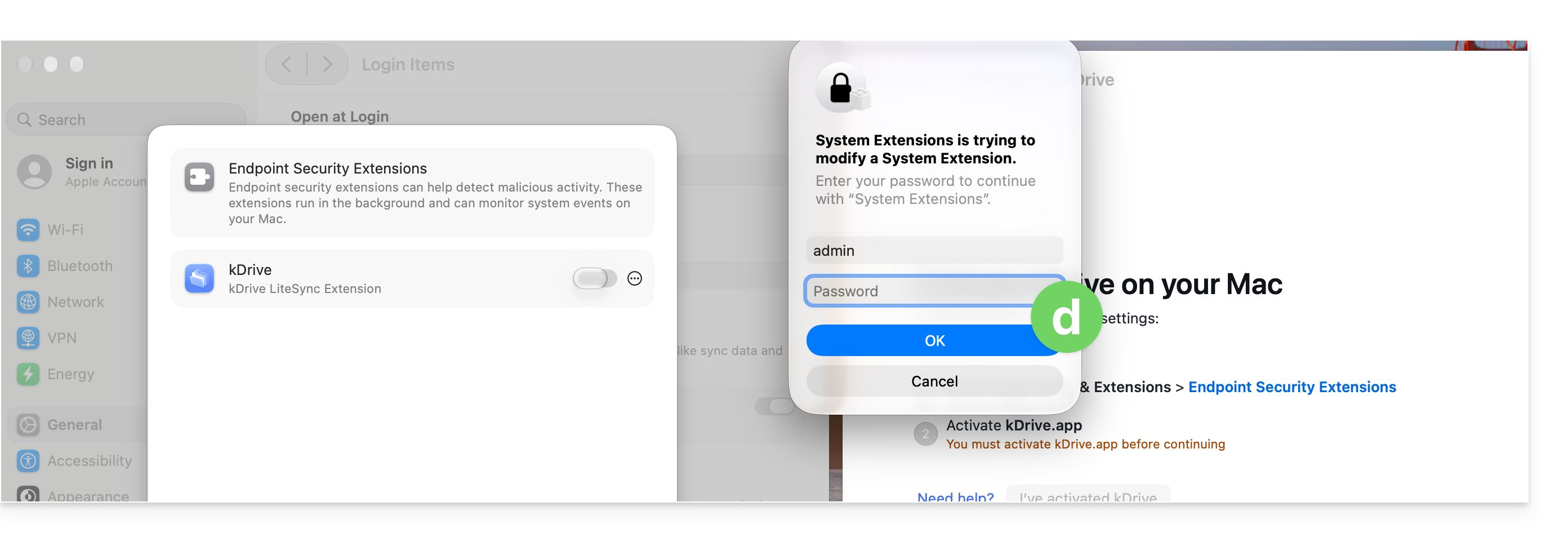
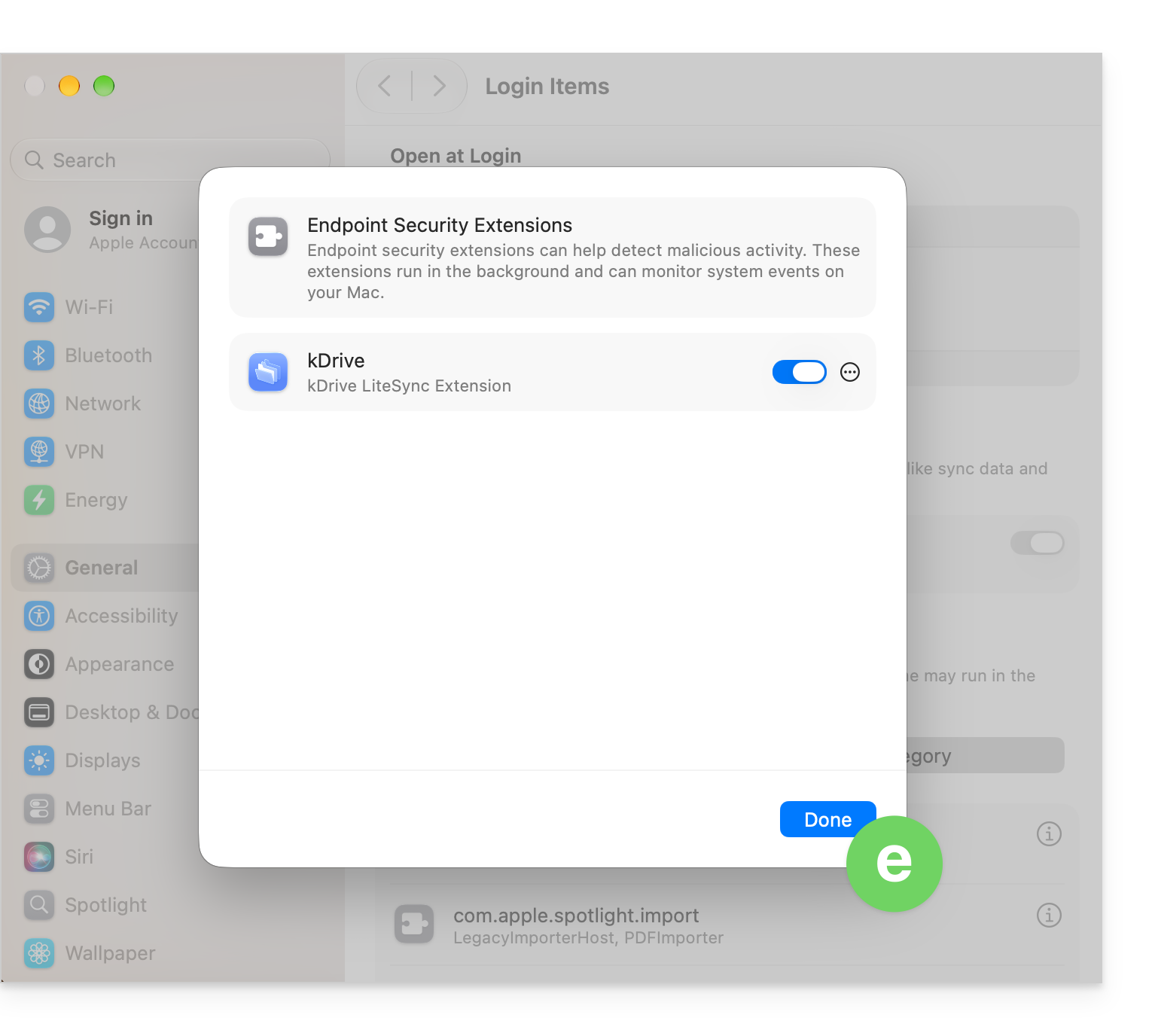
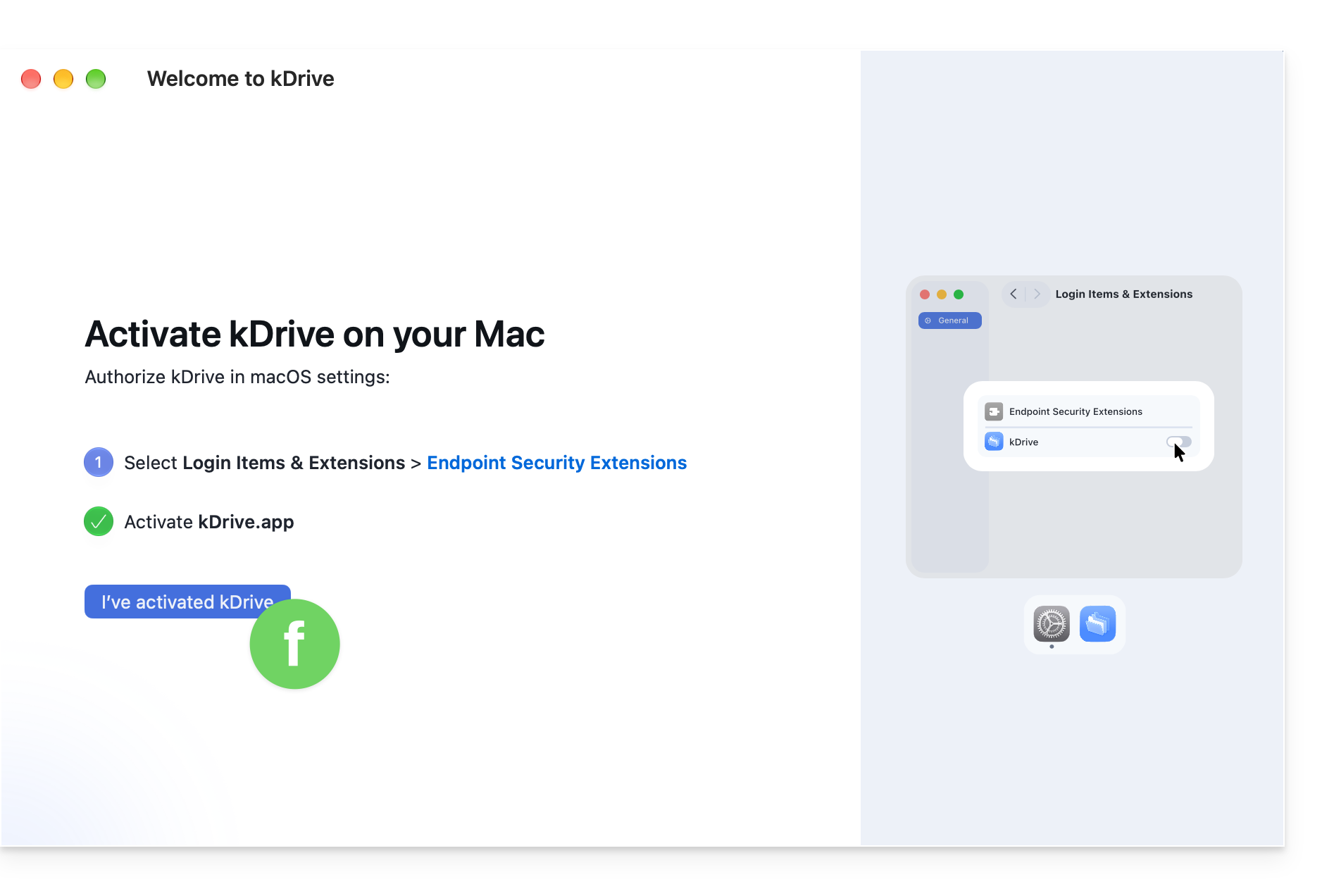
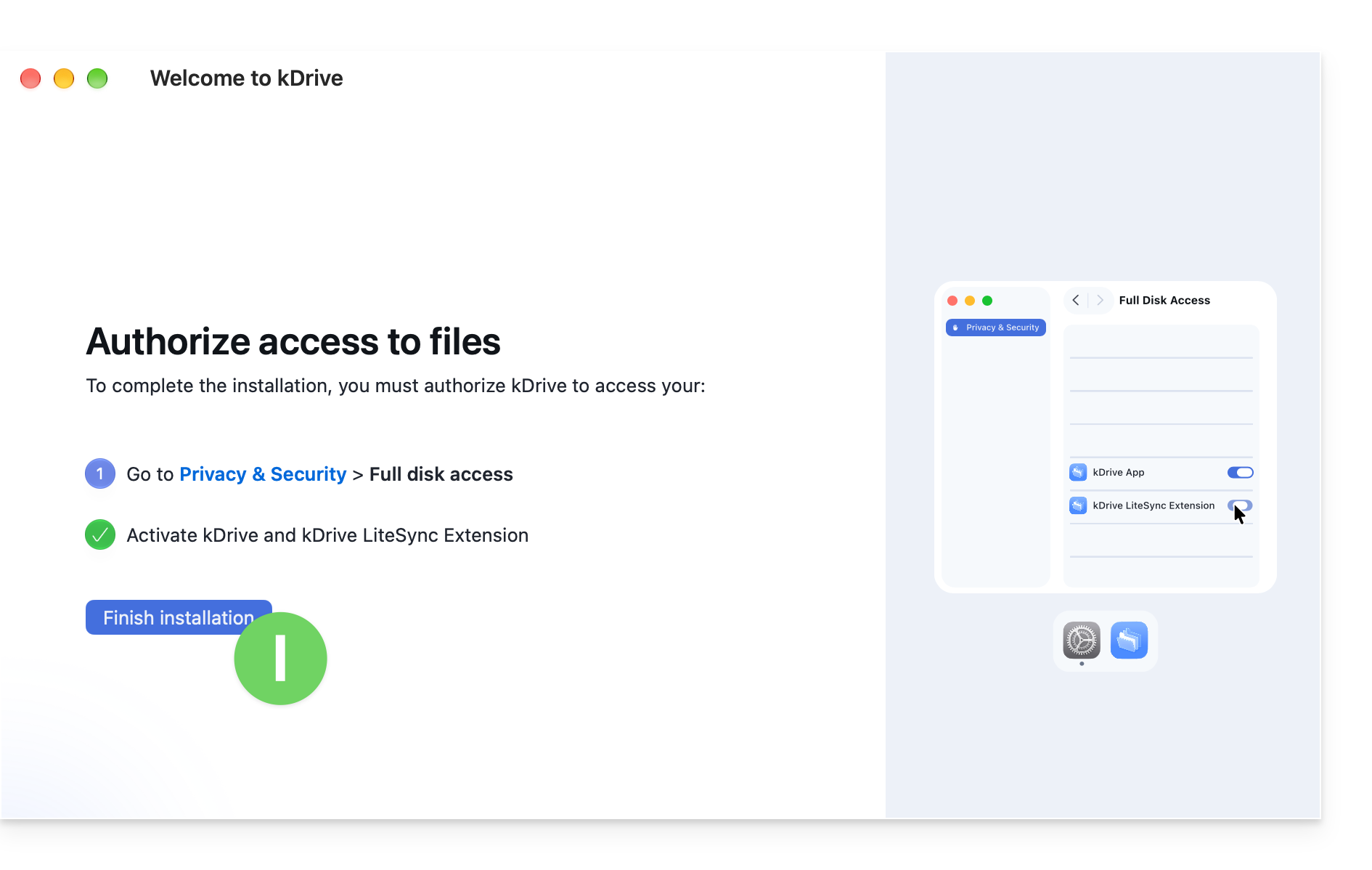
- Es imprescindible realizar el proceso de autorización solicitado; para ello, basta con hacer clic en el botón para abrir la configuración del sistema y, a continuación, activar el interruptor (toggle switch) de kDrive LiteSync Extension:
- Vuelva a la ventana de configuración y haga clic en el botón para confirmar que ha realizado correctamente el cambio solicitado en la configuración del sistema macOS:
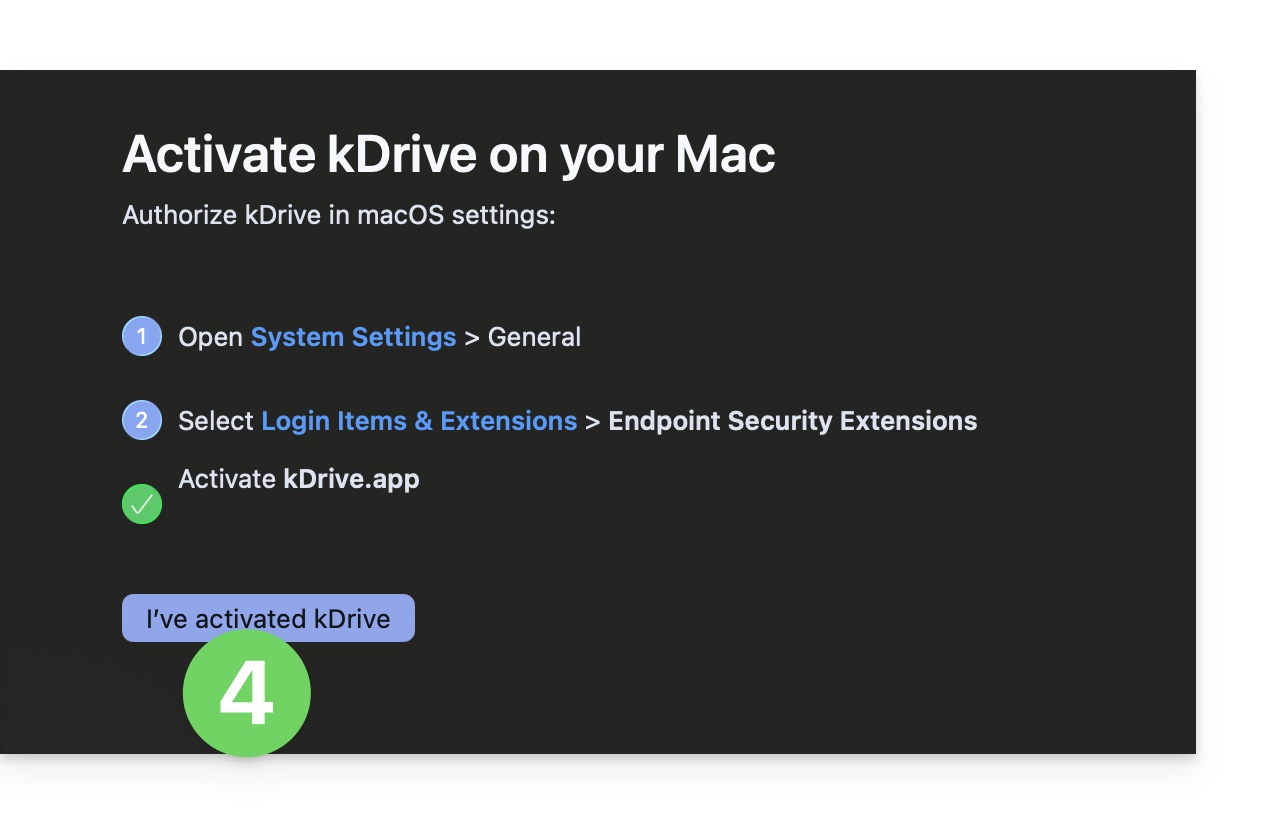
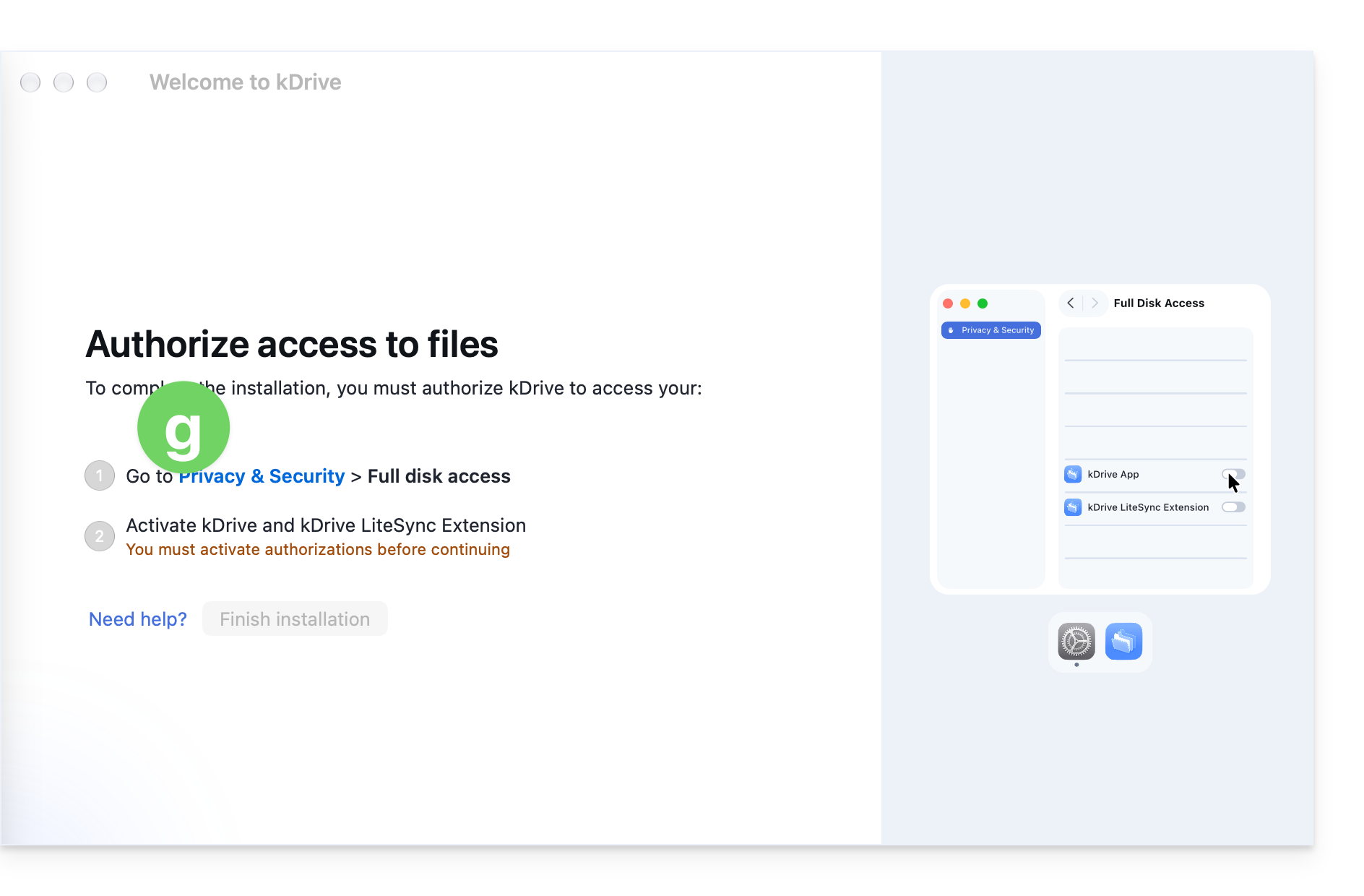
- Si el botón permanece inactivo, consulte el último capítulo de la guía para comparar su configuración del sistema y asegurarse de haber activado la configuración correcta.
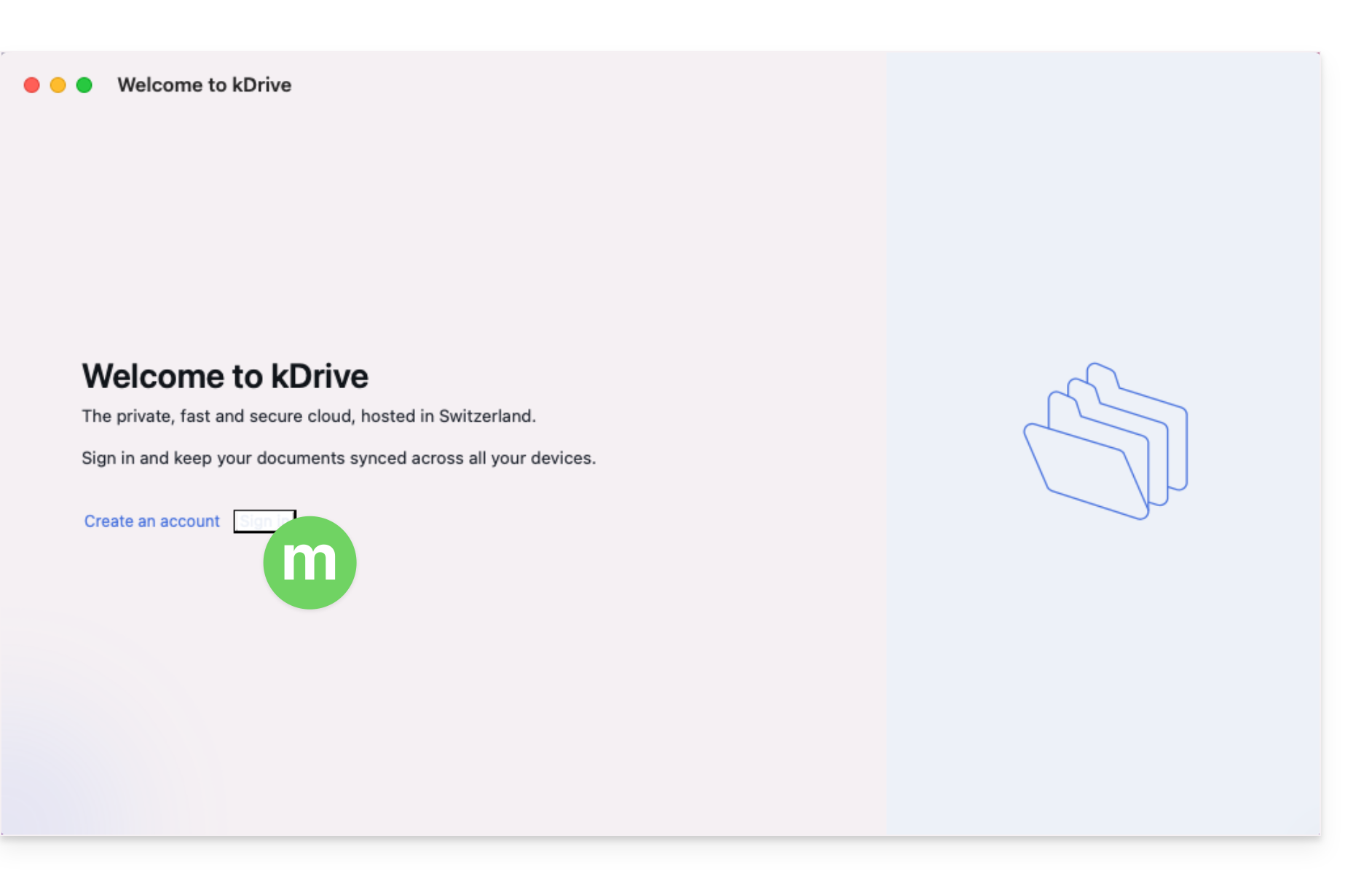
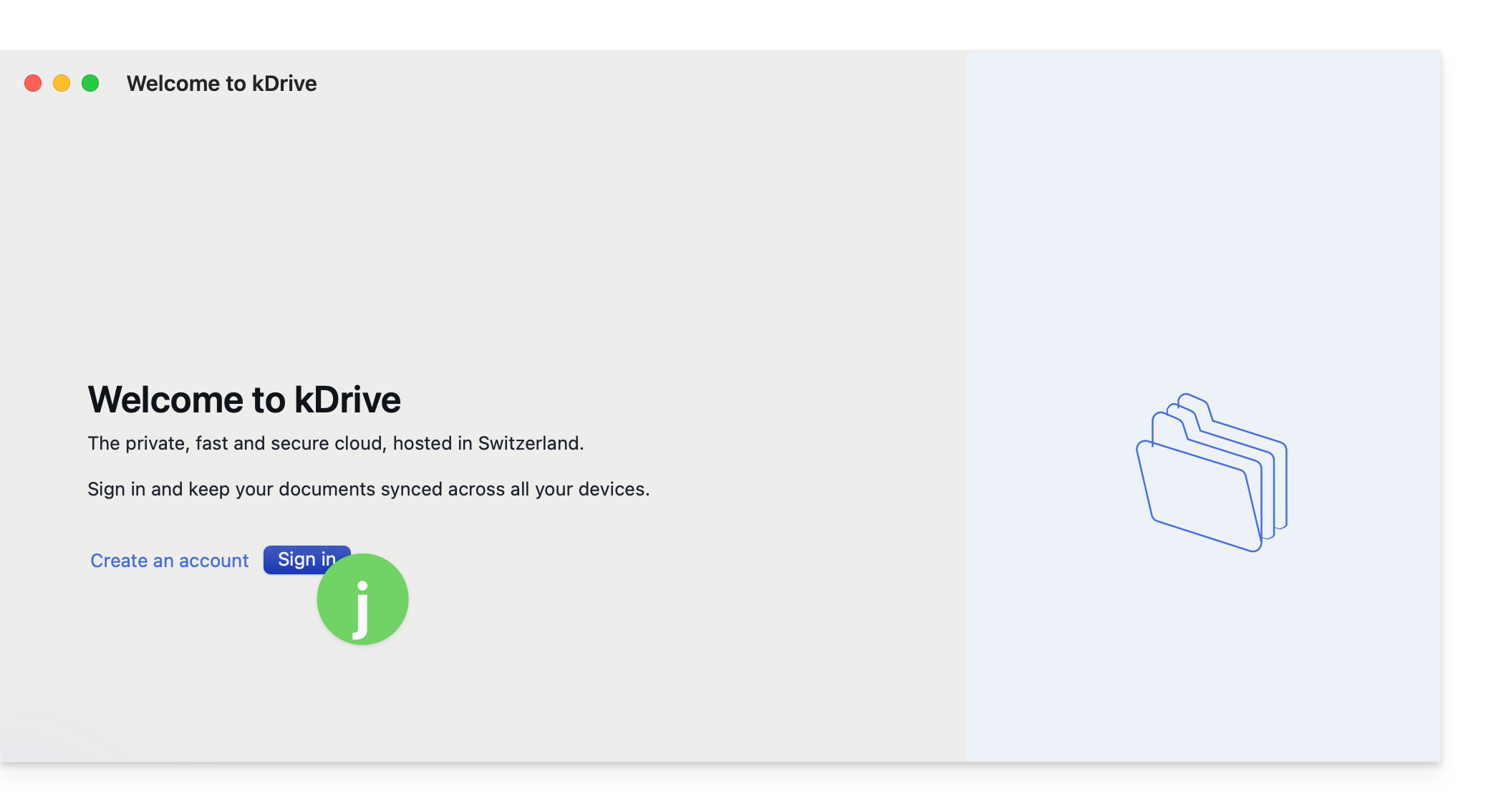
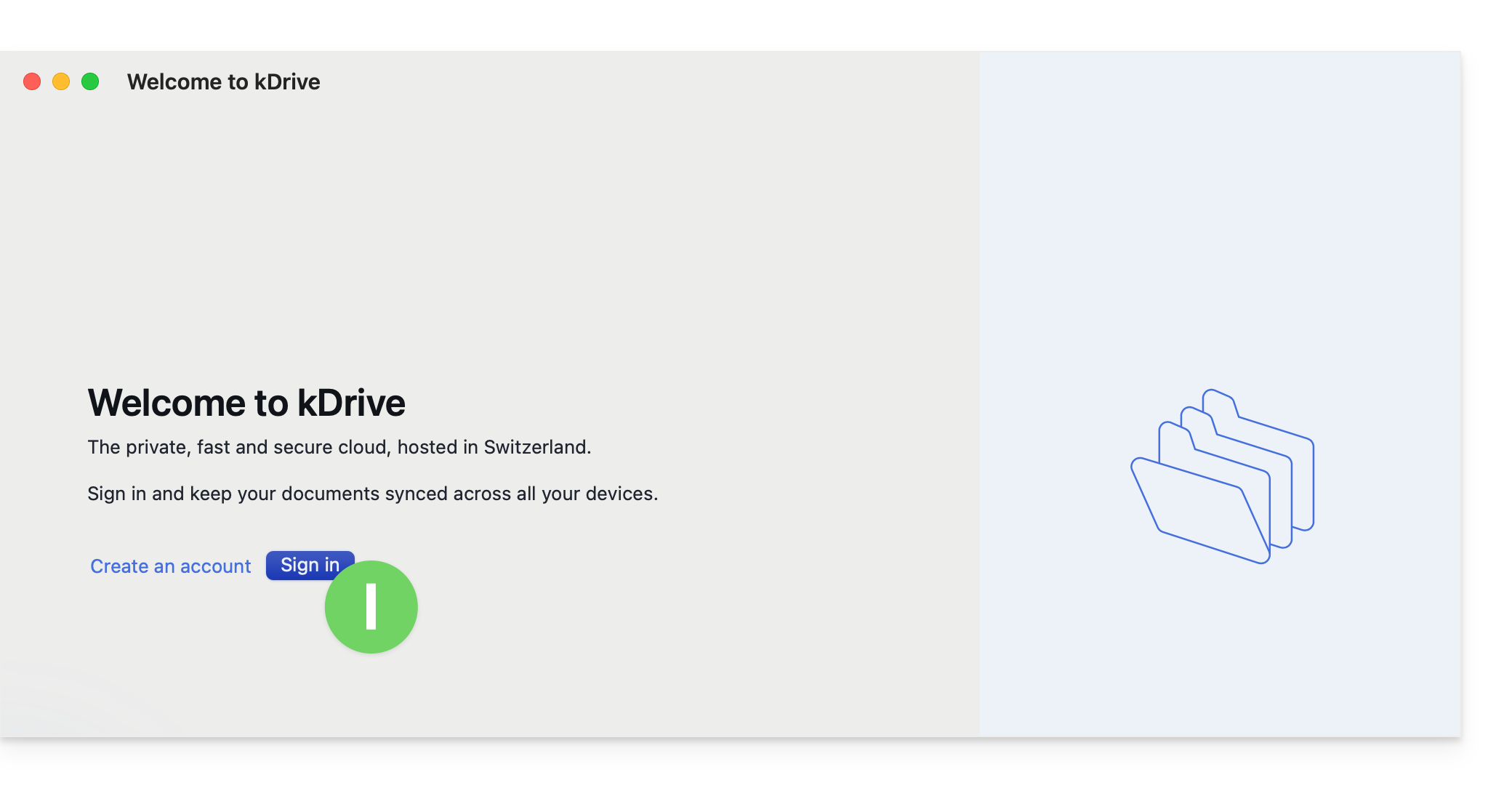
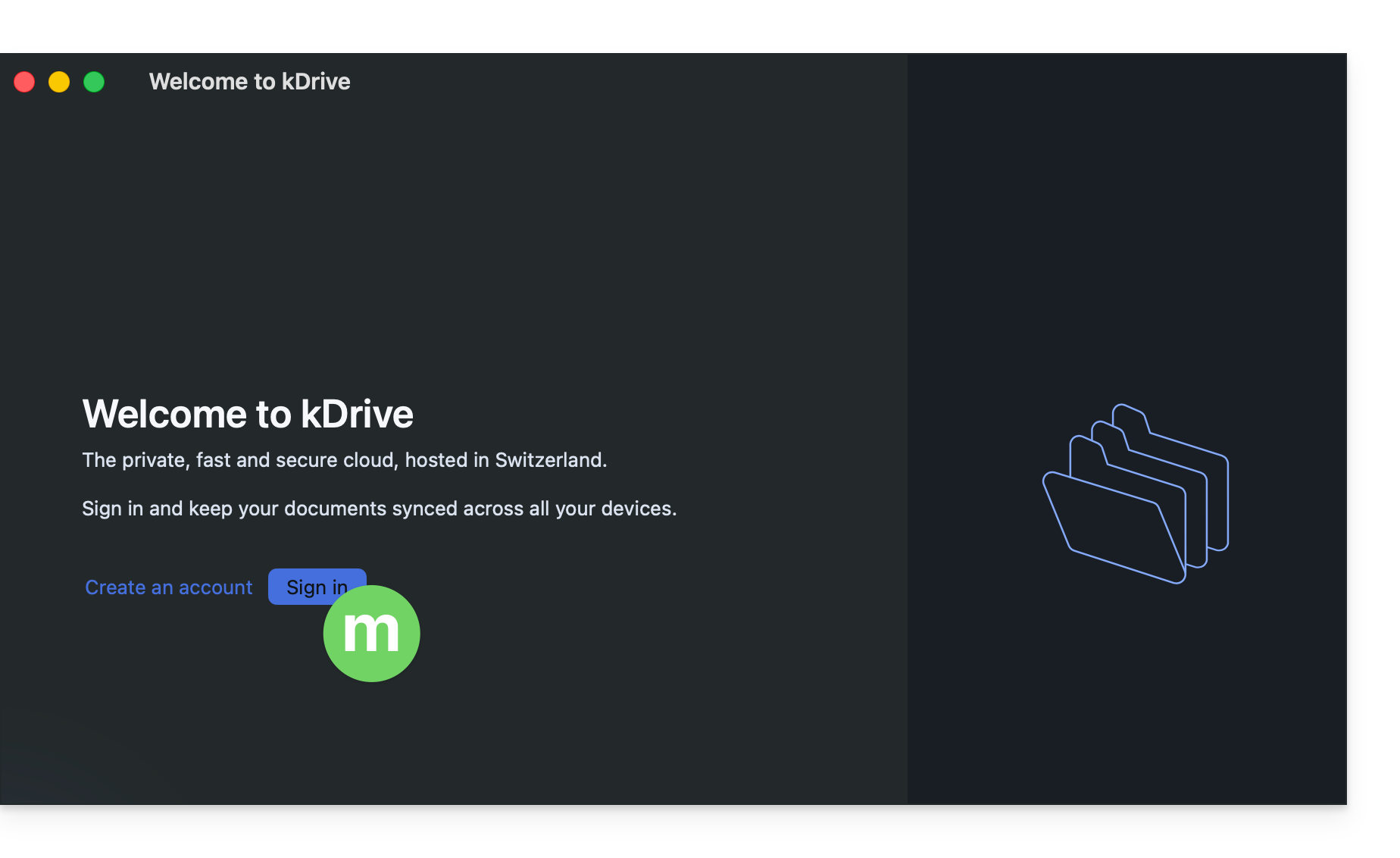
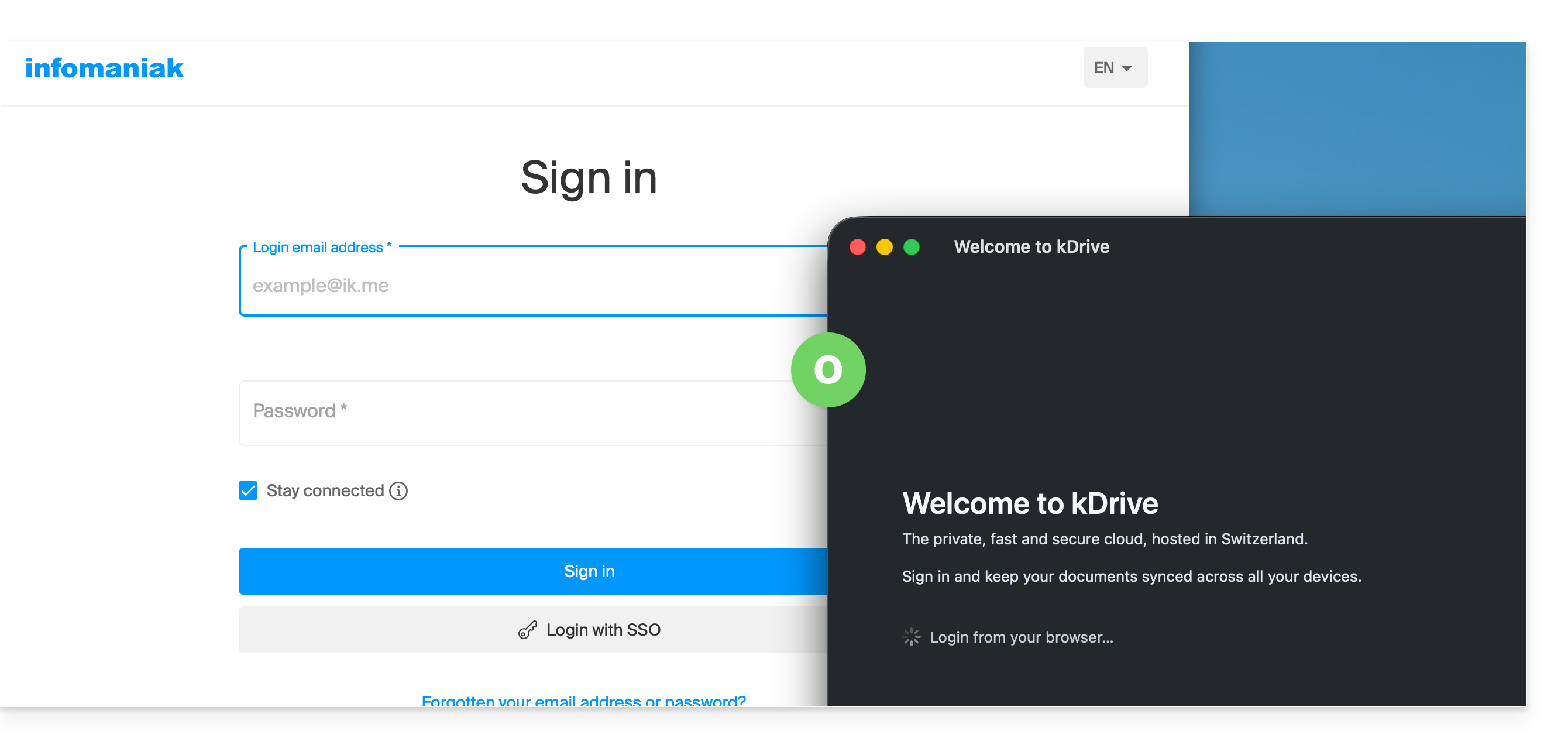
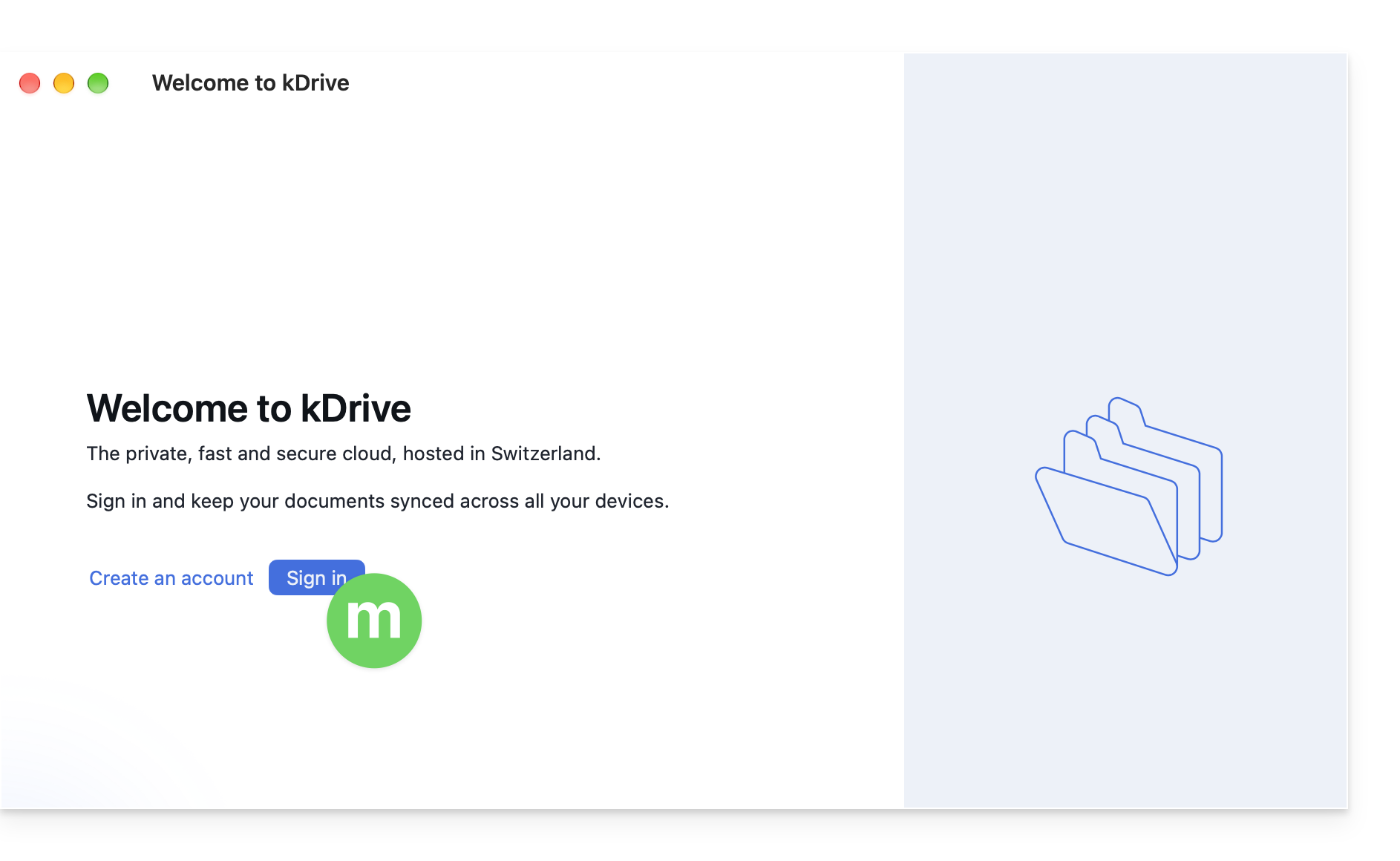
- Haga clic en el botón para iniciar sesión en su cuenta:
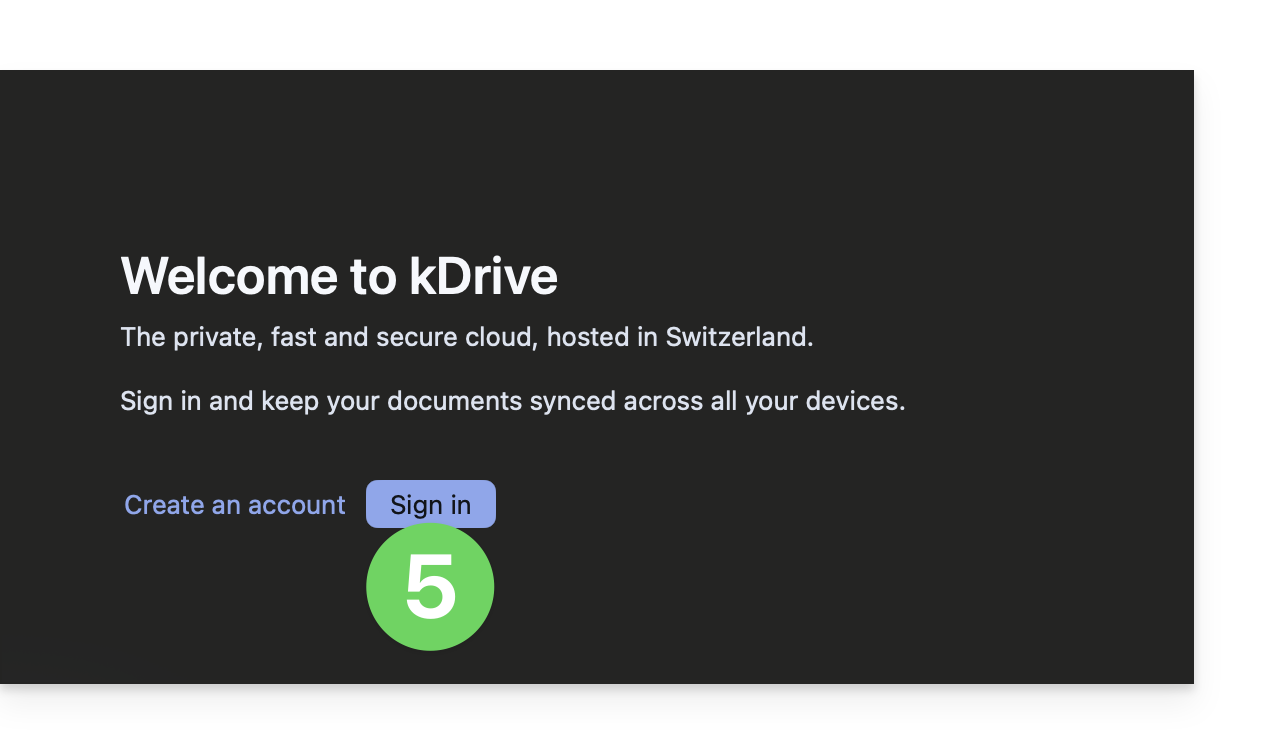
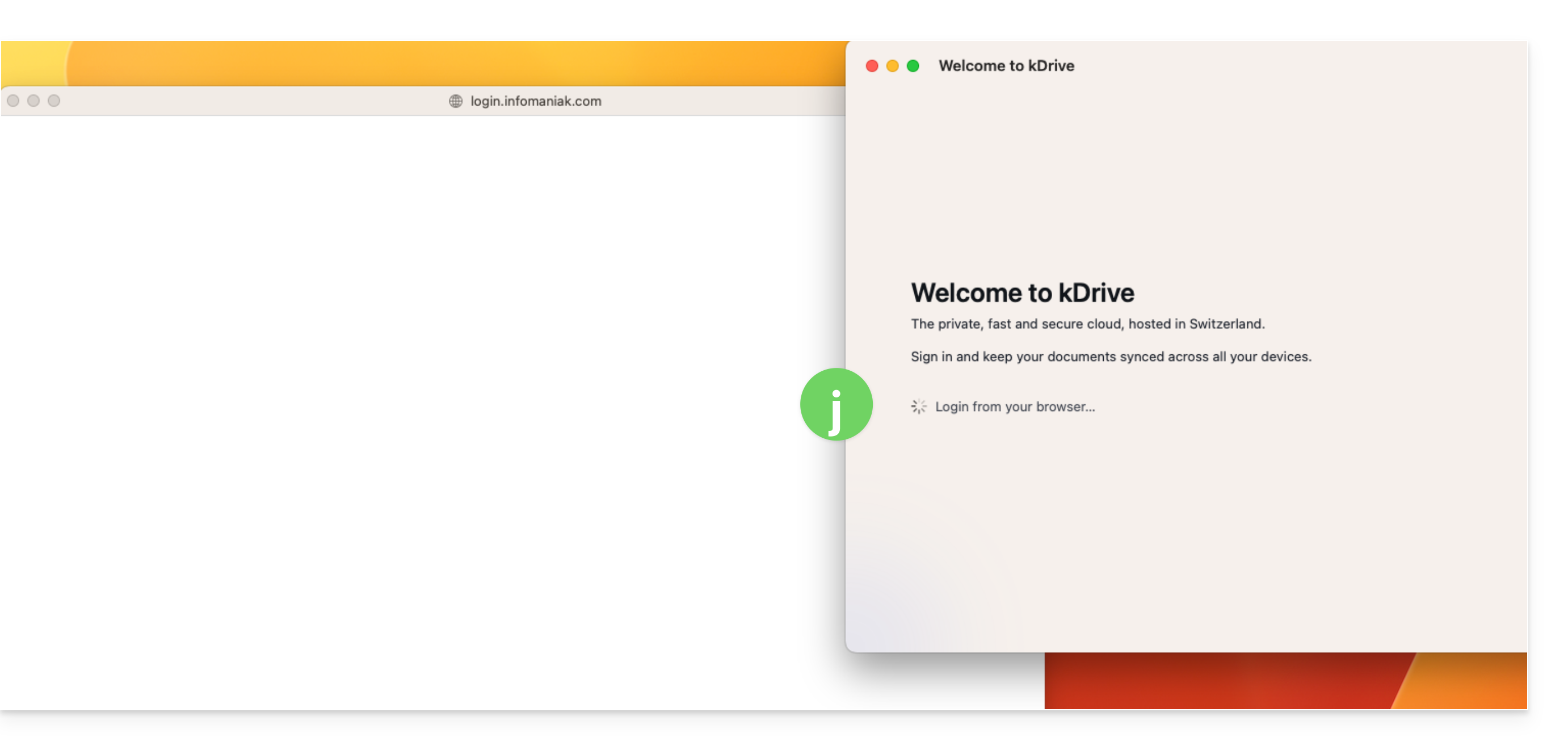
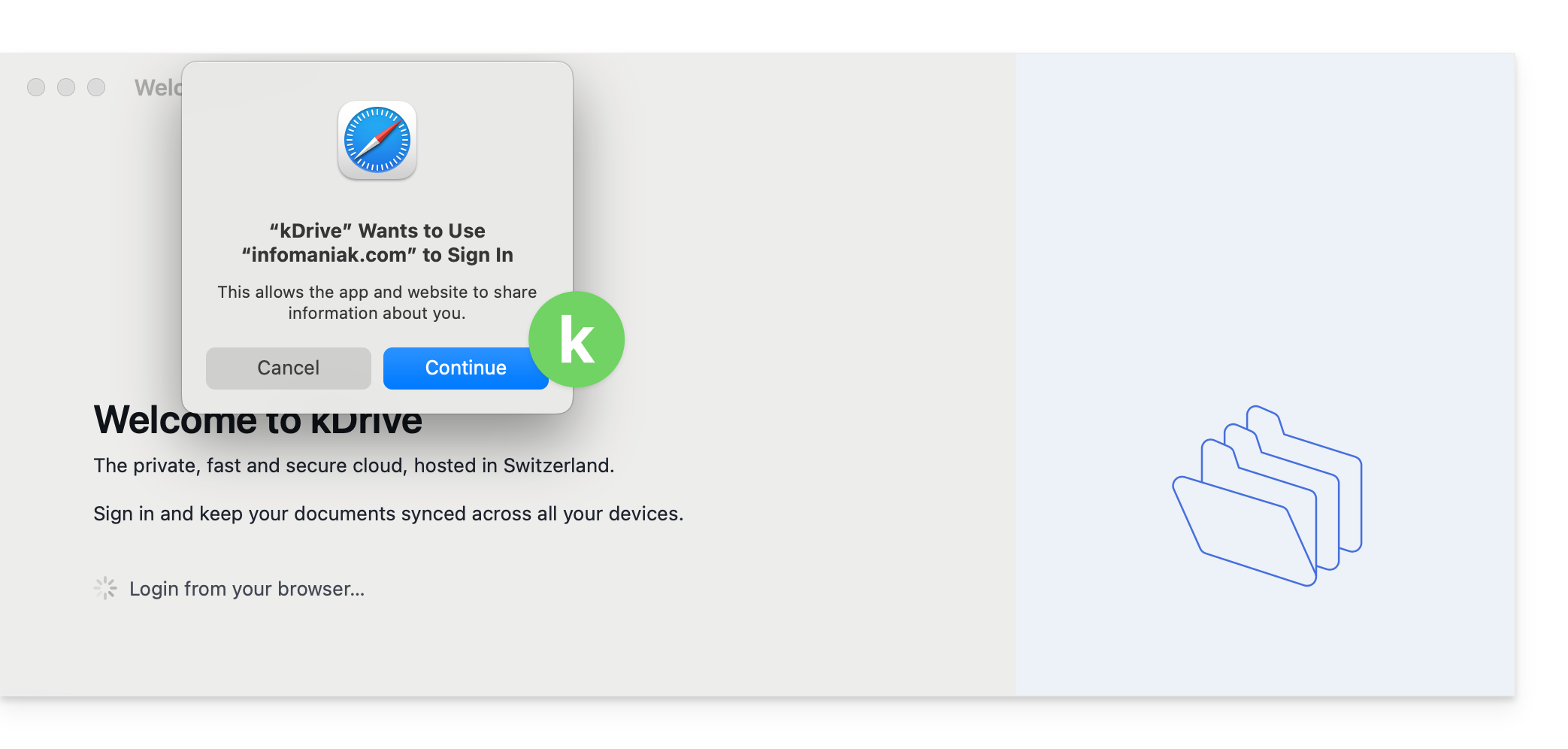
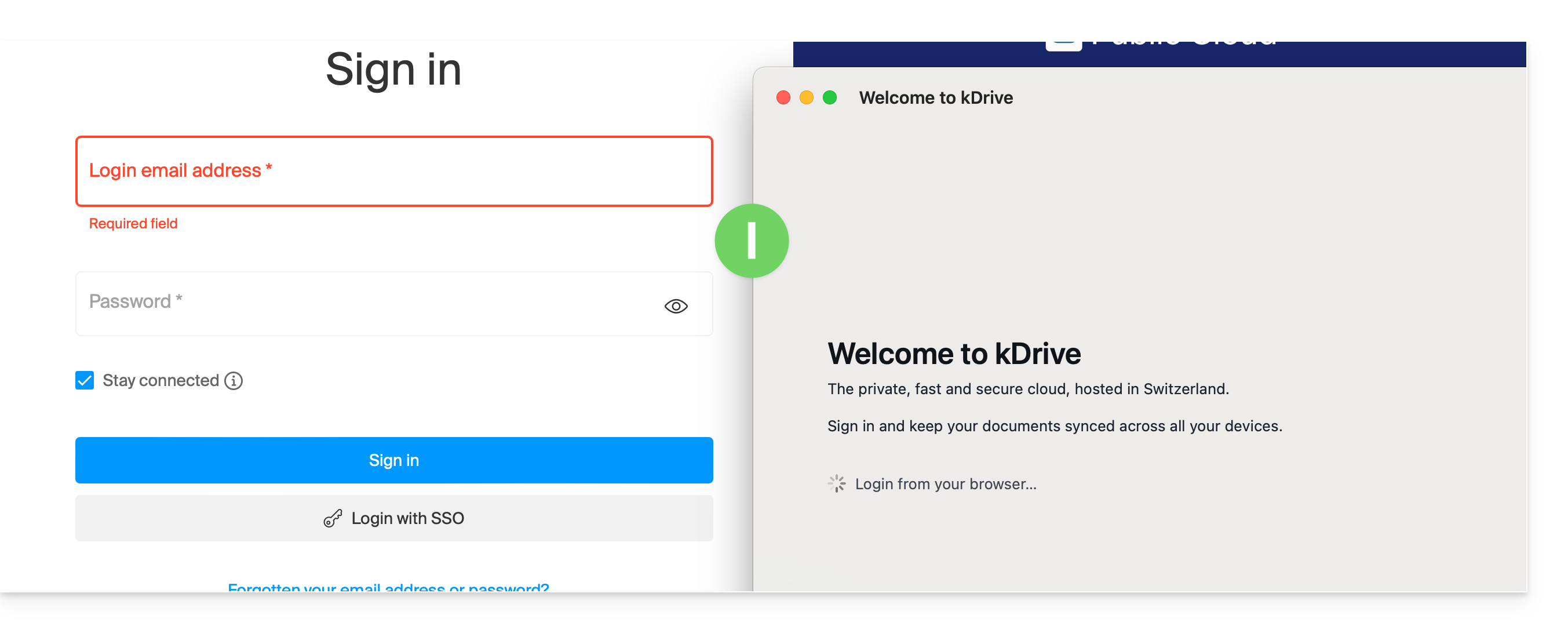
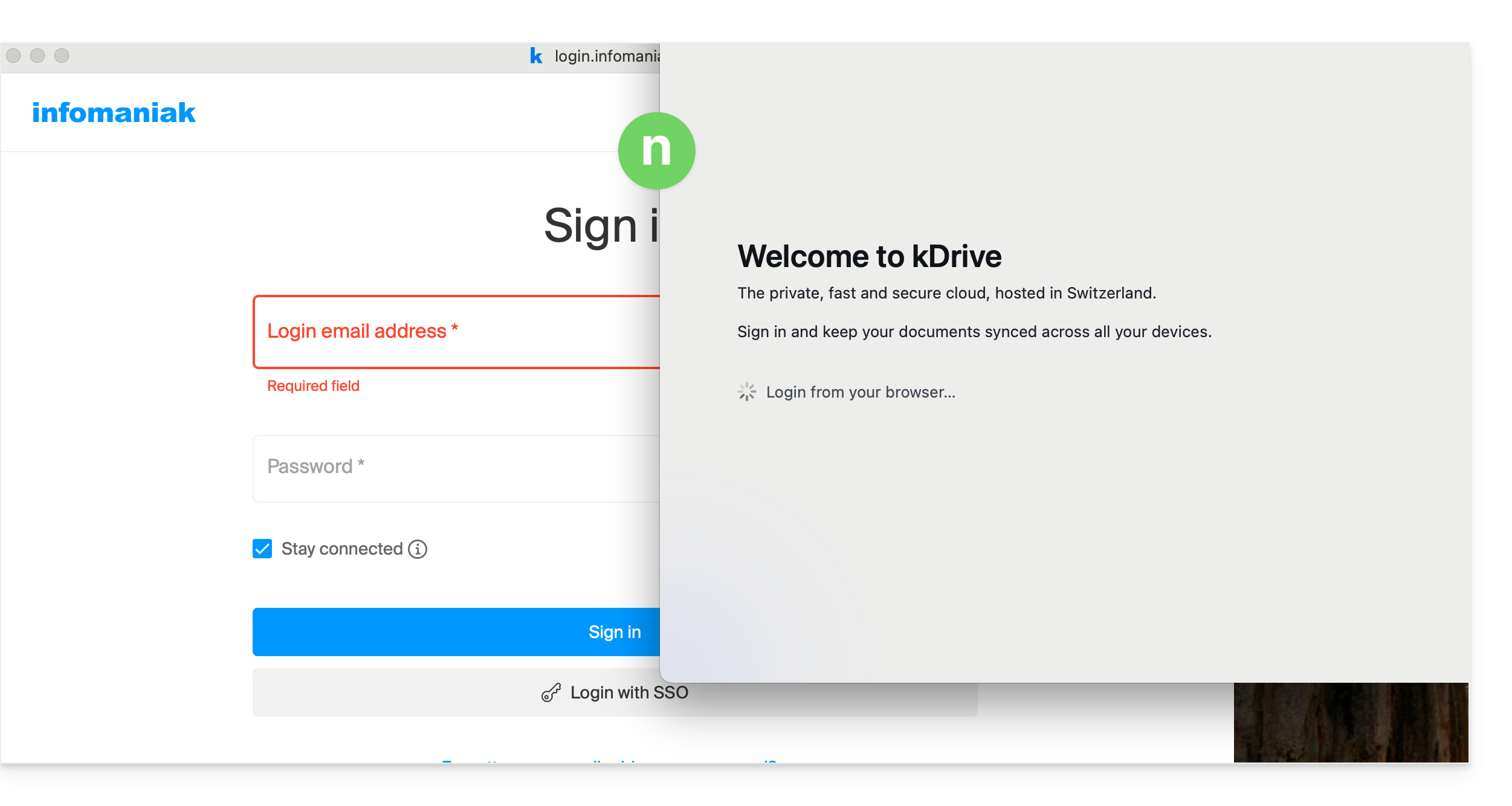
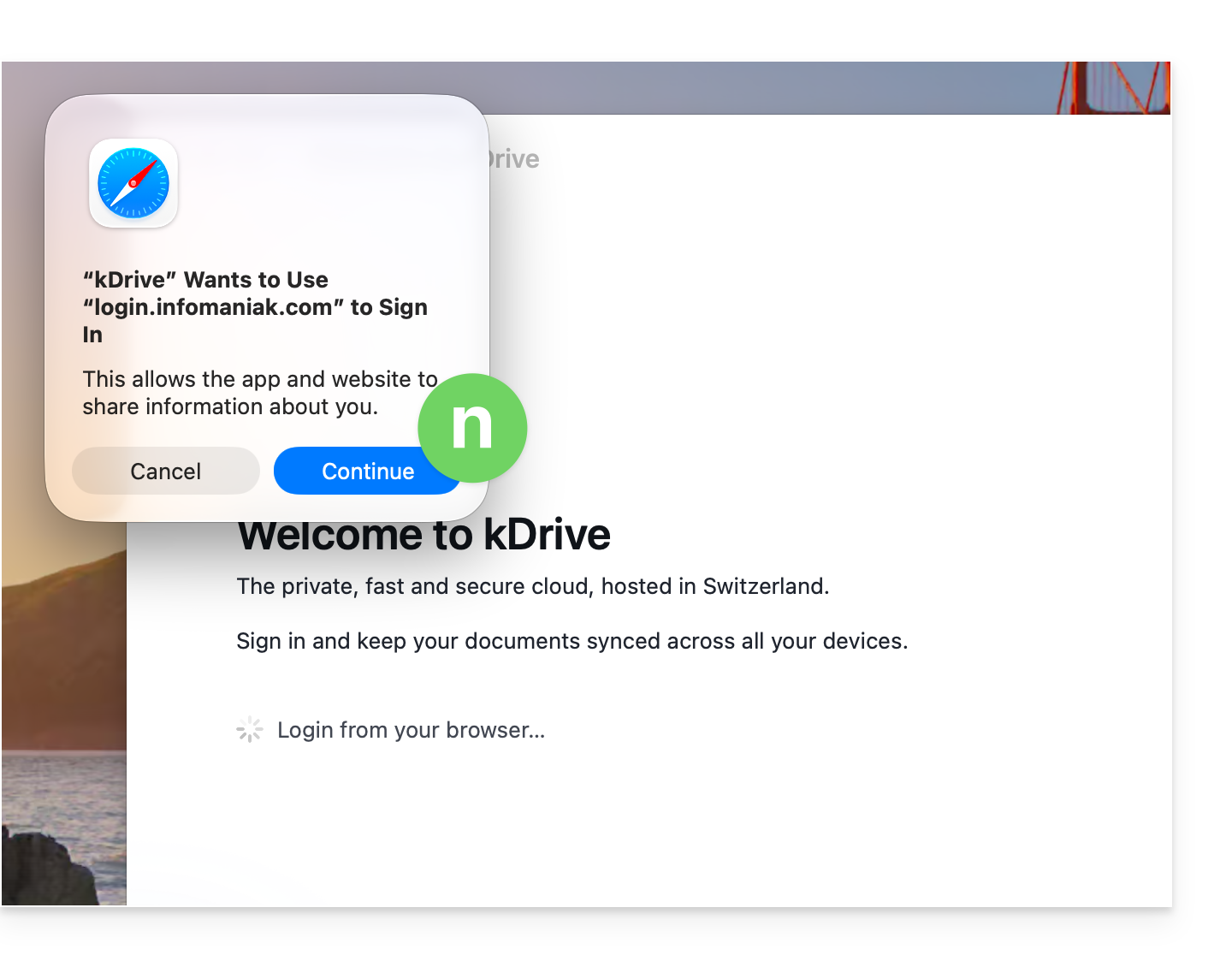
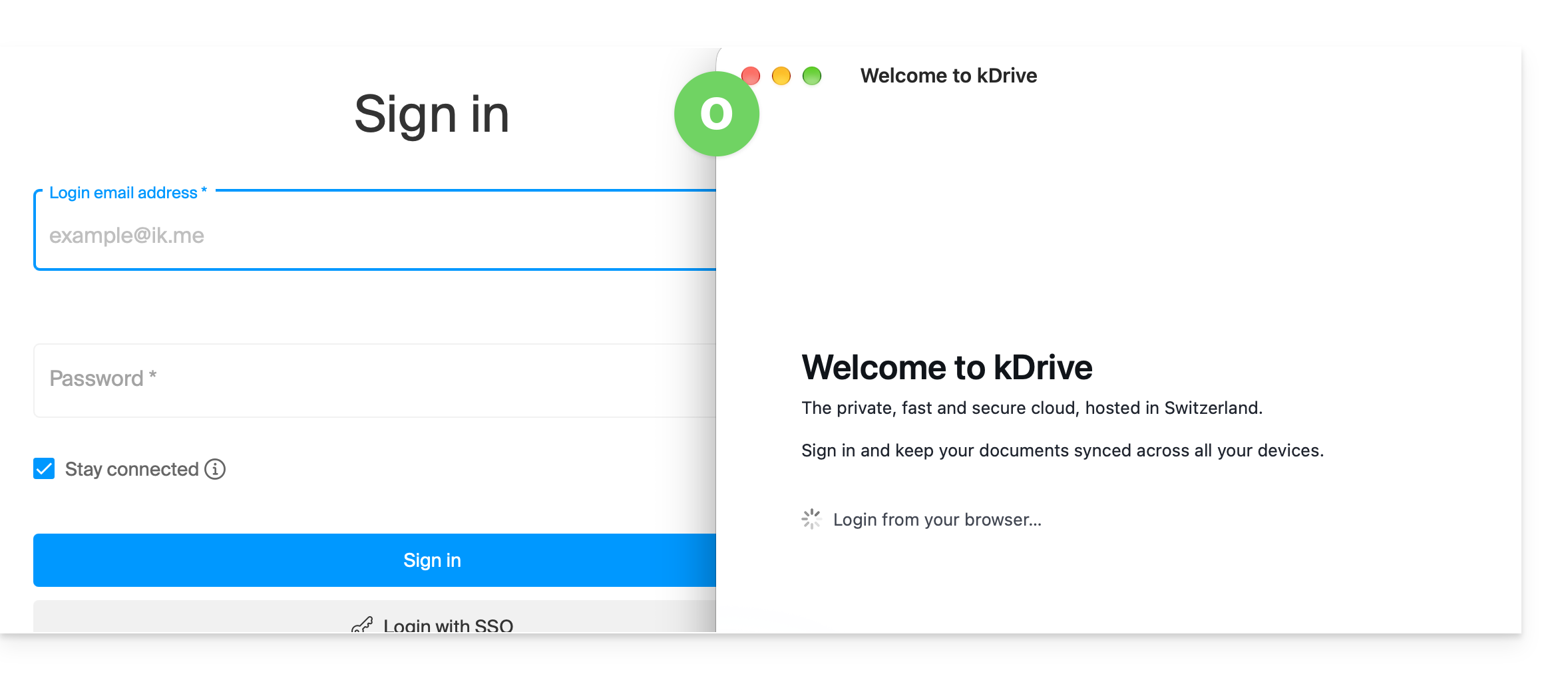
- El navegador se abre para permitirle iniciar sesión en su cuenta de Infomaniak, lo que le dirigirá a la(s) Organización(es) que incluyen su kDrive.
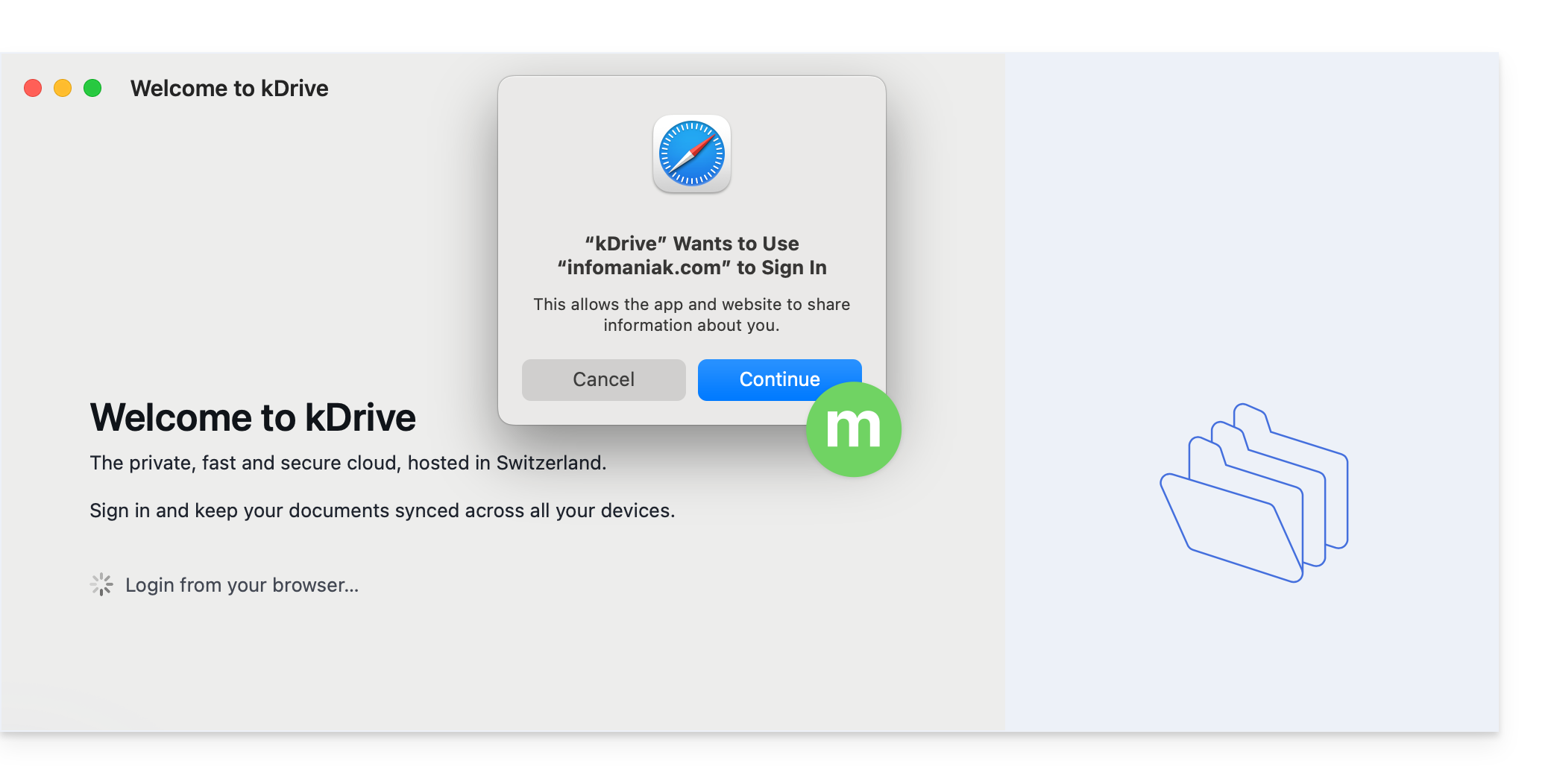
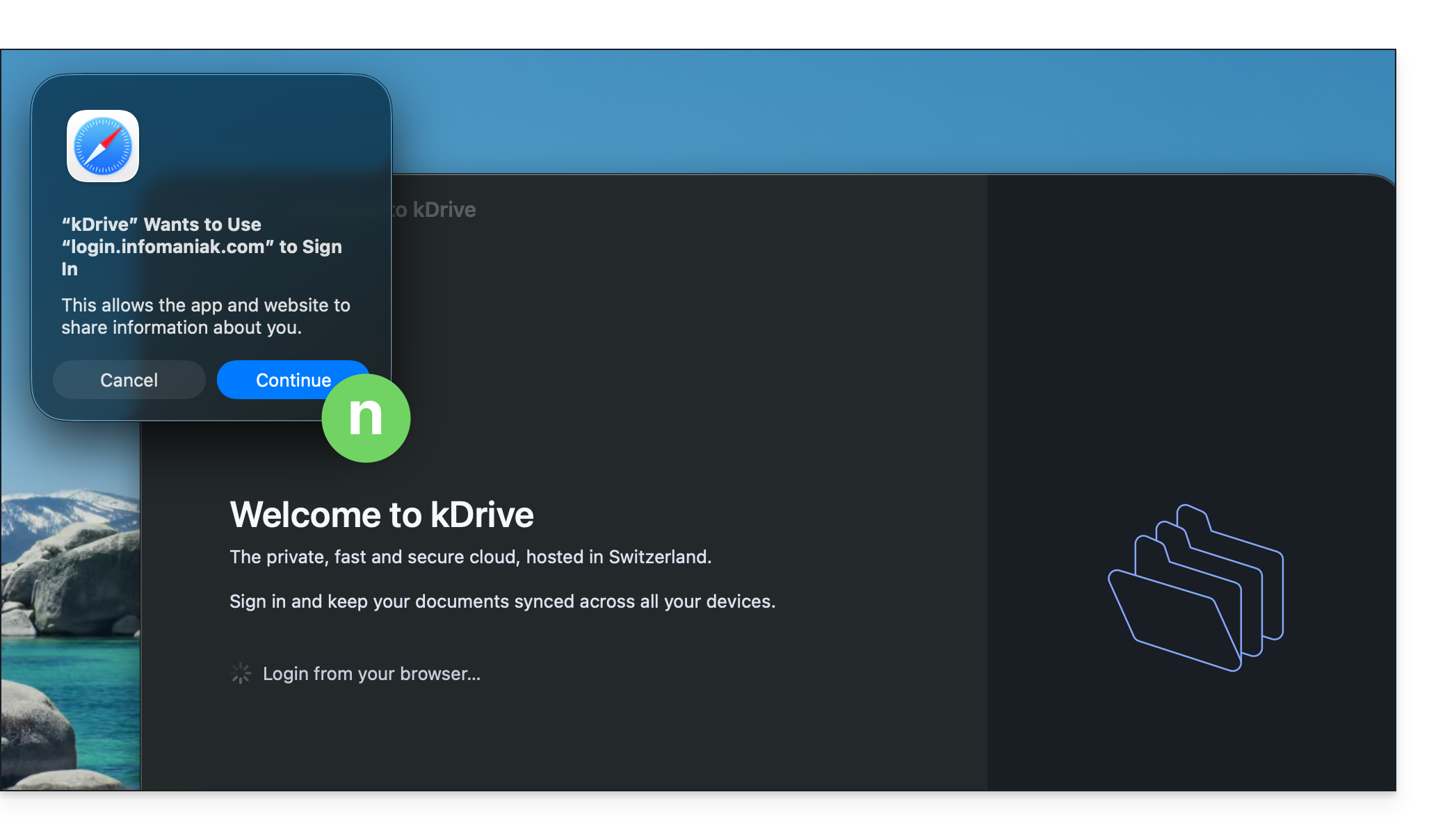
- Es posible que el navegador le pida permiso para interactuar con la aplicación kDrive y confirmar la conexión; haga clic en el botón Abrir (si cancela por error, haga clic en el enlace para volver a solicitar el permiso).
- Puede cerrar el navegador; seleccione el (los) kDrive entre los que su usuario tiene acceso para sincronizar en este dispositivo y, a continuación, haga clic en Configuración avanzada:
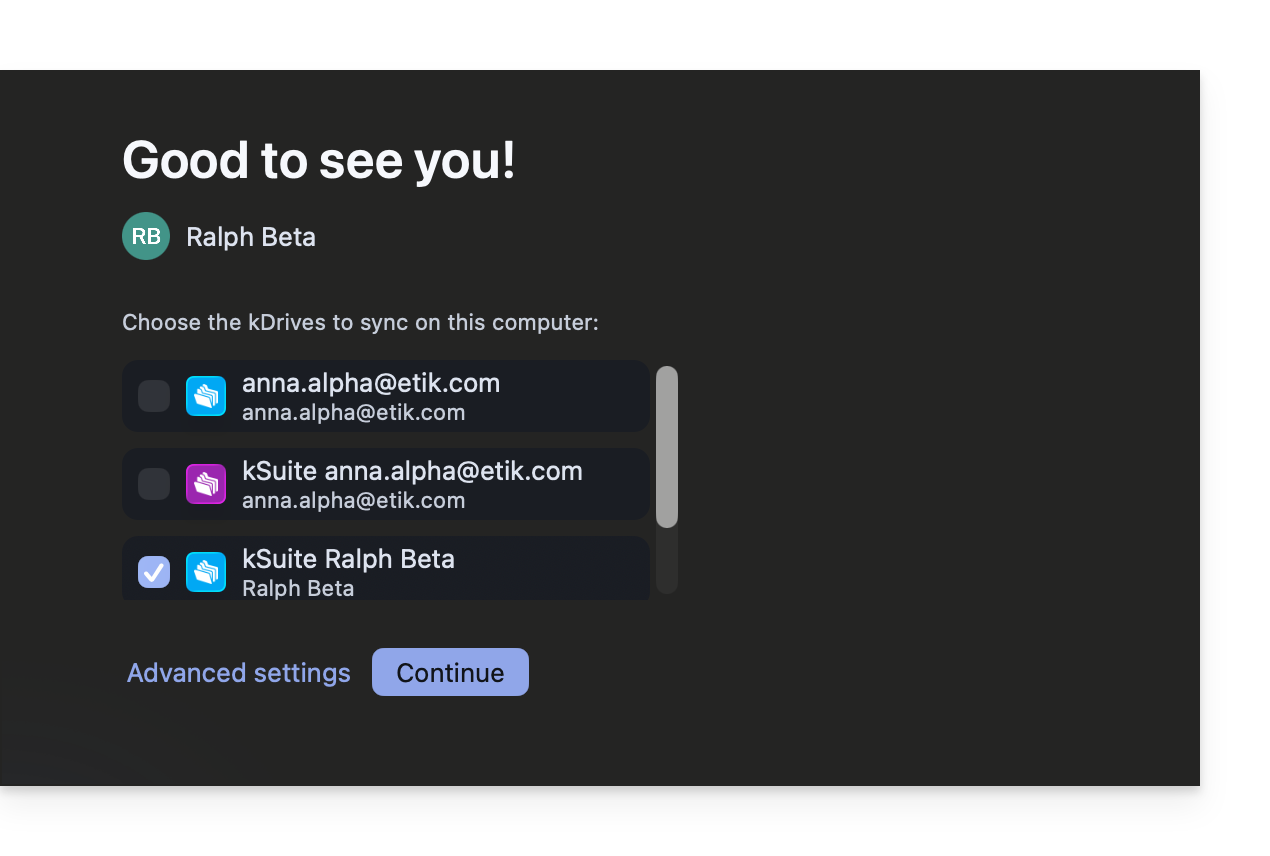
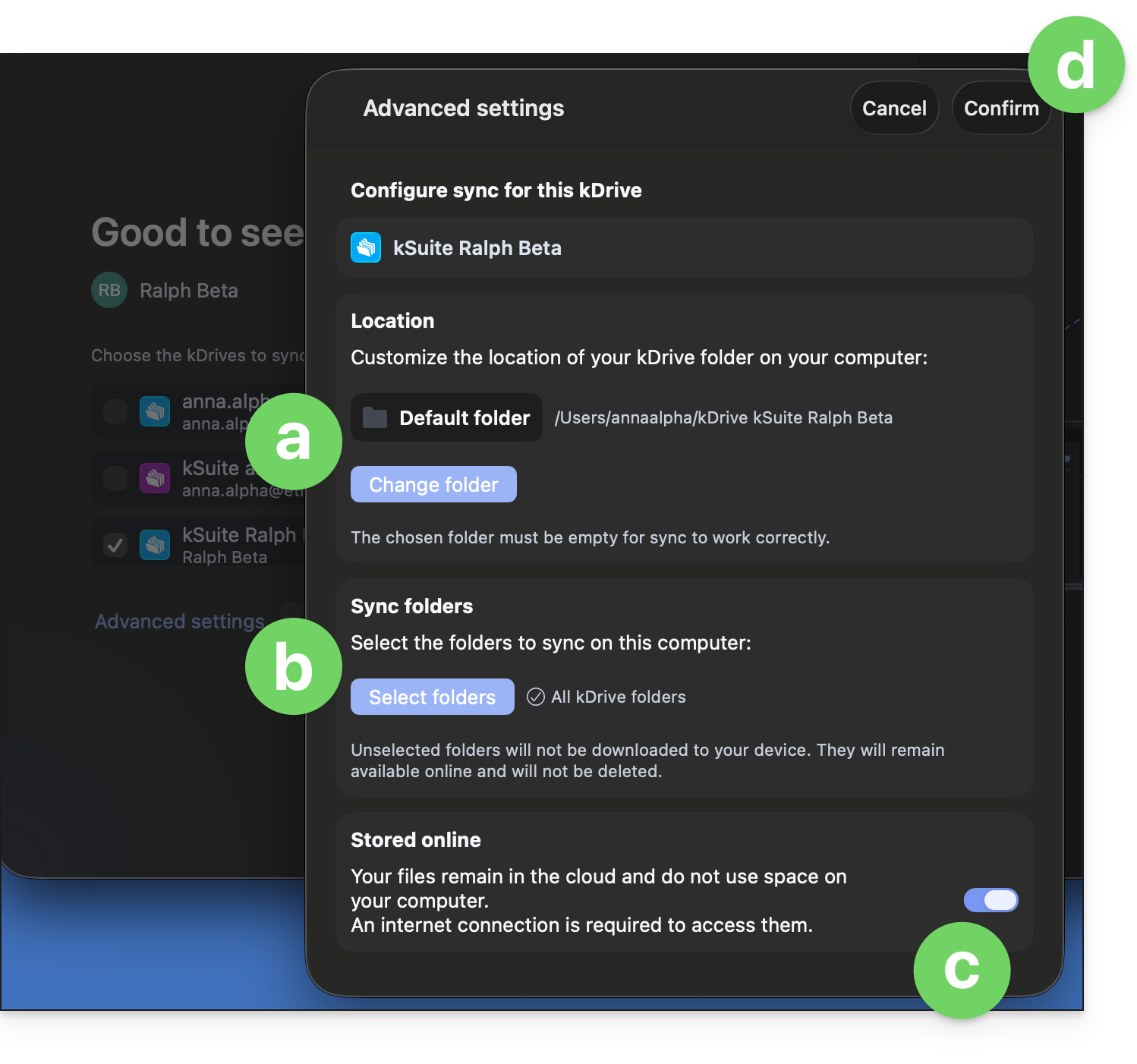
- En Configuración avanzada, puede elegir:
- la ubicación donde almacenar los datos de kDrive (la carpeta debe estar vacía),
- las carpetas ya existentes en kDrive que no se deben mostrar en este dispositivo (❓: ayuda),
- si se deben almacenar los archivos de kDrive en el disco con su tamaño real, o si se pueden listar “virtualmente”, mientras se almacenan en los servidores remotos (❓: ayuda).
- Confirme en la parte superior de la página:
- Haga clic en el botón Continuar junto a la configuración avanzada para finalizar la instalación y abrir la interfaz; la aplicación debe ejecutarse en segundo plano, lo que permite la sincronización automática; siempre debe ver su icono (❓: ayuda):
- Consulte otras guías para seguir explorando la aplicación kDrive.
Desinstalar kDrive en macOS
Para ello:
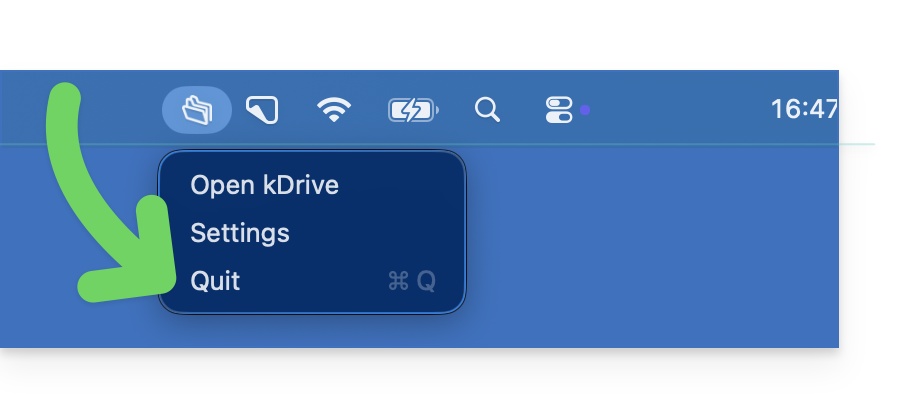
- Haga clic derecho en el icono y seleccione Salir si la aplicación sigue ejecutándose en segundo plano en la barra de tareas, en la esquina superior derecha:
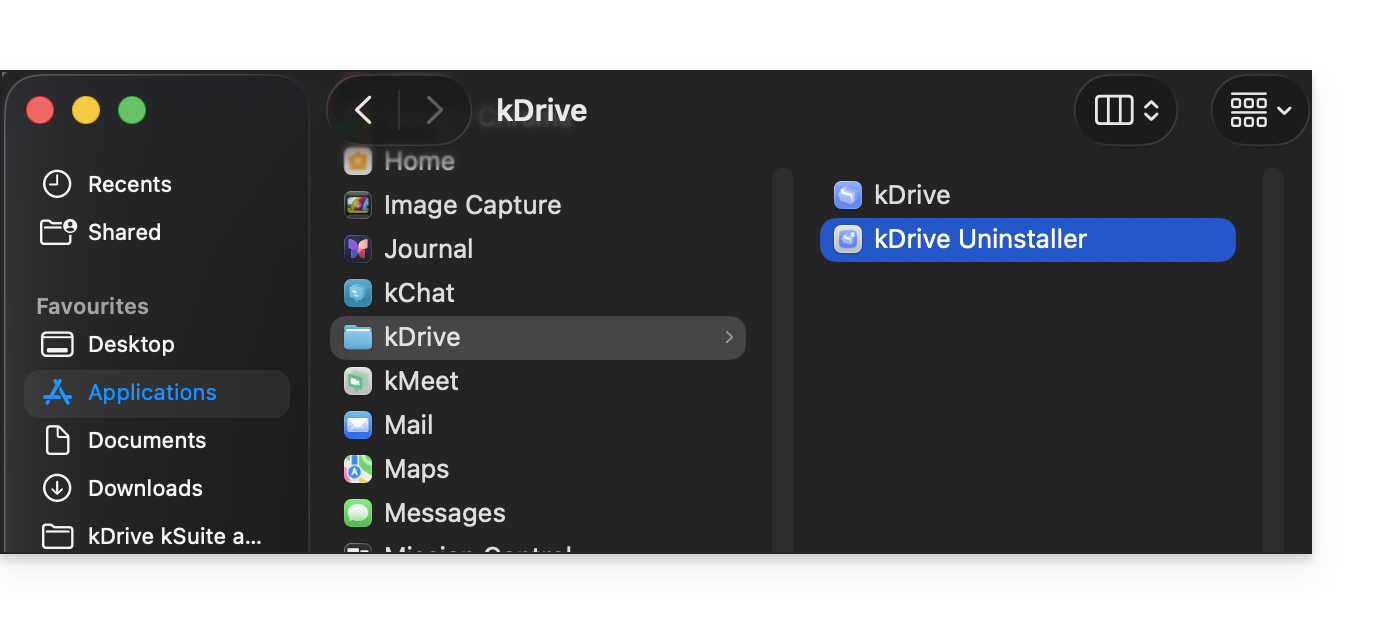
- A continuación, abra la aplicación kDrive Uninstaller desde la carpeta de kDrive en sus aplicaciones de macOS y confirme la desinstalación:
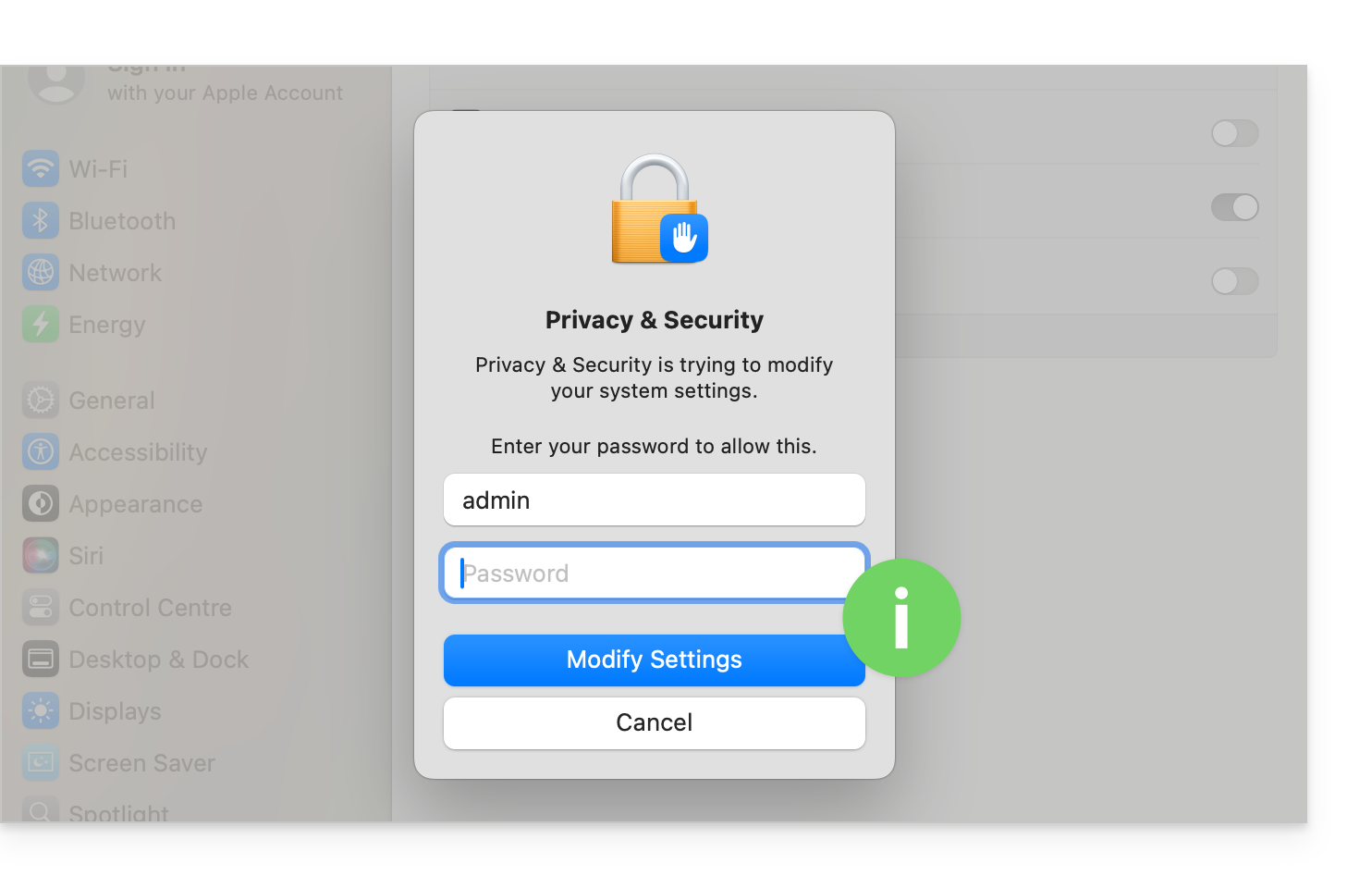
- Es posible que deba ingresar sus datos de inicio de sesión.
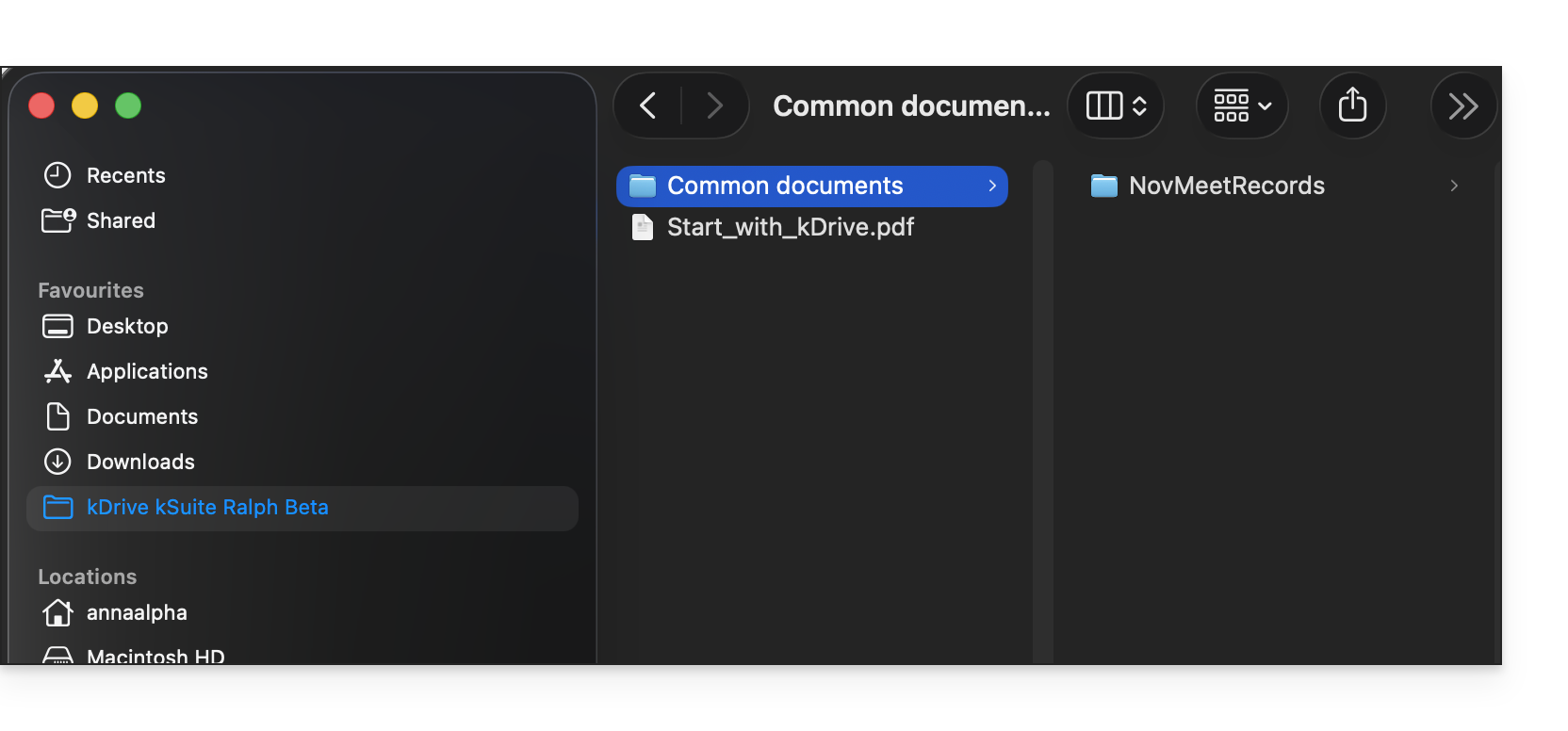
- Una vez que haya eliminado la aplicación, si es necesario, puede eliminar la carpeta de almacenamiento que contiene sus archivos en el ordenador:
Permisos de kDrive según las versiones más antiguas de macOS
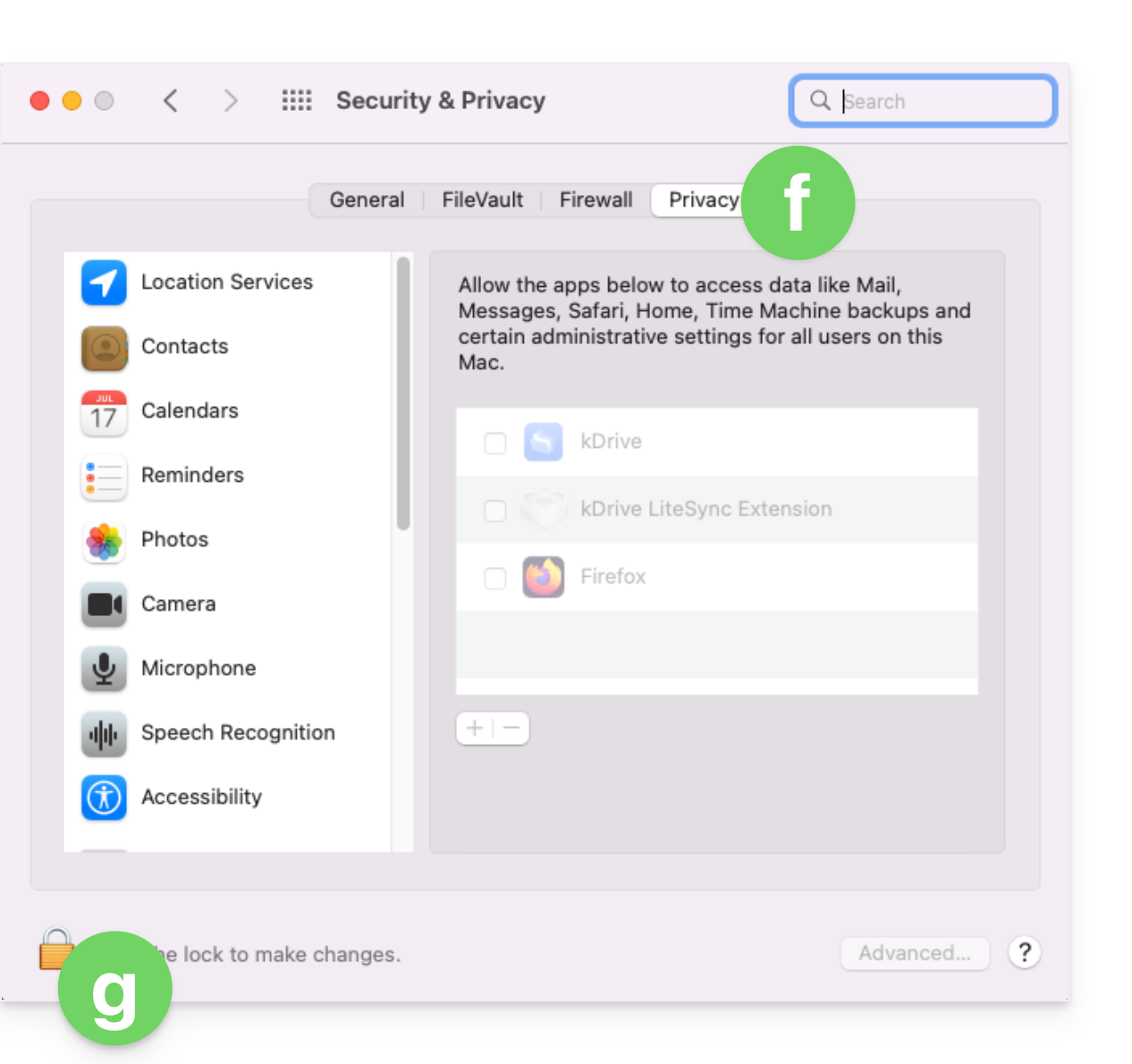
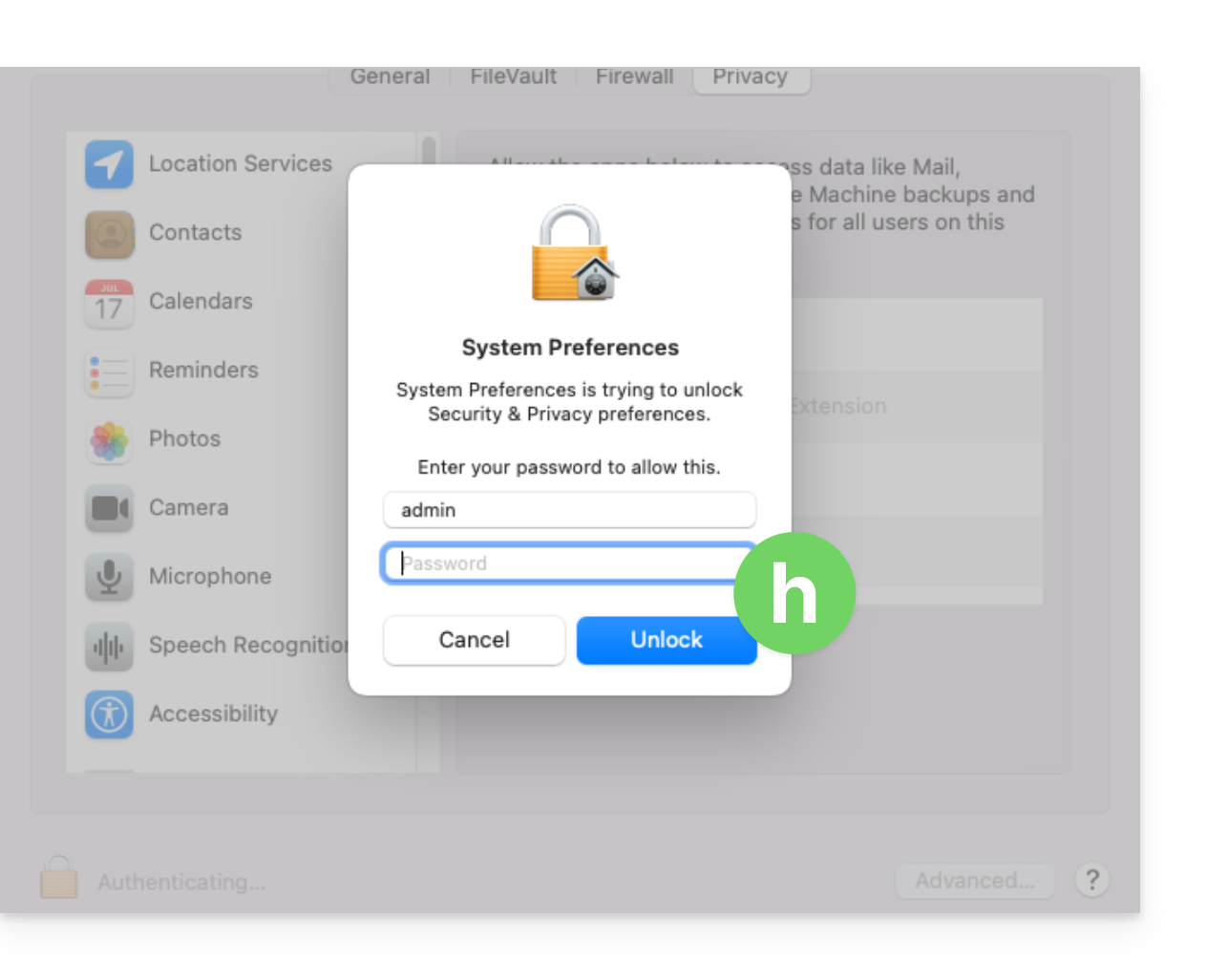
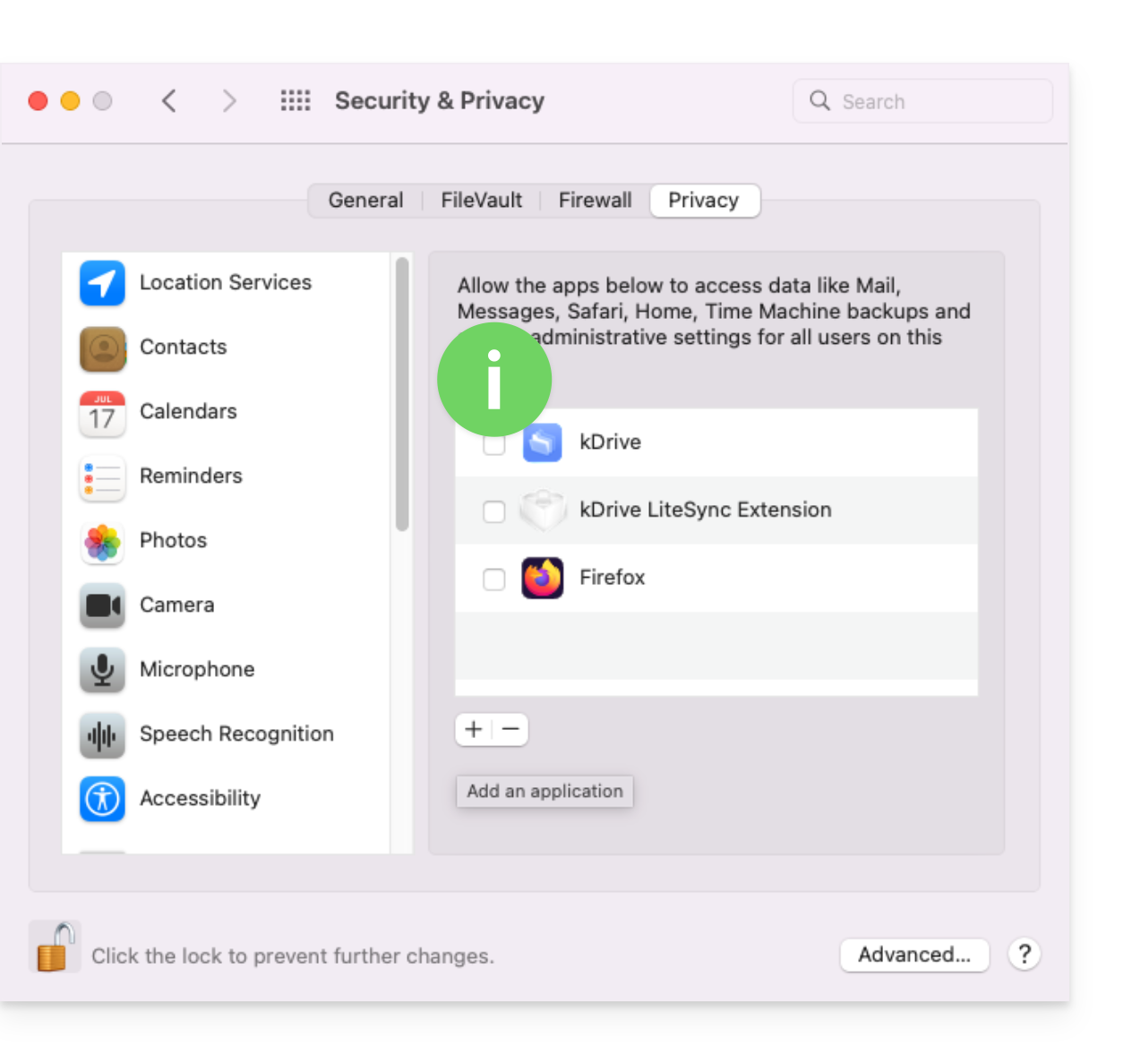
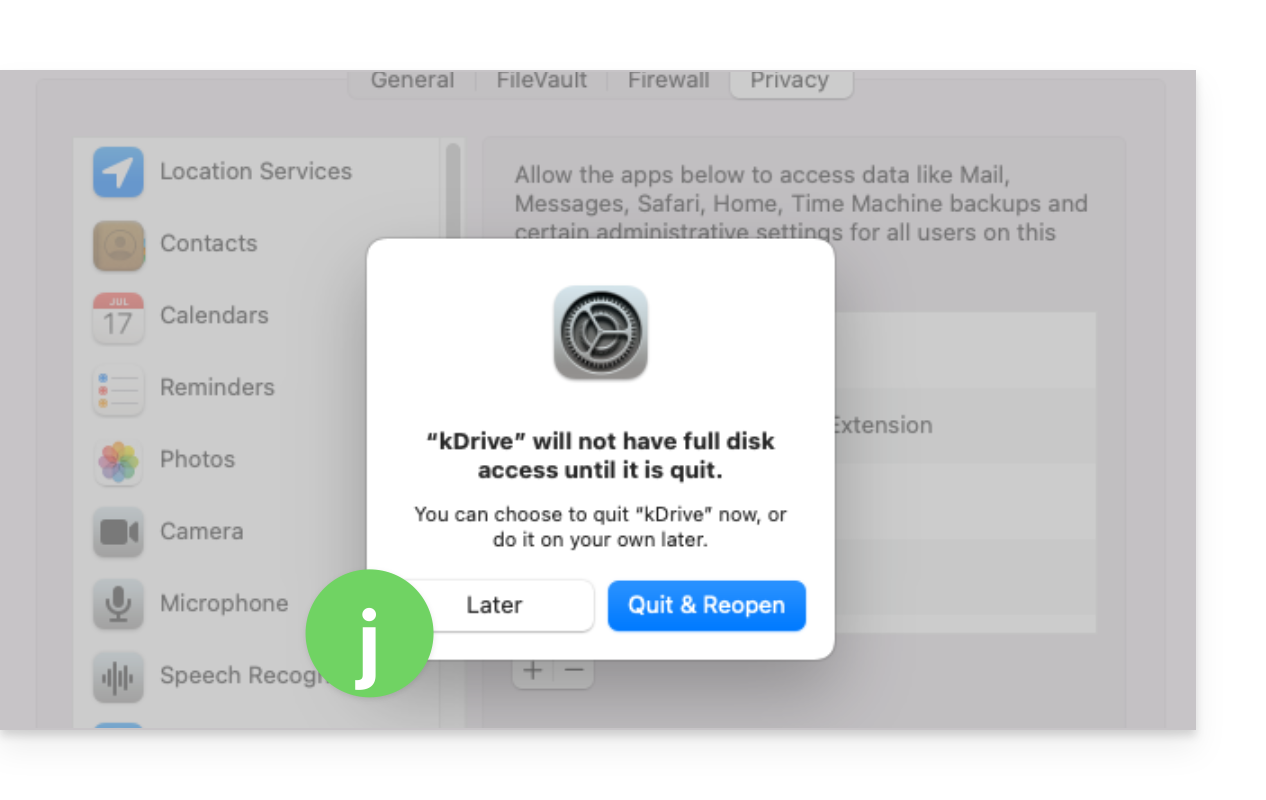
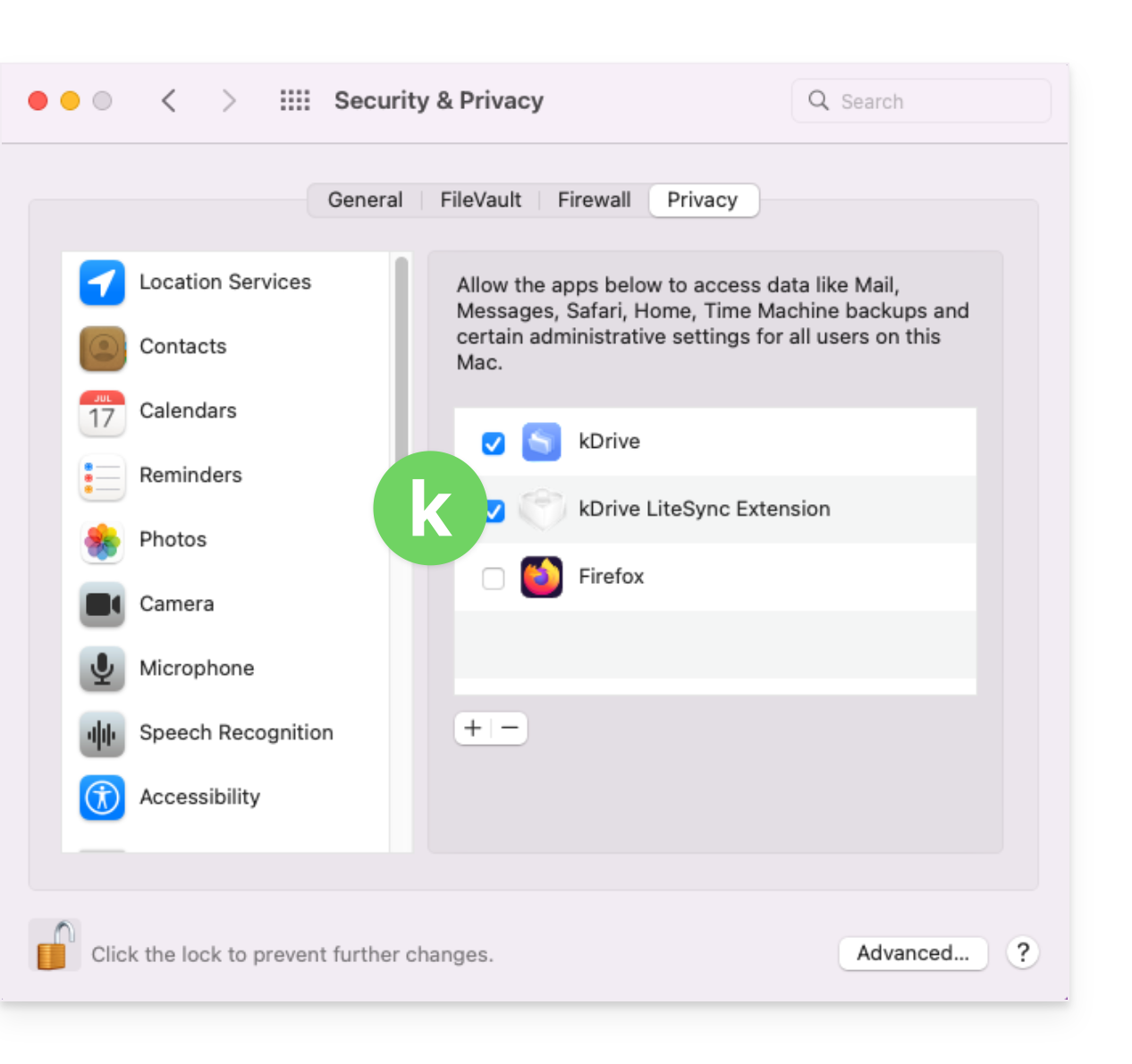
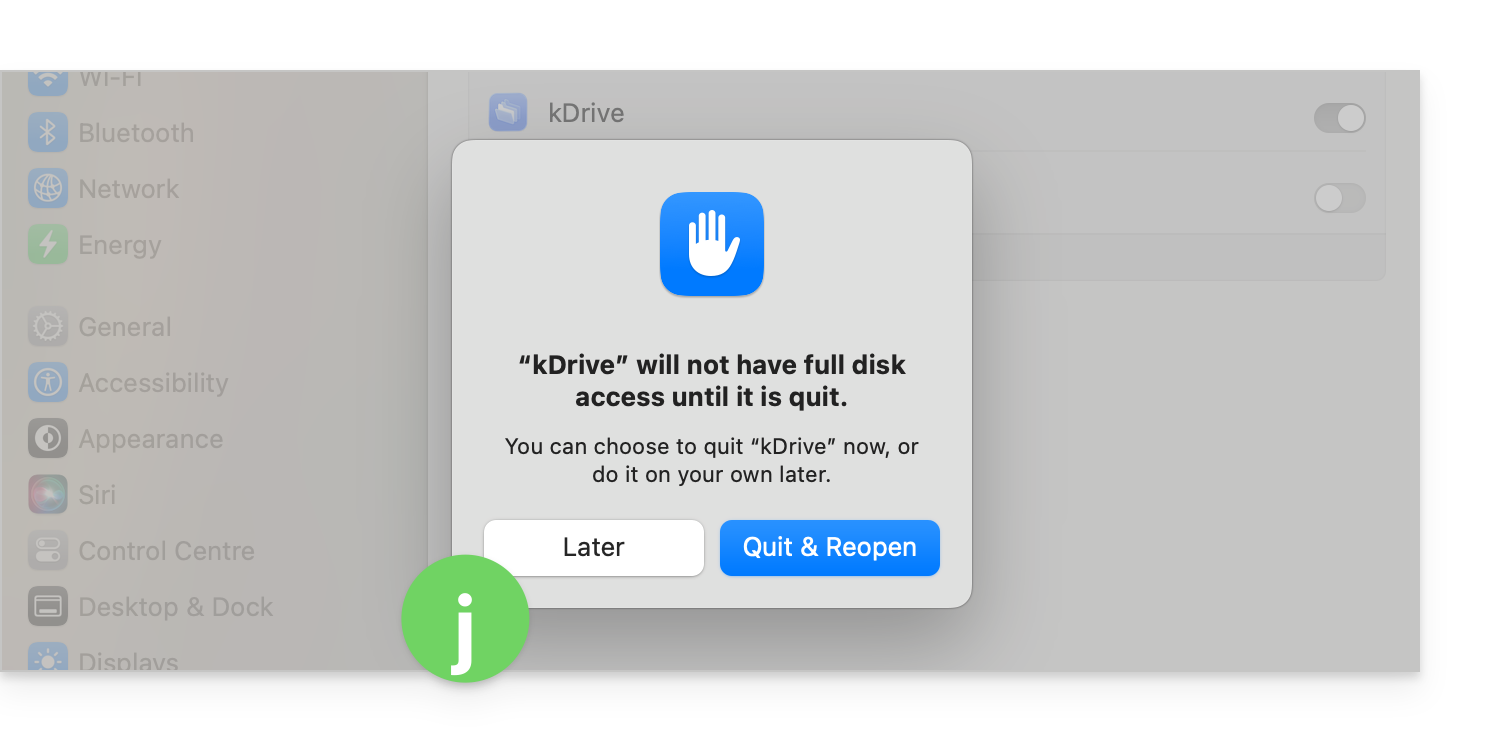
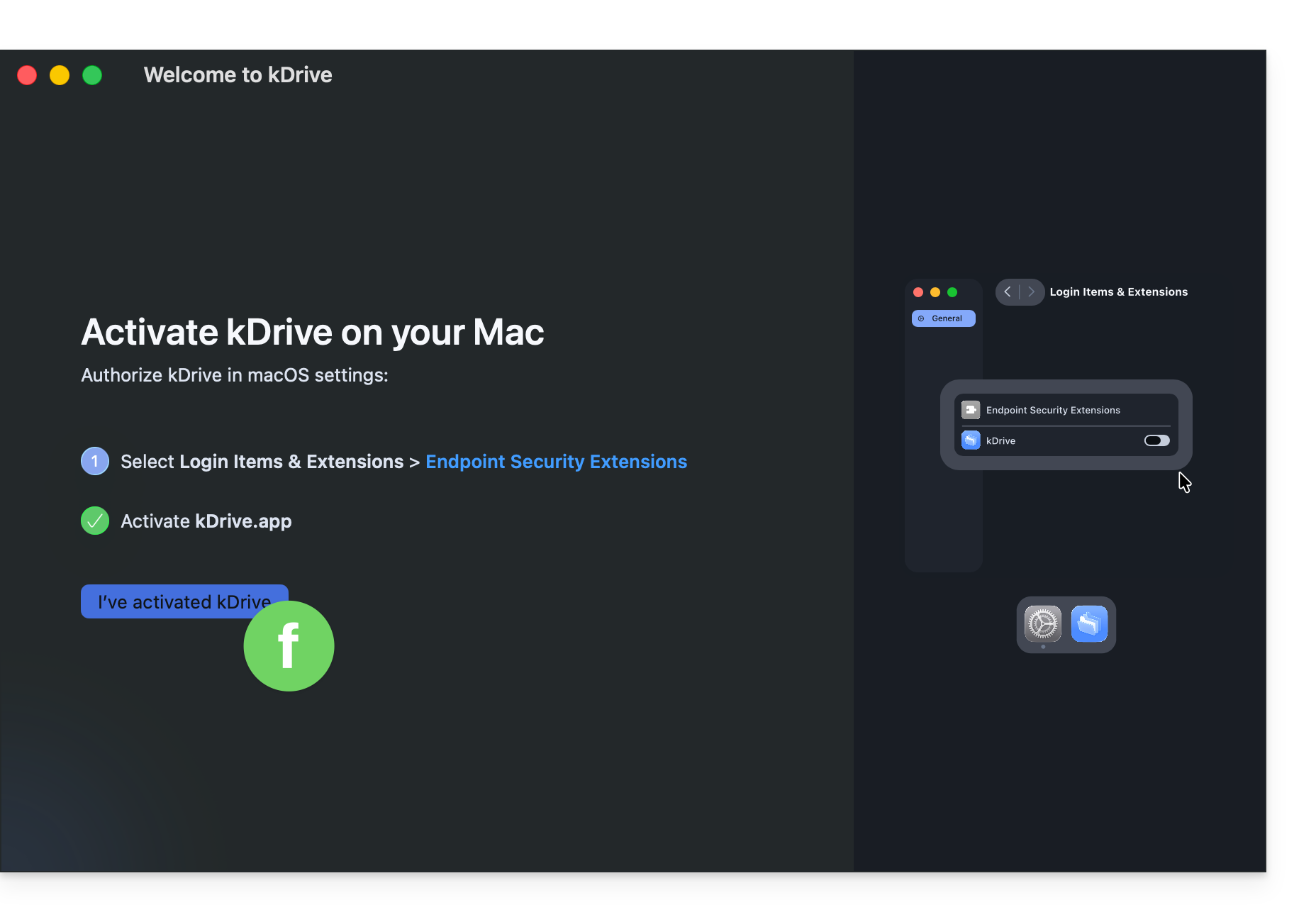
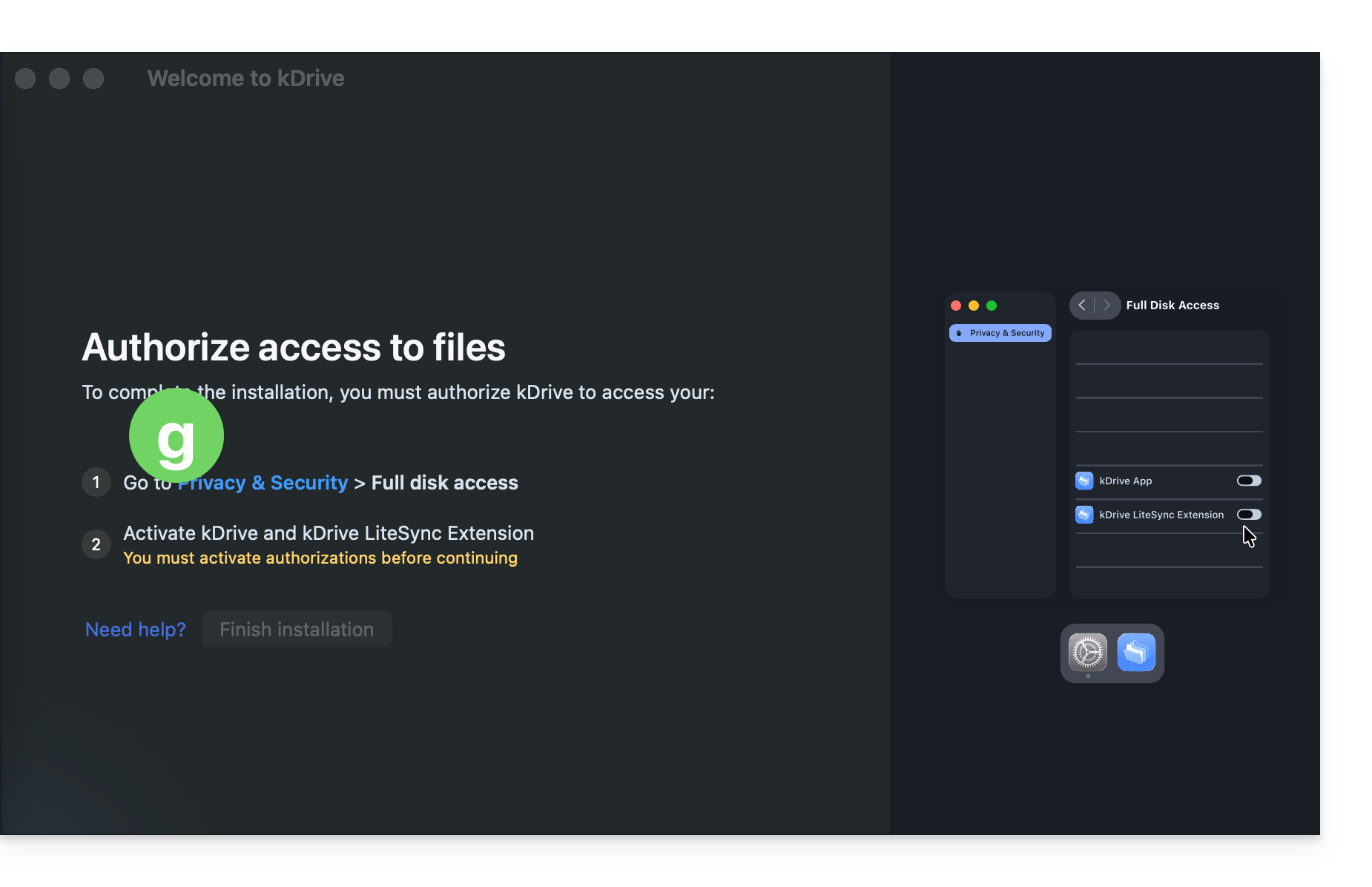
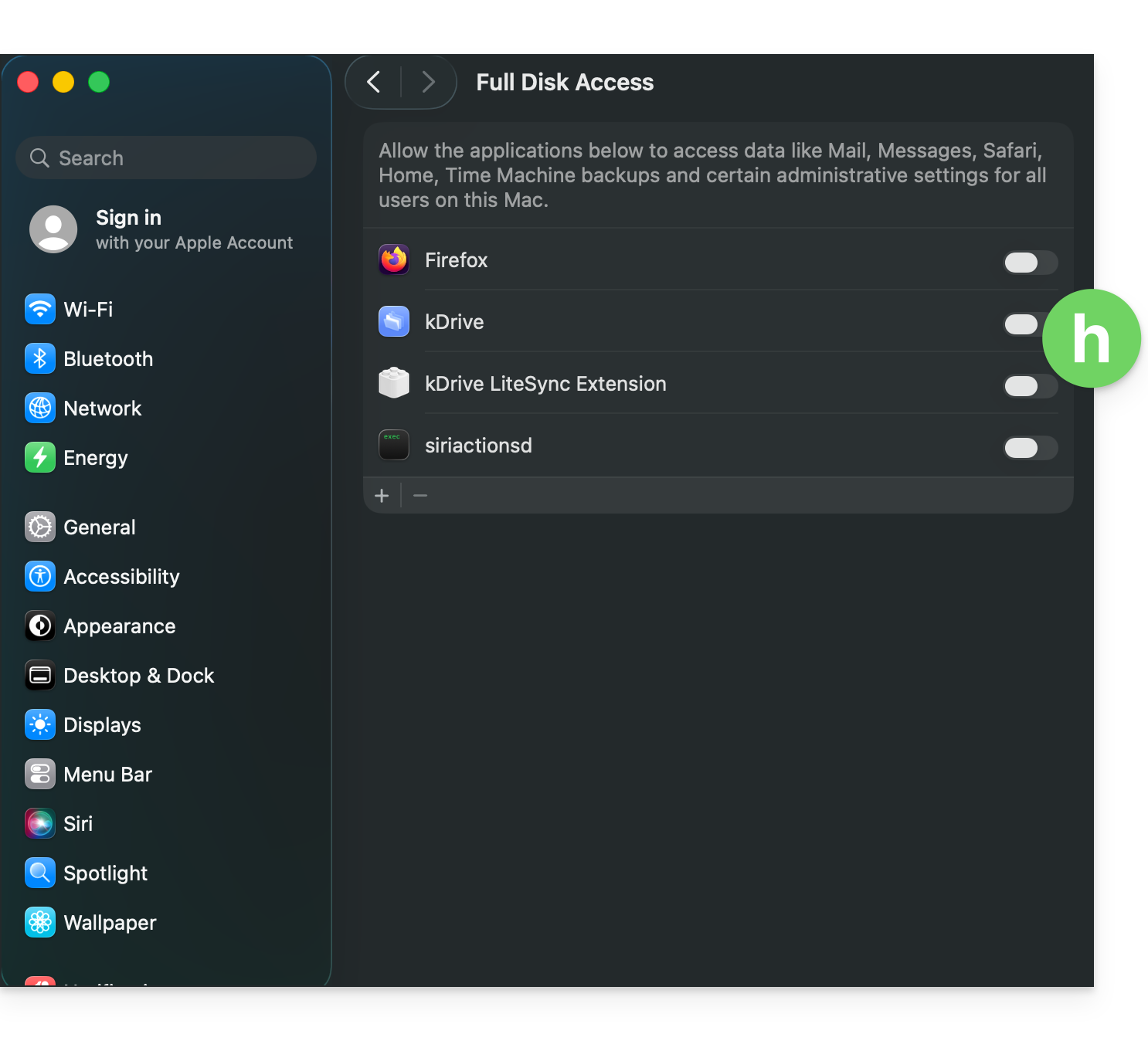
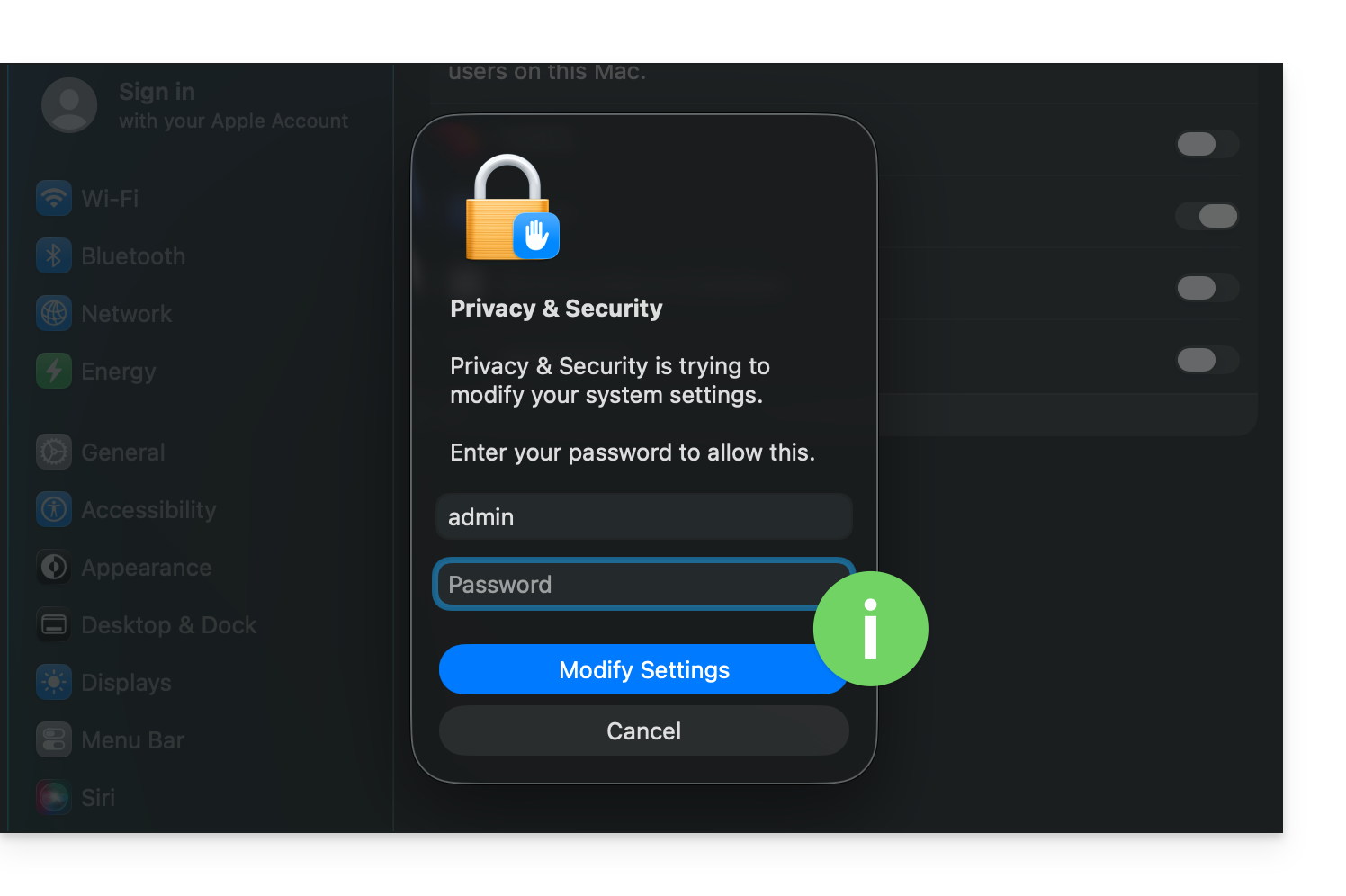
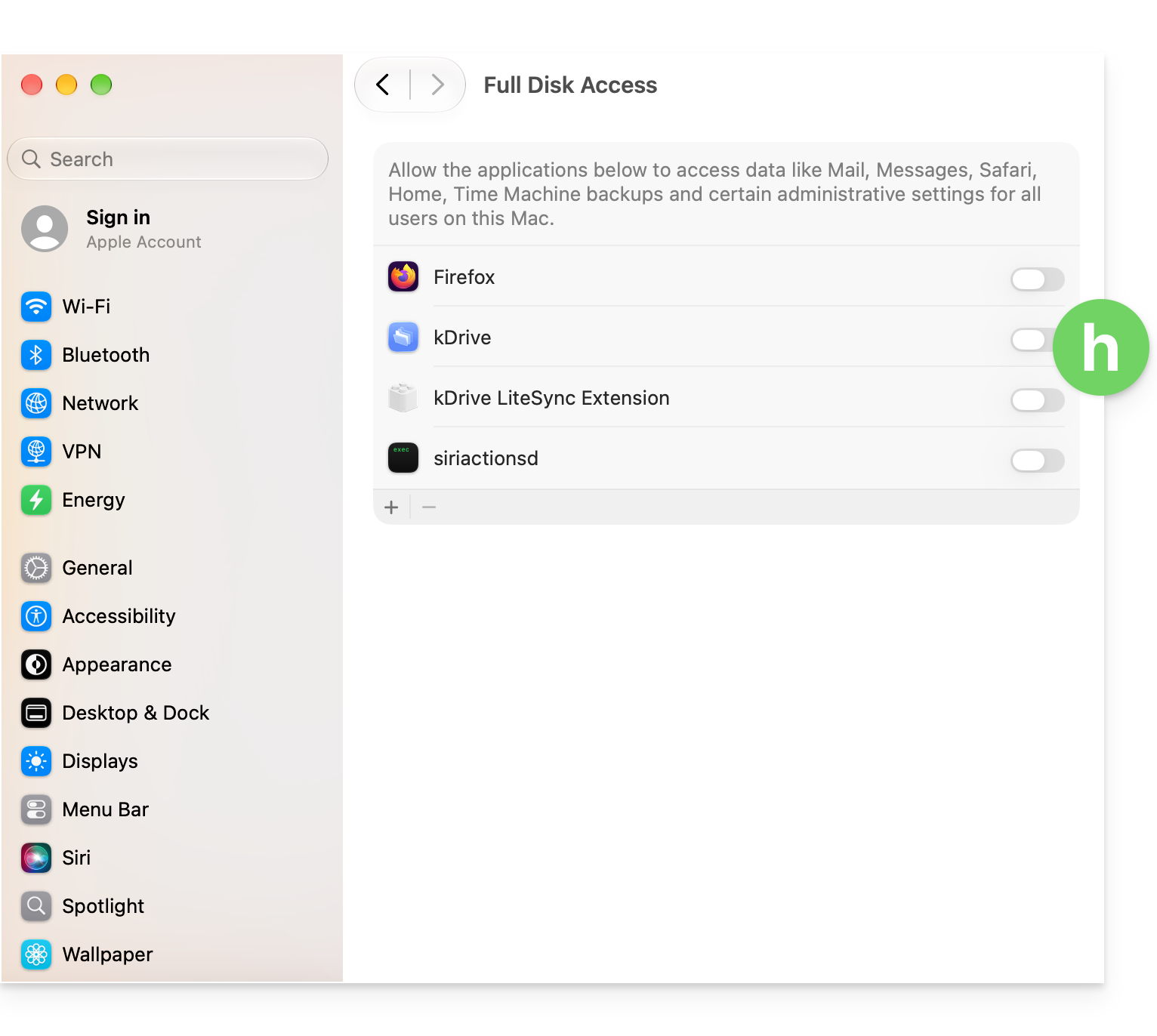
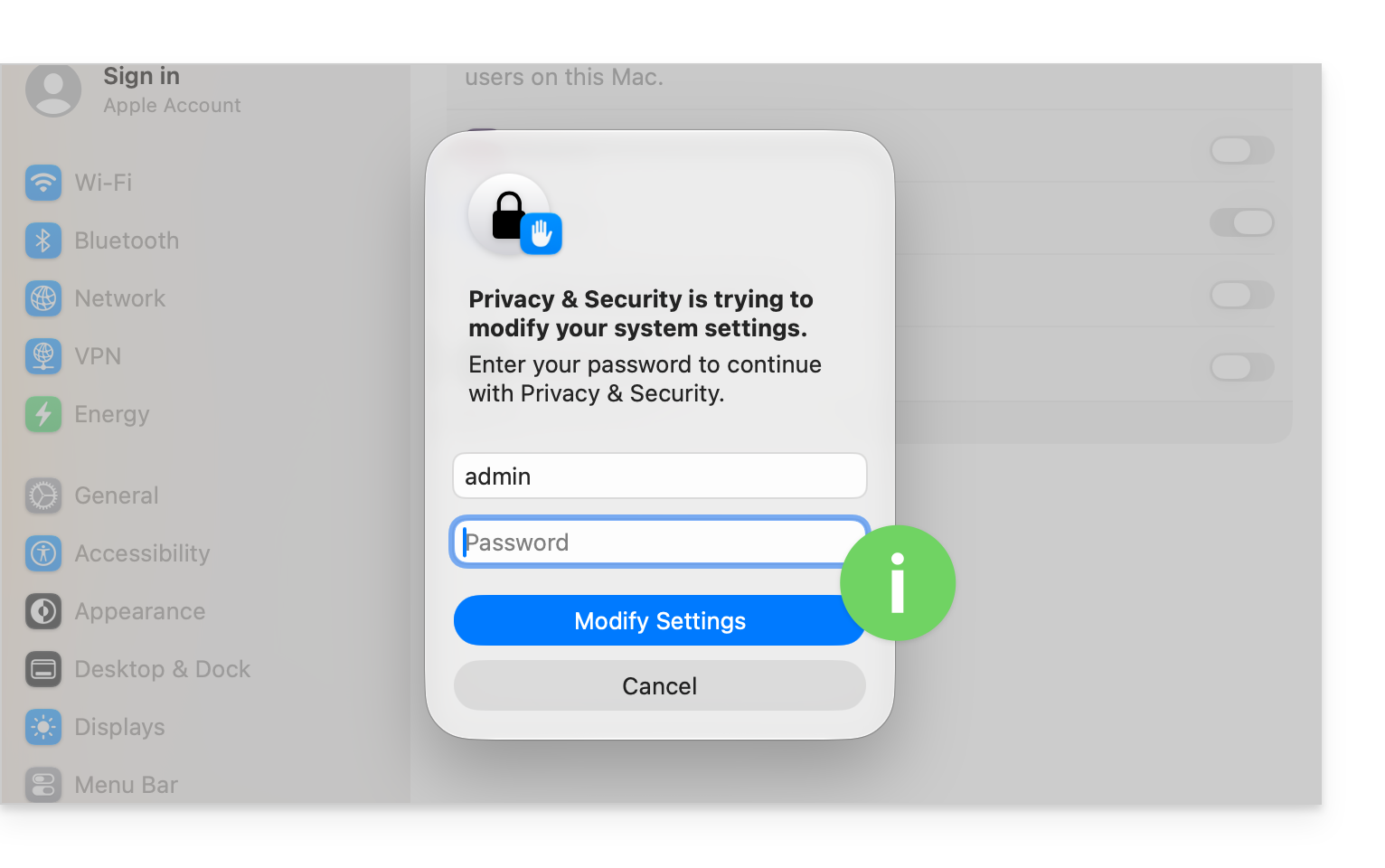
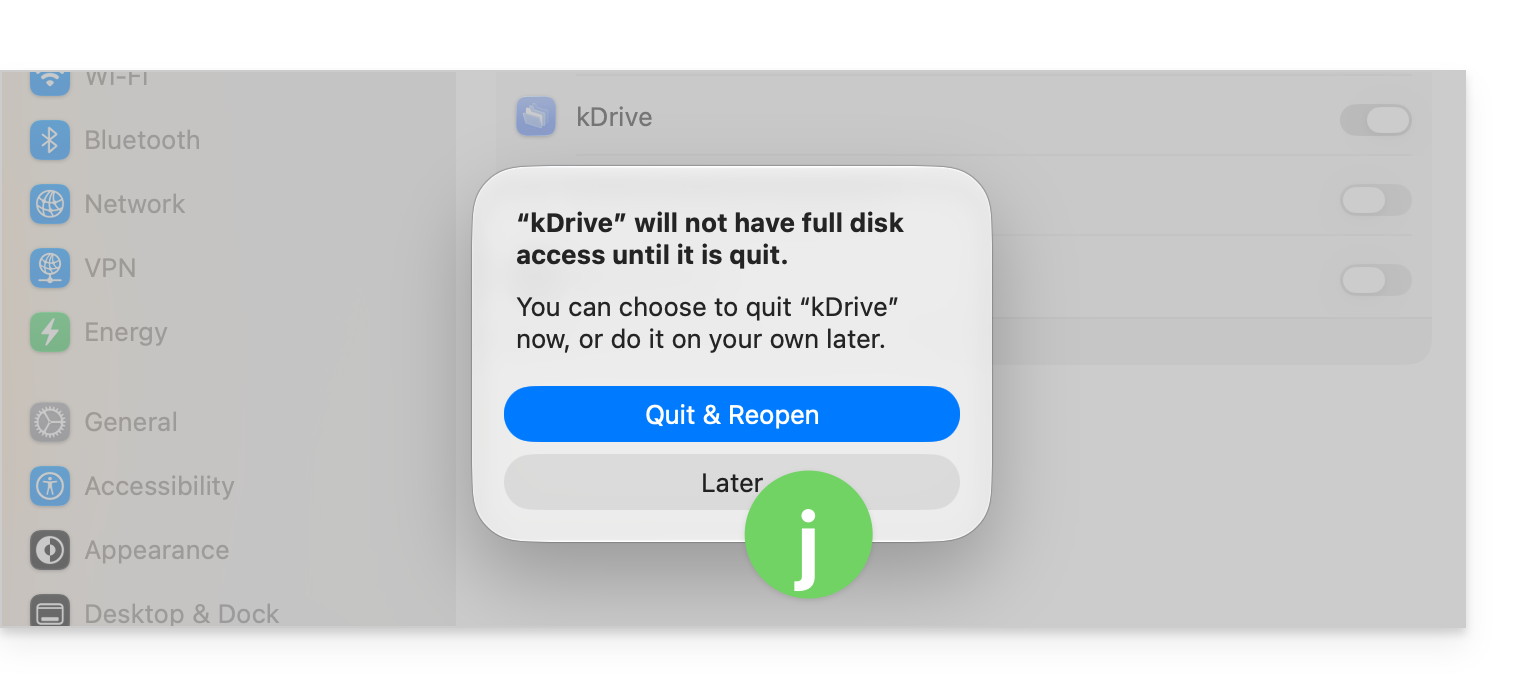
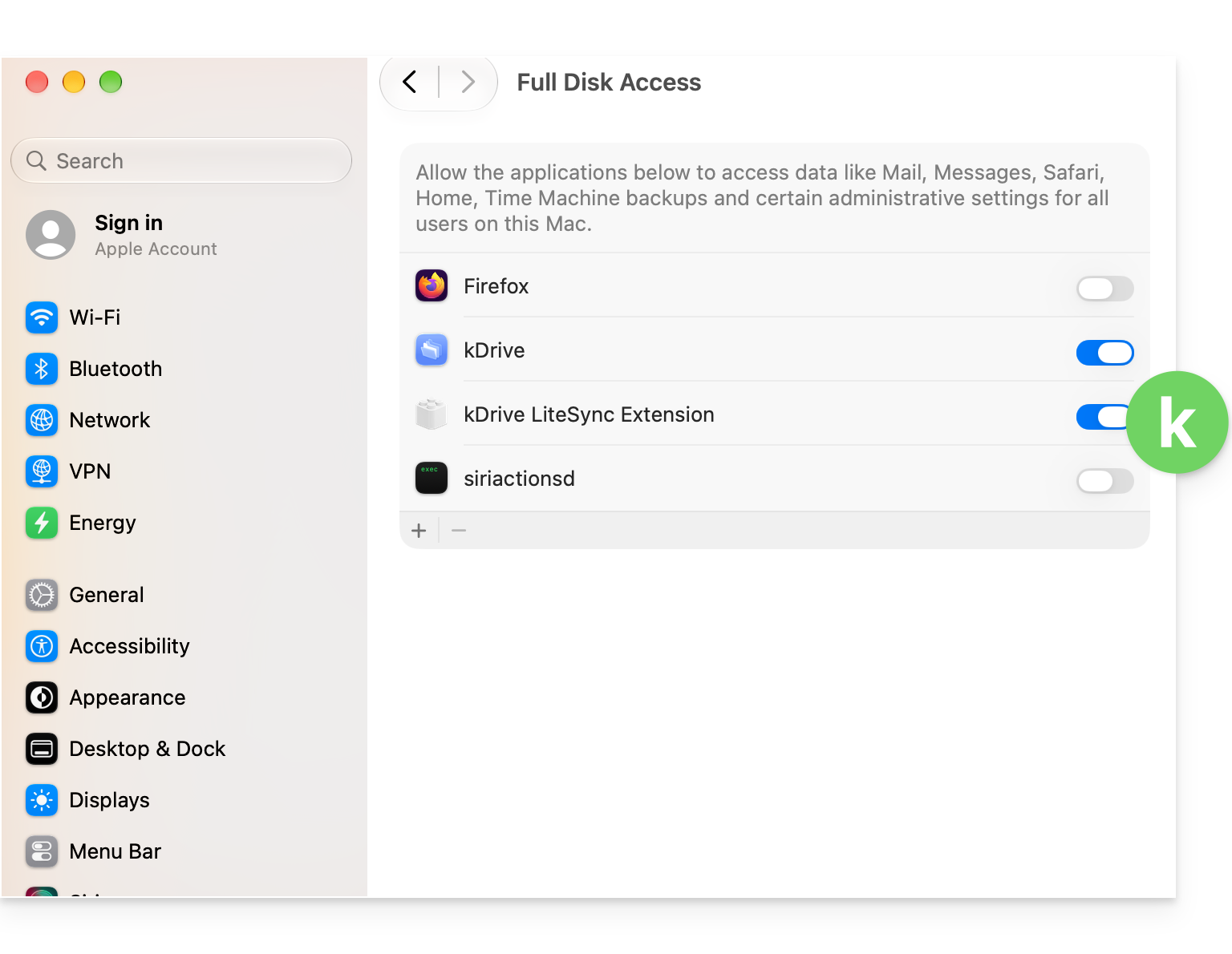
Para permitir que los componentes de kDrive v4.x accedan correctamente a su ordenador, siga las instrucciones que aparecen en las capturas de pantalla correspondientes a su versión de macOS: 12 Monterey; 13 Ventura; 14 Sonoma; 15 Sequoia; 26 Tahoe; 27 Golden Gate
macOS 12
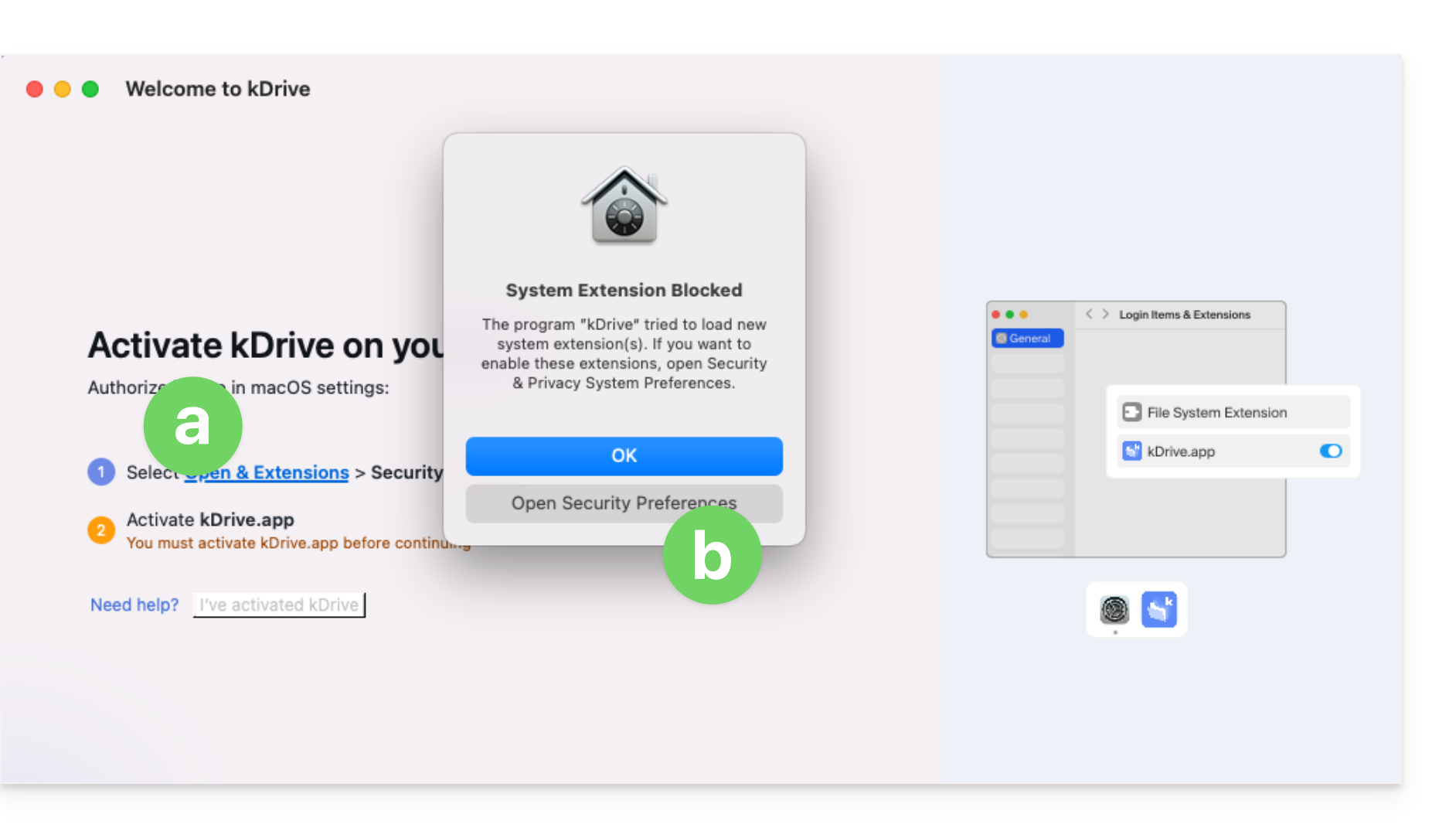
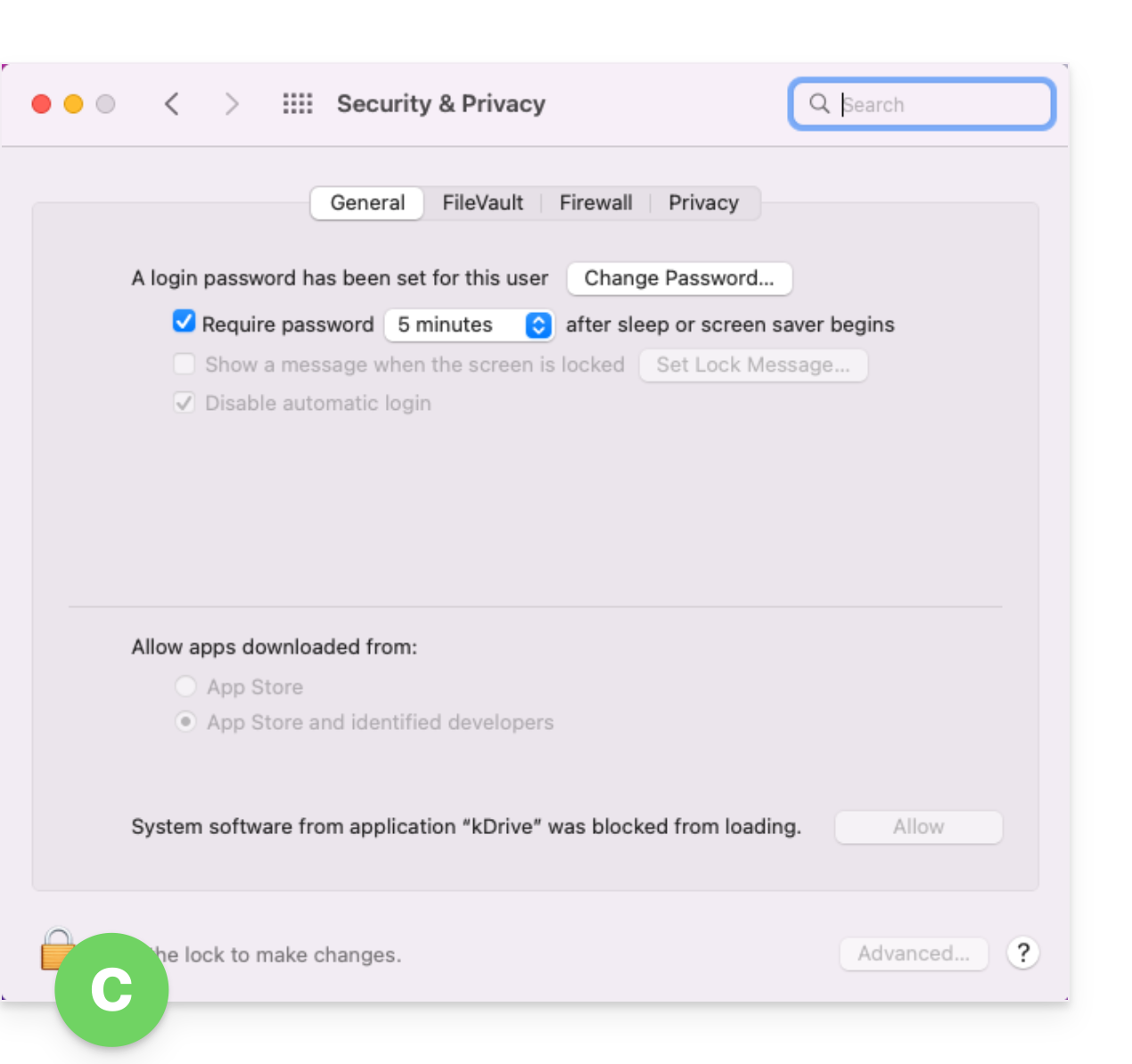
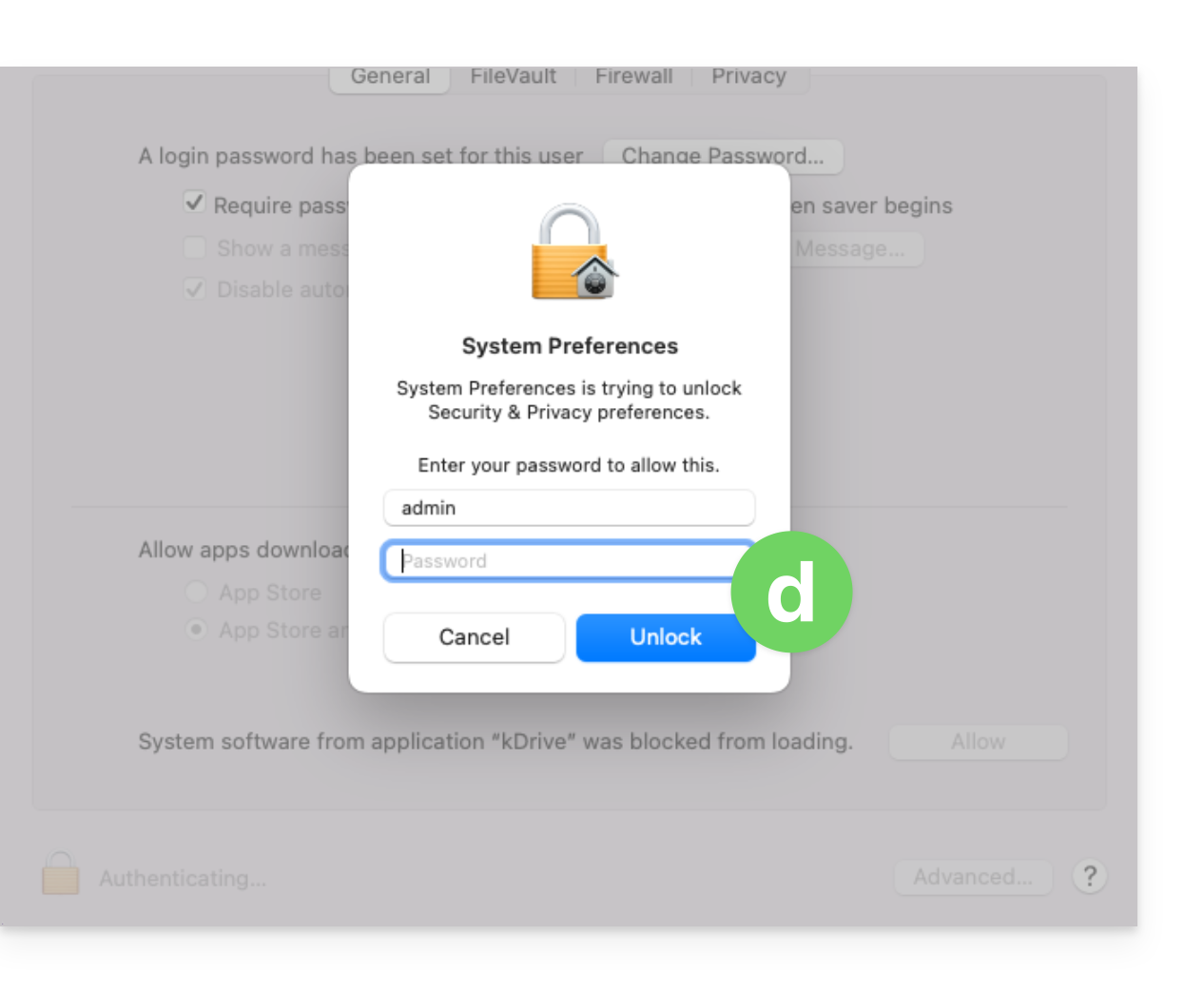
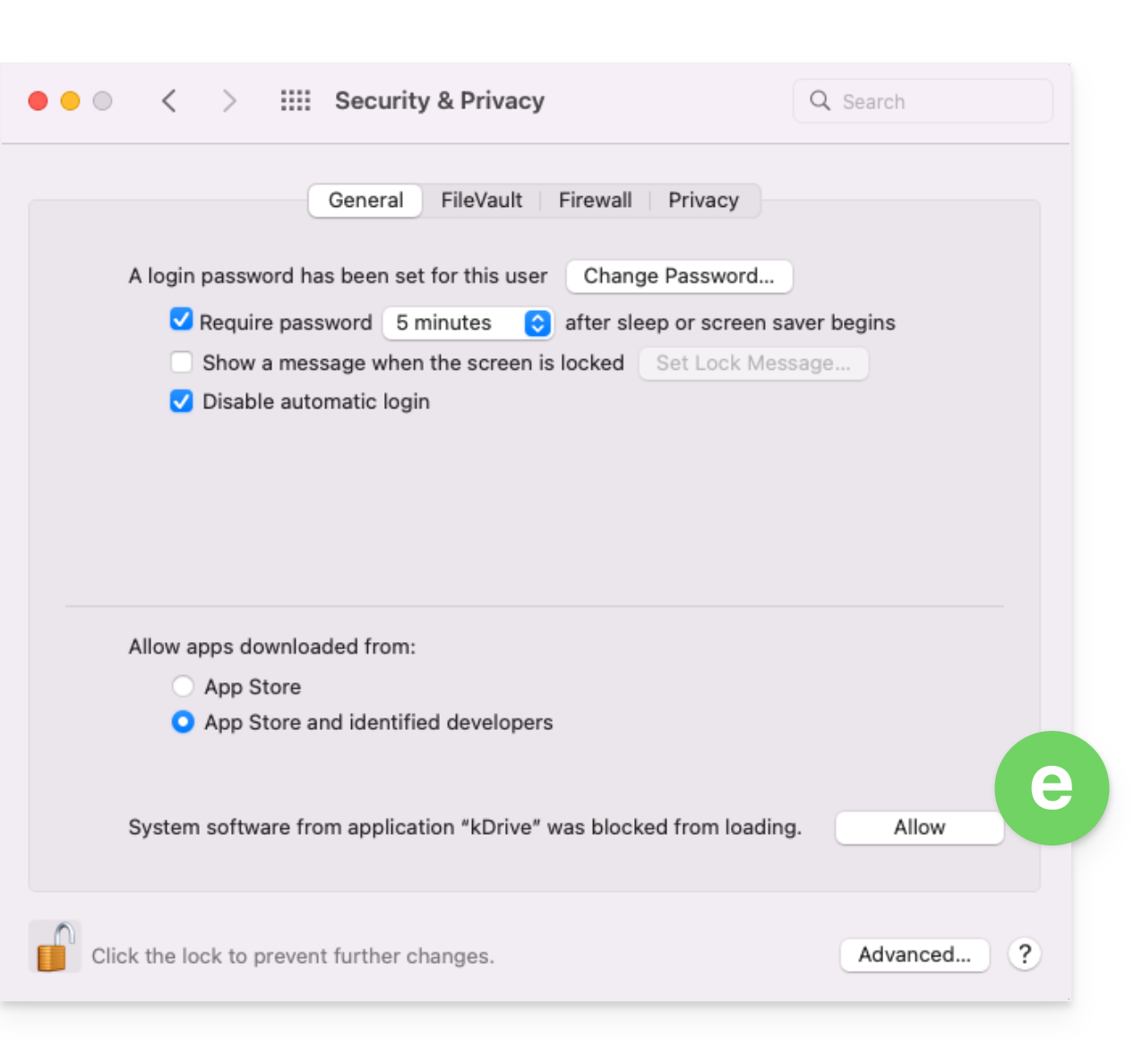
macOS 13
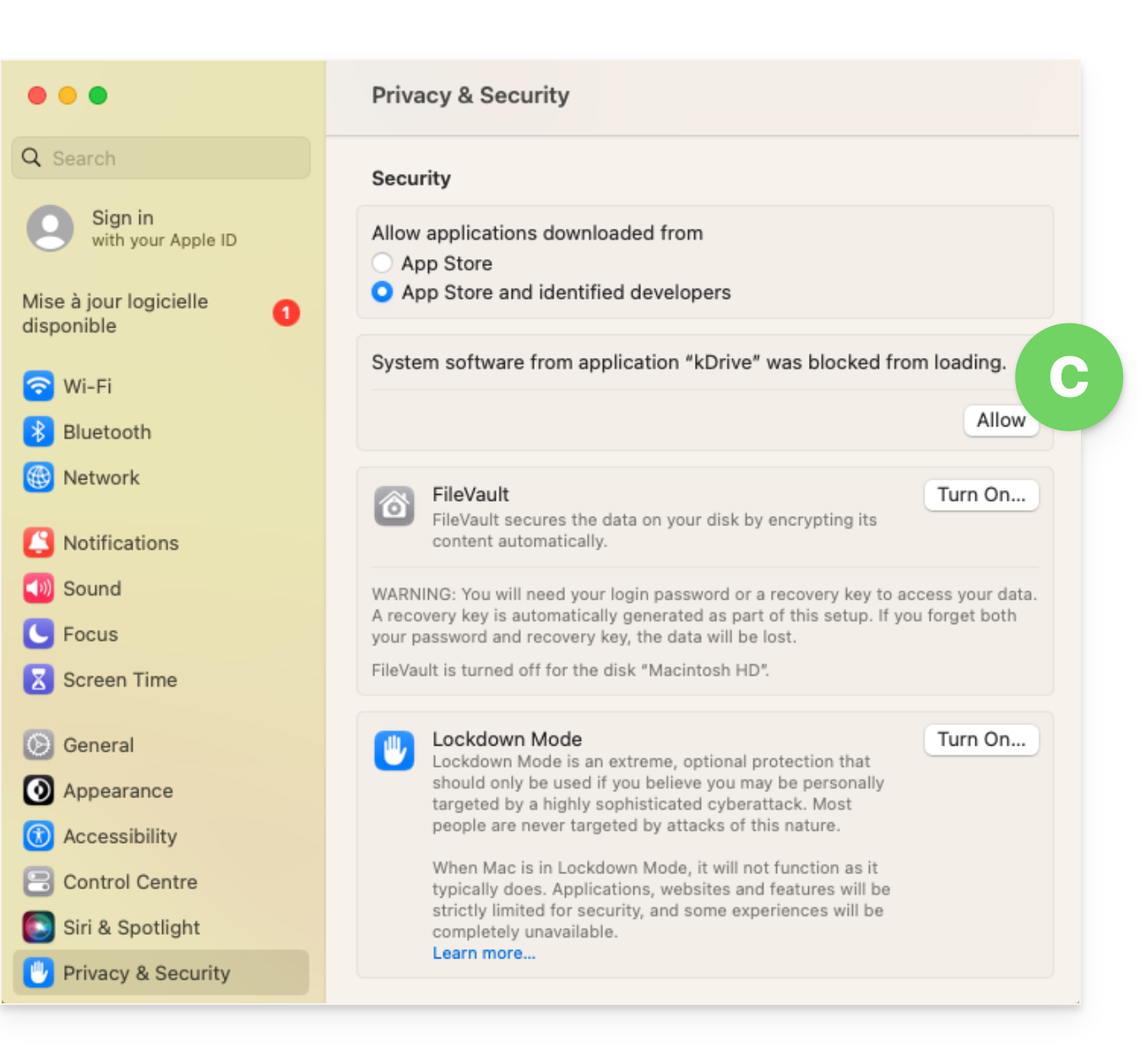
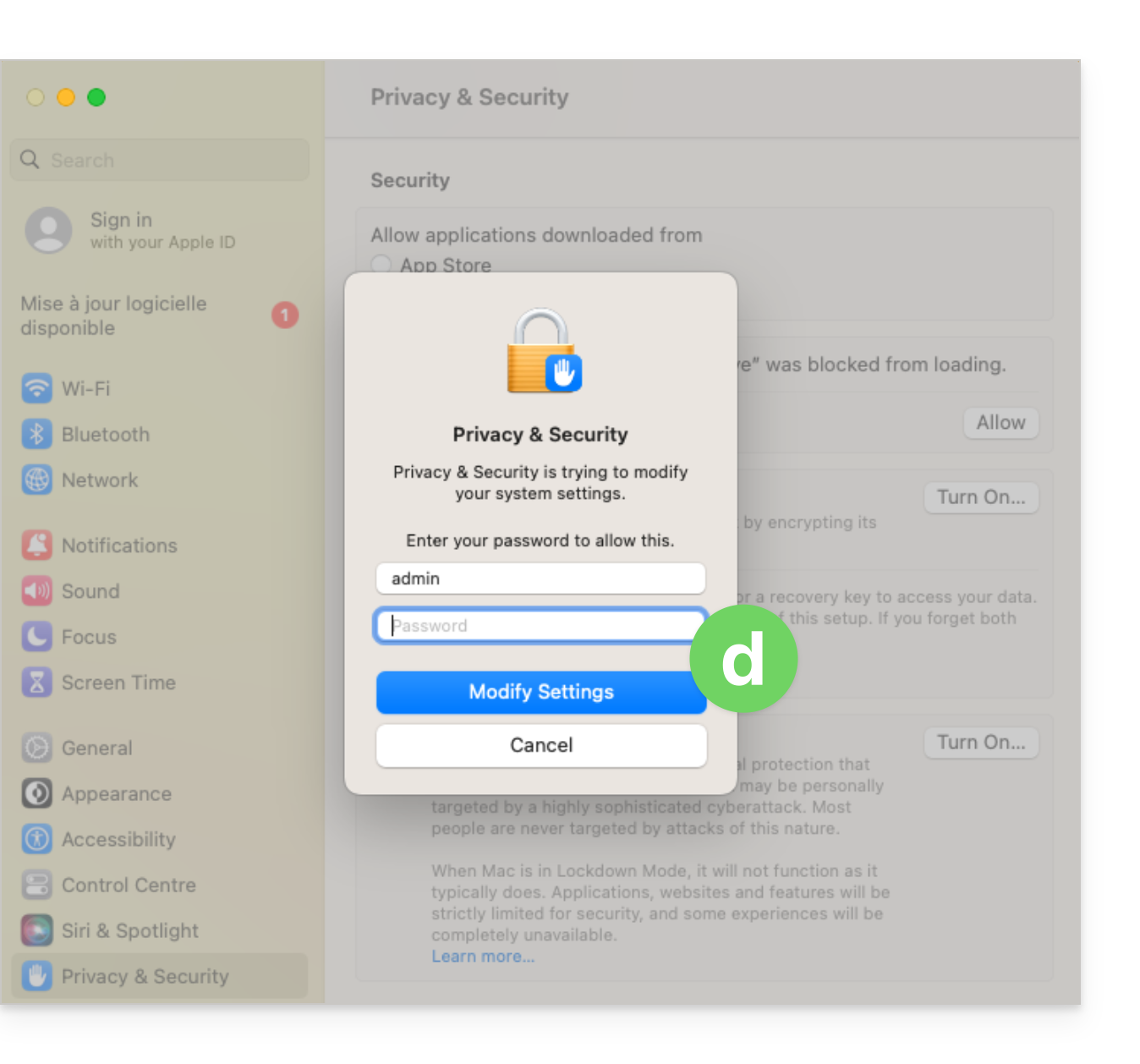
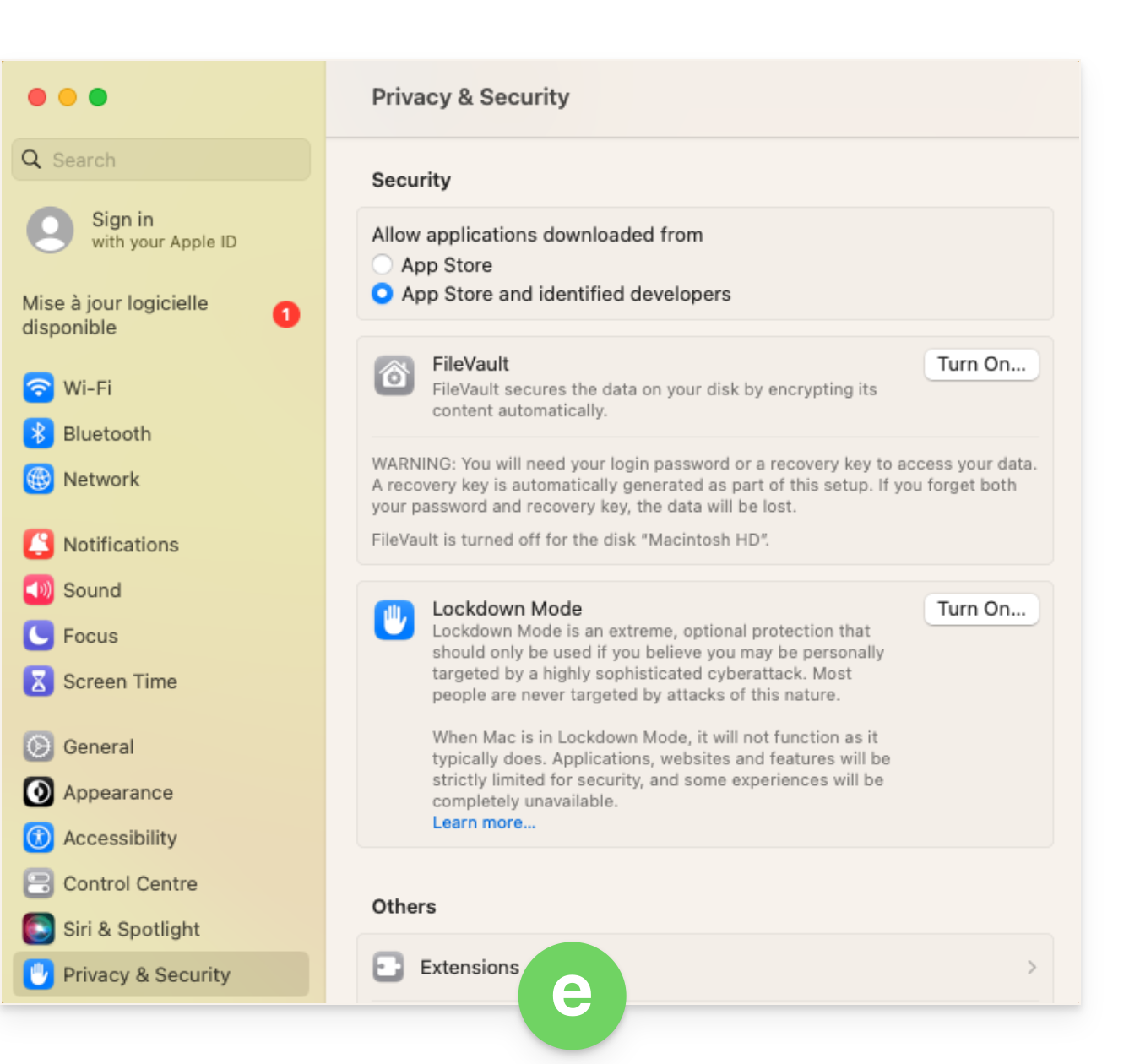
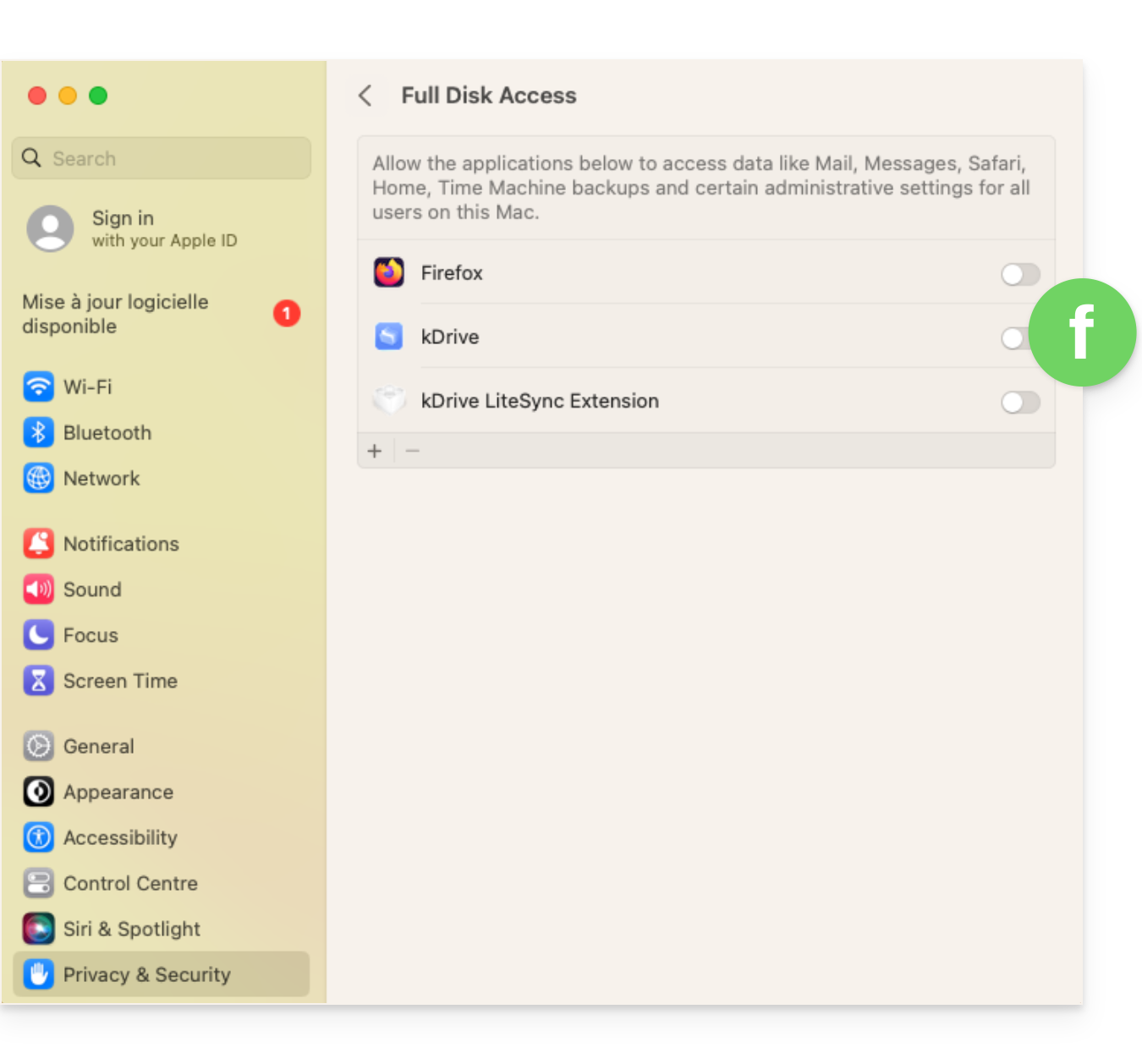
macOS 14
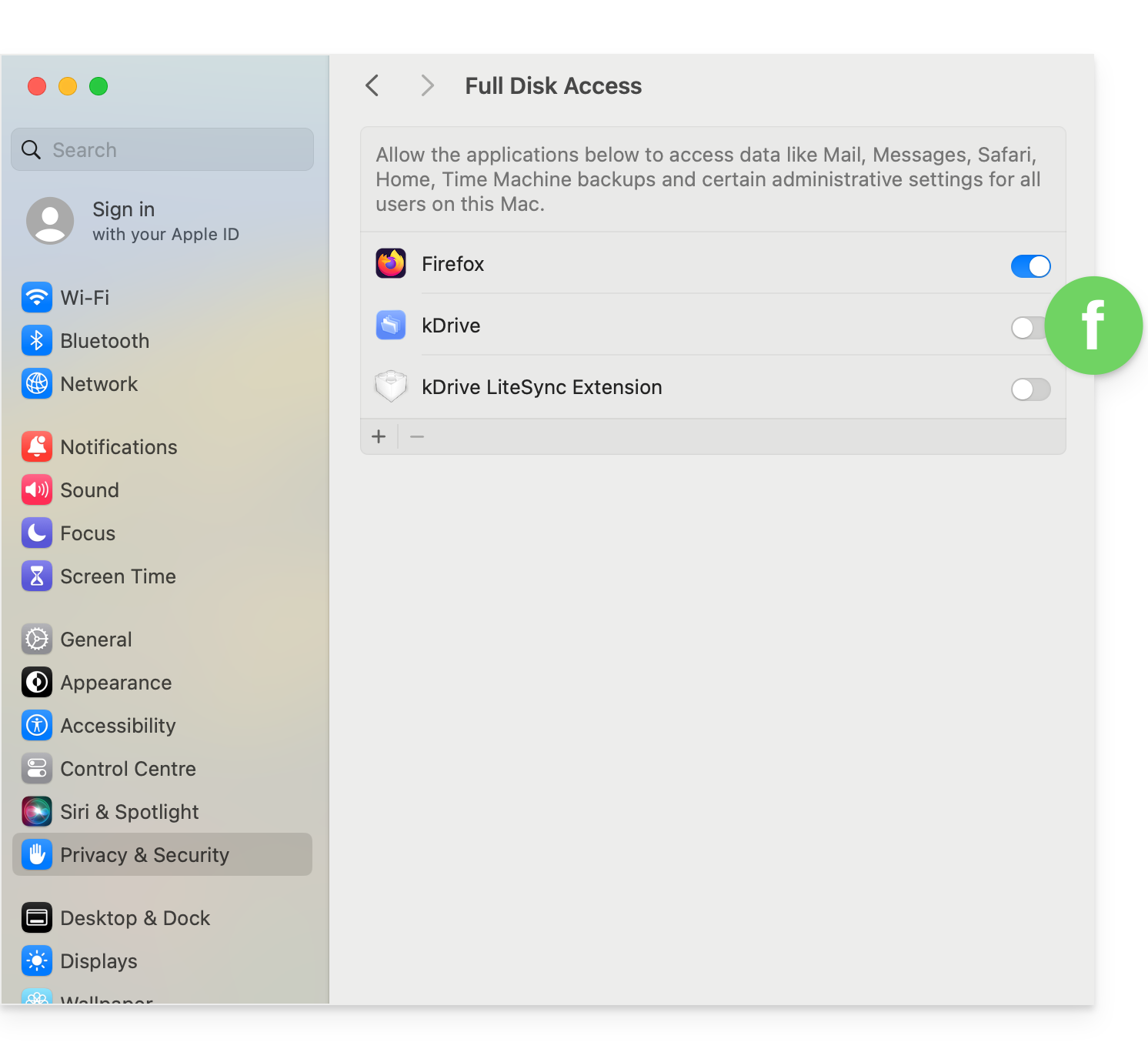
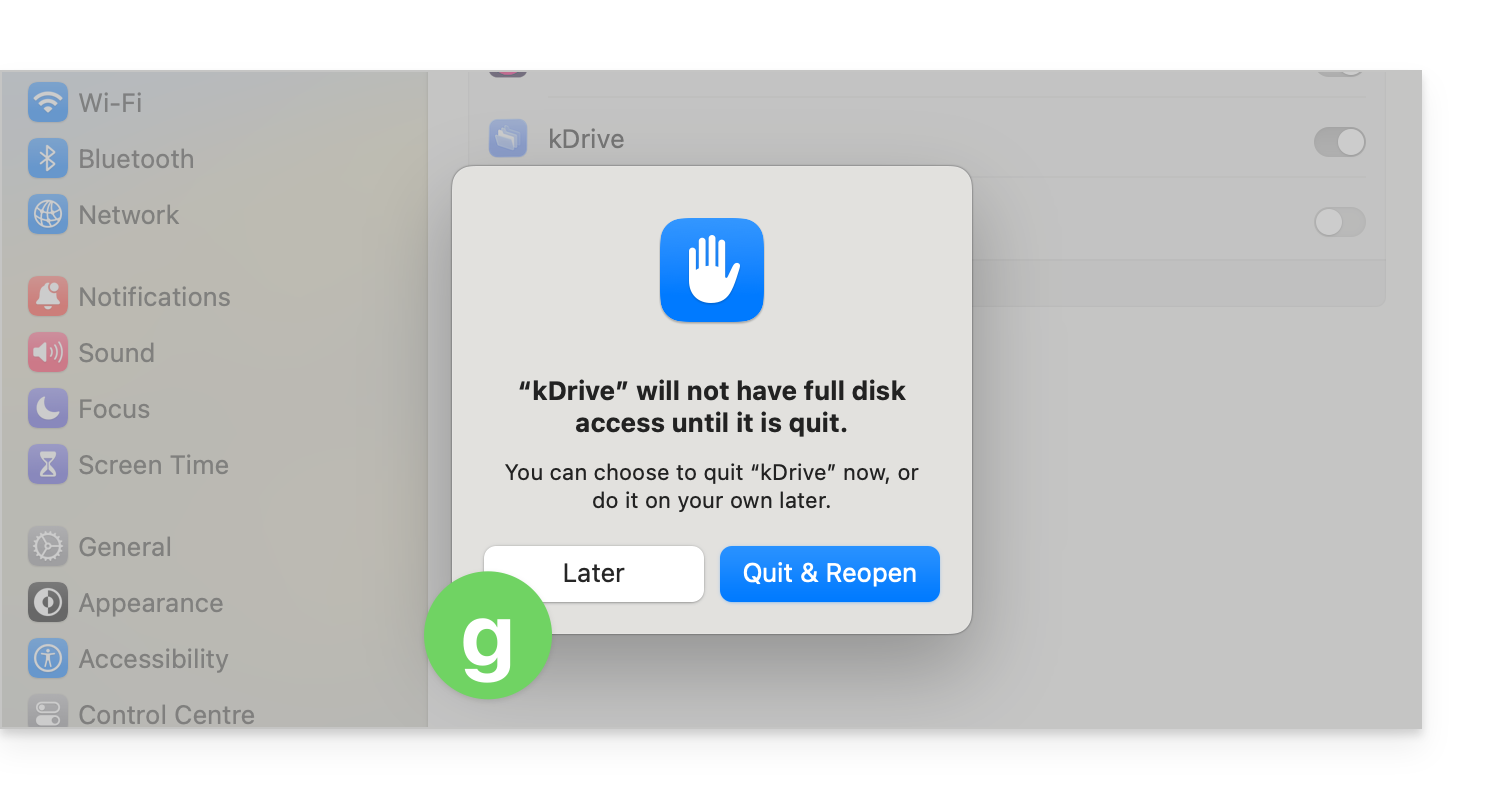
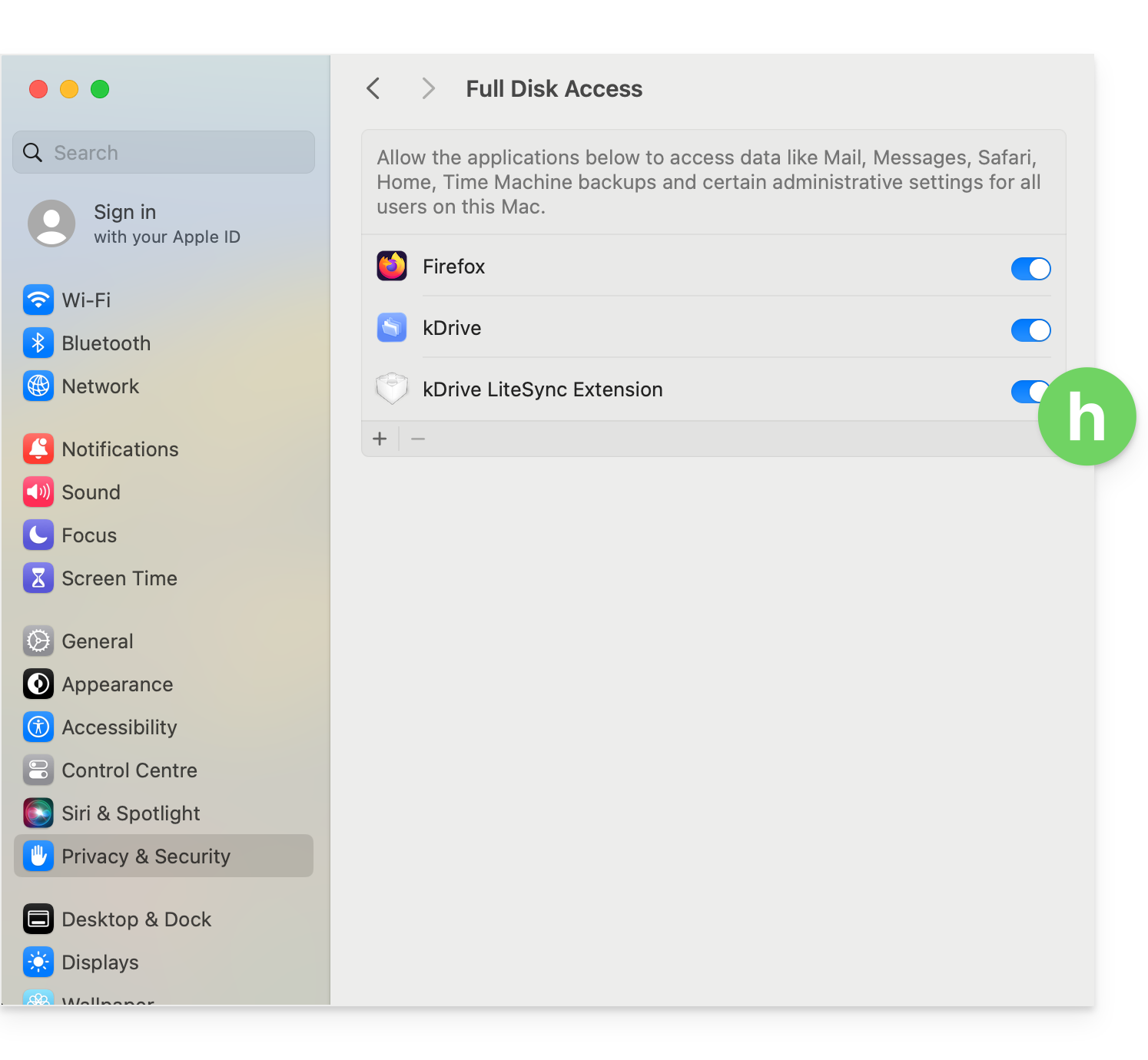
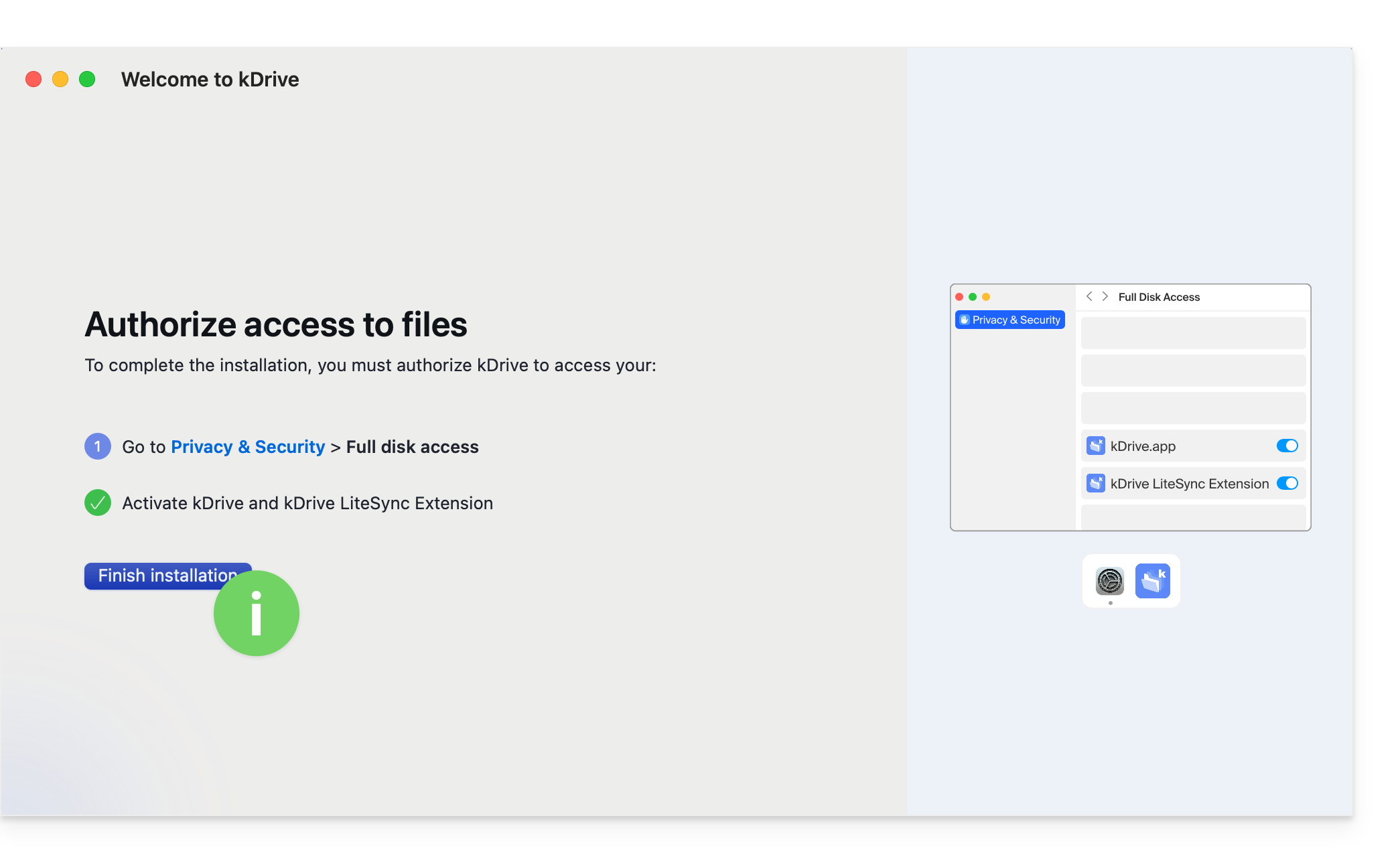
macOS 15
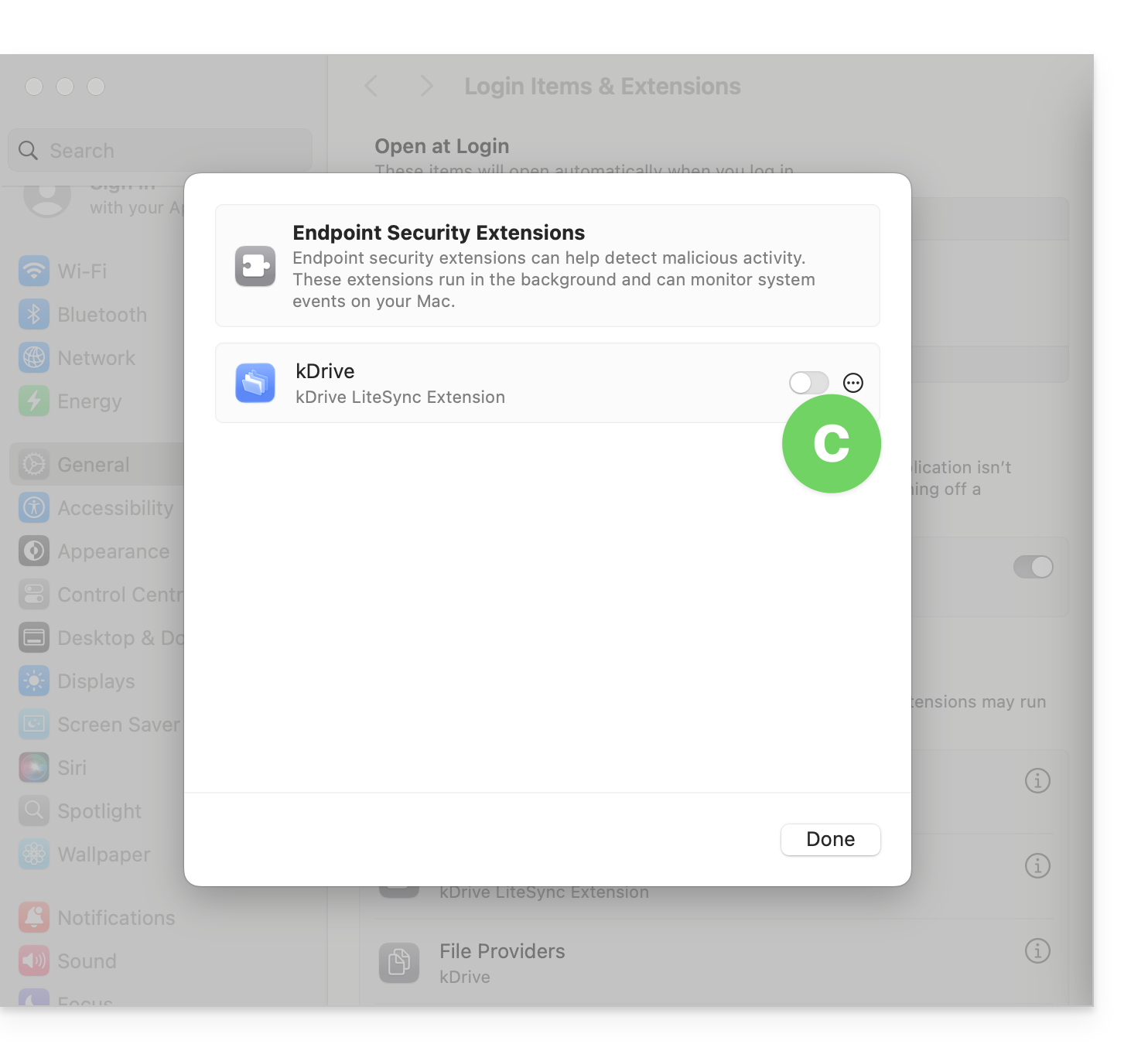
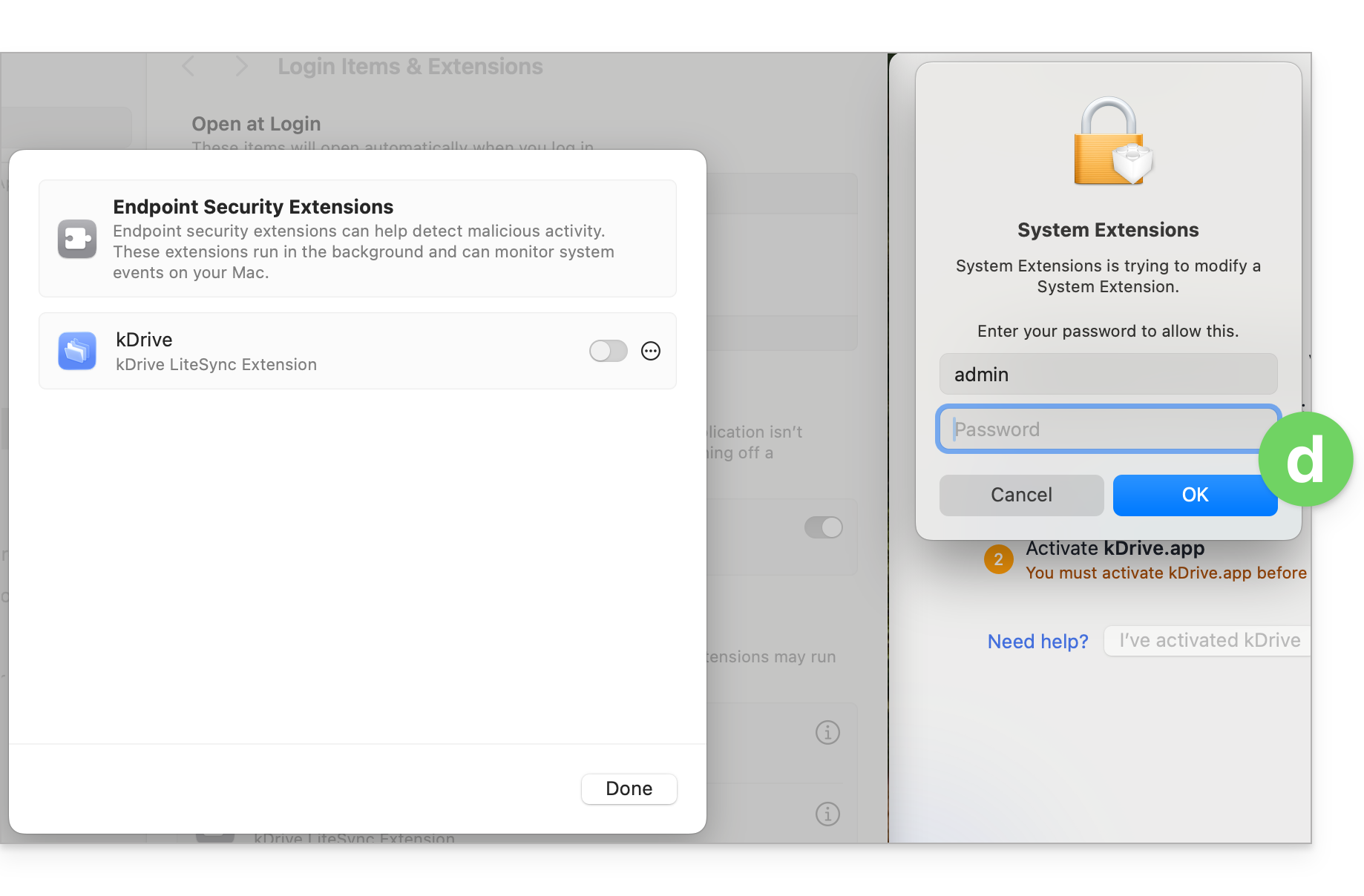
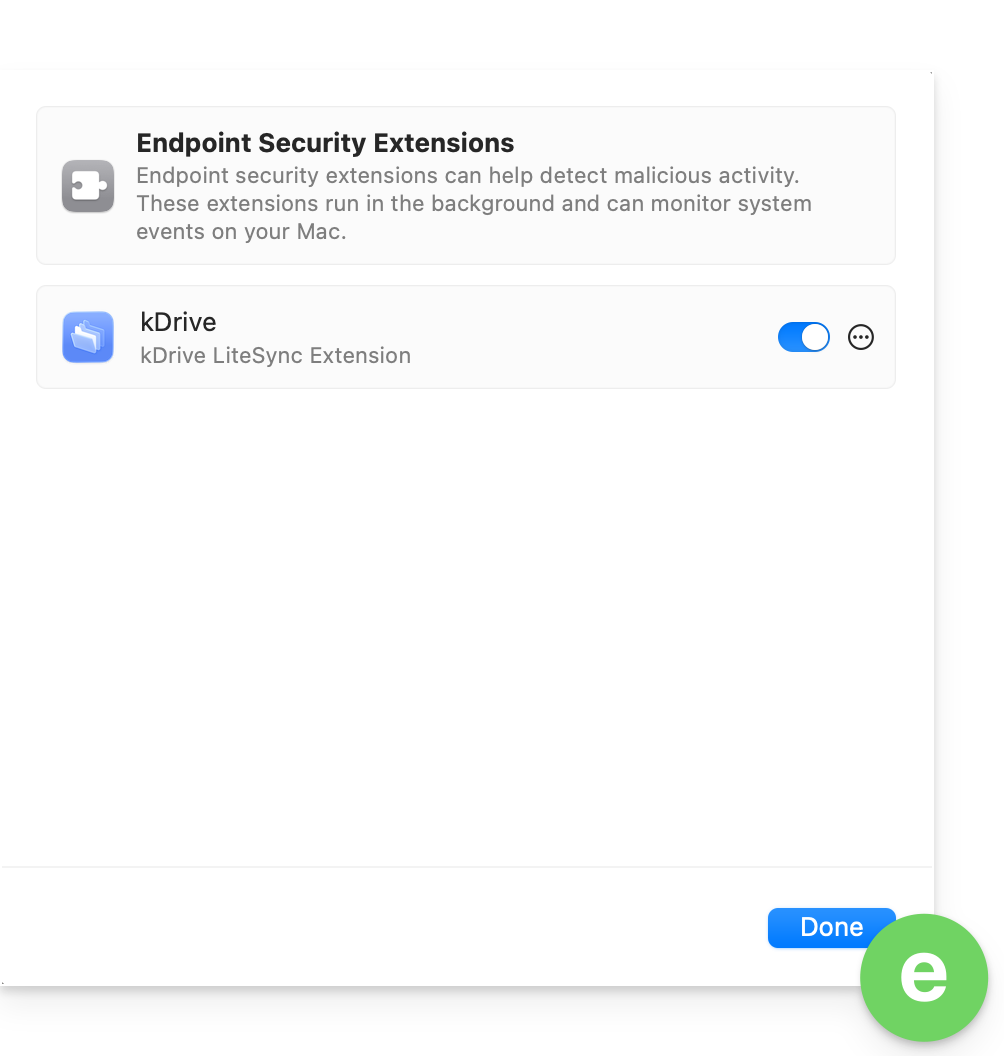
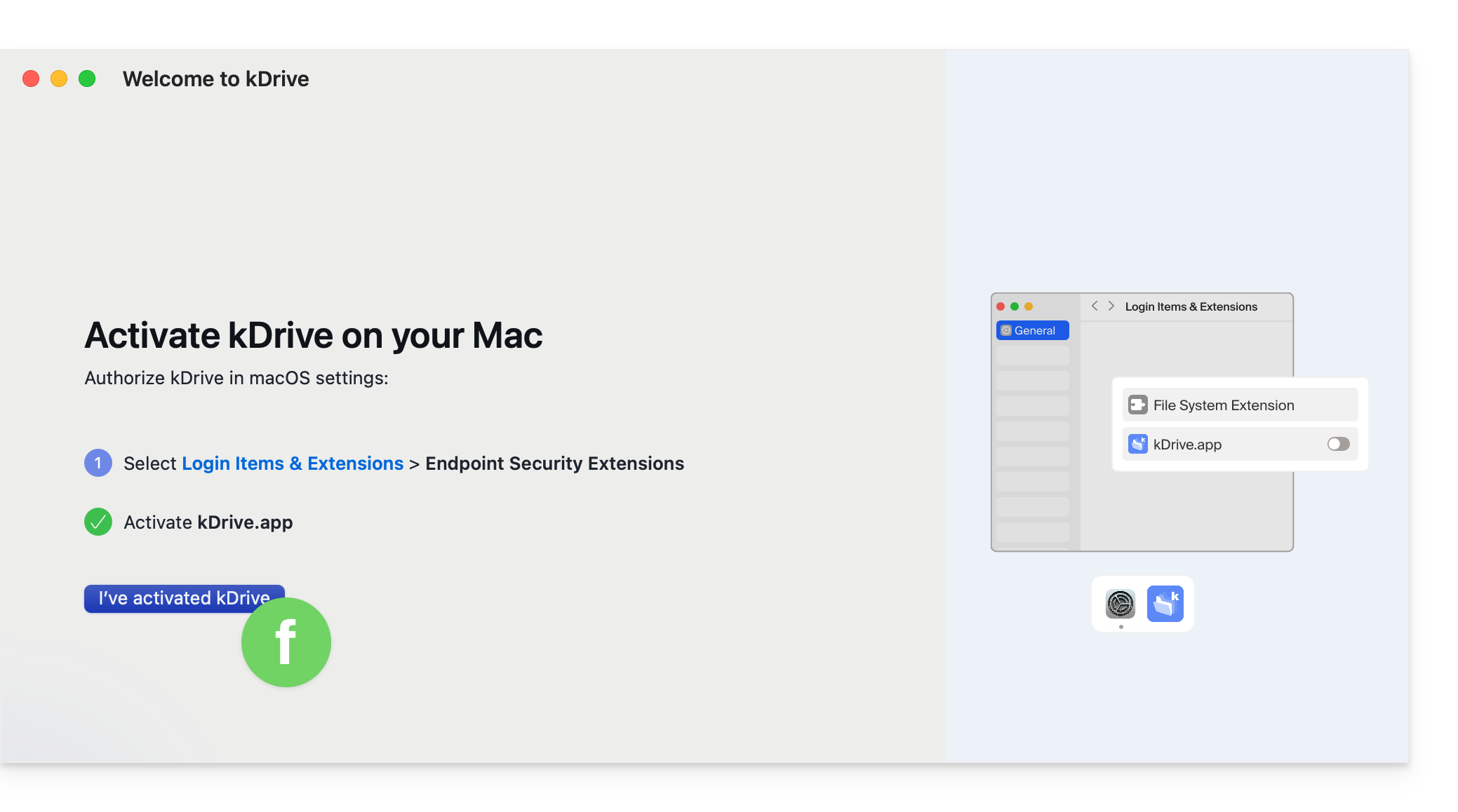
macOS 26
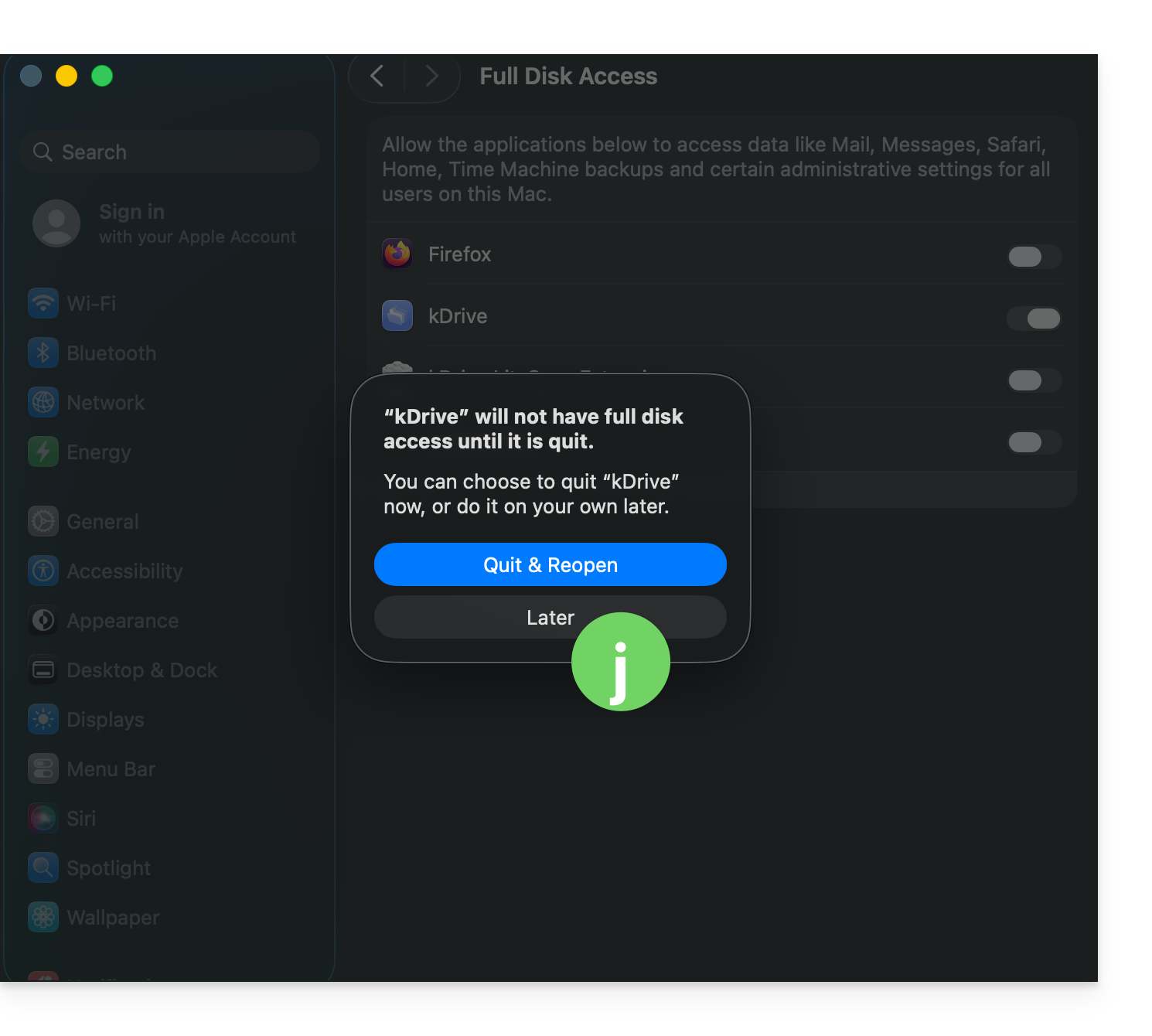
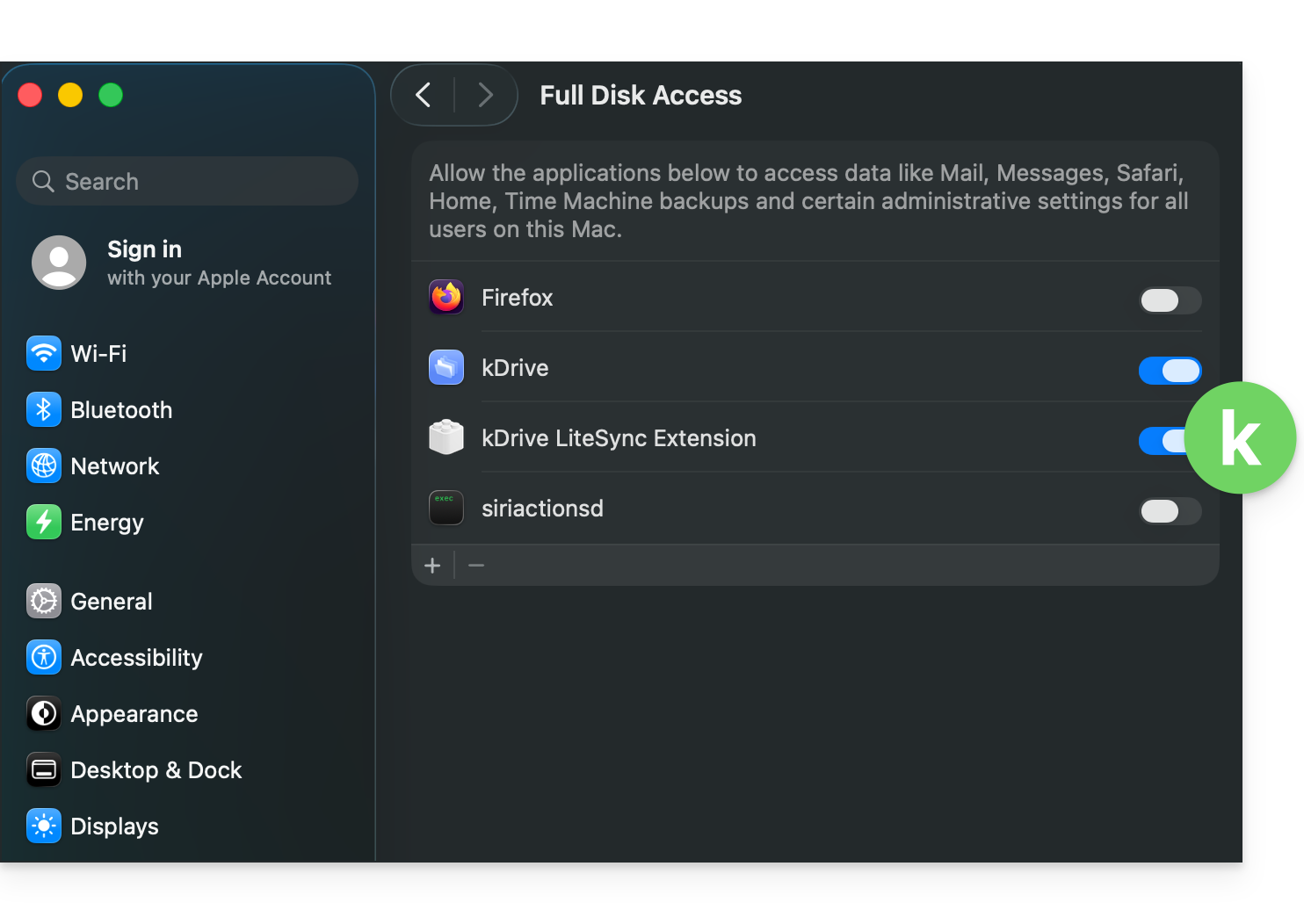
macOS 27
Enlace a esta FAQ: https://faq.infomaniak.com/2935
¿Le ha sido útil esta FAQ?