Base de conocimientos
1 000 FAQ, 500 tutoriales y vídeos explicativos. ¡Aquí sólo hay soluciones!
Enviar archivos grandes con kSuite / SwissTransfer Pro
Actualización 15/10/2026
Esta guía detalla el uso de SwissTransfer / SwissTransfer Pro, el servicio de Infomaniak que encontrará dentro de kSuite y my kSuite+.
Introducción
- El registro en SwissTransfer permite acceder al historial de transferencias; sin embargo, existen ciertas limitaciones (❓: ayuda).
- El historial está disponible a partir de la fecha de registro; las transferencias realizadas antes de esta fecha no se recuperan retroactivamente y, por lo tanto, no aparecerán en el historial.
- Una transferencia activa que aún figure en el historial puede eliminarse para que ya no esté disponible para su descarga.
- Puede ir aún más lejos personalizando sus transferencias (❓: ayuda) con SwissTransfer Pro.
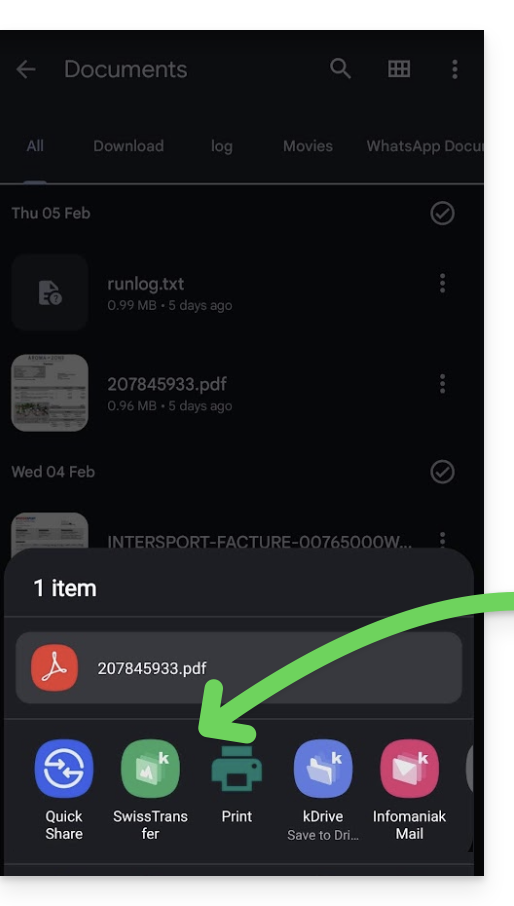
- También puede utilizar SwissTransfer a través de la aplicación móvil (aplicación para smartphones o tabletas iOS/Android); gracias a su integración, ofrece la posibilidad de compartir rápidamente sus archivos, fotos, PDF, etc., directamente desde el explorador:
Transferir datos mientras está conectado a Infomaniak
Para enviar archivos y guardar el historial de las transferencias:
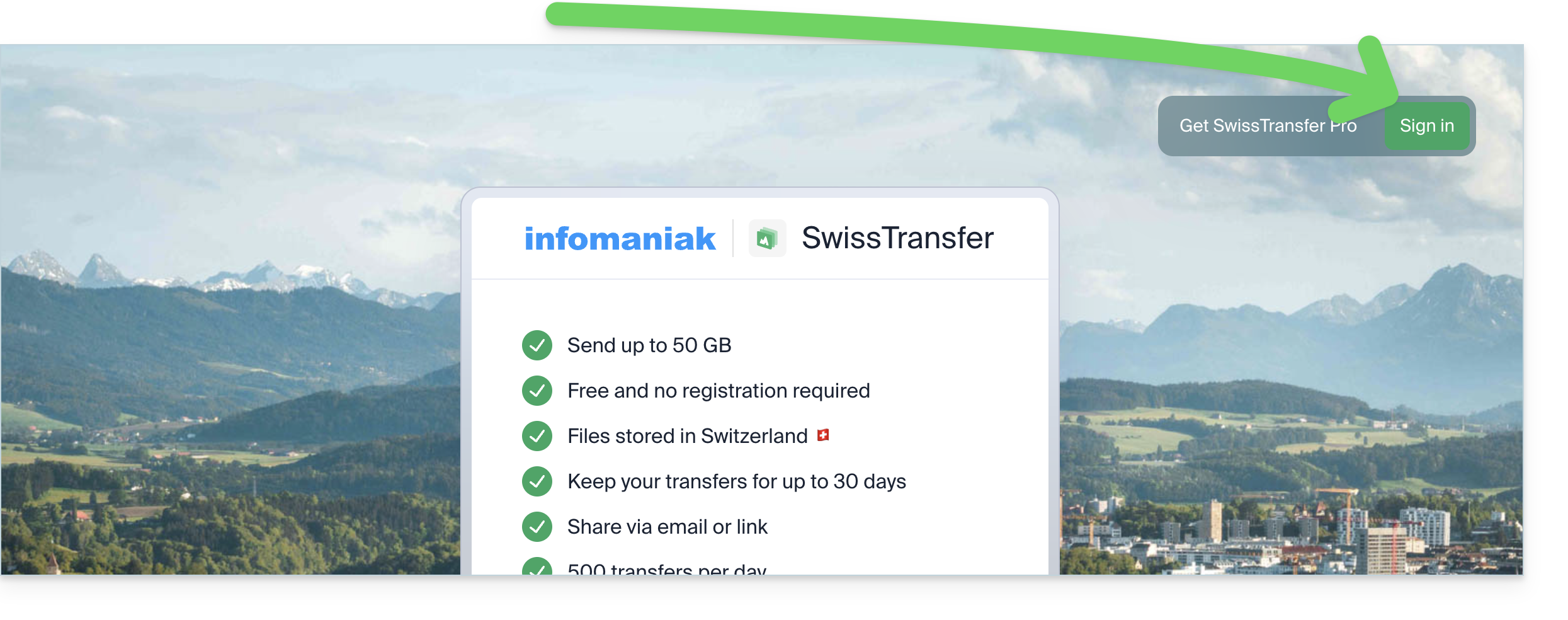
- Haga clic aquí para acceder a la aplicación web SwissTransfer de Infomaniak (servicio en línea swisstransfer.com) y haga clic en el botón para iniciar sesión:
- Introduzca su nombre de usuario, su contraseña y, si es necesario, complete la autenticación de doble factor.
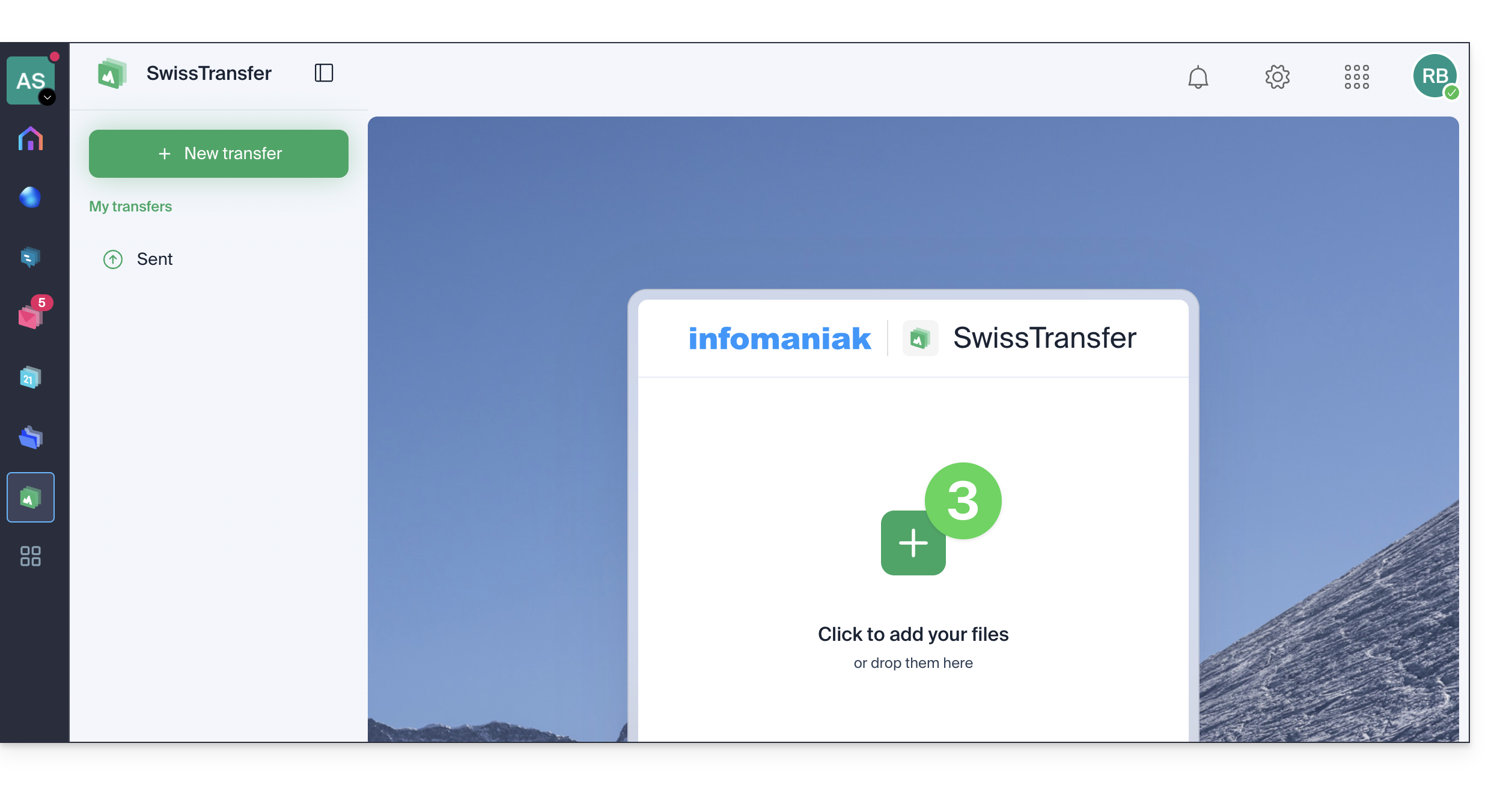
- Una vez que haya iniciado sesión, haga clic en el botón para añadir los documentos que desea transferir (el servicio admite archivos de gran tamaño, hasta 50 GB); también puede arrastrar y soltar sus datos en esta área:
- Sus archivos están listos para ser transferidos.
- A continuación, decida si desea crear un envío por correo electrónico a la dirección que elija, o obtener un enlace que dirija a su transferencia (sin que esta se envíe a nadie).
- También puede elegir la duración durante la cual sus datos estarán disponibles para su descarga (entre 1 y 60 días según las ofertas).
- En las opciones, también puede restringir, si lo desea, el número máximo de veces que sus destinatarios pueden descargar el contenido (entre 1 y 250) o dejarlo ilimitado, añadir una posible protección con contraseña y, según las ofertas, personalizar sus envíos (❓: ayuda):
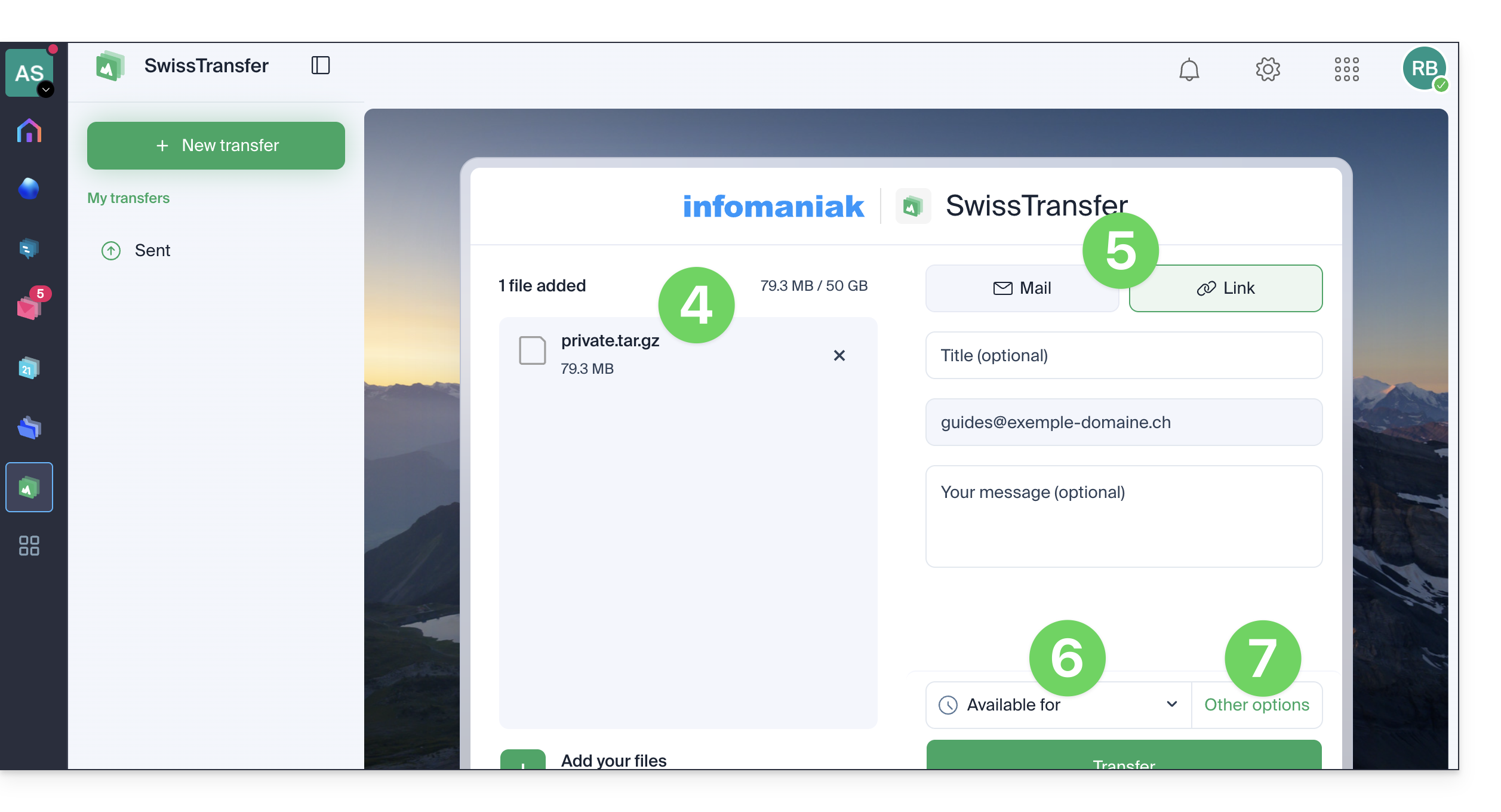
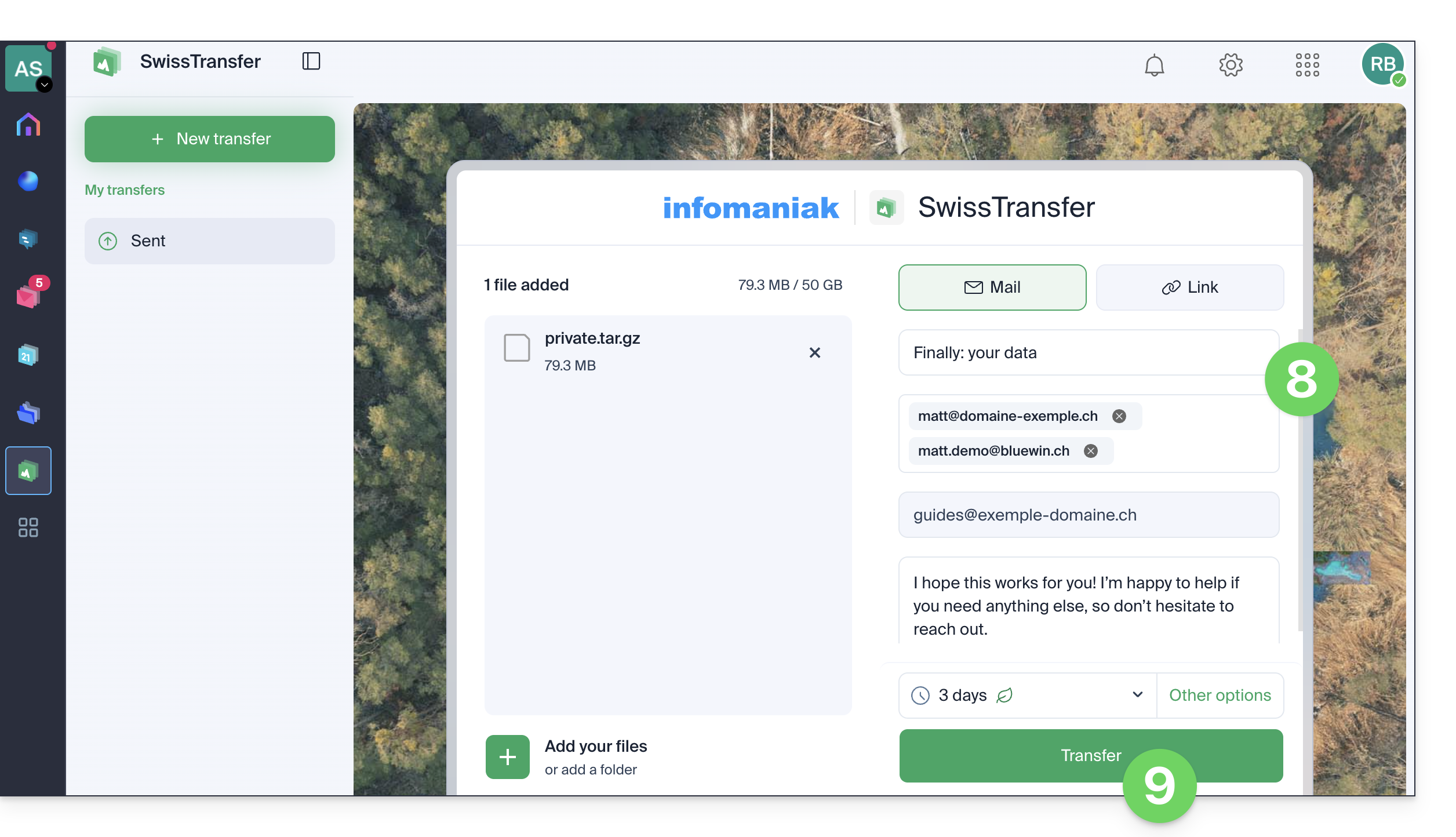
- Complete su información:
- Título y mensaje
- El envío por correo electrónico requiere obligatoriamente la adición de una o varias direcciones de correo electrónico de destino.
- El remitente se toma automáticamente de su identificador de inicio de sesión en la Organización.
- Haga clic en el botón para Enviar:
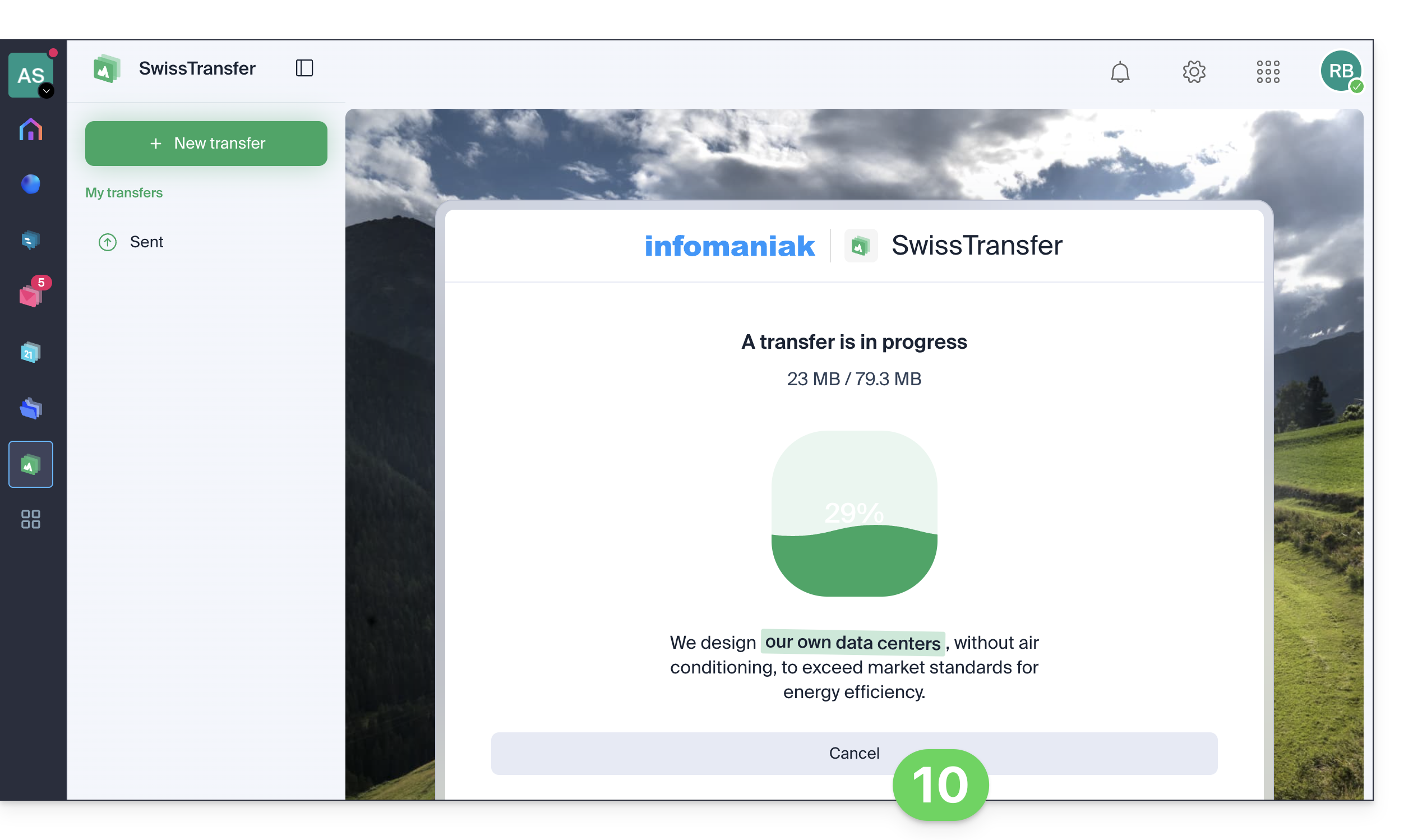
- No cierre la ventana del navegador hasta que aparezca el mensaje de confirmación de envío; si es necesario, puede cancelar el envío en curso:
Cuando un destinatario descarga el archivo, se envía un correo electrónico al remitente para informarle.
Gestionar el historial de transferencias
Realice un seguimiento de sus envíos y de sus detalles (estadísticas, por ejemplo):
- Acceda al menú Enviados.
- Haga clic en el menú de acción ⋮ a la derecha del correo reenviado que desea eliminar.
- Haga clic en Eliminar para que ya no esté disponible para su descarga:
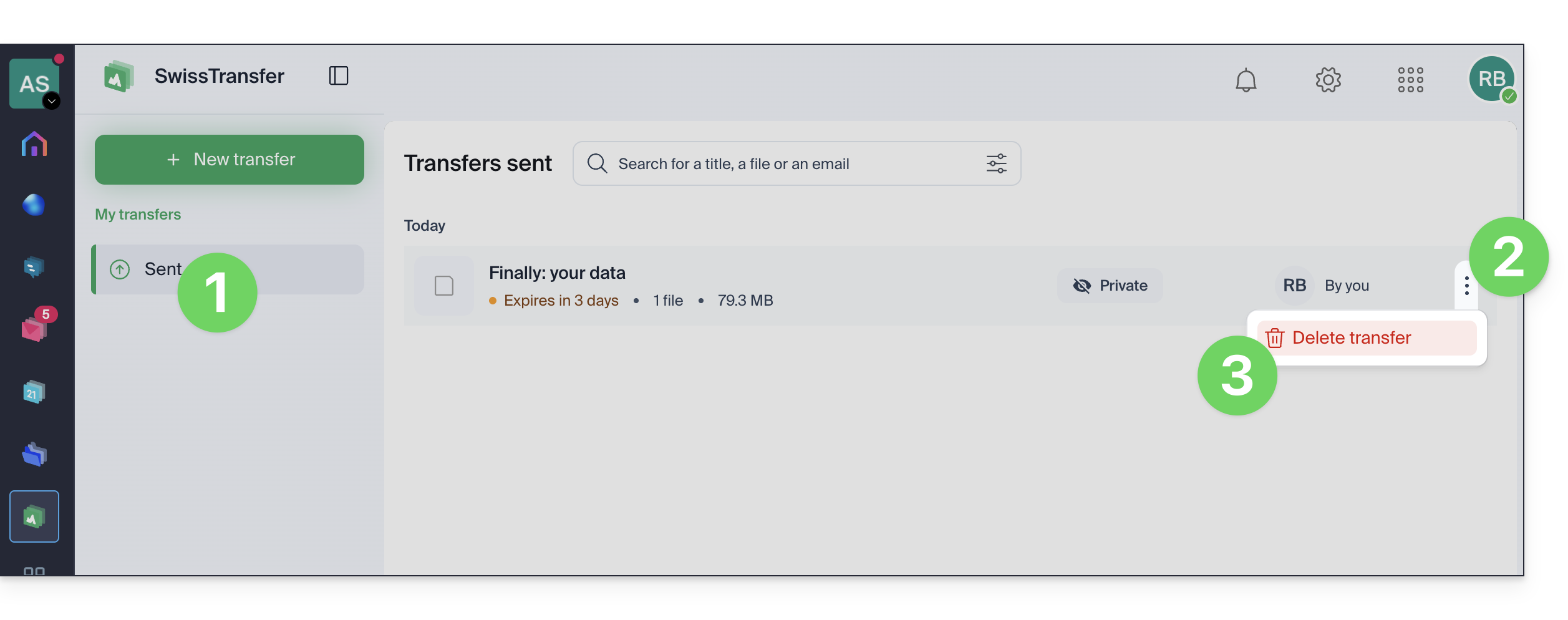
- De lo contrario, haga clic en la transferencia para obtener más detalles y poder descargar cada archivo que contiene.
Enlace a esta FAQ: https://faq.infomaniak.com/2931
¿Le ha sido útil esta FAQ?