Base de conocimientos
1 000 FAQ, 500 tutoriales y vídeos explicativos. ¡Aquí sólo hay soluciones!
Comprender las limitaciones de datos de SwissTransfer
Esta guía detalla los límites en cuanto al almacenamiento de datos de SwissTransfer.
Periodo de retención
SwissTransfer acepta archivos de hasta 50 GB, lo cual es especialmente útil para archivos de gran tamaño que no se pueden enviar como archivos adjuntos de un correo electrónico o por otros medios tradicionales.
Puede elegir dejarlos disponibles durante un máximo de:
- 1 día
- 3 días
- 7 días
- 15 días
- 30 días*
- 60 días (tras contratar la oferta Enterprise)
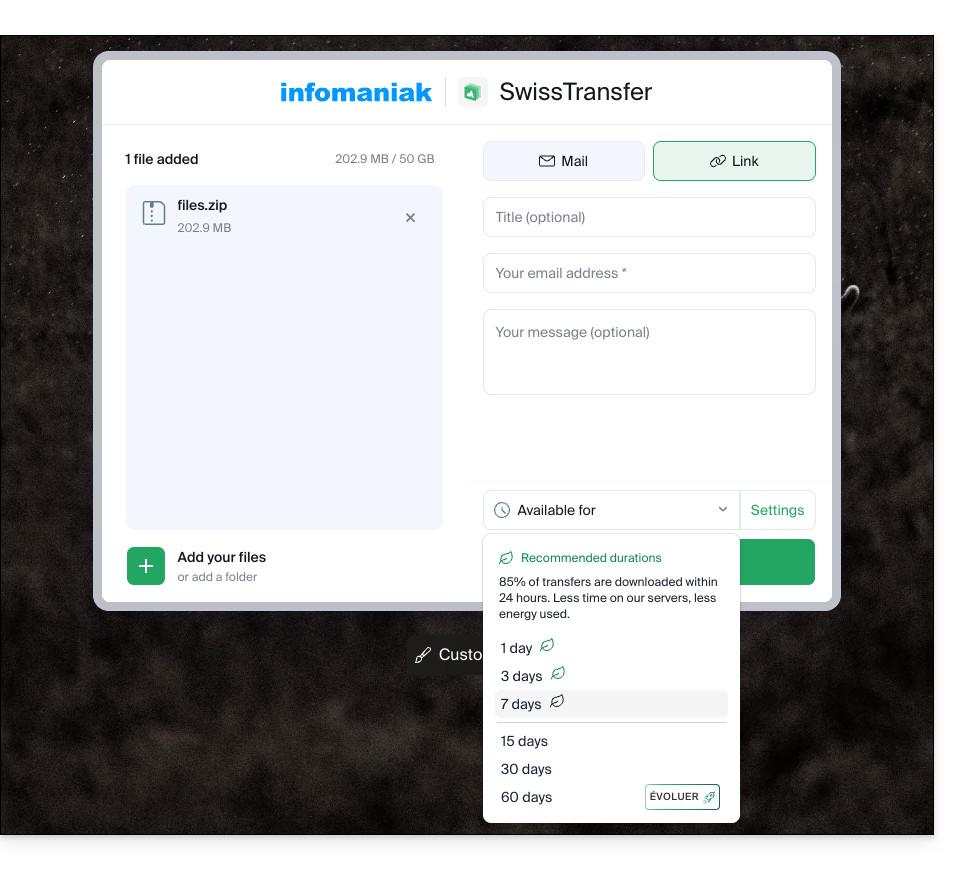
* Al elegir los 30 días, los archivos se eliminan automáticamente después de 15 días, pero se ofrece una prórroga por correo electrónico al remitente el día 12, y permanecen disponibles durante 3 días, con el fin de extender el plazo hasta los 30 días deseados.
Con una cuenta SwissTransfer Pro / kSuite Pro, la elección del número máximo de días es definitiva:
- kSuite Gratis = 30
- kSuite Estándar = 30
- kSuite Business = 30
- kSuite Enterprise = 60
- my kSuite = 30
- my kSuite+ = 30
Los archivos se eliminan automáticamente después del período elegido. No es necesario ponerse en contacto con el servicio de asistencia de Infomaniak: una vez transcurrido el plazo, lamentablemente ya no se puede reactivar ni ampliar el enlace.
Descarga de los datos
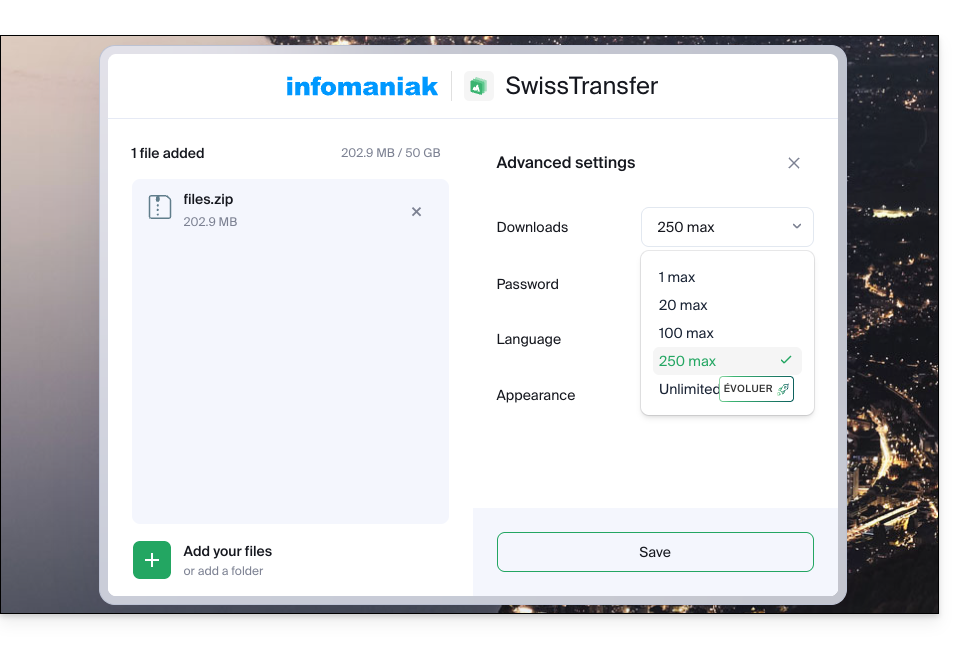
Al crear su envío SwissTransfer, puede limitar el número de veces que los destinatarios podrán descargarlo:
- 1
- 20
- 100
- 250
- ilimitado (tras suscribirse a una oferta de pago)
Pueden ser descargados por el usuario…
- … ya sea uno por uno…
- … ya sea mediante el botón "Descargar todo", lo que creará un archivo
.zippara descargar:- Si este archivo supera los 10 GB, deberá descargar los datos uno por uno.
- Por lo tanto, si necesita enviar varias decenas de archivos grandes, es mejor que los agrupe usted mismo previamente en un archivo zip/rar/etc. (véase más abajo).
Comprimir los archivos
Puede transferir varios archivos con SwissTransfer seleccionándolos en su dispositivo, incluso si los datos que va a enviar incluyen carpetas.
- Para facilitar el envío, no es obligatorio, pero es fácil comprimir sus archivos en un formato como ZIP, por ejemplo.
- Estas operaciones crearán una nueva carpeta comprimida
.zipque se podrá enviar más rápidamente con SwissTransfer, ya que el peso total se reducirá.
macOS y Linux
- Desde su ordenador, seleccione la(s) carpeta(s) que desea enviar.
- Haga clic con el botón derecho del ratón sobre la(s) carpeta(s) que desea archivar.
- Elija la opción “Comprimir”:
Windows
- Desde su ordenador, seleccione la(s) carpeta(s) que desea enviar.
- Haga clic con el botón derecho del ratón sobre la(s) carpeta(s) que desea archivar.
- Elija la opción «Enviar a».
- Haga clic en la opción «Carpeta comprimida».
Enviar los archivos comprimidos
Solo tiene que arrastrar su archivo o archivos comprimidos a SwissTransfer:
Enlace a esta FAQ: https://faq.infomaniak.com/2929
¿Le ha sido útil esta FAQ?