Base de conocimientos
1 000 FAQ, 500 tutoriales y vídeos explicativos. ¡Aquí sólo hay soluciones!
Añadir un usuario a una dirección de correo electrónico desde Mail Infomaniak
Esta guía explica cómo, desde la aplicación web Mail de Infomaniak (servicio en línea ksuite.infomaniak.com/mail), permitir que una persona acceda a una dirección de correo electrónico dentro del ecosistema de Infomaniak, es decir, utilizando únicamente la aplicación web Mail y/o la aplicación móvil Infomaniak Mail, sin crear una contraseña específica para la dirección.
Las otras opciones de acceso y gestión se presentan en la guía principal.
Requisitos previos
- Ya debe ser usuario de la dirección de correo electrónico en cuestión o agregarse como usuario previamente (❓: ayuda).
- Tener el permiso de delegar los accesos a la dirección de correo electrónico correspondiente: es posible que el administrador del Servicio de correo electrónico se lo haya concedidohe revocado este derecho desde su cuenta de administrador (❓: ayuda).
Invitar a utilizar el correo electrónico desde Mail Infomaniak
Para que un usuario que ya está activo en la Organización pueda acceder a la dirección de correo electrónico que desea compartir:
- Haga clic aquí para acceder a los correos electrónicos en su kSuite de Infomaniak (❓: ayuda).
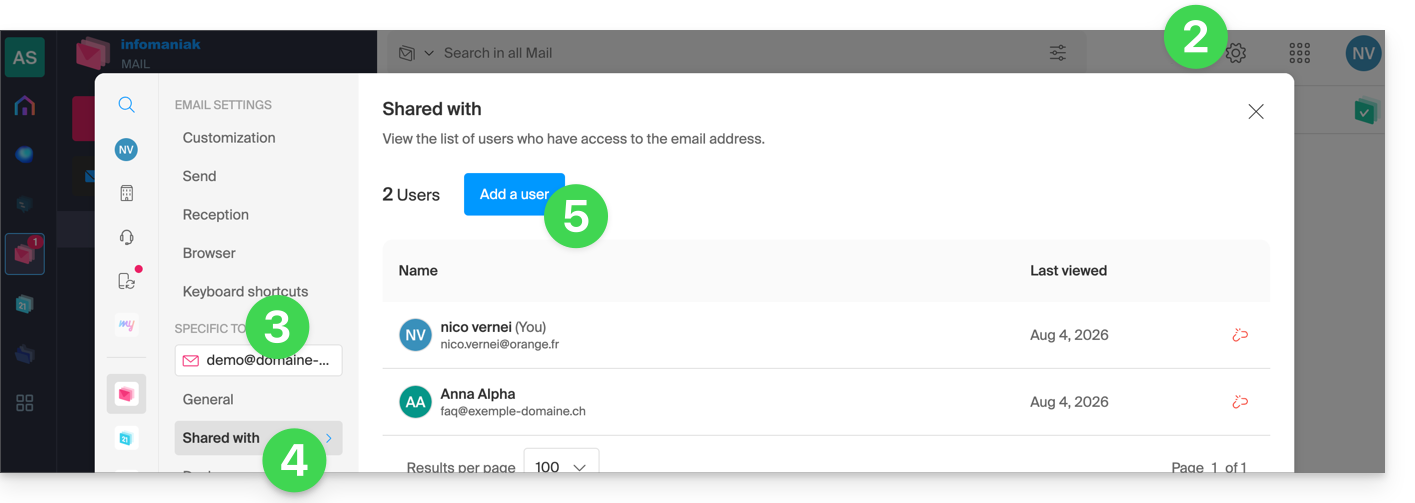
- Haga clic en Configuración en la esquina superior derecha.
- Compruebe o seleccione la dirección de correo electrónico correspondiente en el menú desplegable del menú lateral izquierdo.
- Haga clic en Compartido con.
- Haga clic en Añadir un usuario, encima de la tabla de usuarios que tienen actualmente acceso a la dirección en Mail:
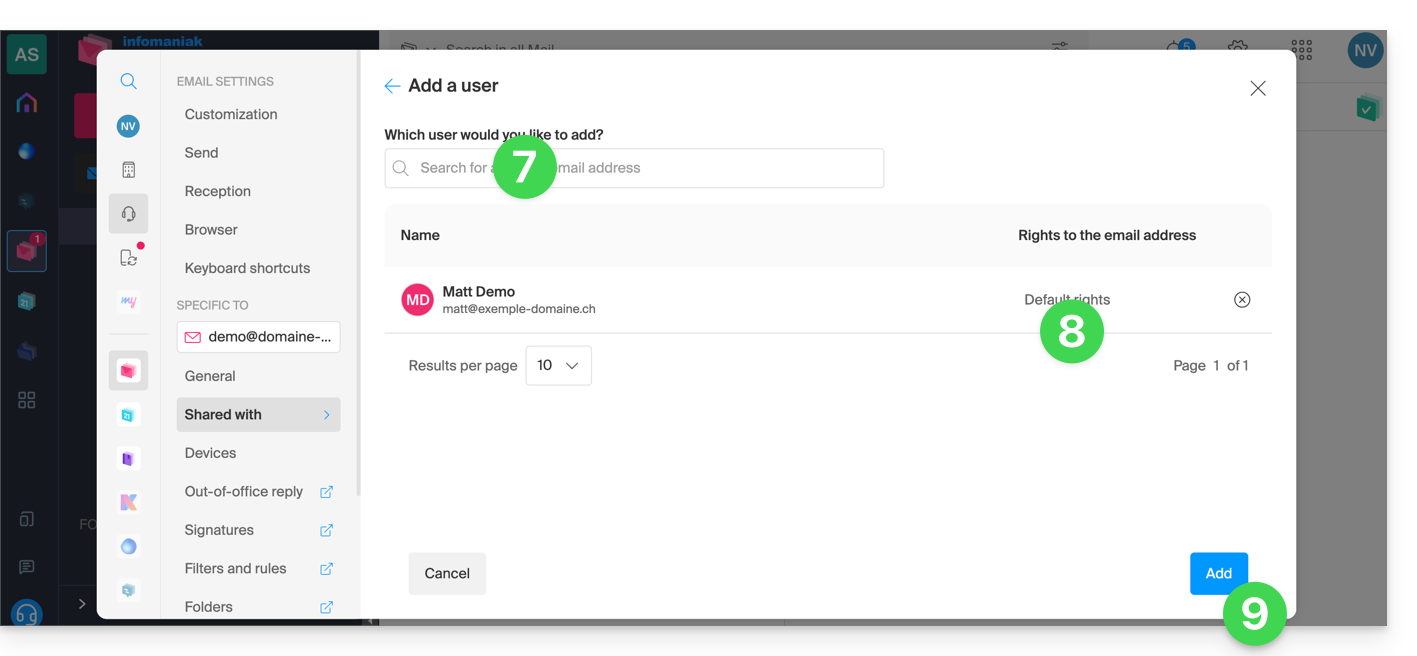
- Introduzca la contraseña para acceder a su cuenta de Infomaniak, si se le solicita.
- Elija uno de los usuarios existentes en su organización.
- Se ha añadido a la tabla y se puede hacer clic para ver sus permisos actuales y determinar si también podrá delegar el acceso a otra persona de la Organización.
- Para finalizar, haga clic en el botón Añadir:
Resultado para el usuario invitado
- El usuario invitado se conecta a su cuenta de correo de Infomaniak…
- La dirección de correo electrónico correspondiente será visible y accesible automáticamente para el usuario:
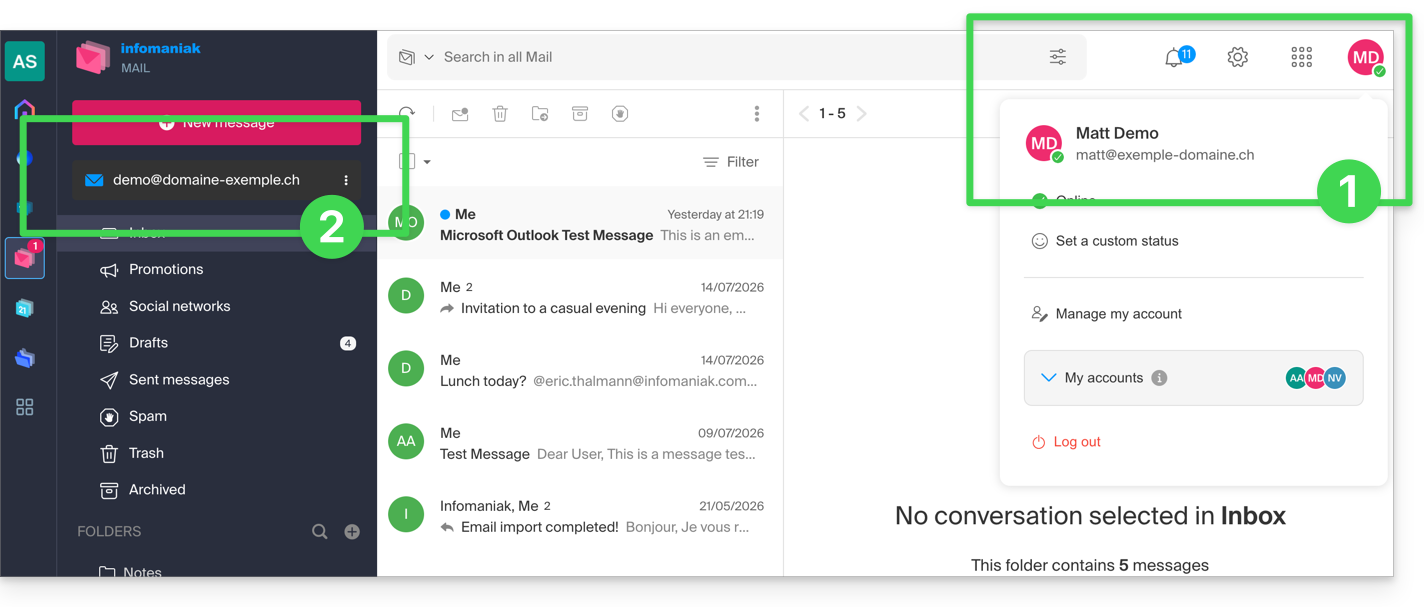
Si el usuario no puede acceder a la dirección, puede cambiar entre sus direcciones en cualquier momento a través de la flecha ubicada en la parte superior izquierda de la pantalla:
Para ello, a veces es necesario seleccionar primero otra Organización (en la parte superior izquierda de la interfaz) entre las que pertenece.
Si la dirección asociada a la invitación sigue sin aparecer, intente actualizar la página del navegador (Command ⌘ + R en macOS y Ctrl + F5 en Windows).
Si la persona externa aún no forma parte de la Organización…
Si desea conceder acceso a un usuario que aún no forma parte de la Organización, consulte esta otra guía.
Enlace a esta FAQ: https://faq.infomaniak.com/2925
¿Le ha sido útil esta FAQ?