Base de conocimientos
1 000 FAQ, 500 tutoriales y vídeos explicativos. ¡Aquí sólo hay soluciones!
Descubre la nueva versión de la aplicación kDrive de Infomaniak
Esta guía presenta el funcionamiento de la nueva aplicación kDrive v4 de Infomaniak.
Introducción
- kDrive v4 no es una simple actualización gráfica de la versión anterior: su interfaz y su navegación se han rediseñado por completo, conservando al mismo tiempo las principales funciones de sincronización ya disponibles.
- La mayoría de los principios básicos siguen siendo válidos y es importante conocerlos para dominar kDrive.
Una interfaz completamente renovada y más legible
¡Ya está! Su aplicación kDrive v3.x se ha actualizado a la v4, que introduce algunos cambios importantes:
- Tras la instalación, el icono de la aplicación kDrive para Windows se añade a su escritorio.
- La ventana de la aplicación se puede colocar y redimensionar libremente; ofrece un acceso simplificado al estado de sus sincronizaciones.
- El icono de la aplicación abierta se muestra en la barra de tareas (puede hacerlo persistente a través del menú contextual).
- Con la ventana principal abierta o cerrada, kDrive sigue sincronizando en segundo plano y, para ello, su icono se muestra en Windows entre los servicios en ejecución en la parte inferior derecha de la pantalla (sin un color específico):
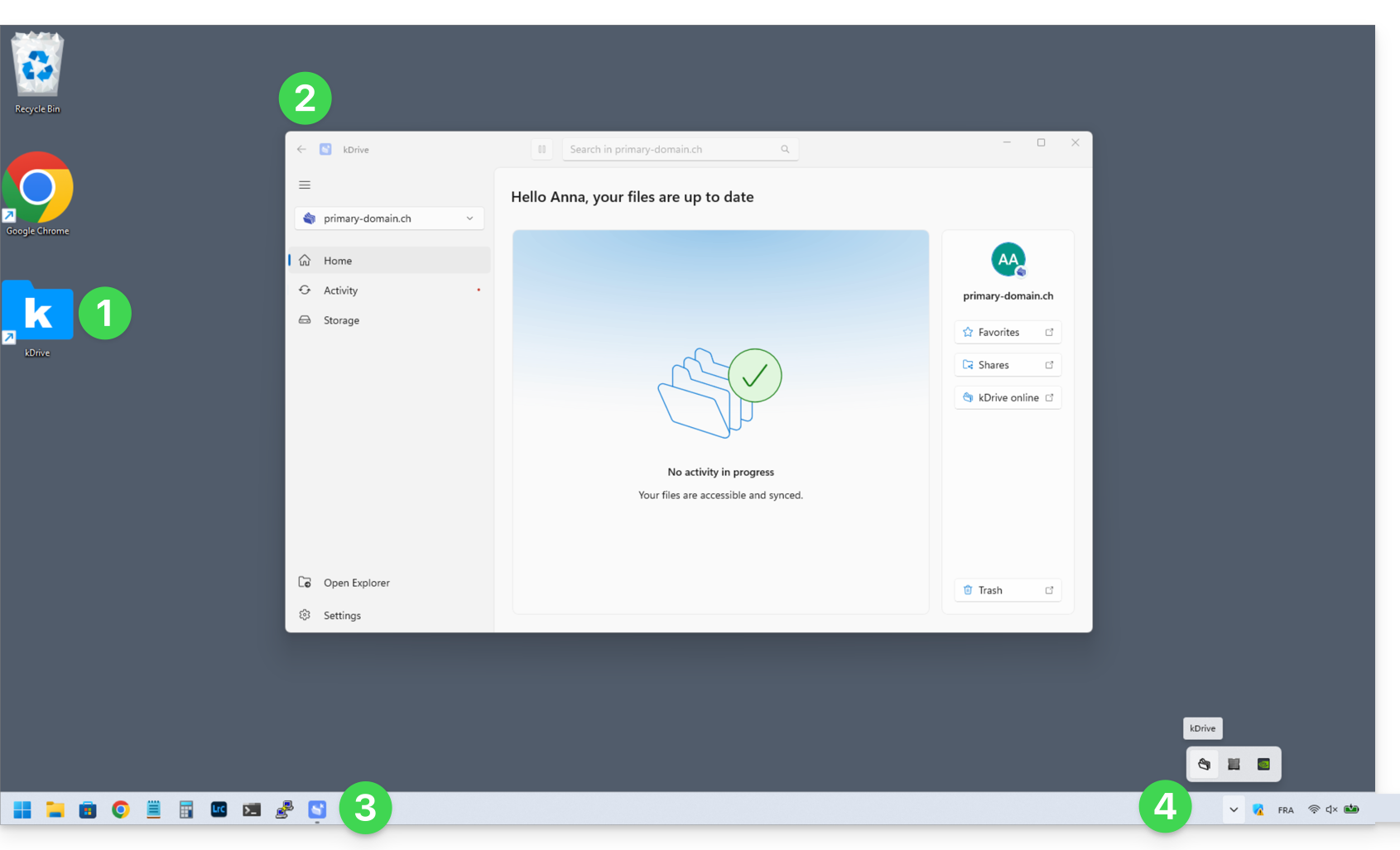
y en la parte superior derecha en la versión macOS: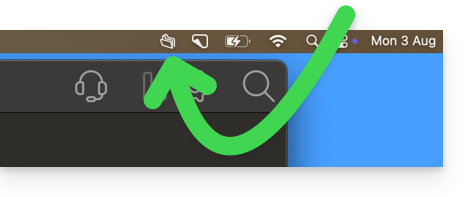
Bienvenido a la nueva aplicación de Infomaniak para kDrive
Menú INICIO
Haga clic en Inicio para acceder a:
- la versión en línea (kDrive Web) de sus favoritos y elementos compartidos
- la versión en línea (kDrive Web) de sus archivos eliminados (que aún son visibles en la papelera hasta que esta se vacíe)
- la búsqueda de archivos (❓: ayuda)
- la pausa de la sincronización
versión Windows: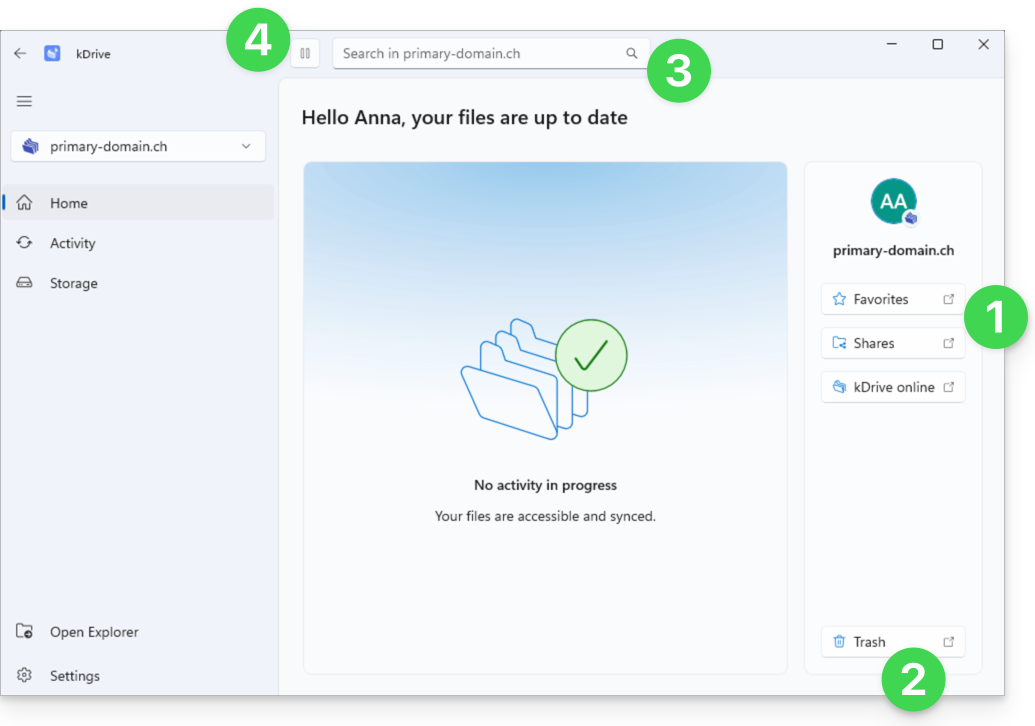
y versión macOS: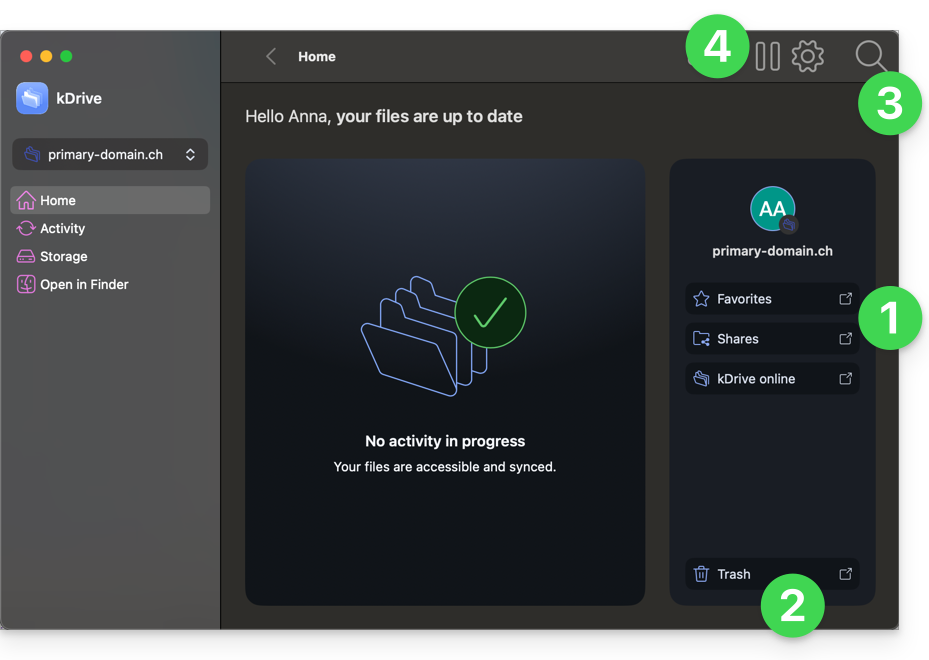
En cuanto a la papelera, no hay cambios particulares en estas acciones de eliminación:
- Si elimina un archivo en la aplicación web, este se moverá y estará visible en la papelera de la aplicación web:
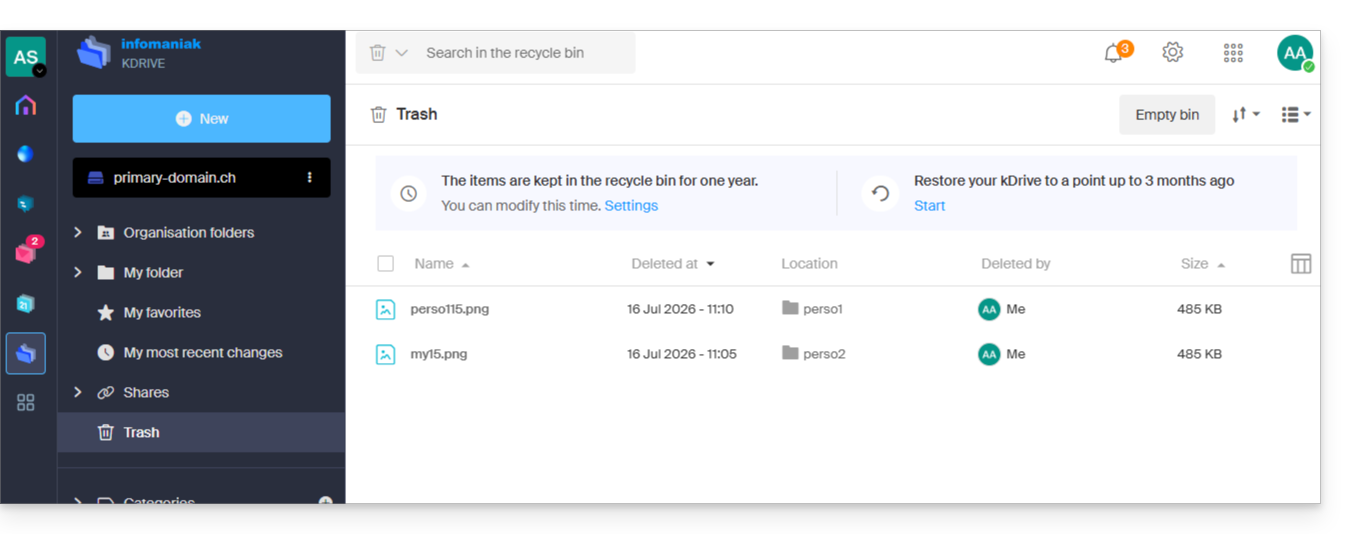
- Esta acción se sincroniza, por lo que el archivo también se moverá a la papelera de los dispositivos sincronizados.
- Si elimina un archivo de los datos sincronizados en su dispositivo macOS/Windows, este se moverá y estará visible en la papelera de macOS/Windows:
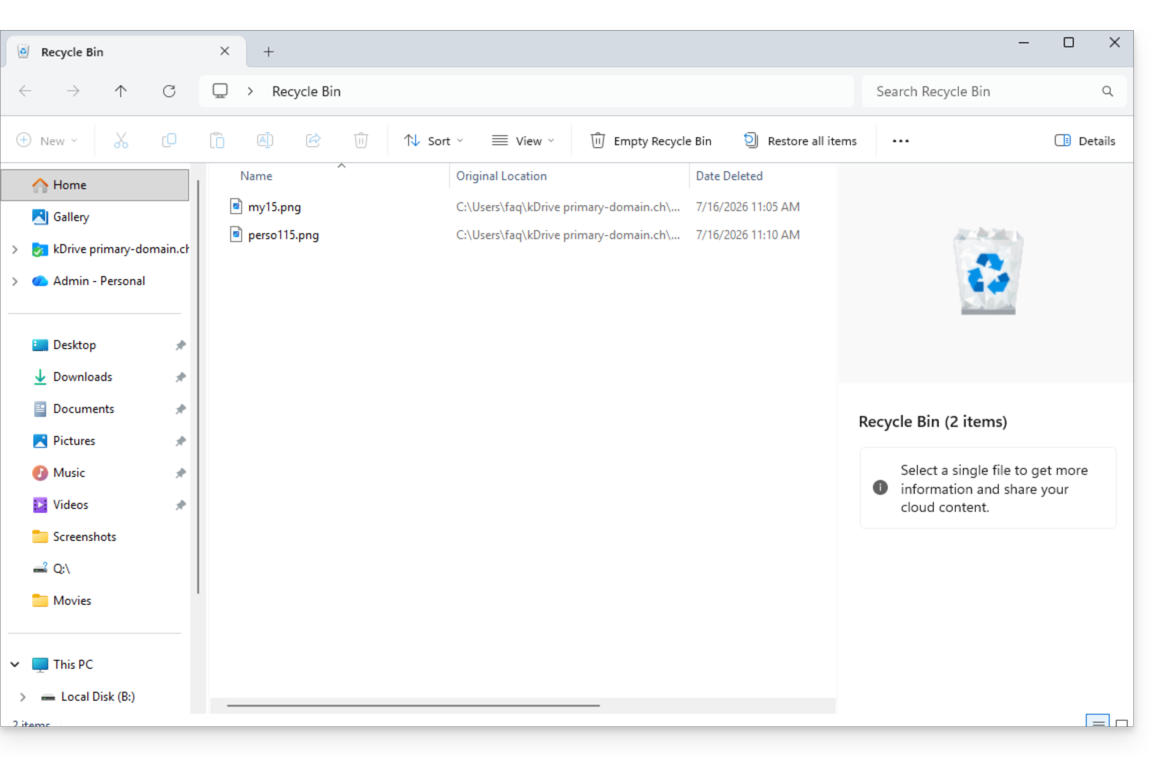
- Esta acción se sincroniza, por lo que el archivo también se moverá a la papelera de la aplicación web kDrive.
Menú ACTIVIDAD
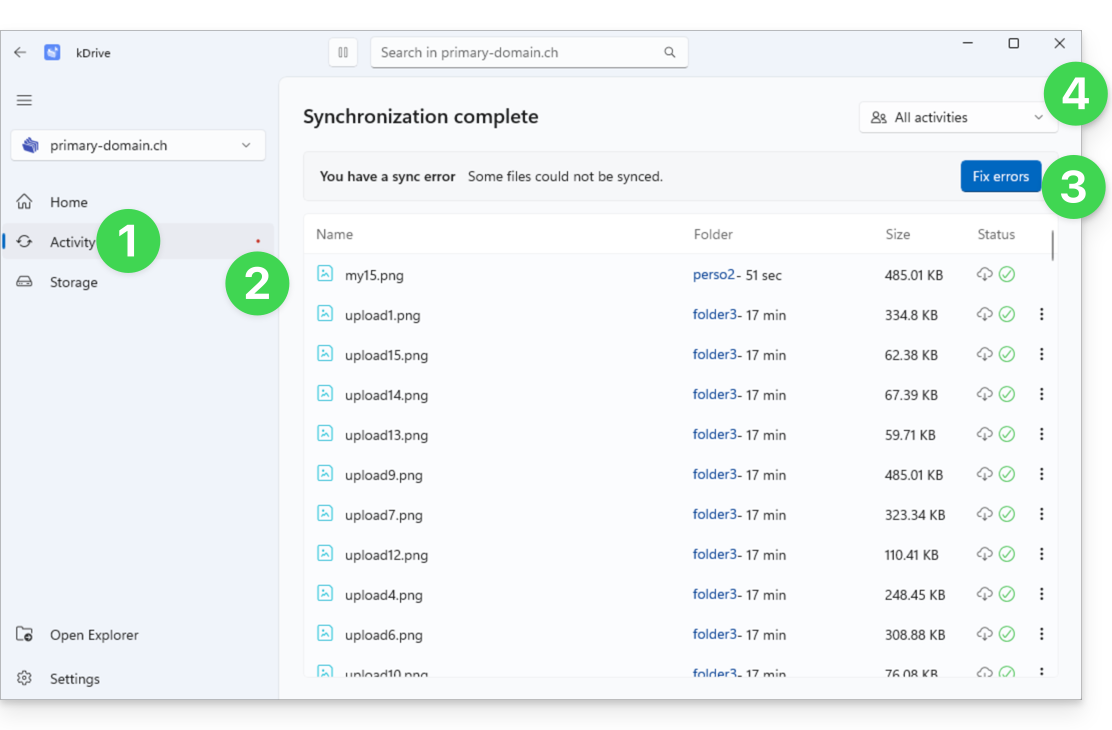
Haga clic en Actividad para acceder a la vista dedicada a las operaciones y posibles problemas de sincronización:
- El menú Actividades muestra las últimas operaciones realizadas (sincronización de archivos nuevos, eliminación, etc.).
- Un posible punto rojo indica advertencias sobre posibles errores de sincronización.
- El botón para corregir los errores le muestra los problemas detectados.
- Un menú le permite filtrar las actividades según su uso personal:
Menú ALMACENAMIENTO
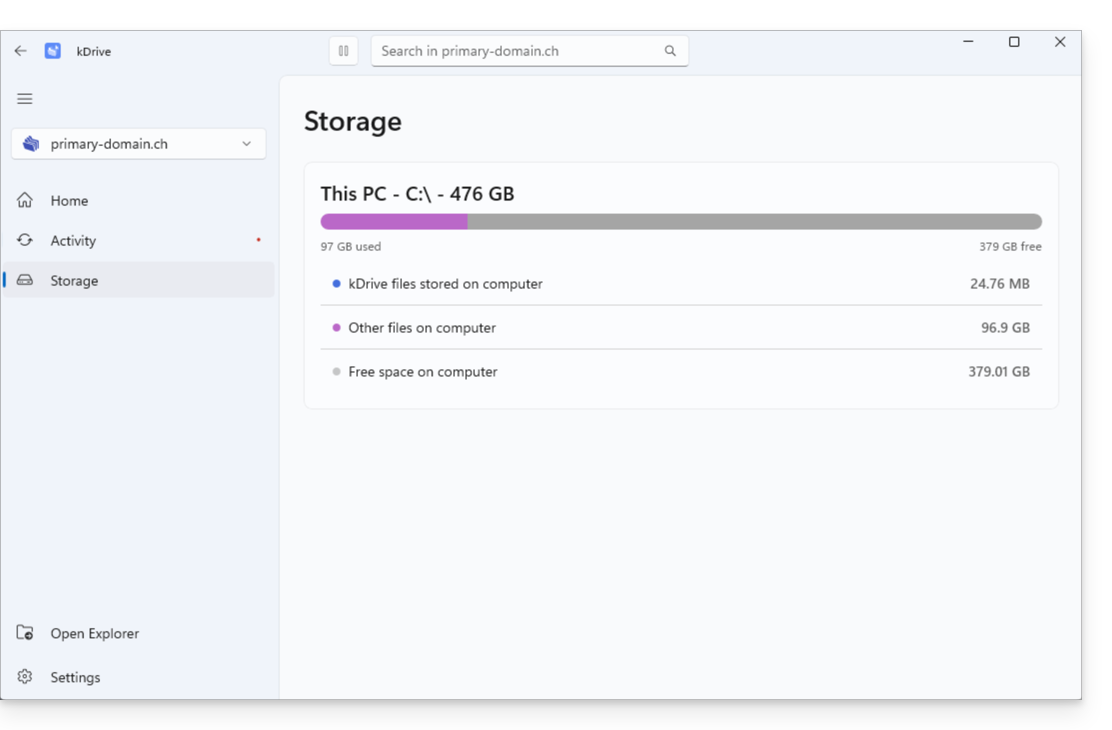
Haga clic en Almacenamiento para acceder a una gestión clara del espacio ocupado por sus datos:
- El menú Almacenamiento permite consultar el espacio que kDrive ocupa en su disco duro (que será mayor o menor según si ha activado o no Lite Sync) y conocer el espacio disponible en su ordenador:
CONFIGURACIÓN: General
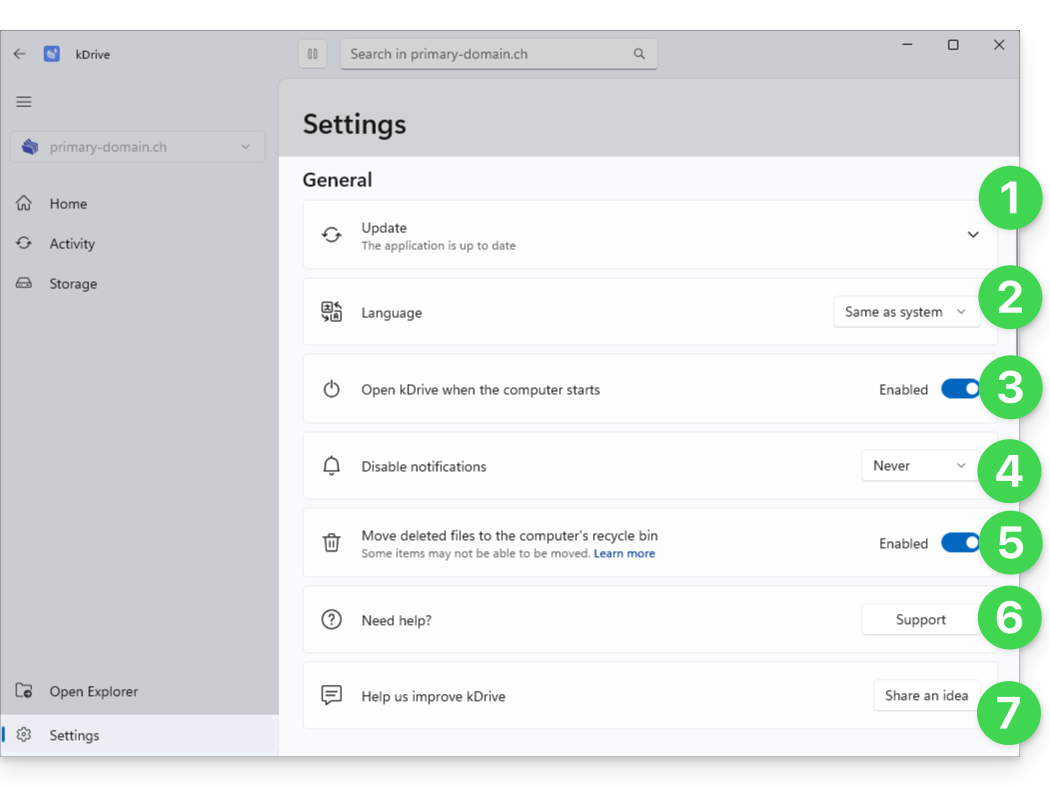
Para ayudarle a configurar rápidamente su (o sus) kDrive:
- Versión y actualización, programa Beta
- Configuración del idioma
- Inicio automático de kDrive al mismo tiempo que el ordenador
- Gestión de las notificaciones en caso de evento
- Para elegir si la eliminación de un archivo en la aplicación web o en la aplicación móvil debe mover el archivo sincronizado con esta aplicación de escritorio a la papelera del ordenador, active el interruptor
- Enlace al servicio de asistencia de Infomaniak
- Sugerir una idea para mejorar:
CONFIGURACIÓN: Gestión de cuentas y sincronizaciones
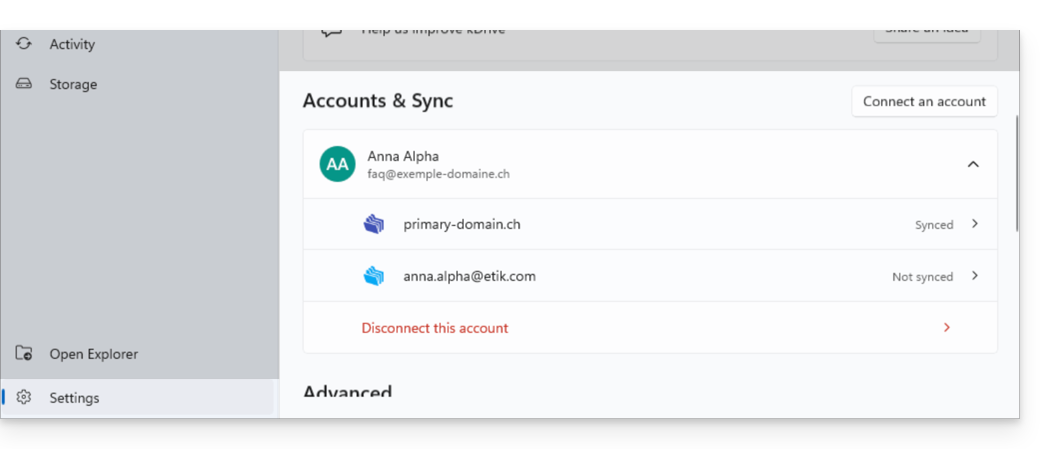
Una navegación centralizada entre sus diferentes kDrive:
- Un único identificador de inicio de sesión puede dar acceso a varios kDrive (y puede elegir cuáles sincronizar).
- Se pueden introducir otros identificadores de inicio de sesión para sincronizar más kDrive en el mismo dispositivo:
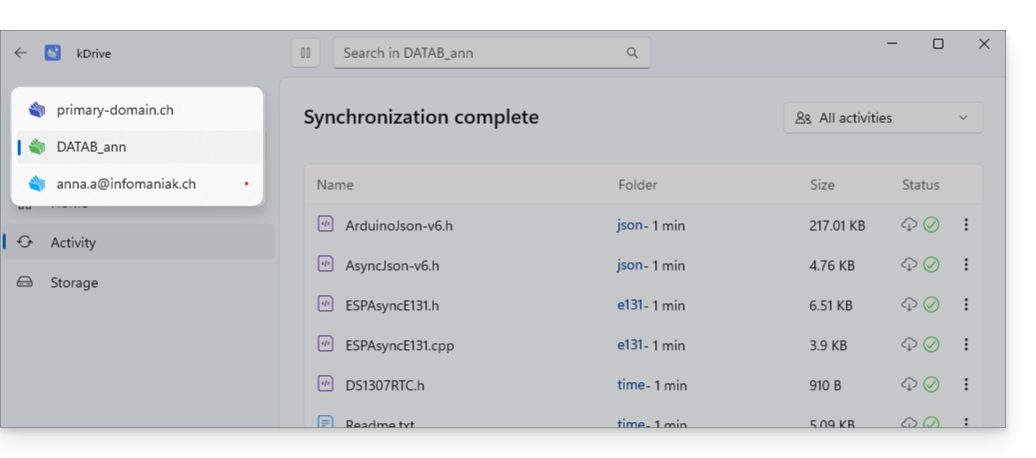
- Una vez identificados, los diferentes kDrive son accesibles en la parte superior izquierda de la interfaz:
- Se pueden gestionar directamente desde la configuración:
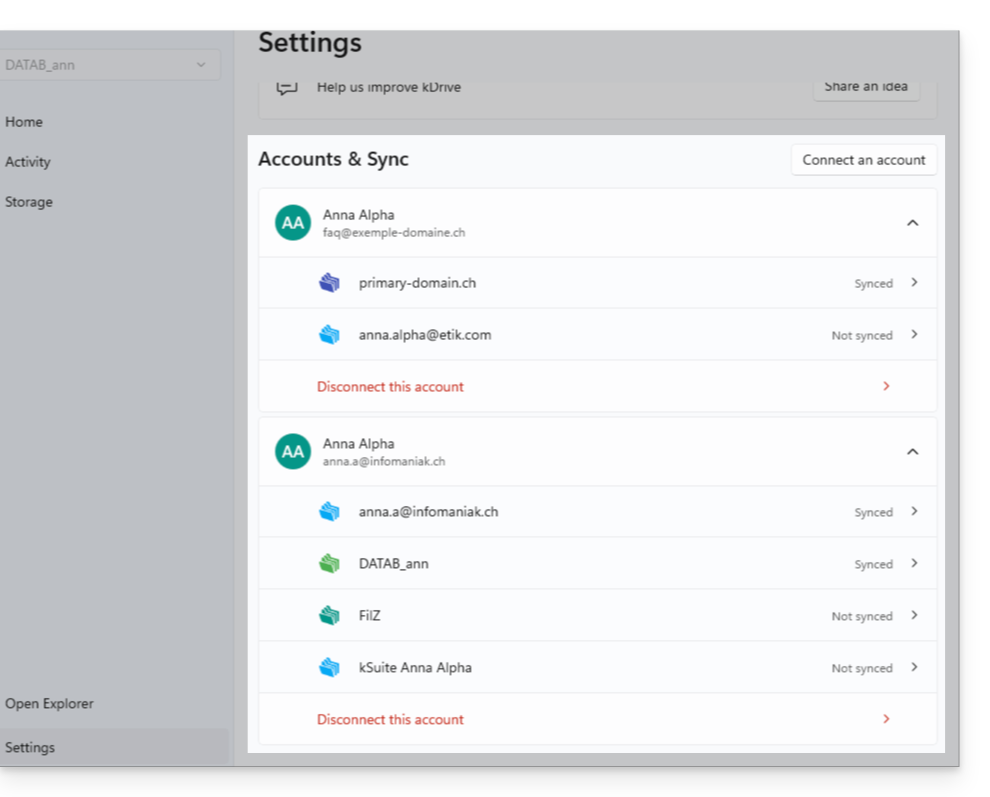
- Se pueden gestionar directamente desde la configuración:
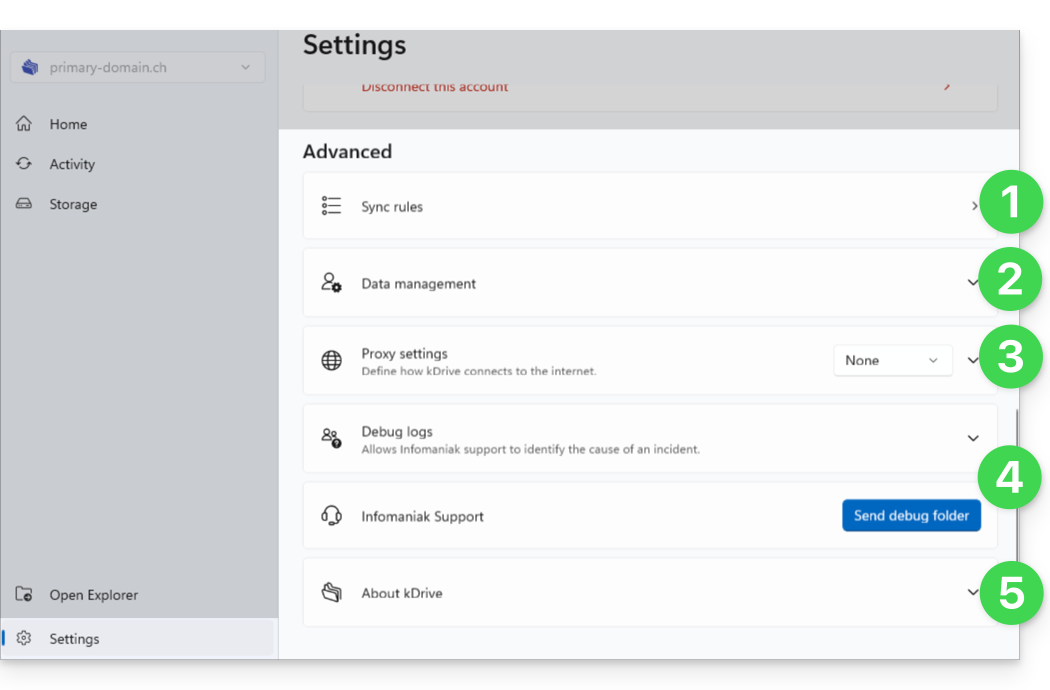
CONFIGURACIÓN avanzada
Útil para recopilar información en caso de que surja algún problema:
- Reglas de sincronización (consulte el capítulo dedicado al final de esta guía)
- Información y configuración de seguimiento
- Configuración de proxy (opcional)
- Gestión de registros / Depuración
- Número de versión y licencias:
Recuperar las sincronizaciones después de la actualización
Sus carpetas de kDrive, a las que puede acceder desde el Explorador de archivos de Windows (a la izquierda, abajo) y su equivalente sincronizado en los servidores de Infomaniak (a la derecha, abajo), se pueden encontrar con un solo clic desde la página de inicio: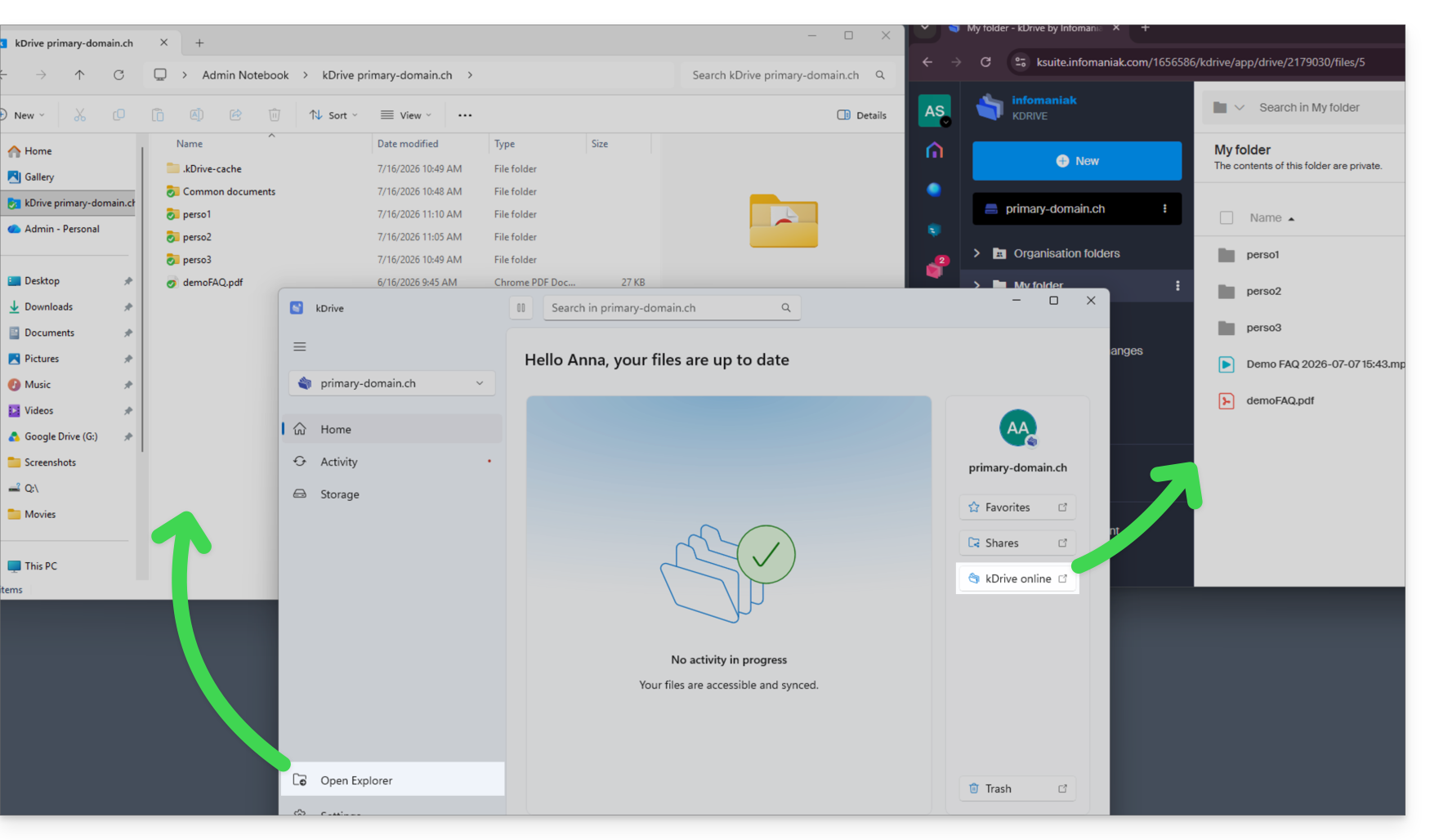
El principio es el mismo en macOS.
Solucionar un problema de archivo ausente
En este ejemplo, notará que un archivo de vídeo está presente en la versión en línea de la derecha, pero no está presente en el dispositivo sincronizado de la izquierda. Esto es normal: el nombre del archivo, que proviene del entorno macOS, no es compatible con Windows porque contiene un carácter “:” que está prohibido. Si tiene este tipo de problema, abra la sección Actividades para consultar las operaciones en curso, los archivos procesados recientemente y los posibles errores notificados por la aplicación:
- Por lo tanto, aparece un punto rojo en la aplicación kDrive de Windows…
- Se propone una solución: cambiar el nombre del archivo:
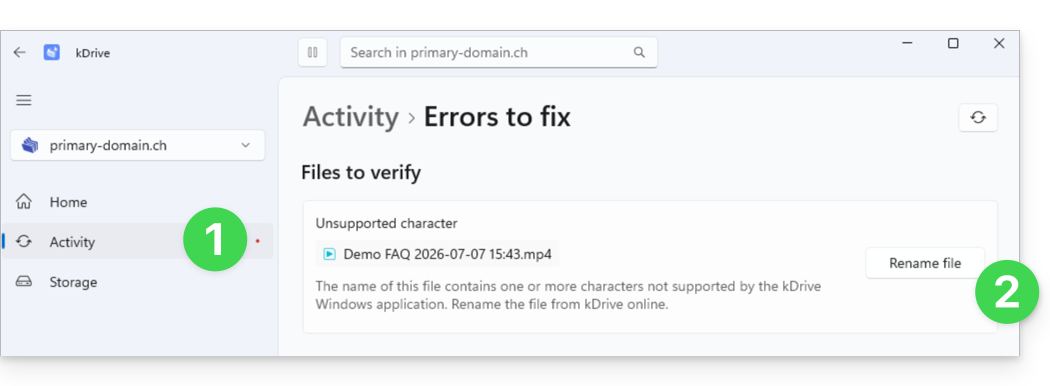
- Al hacer clic en el botón, se le dirigirá a kDrive Web para que pueda cambiar el nombre del archivo:
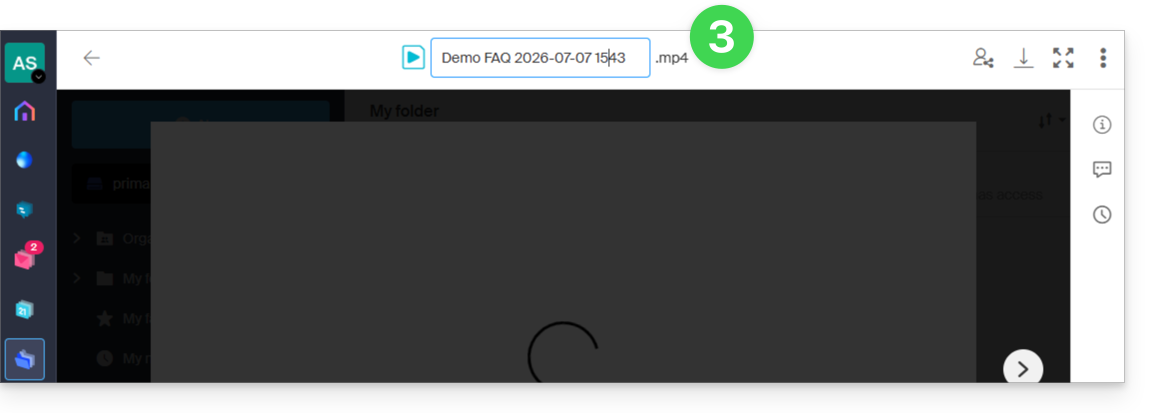
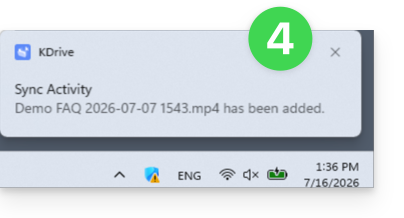
- Una vez que se cambia el nombre, se realiza la sincronización que faltaba y aparece una notificación de actividad en la esquina inferior derecha de la pantalla:
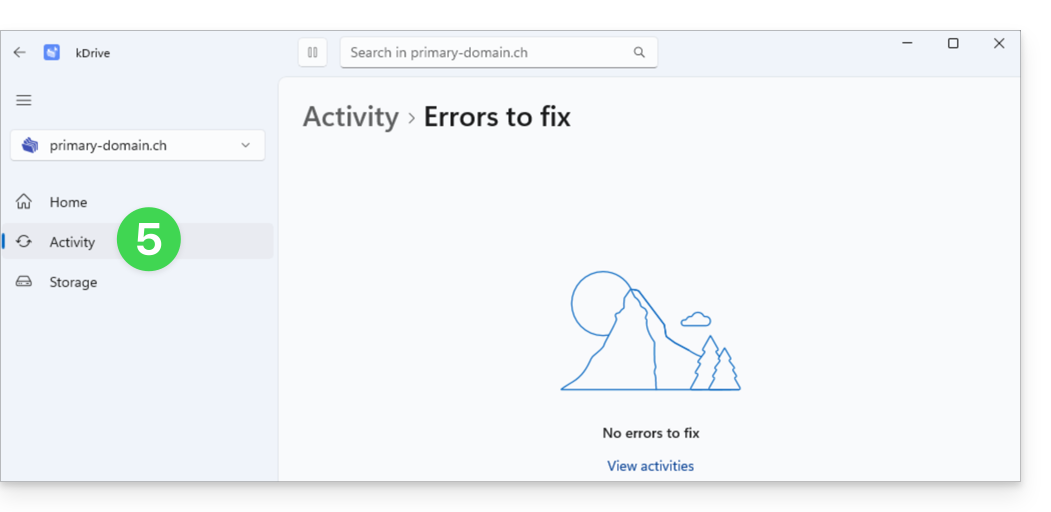
- El error desaparece en la sección Actividad de la aplicación kDrive para Windows:
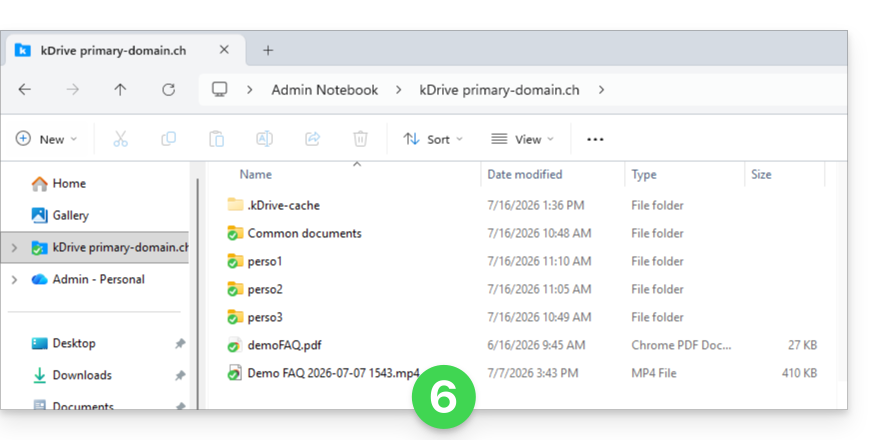
- Y ahora el archivo está sincronizado, por lo que es visible en todos los dispositivos:
Esta información se irá añadiendo progresivamente a las guías existentes; estas últimas se actualizarán lo antes posible durante el despliegue de kDrive v4.
Enlace a esta FAQ: https://faq.infomaniak.com/2923
¿Le ha sido útil esta FAQ?