Base de conocimientos
1 000 FAQ, 500 tutoriales y vídeos explicativos. ¡Aquí sólo hay soluciones!
Mencionar un contacto en Mail Infomaniak
Actualización 20/10/2026
Esta guía detalla la funcionalidad que permite etiquetar (identificar/mencionar) contactos al redactar un nuevo mensaje en la aplicación web Mail de Infomaniak (servicio en línea ksuite.infomaniak.com/mail).
Introducción
- Es posible insertar, desde las libretas de direcciones existentes en la Organización (❓: ayuda), contactos, pero solo aquellos cuyas direcciones de correo electrónico estén indicadas.
- También es posible indicar una dirección de correo electrónico que no figure en ninguna libreta de direcciones.
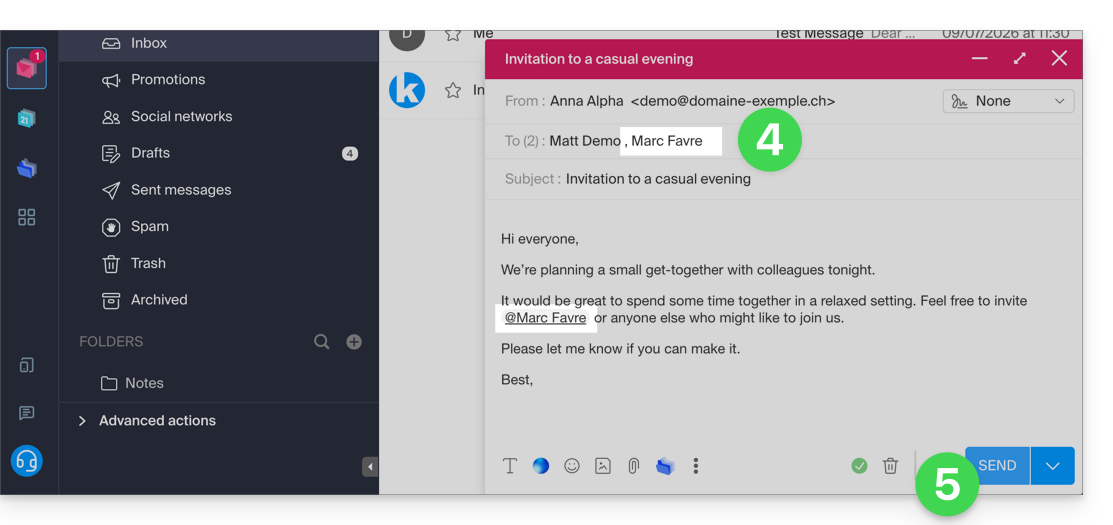
- El contacto o la dirección de correo electrónico mencionados al redactar el mensaje se añadirán automáticamente a los destinatarios del correo electrónico.
- Se identificará visualmente en el texto mediante un
@seguido del nombre o la dirección de correo electrónico, en caso de que el contacto no exista. - El destinatario mencionado en un correo electrónico también se distingue en su bandeja de entrada gracias a un icono
@específico. Atención: eliminar la mención de un contacto en el mensaje que se está redactando no elimina su dirección de correo electrónico de la lista de destinatarios (y viceversa).
Notificar un contacto o una dirección de correo electrónico en un mensaje
Para etiquetar (identificar o mencionar) contactos:
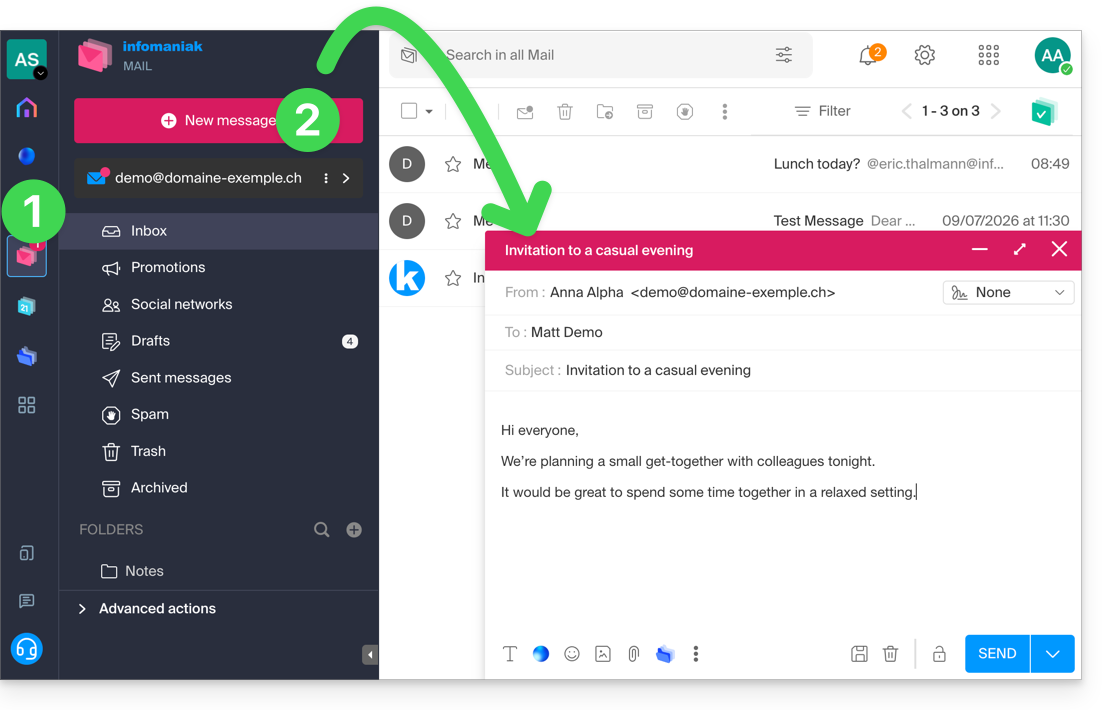
- Haga clic aquí para acceder a los correos electrónicos en su kSuite de Infomaniak (❓: ayuda).
- Redacte un nuevo mensaje:
- Dentro de su mensaje, escriba el símbolo arroba (
@) seguido de las primeras letras de un contacto o de una dirección de correo electrónico: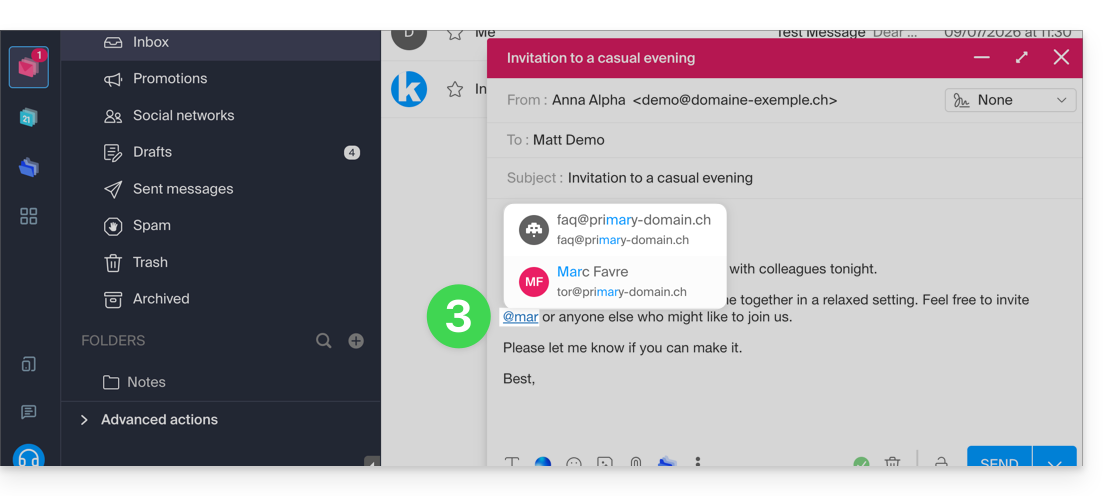
- El usuario seleccionado se añade a los destinatarios del correo electrónico.
- Puede enviar el mensaje a los destinatarios:
- El mensaje llega a los destinatarios, con una mención específica
@visible cuando el mensaje no ha sido leído: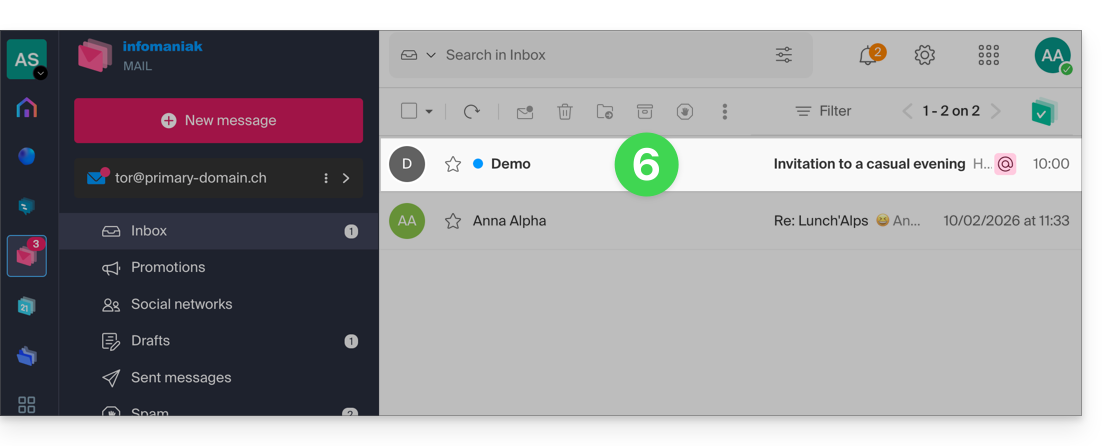
- El contenido del mensaje menciona claramente al destinatario añadido y lo destaca con un color específico para el lector si este es el destinatario:
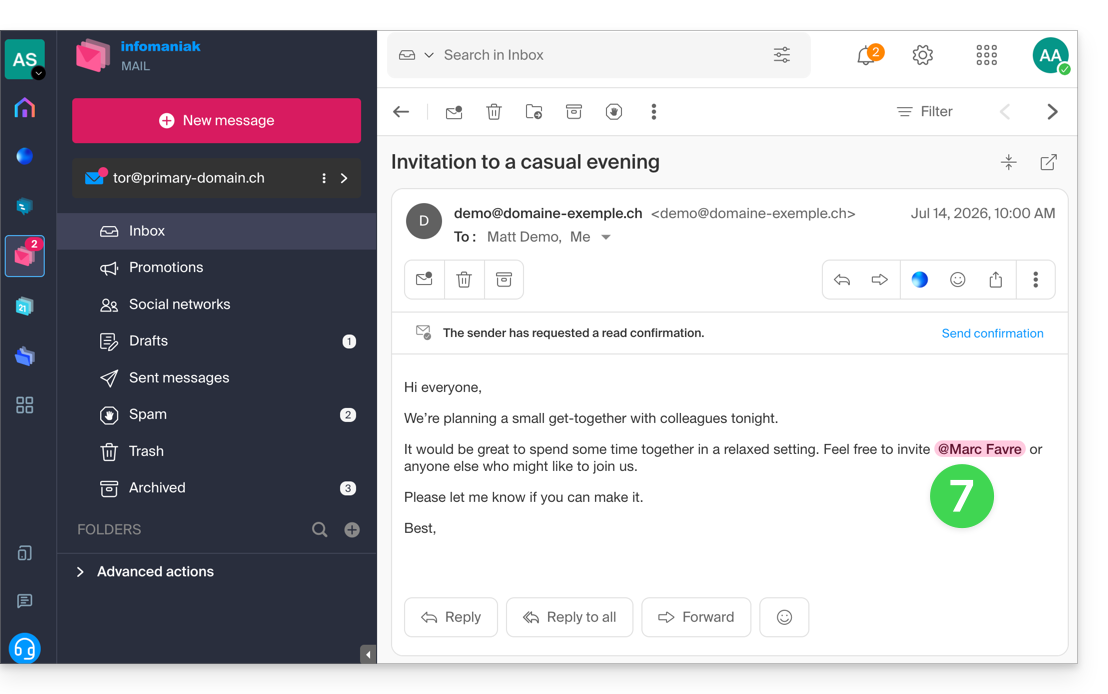
- En caso de que se añadan otros destinatarios, su color de resaltado será diferente:
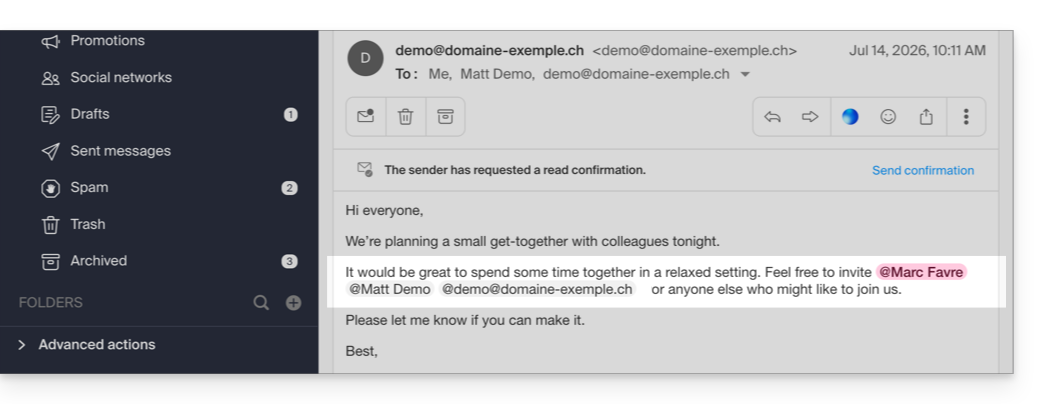
- En caso de que se añadan otros destinatarios, su color de resaltado será diferente:
- Haga clic en una mención de usuario para obtener información y opciones adicionales, como revisar los intercambios de correo electrónico anteriores con ese usuario o programar un nuevo evento:
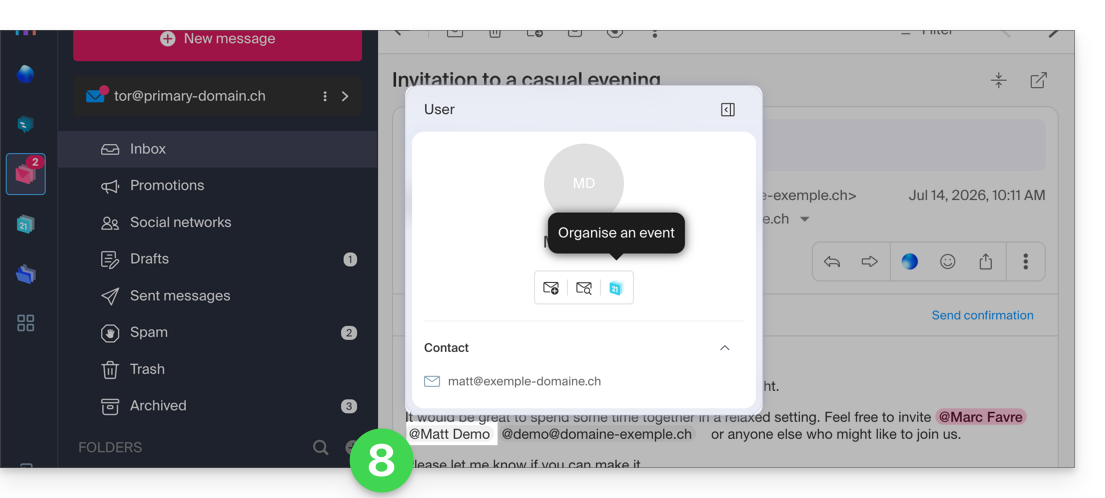
Enlace a esta FAQ: https://faq.infomaniak.com/2921
¿Le ha sido útil esta FAQ?