Base de conocimientos
1 000 FAQ, 500 tutoriales y vídeos explicativos. ¡Aquí sólo hay soluciones!
Gestionar las conversaciones de Euria
Esta guía detalla el uso de Euria, y en particular, la gestión de las conversaciones dentro de la aplicación de inteligencia artificial de Infomaniak.
Comenzar con Euria y crear diferentes conversaciones
Para ello:
- Haga clic aquí para acceder a la aplicación web de Euria (servicio en línea ksuite.infomaniak.com/euria) o abra la aplicación móvil de Euria (aplicación para smartphone o tableta iOS / Android):
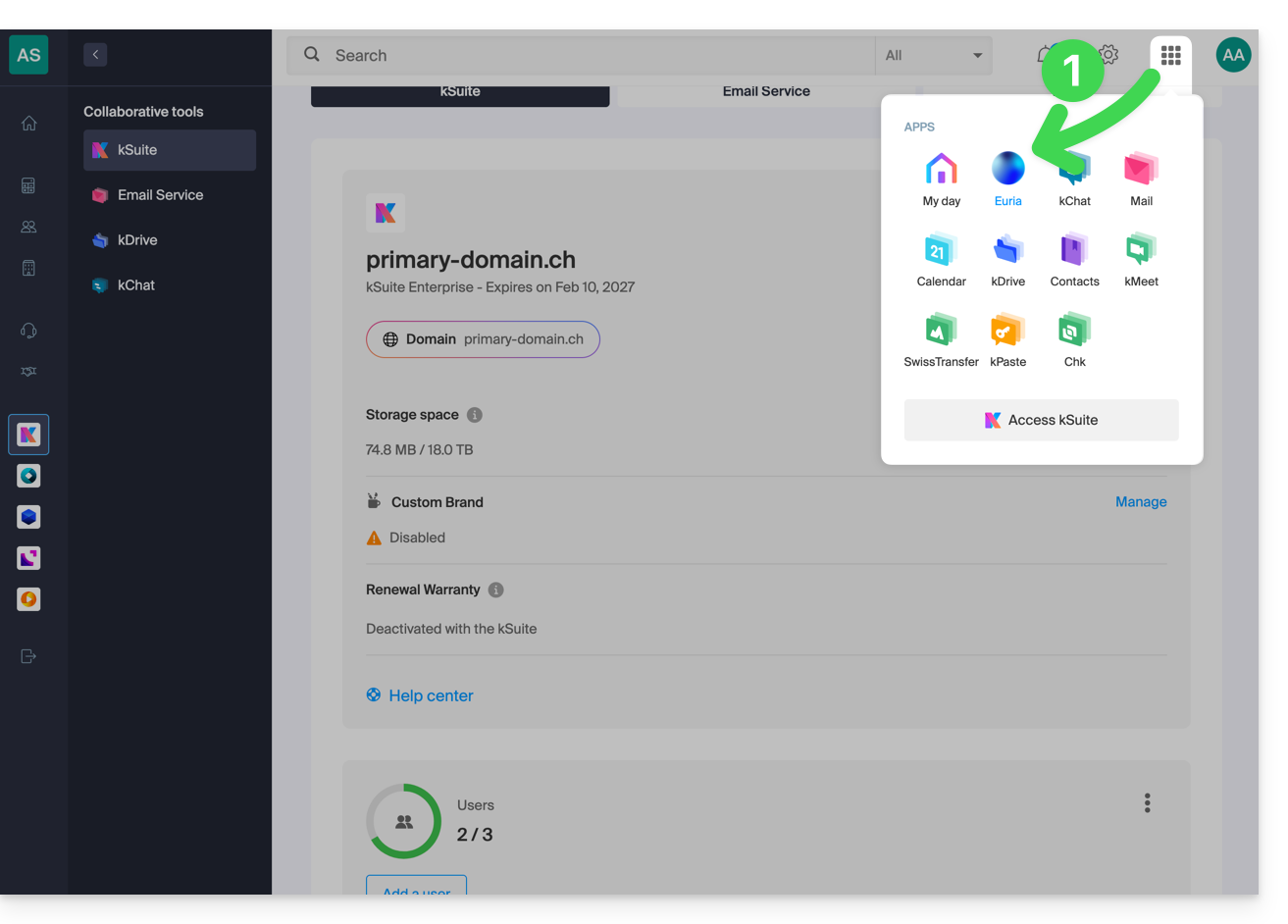
- Verifique o seleccione la Organización correspondiente en el menú desplegable del menú lateral izquierdo.
- Inicie una conversación escribiendo su mensaje, su solicitud o su instrucción.
- Seleccione el modo de razonamiento que la IA debe adoptar para procesar su solicitud.
- Haga clic en el botón para iniciar la conversación con Euria:
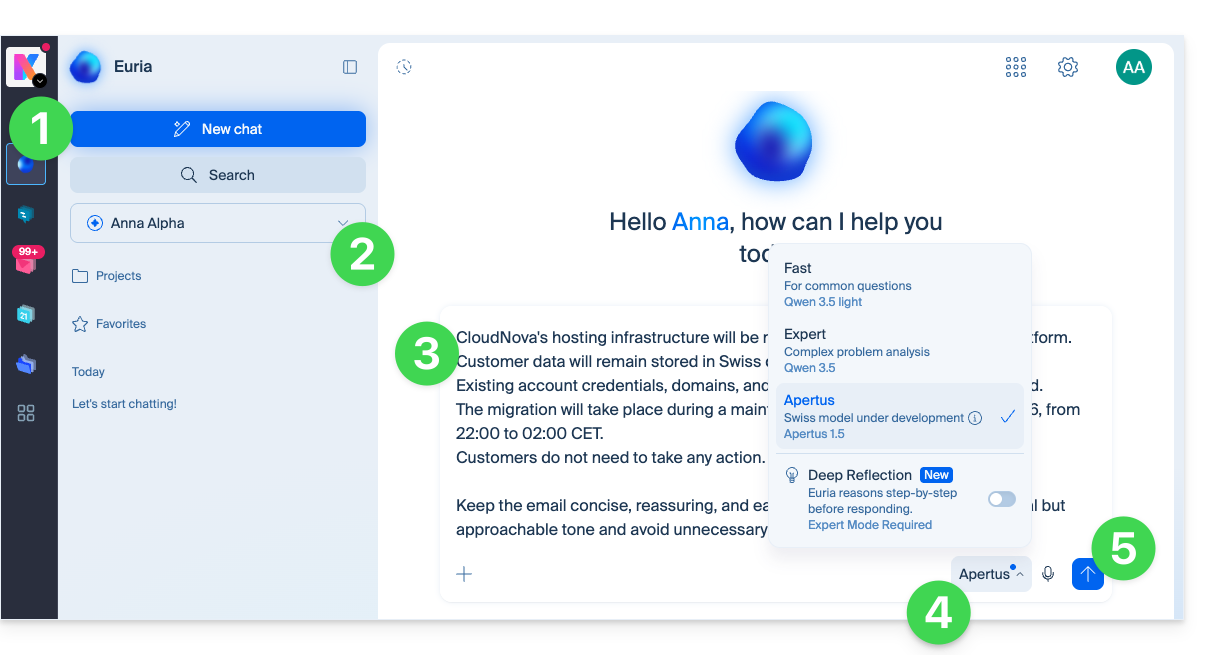
- Aparece una respuesta de Euria.
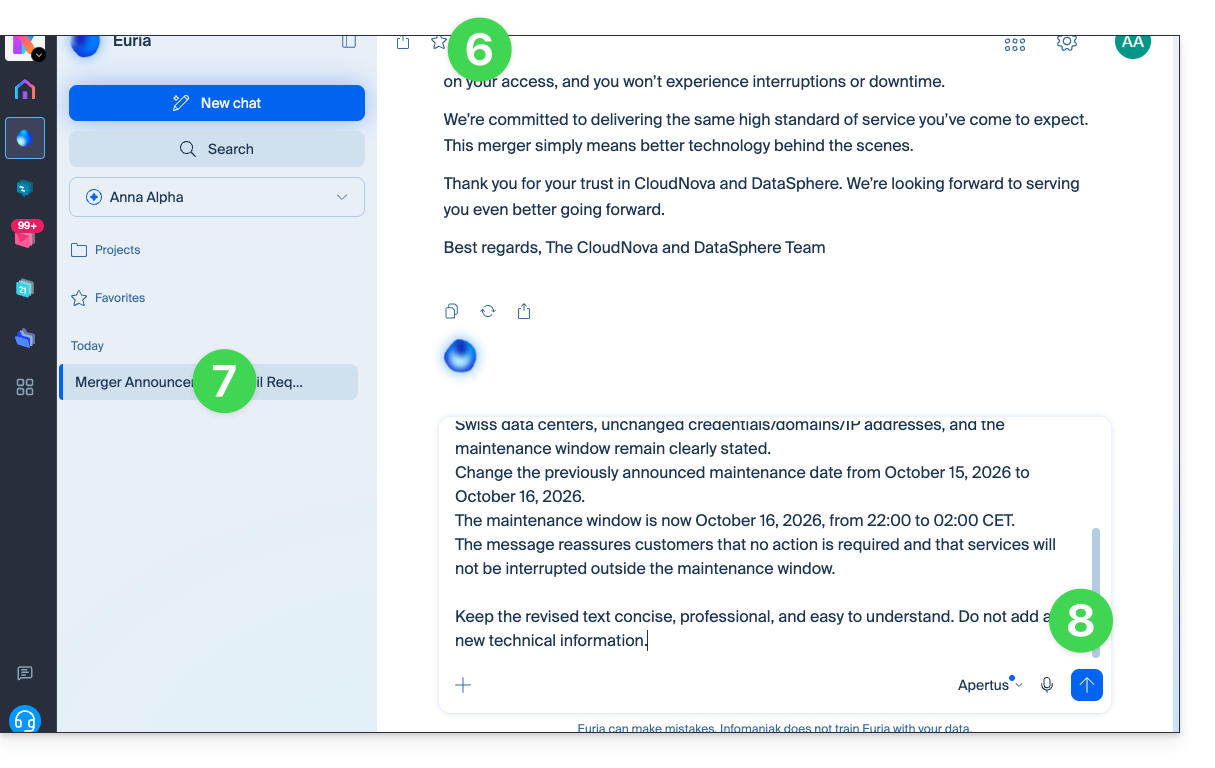
- La conversación ahora aparece en el menú lateral izquierdo y, al hacer clic en ella, podrá volver a ella en cualquier momento.
- Puede aportar ideas y continuar la conversación:
- Haga clic en el botón Nuevo chat para iniciar una conversación completamente nueva sobre otro tema.
- Escriba su mensaje, su solicitud o su instrucción y pulse en enviar:
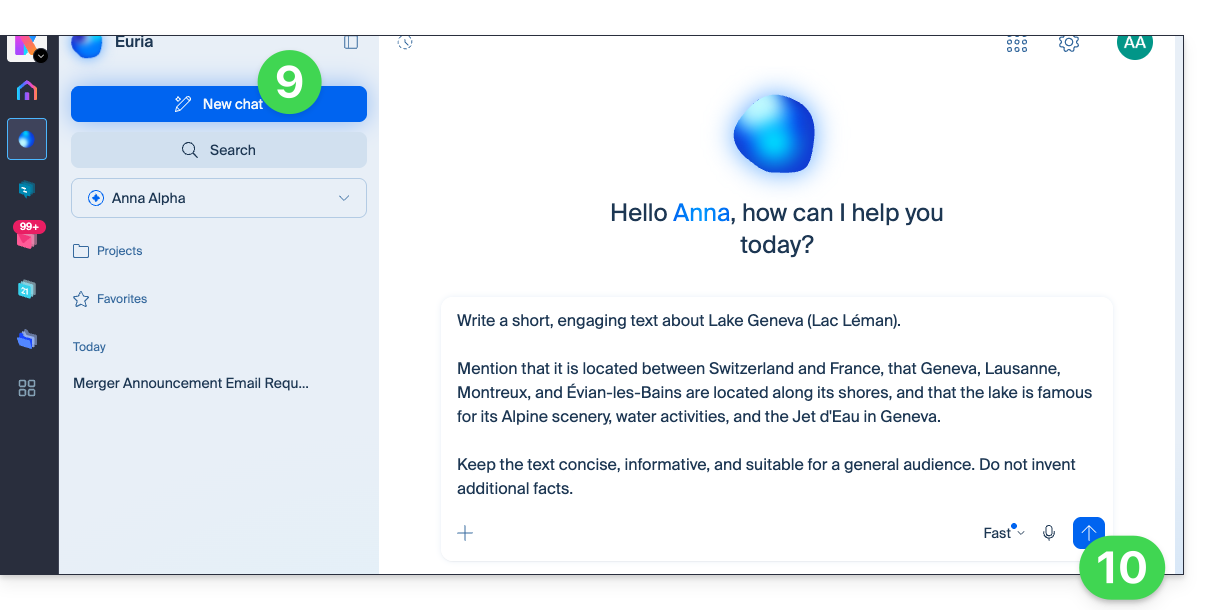
- La respuesta de Euria se muestra y se crea una segunda conversación en el menú lateral izquierdo; haga clic en ella para volver a ella en cualquier momento y continuar la conversación con el historial asociado:
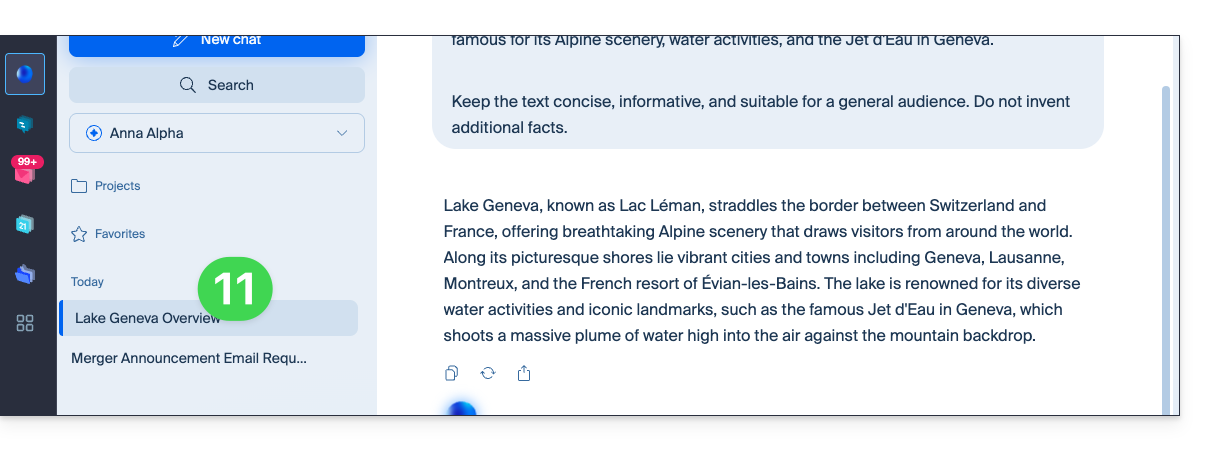
Archivado
Archivar una conversación específica
Archivar una de las conversaciones permite que ya no aparezca en la página principal. Siempre se podrá compartir.
Las conversaciones archivadas también se eliminan al borrar por completo el historial de Euria.
Para archivar una conversación:
- Pase el cursor sobre la conversación correspondiente en el menú lateral izquierdo de Euria.
- Haga clic en el menú de acciones ⋮ situado a la derecha del elemento correspondiente.
- Seleccione Archivar:
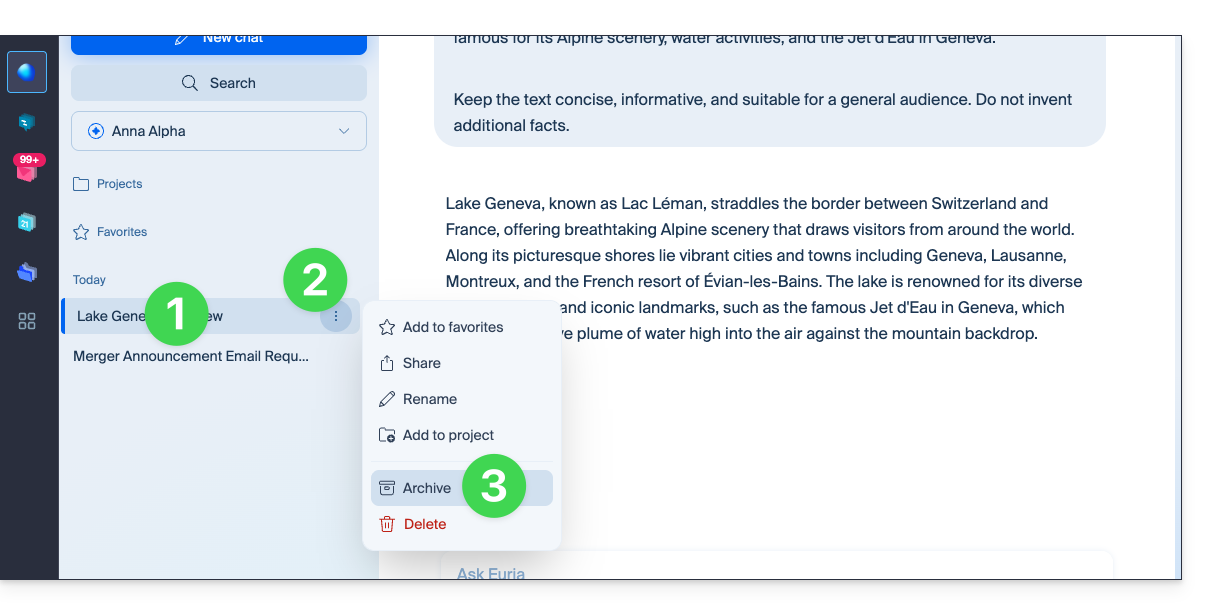
- Se archiva inmediatamente.
Archivar todas las conversaciones del usuario
Para archivar todas las conversaciones visibles en Euria:
- Haga clic en Configuración en la parte superior derecha.
- Verifique o seleccione la Organización correspondiente en el menú desplegable del menú lateral izquierdo.
- Haga clic en Archivar el historial de conversaciones:
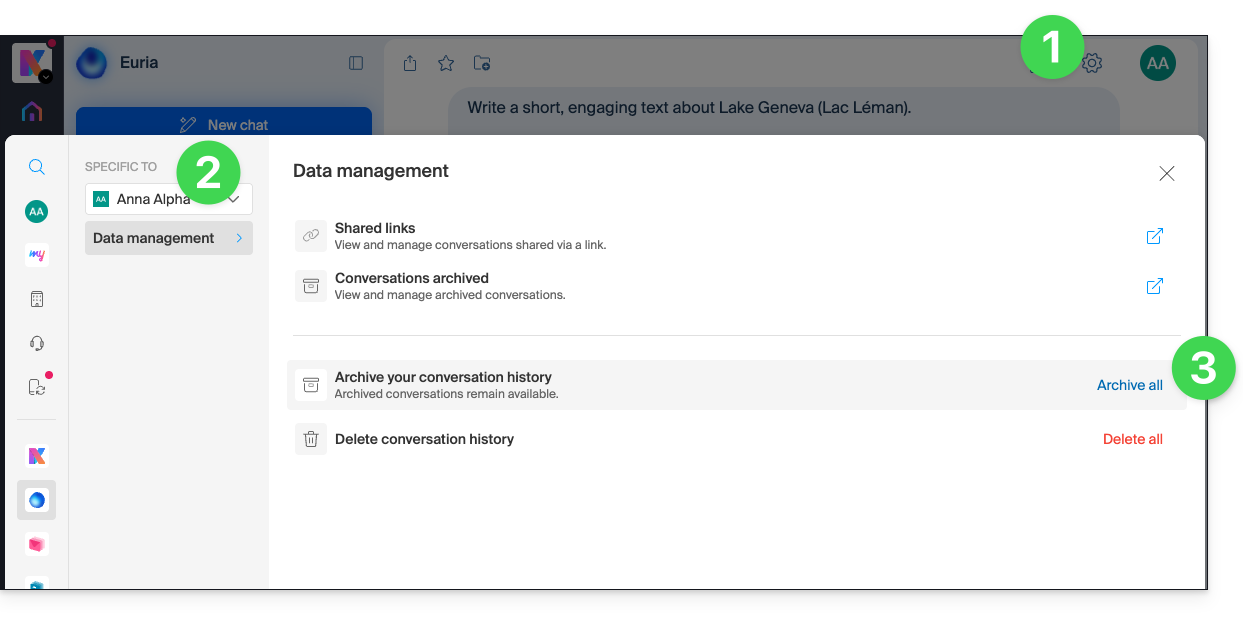
- Confirme la operación:
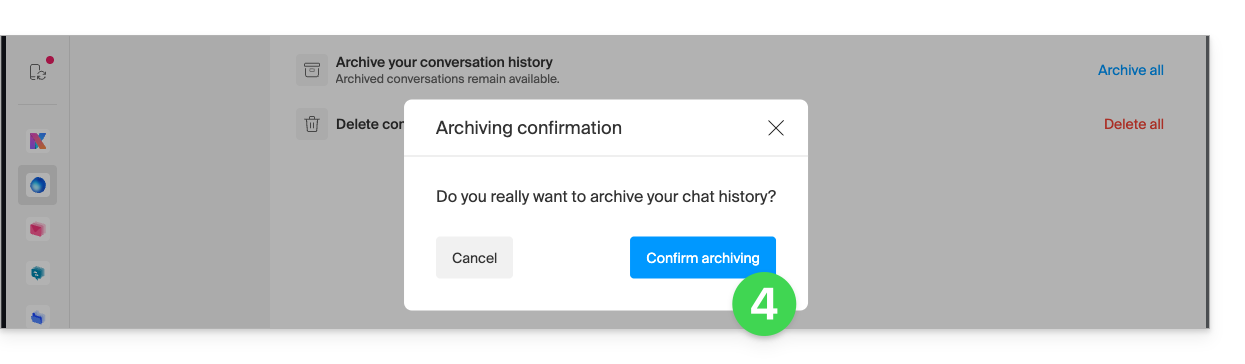
- Todas las conversaciones desaparecerán…
Gestionar las conversaciones archivadas
Para acceder a los mensajes archivados:
- Haga clic en Configuración en la esquina superior derecha.
- Compruebe o seleccione la organización correspondiente en el menú desplegable del menú lateral izquierdo.
- Haga clic en las conversaciones archivadas:
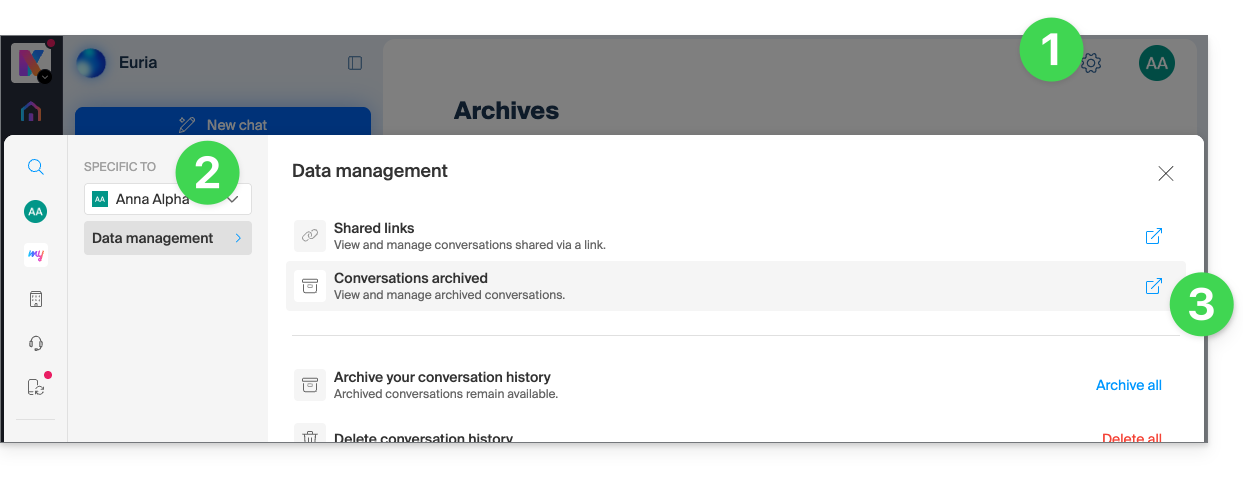
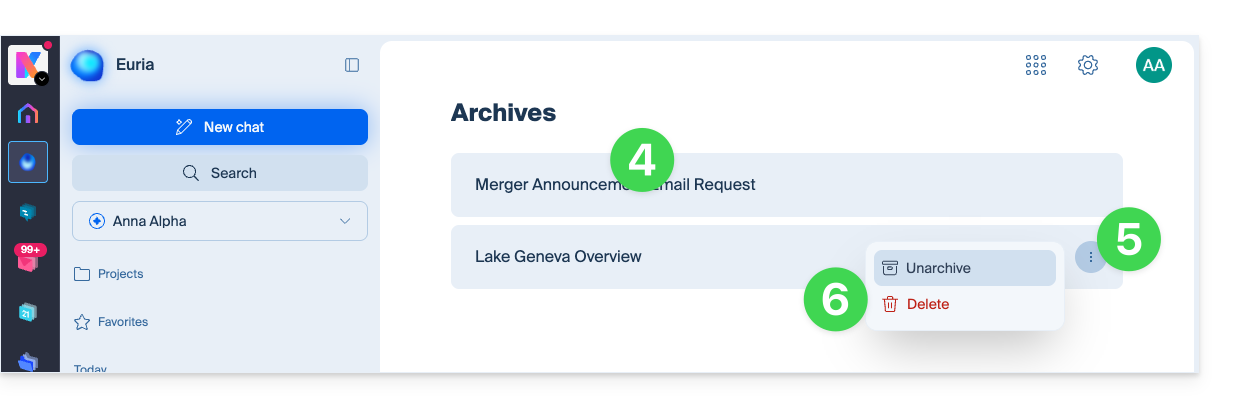
- Se muestran los títulos de las diferentes conversaciones archivadas; haga clic en ellos para consultarlas.
- De lo contrario, haga clic en el menú de acciones ⋮ situado a la derecha del elemento correspondiente.
- Si es necesario, elija si desea desarchivar la conversación en cuestión o eliminarla definitivamente (tras la confirmación):
Eliminación
Eliminar una conversación específica
Para eliminar una conversación específica:
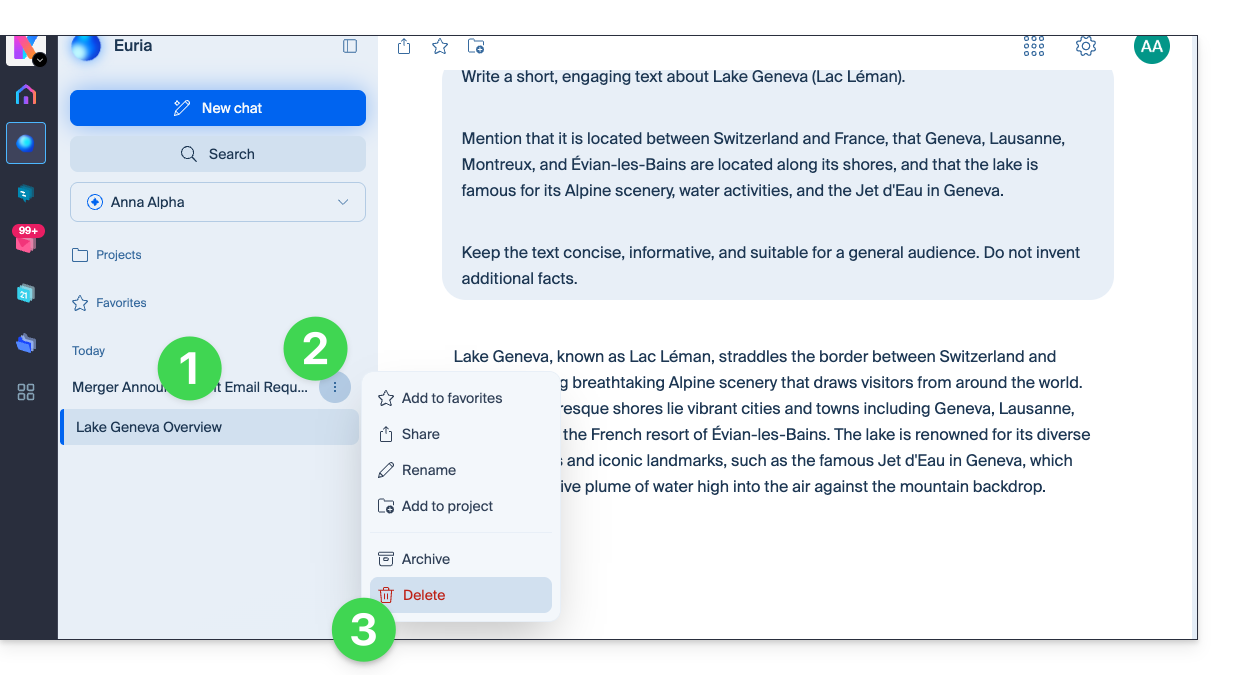
- Pase el cursor sobre la conversación correspondiente en el menú lateral izquierdo de Euria.
- Haga clic en el menú de acciones ⋮ situado a la derecha del elemento correspondiente.
- Seleccione eliminar:
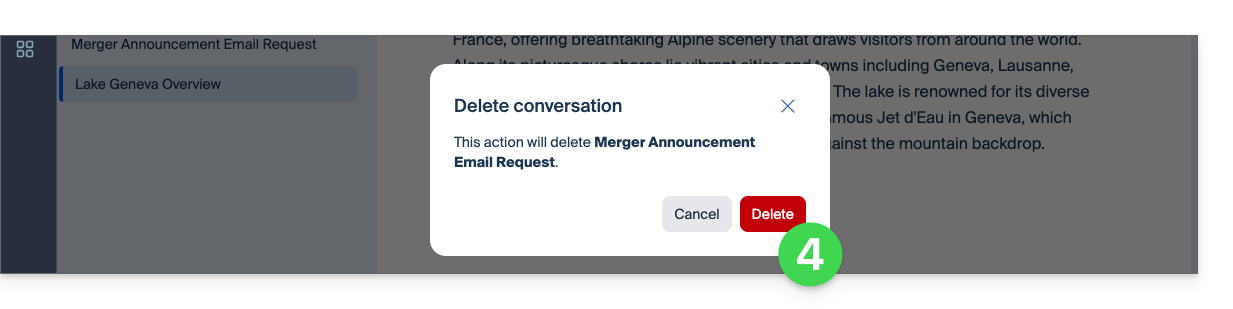
- Confirme la operación:
Eliminar todas las conversaciones del usuario
Para eliminar todas las conversaciones, incluidas las conversaciones archivadas:
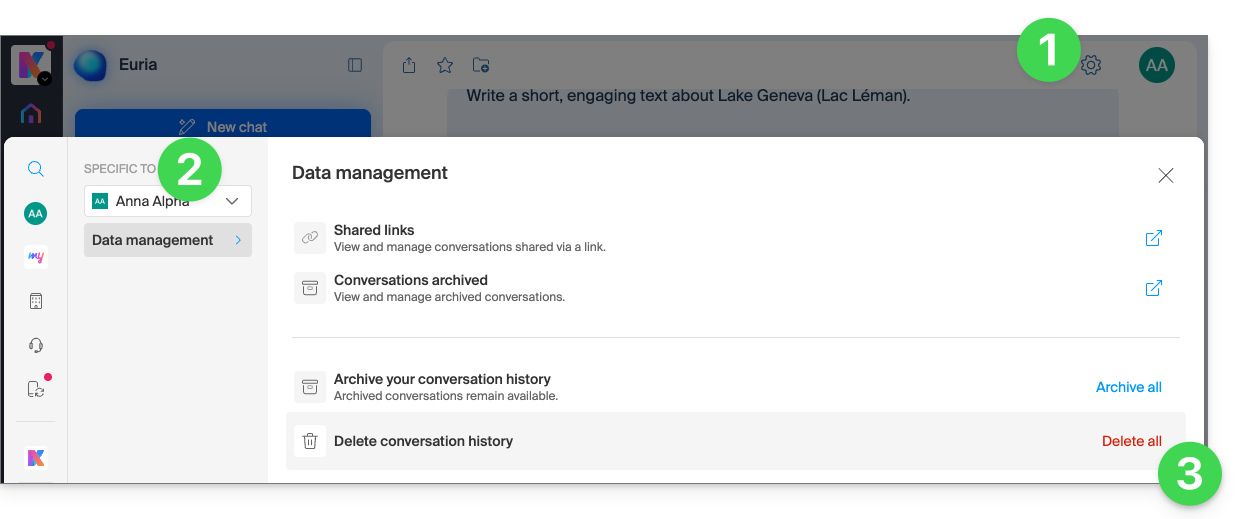
- Haga clic en Configuración en la esquina superior derecha.
- Verifique o seleccione la Organización correspondiente en el menú desplegable del menú lateral izquierdo.
- Haga clic en Eliminar el historial de conversaciones:
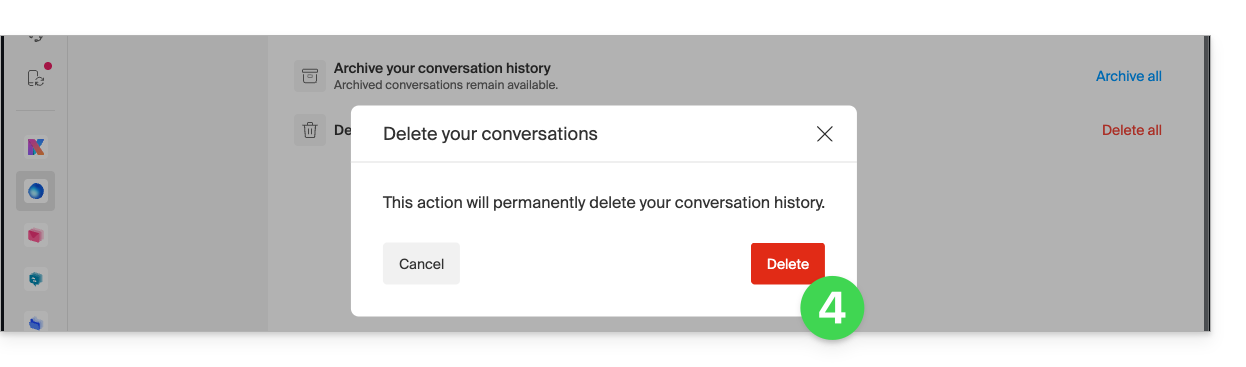
- Confirme la operación:
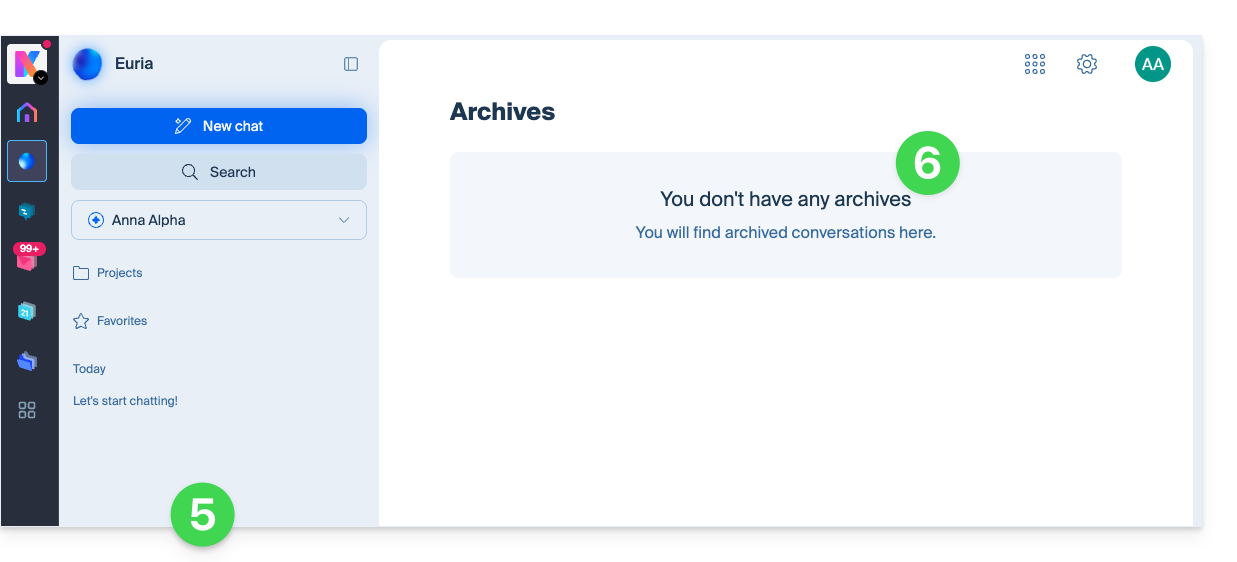
- Todas las conversaciones desaparecerán…
- … incluidos los mensajes archivados:
Enlace a esta FAQ: https://faq.infomaniak.com/2915
¿Le ha sido útil esta FAQ?