Base de conocimientos
1 000 FAQ, 500 tutoriales y vídeos explicativos. ¡Aquí sólo hay soluciones!
Usar Obsidian con kDrive y WebDAV
Esta guía explica cómo sincronizar su bóveda Obsidian en su kDrive de Infomaniak mediante el protocolo WebDAV. De esta manera, mantendrá sus notas almacenadas de forma segura en un soporte de almacenamiento ubicado en Suiza.
✘ NO DISPONIBLE con
kSuite Free / kSuite Standard
my kSuite / my kSuite+ (ik.me, etik.com, ikmail.com)
Prólogo
- Obsidian es una herramienta potente y extensible para tomar notas que utiliza archivos Markdown locales para organizar sus conocimientos.
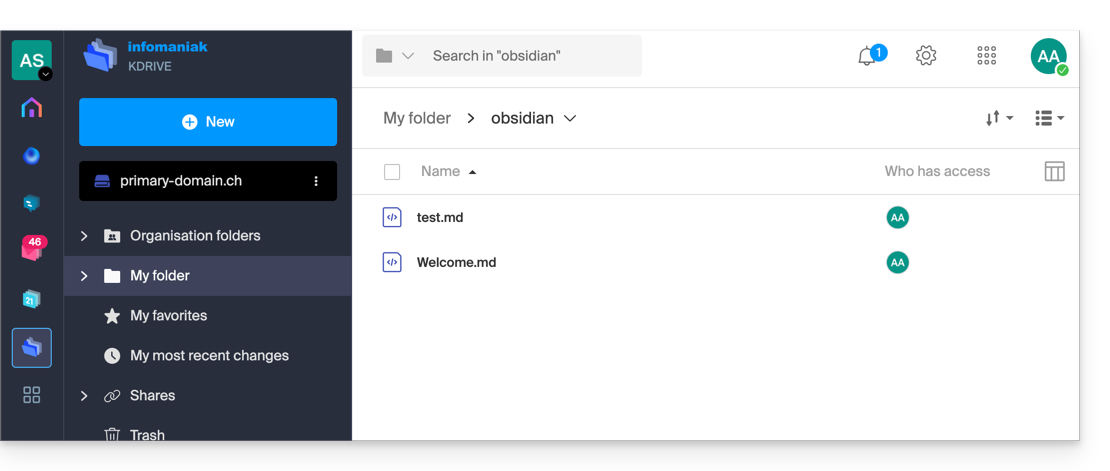
- Para evitar saturar sus carpetas de kDrive, se recomienda encarecidamente crear una carpeta específica en su estructura personal de kDrive, con un nombre de carpeta sencillo como "
obsidian", por ejemplo, y luego especificarla al final del enlace WebDAV en el punto 7 a continuación: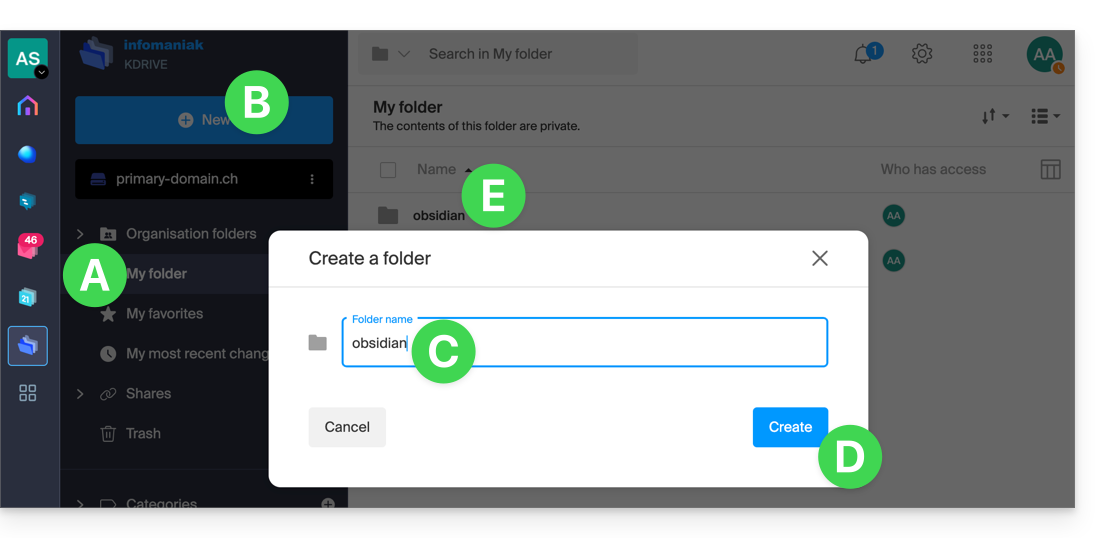
Configurar Obsidian para usar kDrive a través de WebDAV
Requisitos previos
- Descargue e instale Obsidian.
- Conozca su identificador de kDrive (ID de kDrive):
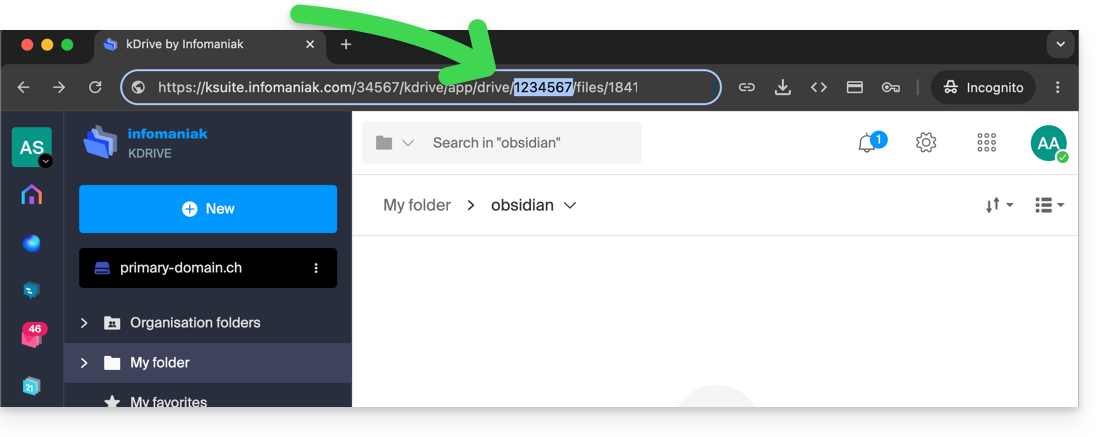
La integración se basa en el plugin comunitario WebDAV Sync, que garantiza una sincronización bidireccional:
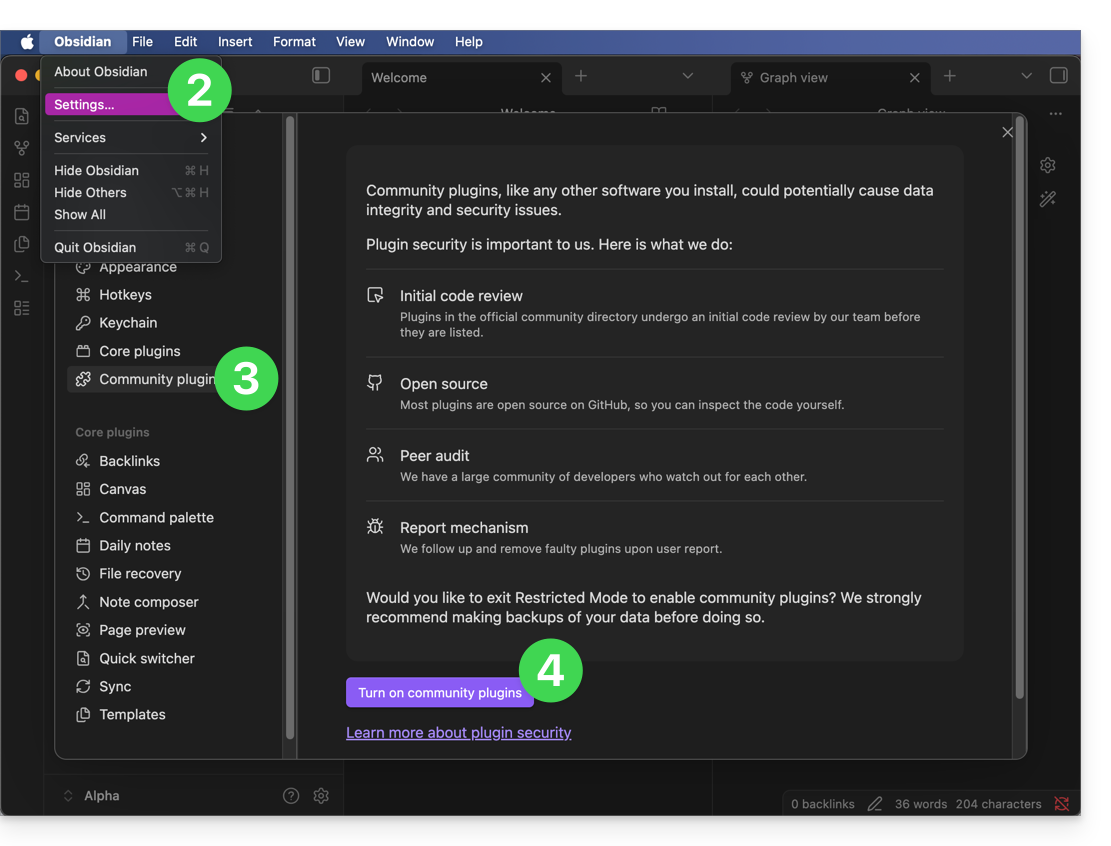
- Abra su bóveda en la aplicación Obsidian.
- Acceda a la sección Configuración.
- Vaya a Complementos de la comunidad.
- Actívelos:
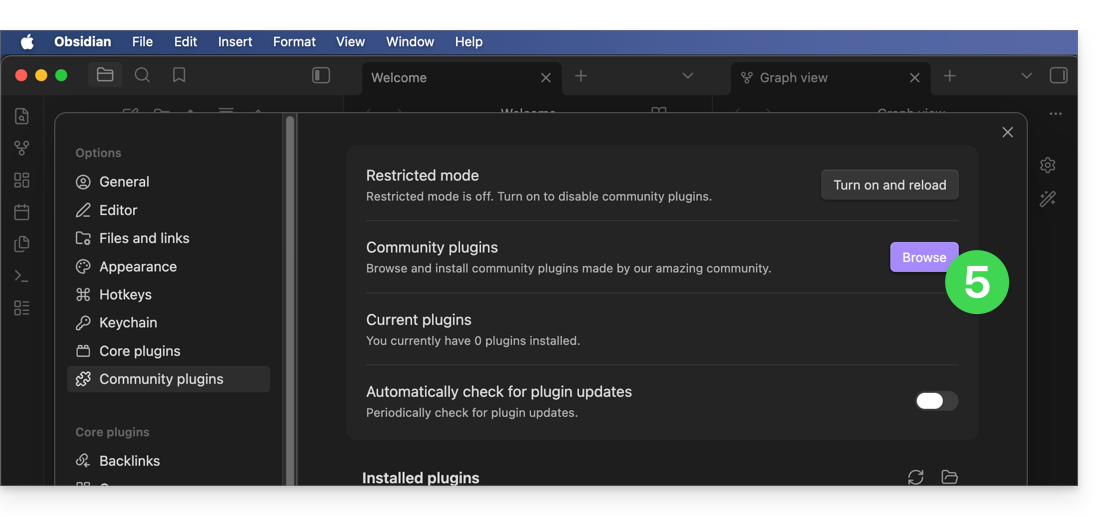
- Haga clic en Examinar:
- Busque el complemento WebDAV Sync, instálelo y actívelo:
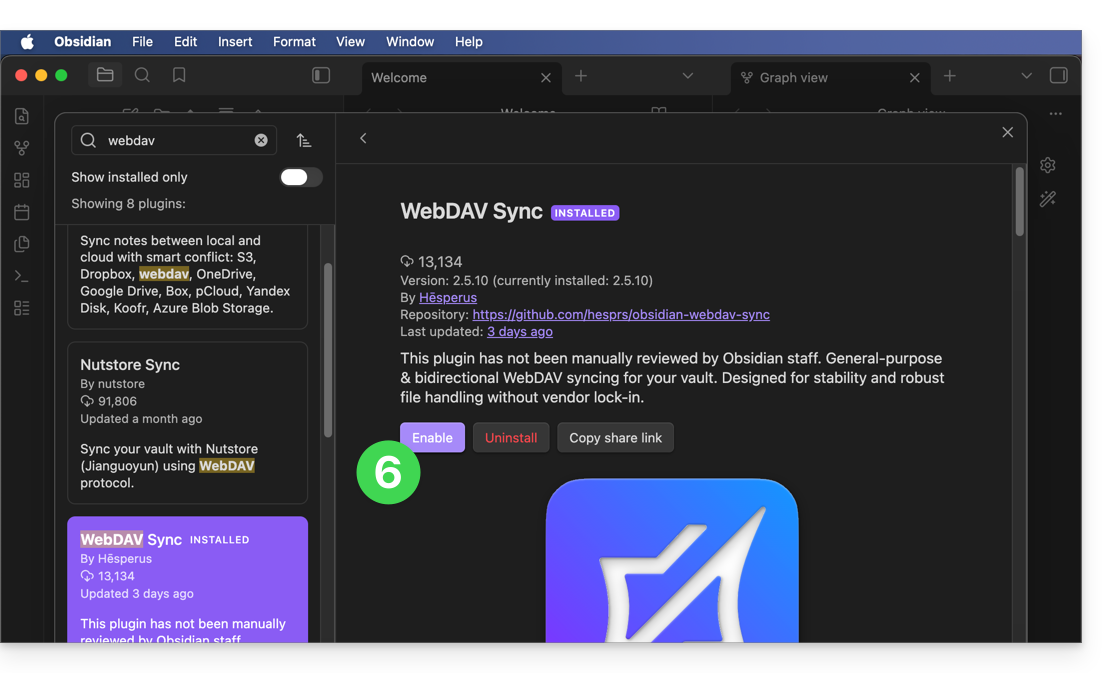
- Acceda a las opciones del complemento para introducir los parámetros de la cuenta WebDAV:
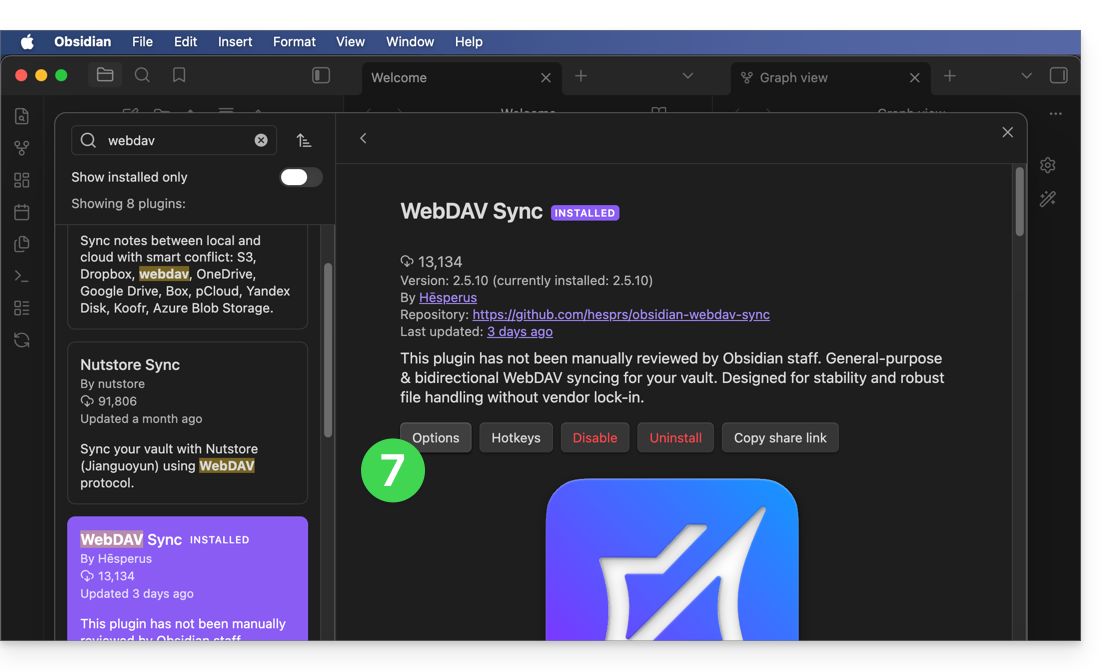
- Dirección del servidor:
https://IDkDrive.connect.kdrive.infomaniak.com(véase requisitos) - Nombre de usuario: dirección de correo electrónico para acceder a la cuenta de Infomaniak
- Contraseña: contraseña de la aplicación en caso de que la autenticación de dos factores esté activada o la contraseña de su cuenta de usuario de Infomaniak si no ha activado la autenticación de dos factores
- Nombre de la carpeta personal en kDrive, por ejemplo,
/obsidian/o /nombre de la carpeta/ (consulte la introducción anterior)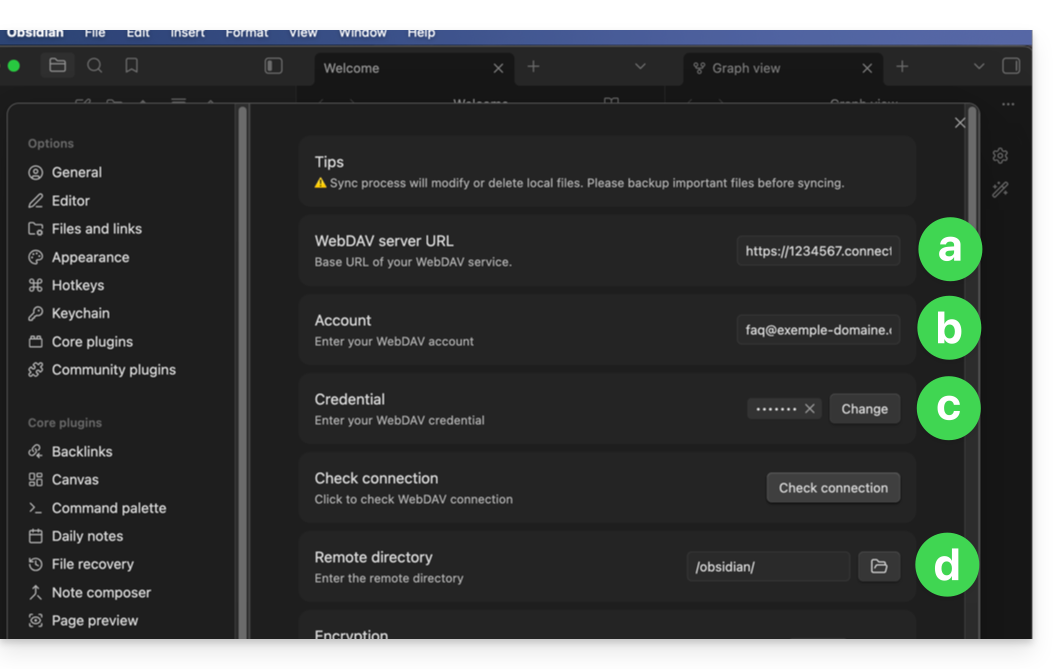
- Dirección del servidor:
- Configure el comportamiento del complemento según sus preferencias (sincronización al inicio, programada o en tiempo real) y valide.
- Realice una primera prueba de sincronización para verificar la correcta comunicación con kDrive:
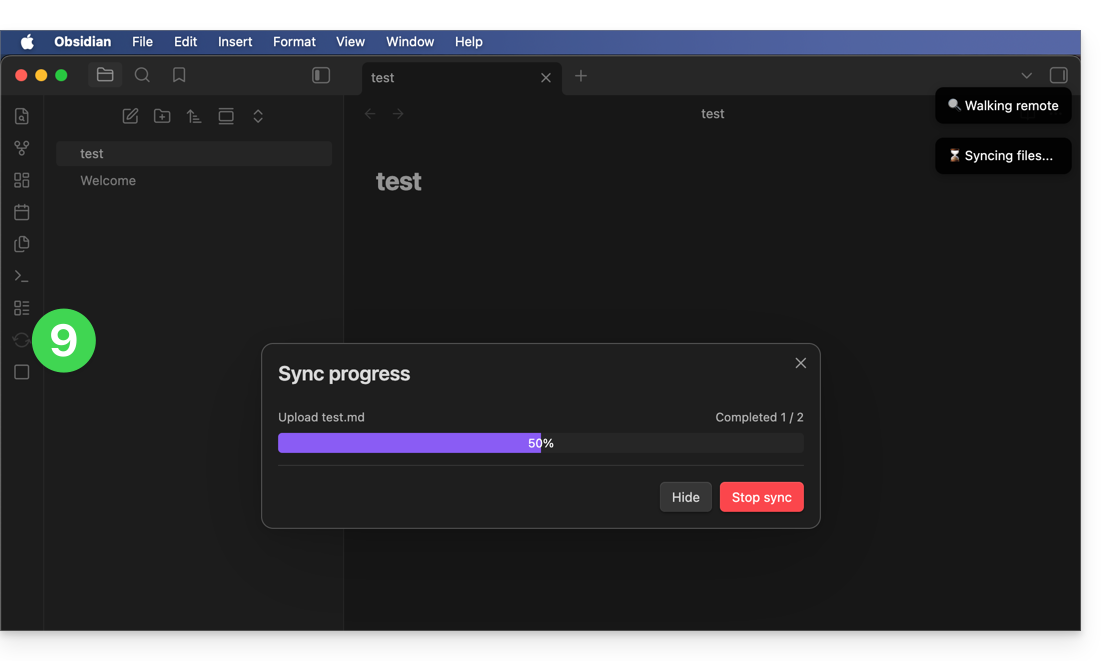
- Una vez confirmada la sincronización, se ejecutará en segundo plano para proteger la integridad de sus notas:
Enlace a esta FAQ: https://faq.infomaniak.com/2910
¿Le ha sido útil esta FAQ?