Base de conocimientos
1 000 FAQ, 500 tutoriales y vídeos explicativos. ¡Aquí sólo hay soluciones!
Comprobar el funcionamiento de la aplicación kDrive
Esta guía le permite comprobar que la sincronización de kDrive funciona correctamente en su dispositivo.
Introducción
- Para que la sincronización entre sus dispositivos funcione cuando haya una actualización de sus datos en kDrive (nuevo archivo, documento modificado, etc.), es necesario que:
- la aplicación kDrive esté abierta,
- la aplicación esté actualizada y funcione correctamente,
- haya iniciado sesión con la cuenta de Infomaniak correcta.
Comprobar si la aplicación kDrive se está ejecutando en segundo plano
En Windows
Para comprobar si la aplicación kDrive se está ejecutando en un ordenador con el sistema operativo Windows, debe buscar el icono de kDrive, que representa una carpeta (de color gris, verde o rojo), en la zona de notificación.
- Si es necesario, abra el software kDrive instalado en su ordenador:
- Haga clic en el menú Inicio para abrirlo.
- Busque
kdrive. - El resultado de la búsqueda debe mostrar la aplicación kDrive (si no es así, vuelva a instalar la aplicación).
- Abra la aplicación kDrive haciendo clic en Abrir o Ejecutar como administrador:

- El icono de la aplicación debe ser visible en la zona de notificación de su ordenador, en la parte inferior derecha de la pantalla en Windows.
- Si no aparece:
- Localice la pequeña flecha (o chevron) que indica iconos ocultos:

- Haga clic en esta flecha para expandir el área de notificaciones.
- Los iconos ocultos aparecerán entonces, lo que le permitirá ver la aplicación deseada:
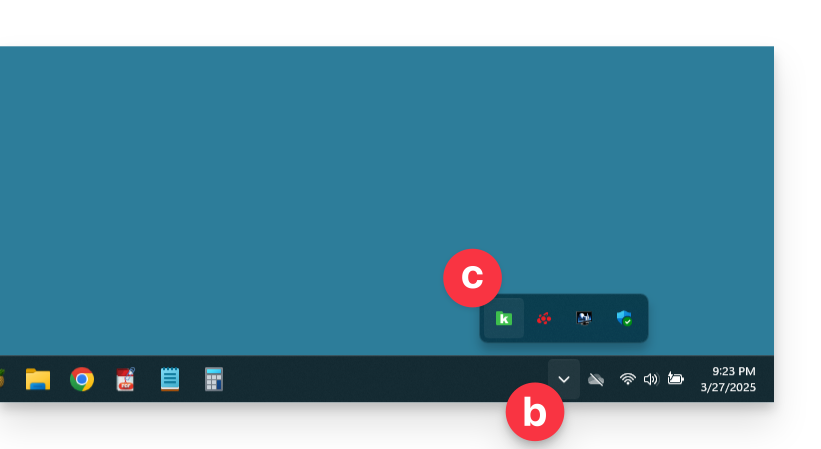
- También puede verificar la configuración de personalización del área de notificaciones en la configuración del sistema de Windows.
- Localice la pequeña flecha (o chevron) que indica iconos ocultos:
- Haga clic en el icono para acceder a la configuración e información de su sincronización de kDrive:

En macOS
Si su ordenador no muestra nada nuevo en la carpeta correspondiente a kDrive (no se produce la sincronización):
- Verifique si ve el icono de la aplicación en el área de notificaciones de su ordenador (en la parte superior derecha en macOS, en la parte inferior derecha en Windows y un doble clic izquierdo en la barra de tareas en Linux).
- Si no aparece, pero recuerda haber instalado la aplicación kDrive en su ordenador, es posible que simplemente no esté abierta, así que búsquela y ejecútela:
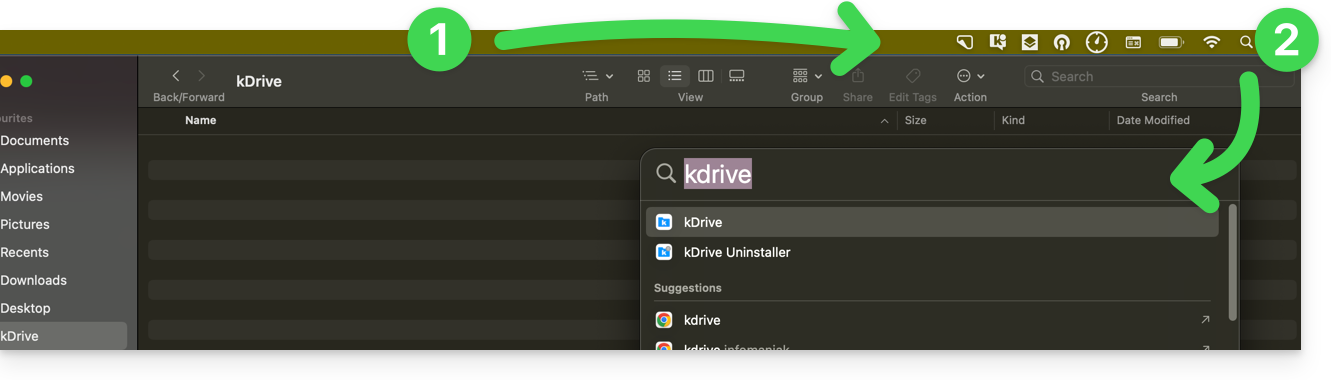
- Una vez abierta (y después de haber completado el paso de volver a conectar la cuenta de Infomaniak, si es necesario), aparece el icono de kDrive:
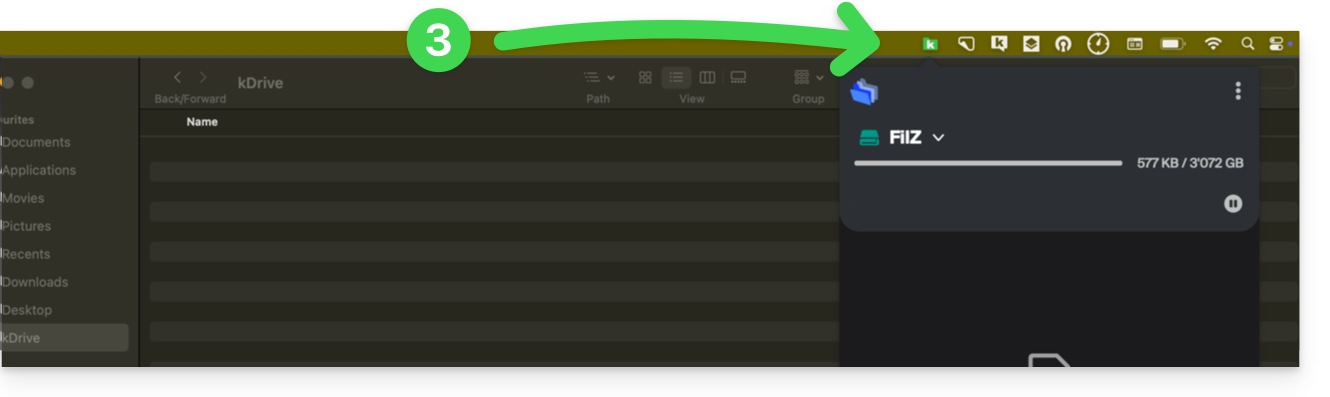
- Unos segundos después, se realiza la sincronización en ambos sentidos:
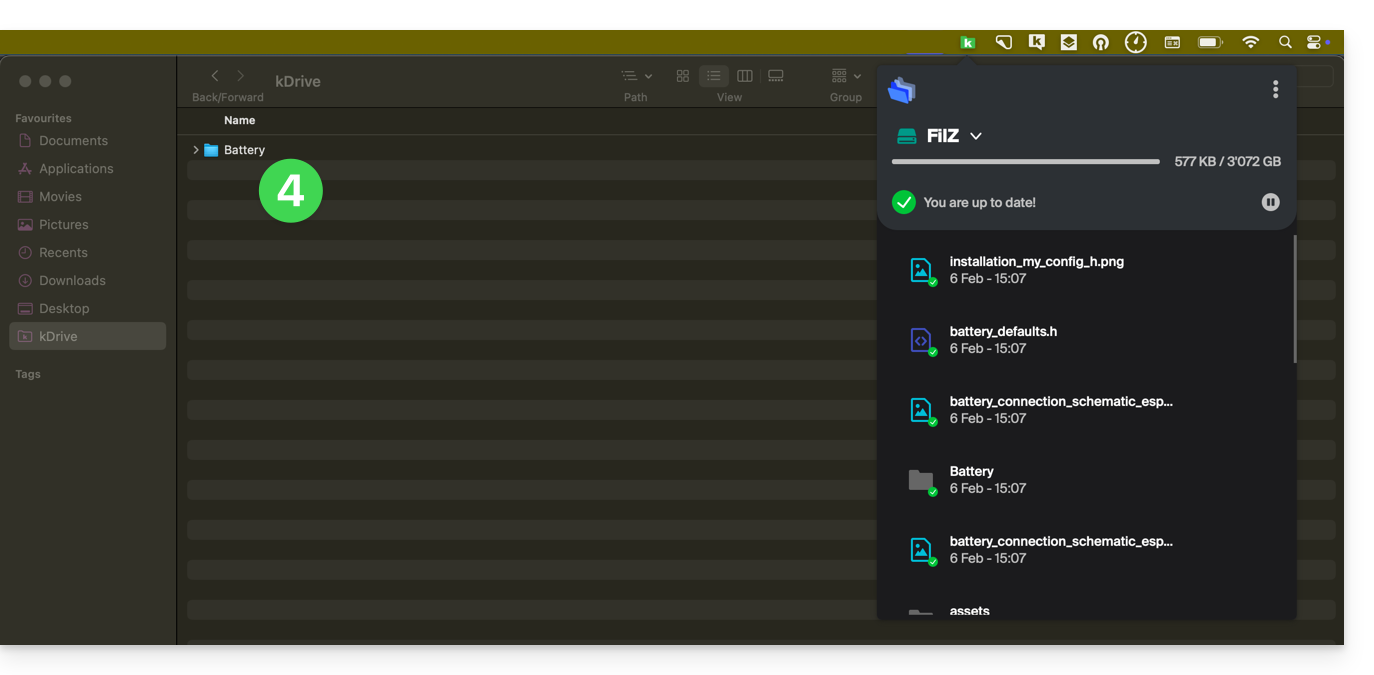
En Android
Cuando importa archivos grandes o varios archivos a kDrive, esto puede requerir varios minutos. Para garantizar la importación de los datos, la aplicación móvil kDrive necesita poder continuar con esta tarea cuando cierra la aplicación o abre otra. La función de copia de seguridad automática de fotos en kDrive también puede verse afectada si la aplicación no puede funcionar en segundo plano.
Debido a la política de gestión de energía en algunos dispositivos de ciertos fabricantes (especialmente chinos), las aplicaciones que no están en su lista blanca pueden detenerse automáticamente, lo que impide el correcto funcionamiento de ciertas tareas.
Es posible solucionar este problema siguiendo las instrucciones disponibles en inglés en el sitio web don't kill my app en la dirección dontkillmyapp.com:
¿No ve la marca de su teléfono? Probablemente significa que su teléfono no tiene problemas.
Enlace a esta FAQ: https://faq.infomaniak.com/2909
¿Le ha sido útil esta FAQ?