Base de conocimientos
1 000 FAQ, 500 tutoriales y vídeos explicativos. ¡Aquí sólo hay soluciones!
Comprobar el funcionamiento de la aplicación kDrive
Esta guía le permitirá comprobar que la sincronización de kDrive funciona correctamente en su dispositivo.
Requisitos previos
- Para que la sincronización entre sus dispositivos funcione cuando haya una actualización de sus datos en kDrive (nuevo archivo, documento editado, etc.), es necesario que:
Comprobar que la aplicación kDrive se ejecuta en segundo plano
En macOS / Linux
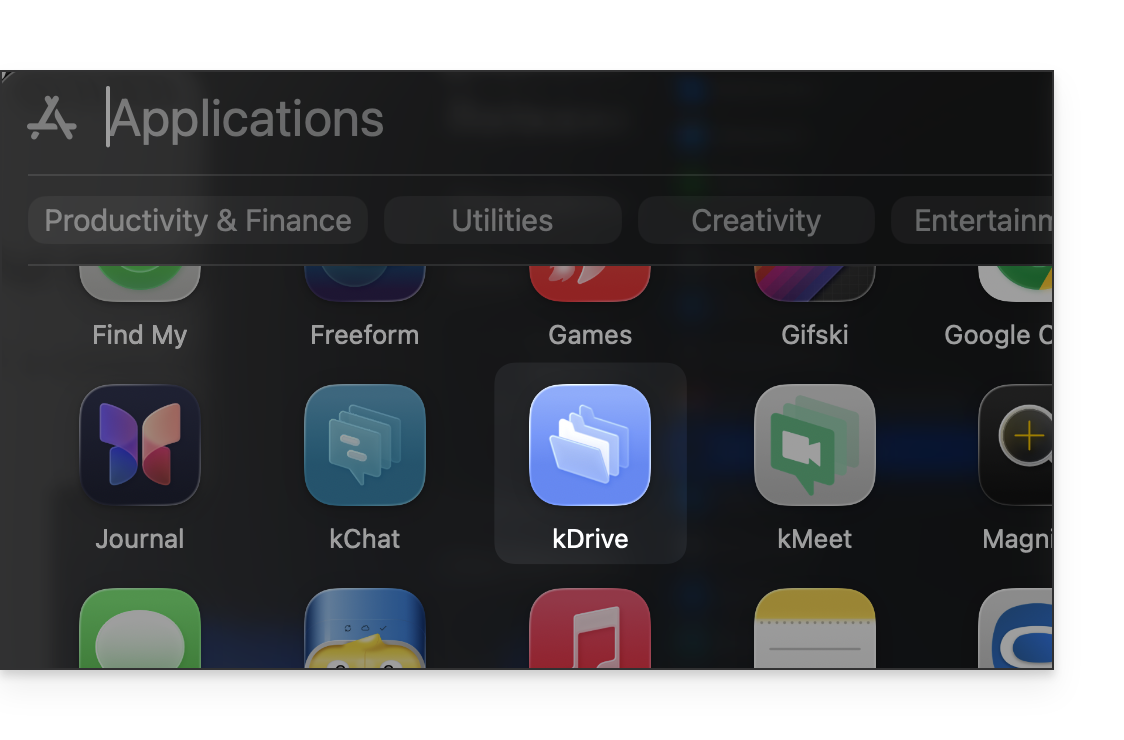
- Inicie kDrive desde las Aplicaciones instaladas:
- kDrive también se puede ejecutar desde el Finder:
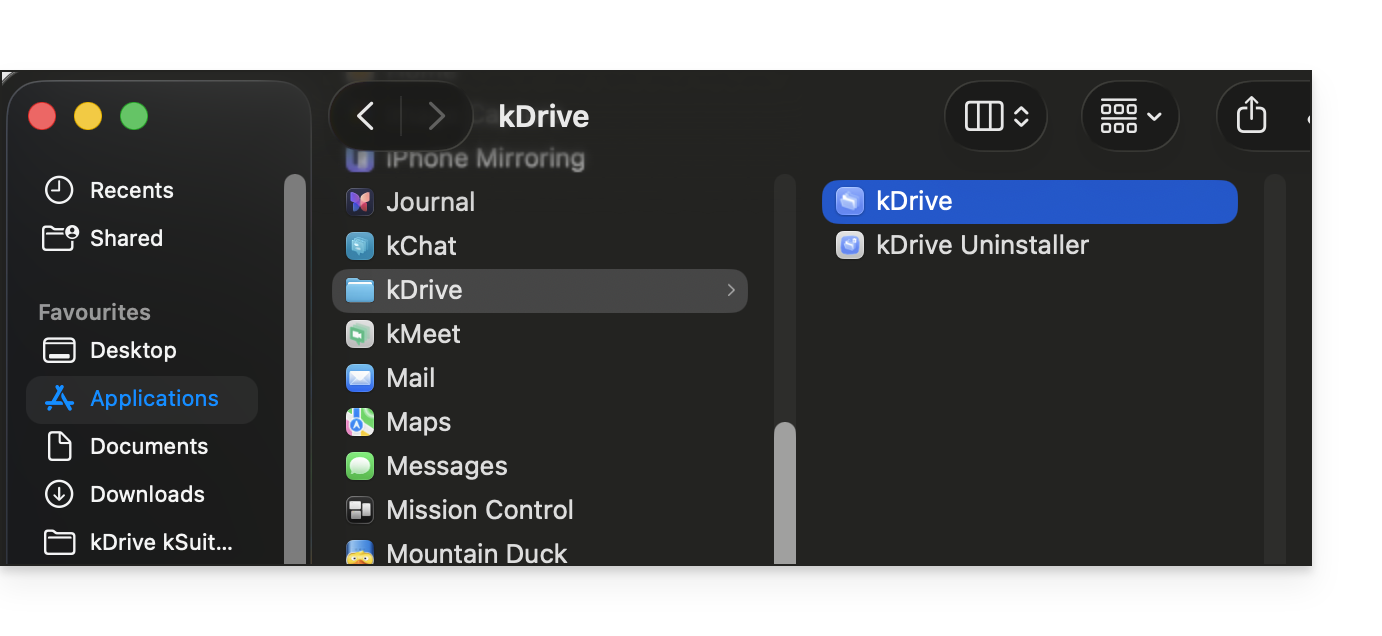
- kDrive también se puede ejecutar desde el Finder:
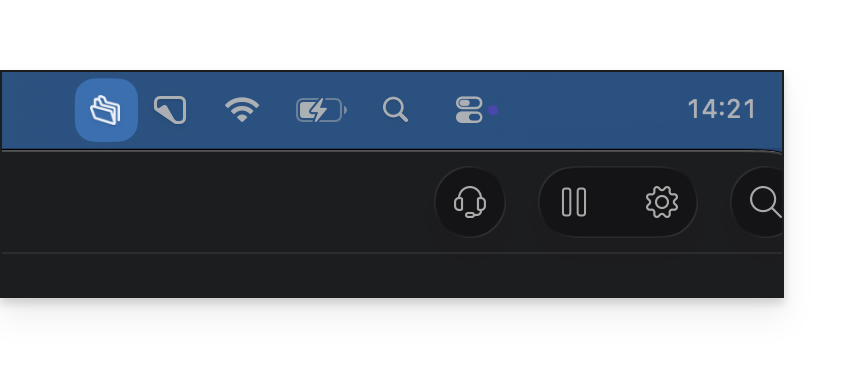
- Cuando kDrive se inicia y se ejecuta en segundo plano, su icono debe aparecer en la zona de notificaciones, en la parte superior derecha, junto al reloj y a la configuración de red:
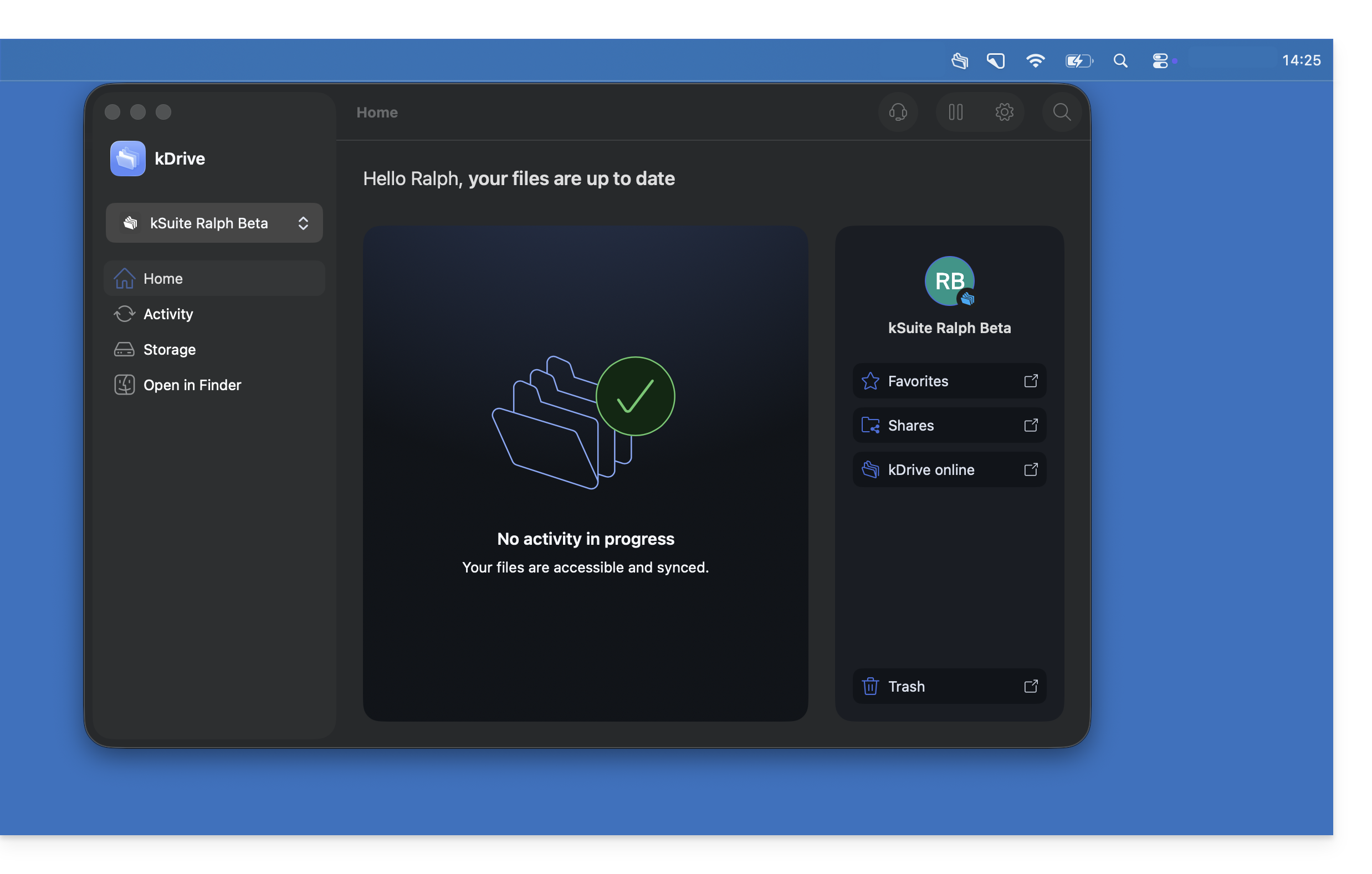
- Haga clic izquierdo en el icono de la aplicación kDrive; la interfaz de la aplicación debe aparecer en primer plano:
En Windows
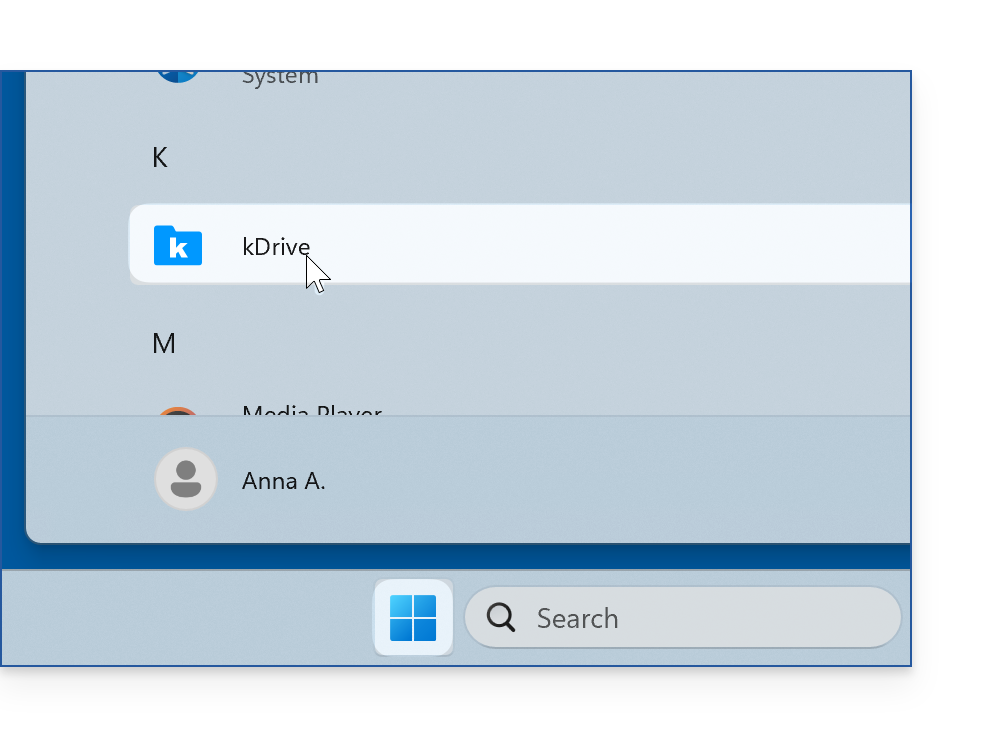
- Inicie kDrive desde el menú Inicio de Windows:
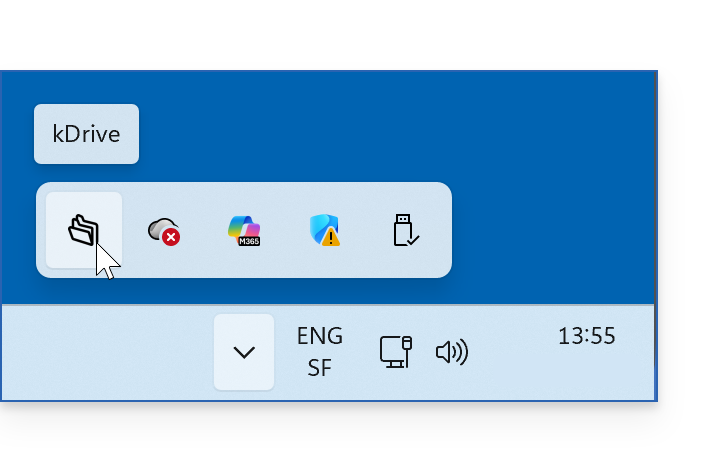
- Cuando kDrive se inicia y se ejecuta en segundo plano, su icono debe aparecer en el área de notificación en la esquina inferior derecha de Windows; sin embargo, puede estar “oculto” detrás del menú accesible mediante la flecha (❓: ayuda):
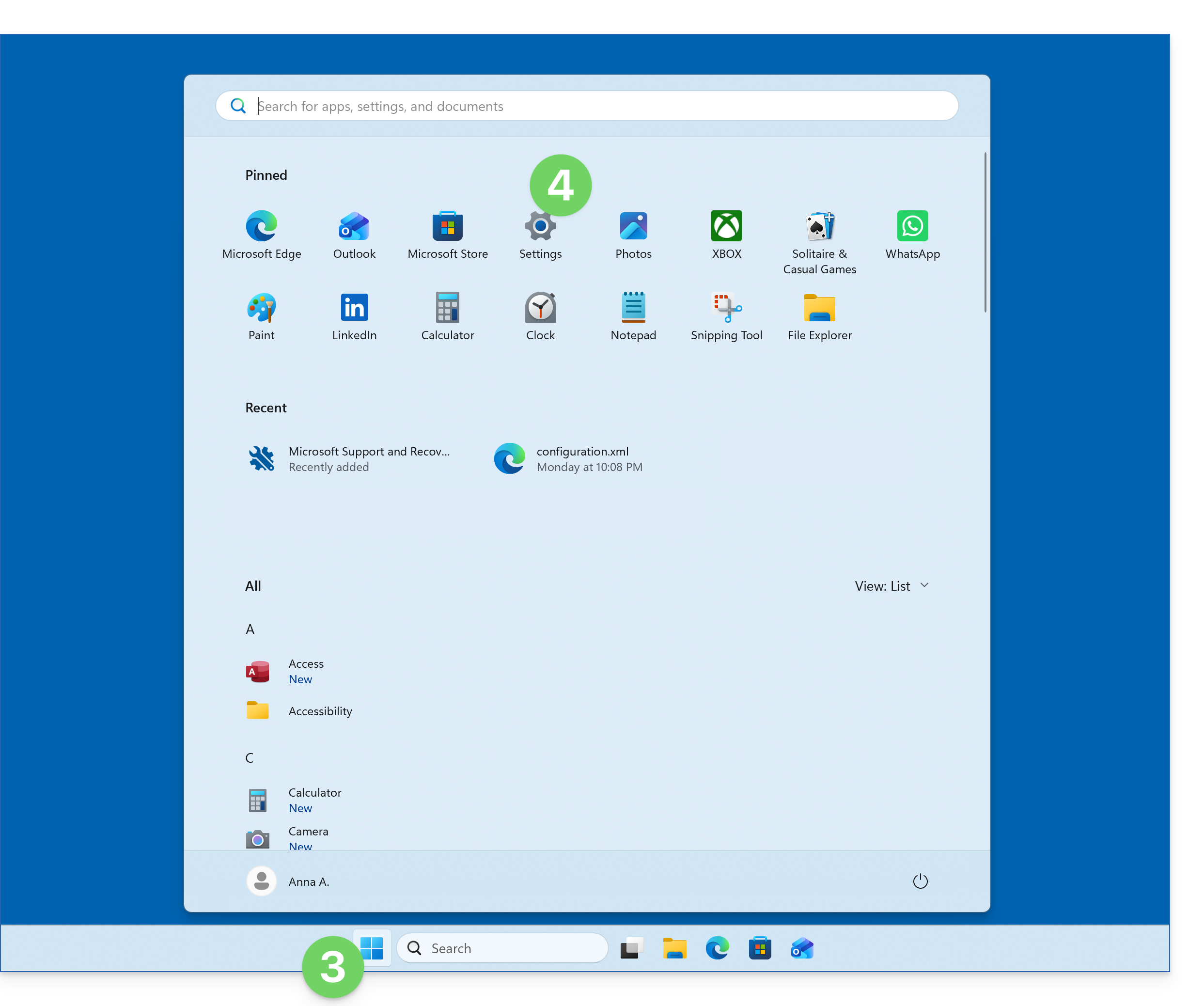
- Para que el icono de kDrive sea visible directamente en la barra de tareas, abra el menú Inicio.
- Haga clic en Configuración:
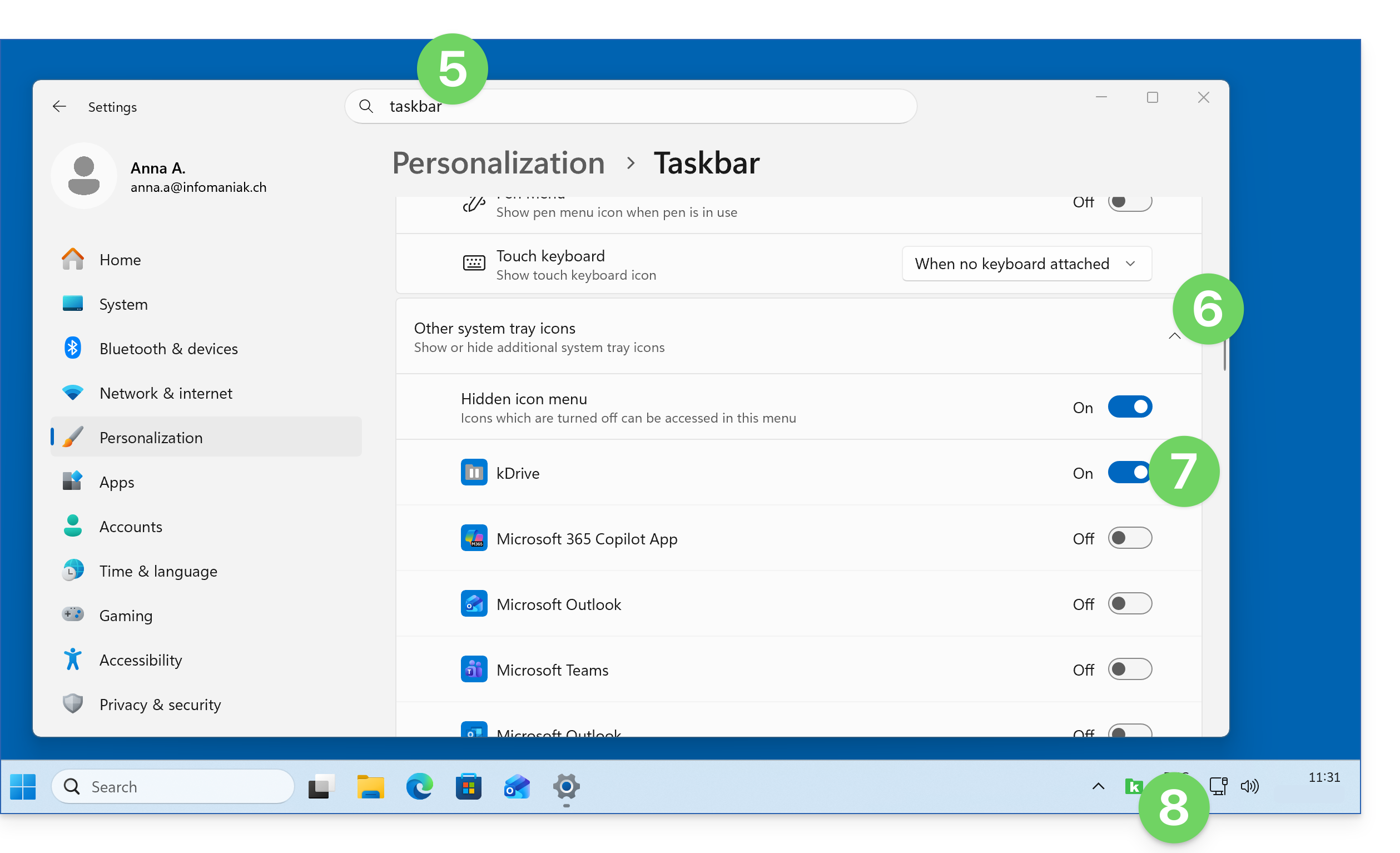
- Busque la configuración de la barra de tareas.
- Haga clic en la flecha hacia abajo para expandir la sección “Otros iconos de la zona de notificaciones”.
- Haga clic en el botón de alternancia (toggle switch) a la derecha de kDrive para que siempre sea visible.
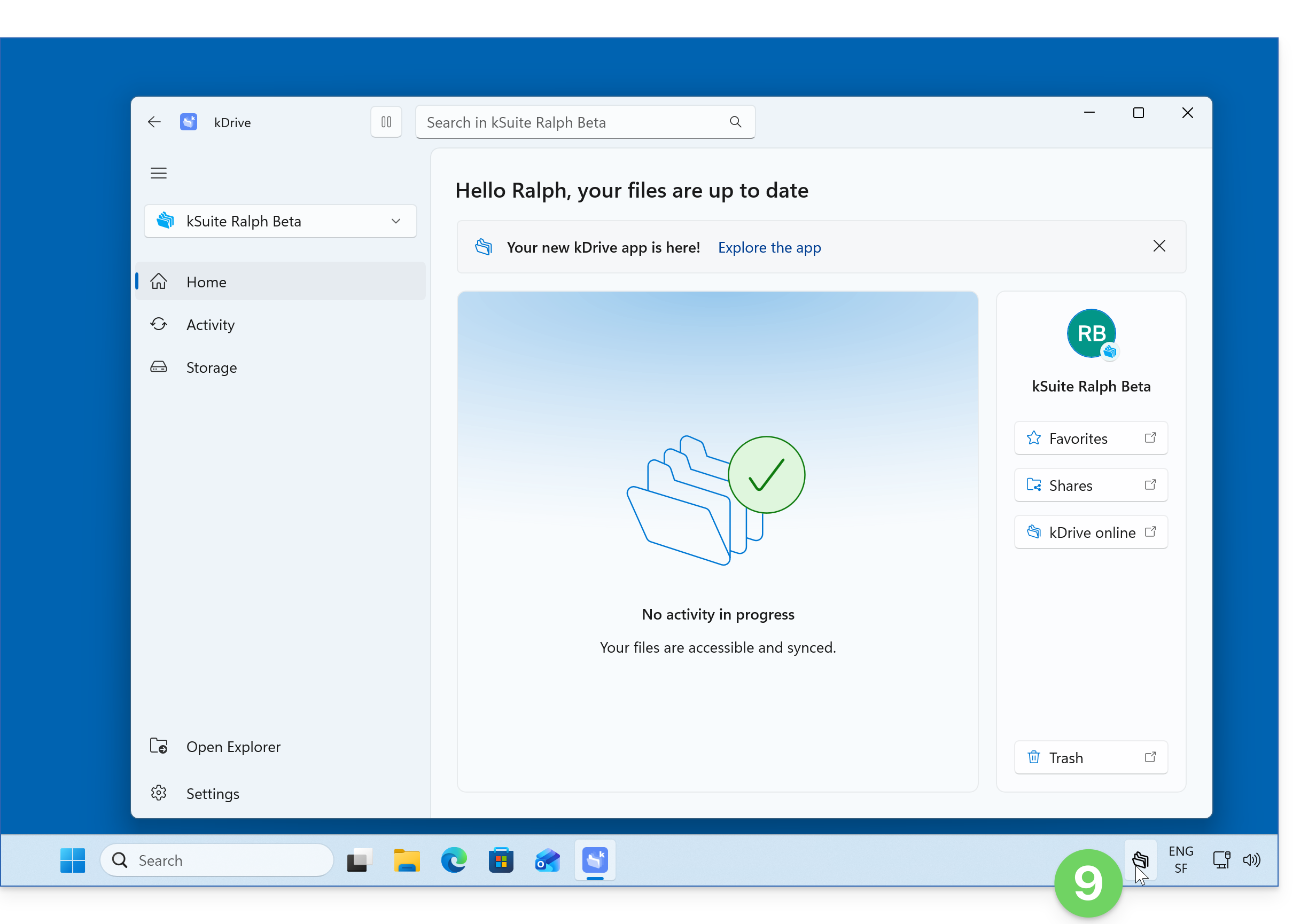
- El icono (en este caso, el de kDrive 3.8) será visible directamente en la barra de tareas:
- Haga clic izquierdo en el icono de la aplicación kDrive; la interfaz de la aplicación debe aparecer en primer plano:
En Android
Android puede limitar la actividad de las aplicaciones en segundo plano para ahorrar batería. Según la configuración de su dispositivo, esto puede ralentizar o interrumpir la transferencia de archivos grandes, la importación de varios archivos o la copia de seguridad automática de fotos en kDrive.
Para comprobar que la aplicación kDrive funciona correctamente en segundo plano:
- Pruebe la sincronización: abra la aplicación kDrive y déjela en primer plano hasta que se complete la transferencia. La sincronización suele funcionar mejor cuando la aplicación está activa.
- Compruebe la configuración de la batería: abra la configuración de su dispositivo y busque kDrive en la sección dedicada a las aplicaciones. En la configuración de batería de la aplicación, permita su actividad en segundo plano y, si esta opción está disponible, seleccione un modo sin restricciones o desactive la optimización de la batería para kDrive. Esta configuración puede aumentar el consumo de batería.
- Compruebe las restricciones específicas de su dispositivo:Algunos fabricantes ofrecen ajustes adicionales, como el inicio automático o la gestión de aplicaciones en segundo plano. Permita que kDrive funcione si existen estas opciones.
- Compruebe la activación de la copia de seguridad automática de las fotos: si tiene algún problema con esta función, asegúrese de que esté activada en la configuración de kDrive y de que se hayan concedido los permisos necesarios (❓: ayuda).
Los nombres y la ubicación de la configuración varían según la versión de Android y el fabricante de su dispositivo. Si el problema persiste, consulte las recomendaciones disponibles en inglés en Don't Kill My App, o la ayuda del fabricante de su dispositivo.
Enlace a esta FAQ: https://faq.infomaniak.com/2909
¿Le ha sido útil esta FAQ?