Base de conocimientos
1 000 FAQ, 500 tutoriales y vídeos explicativos. ¡Aquí sólo hay soluciones!
Verificar el funcionamiento de la sincronización de kDrive en segundo plano
Esta guía le permite comprobar que la sincronización de kDrive funciona correctamente en su dispositivo.
Requisitos previos
- Para que la sincronización entre sus dispositivos funcione cuando haya una actualización de sus datos en kDrive (nuevo archivo, documento editado, etc.), es necesario que:
Comprobar que la aplicación kDrive se está ejecutando en segundo plano
En macOS / Linux
- Inicie kDrive desde las Aplicaciones instaladas:
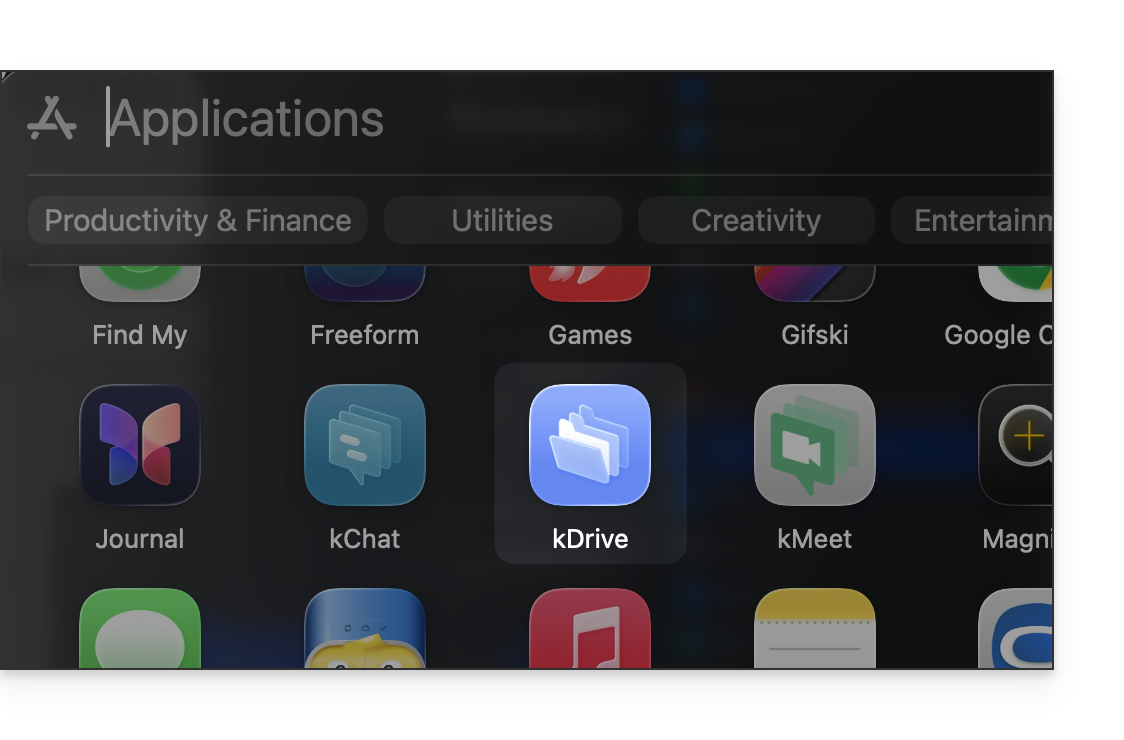
- kDrive también se puede ejecutar desde el Finder:
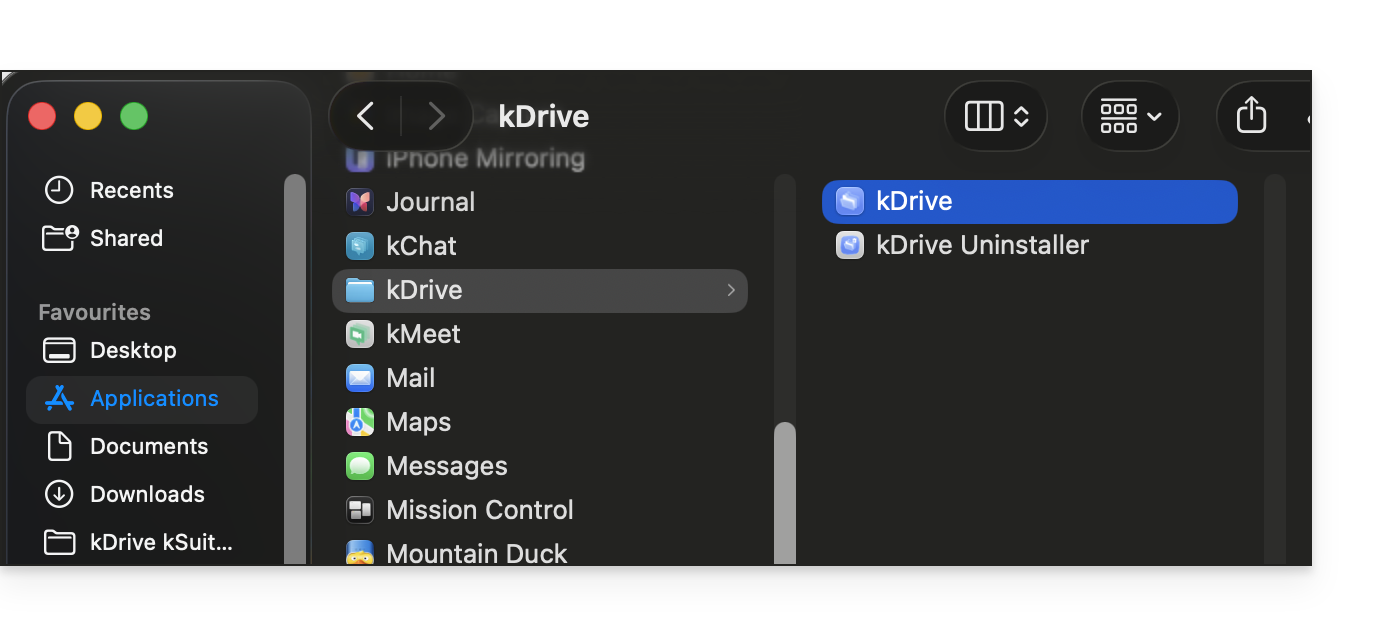
- kDrive también se puede ejecutar desde el Finder:
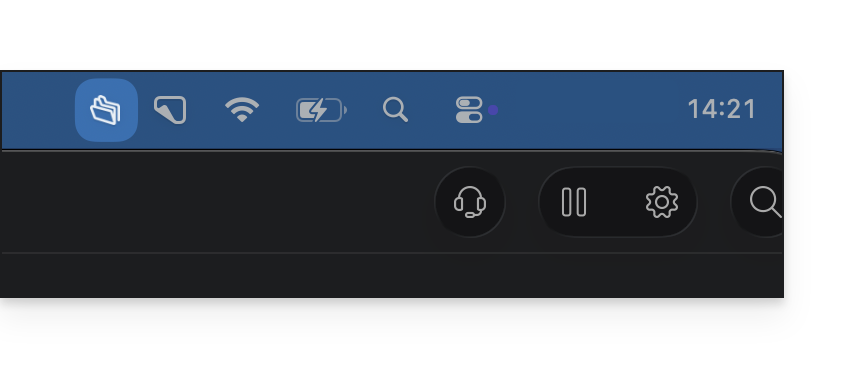
- Cuando kDrive se inicia y se ejecuta en segundo plano, su icono debe aparecer en la zona de notificaciones, en la parte superior derecha, junto al reloj y a la configuración de red:
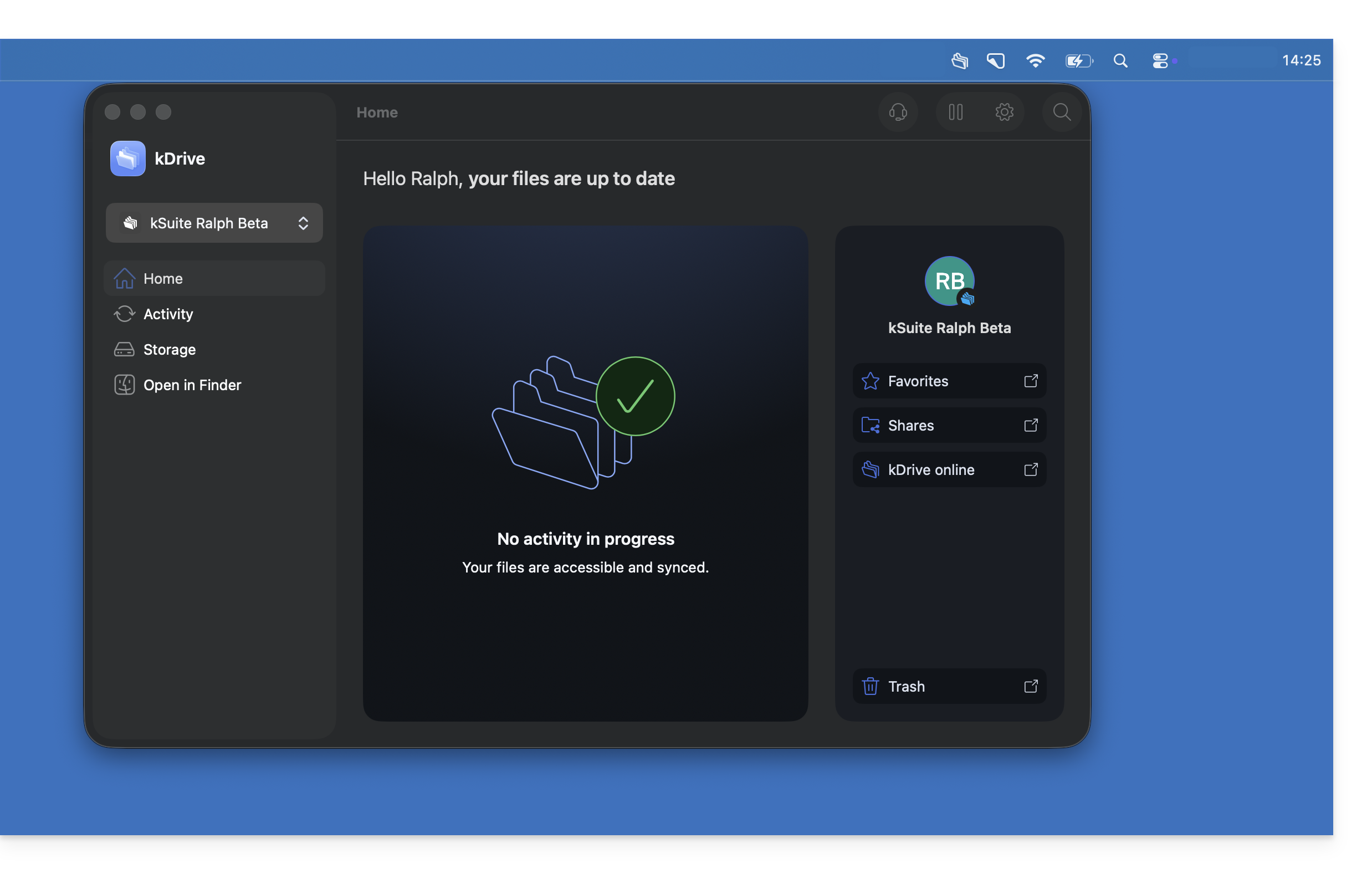
- Haga clic izquierdo en el icono de la aplicación kDrive; la interfaz de la aplicación debe aparecer en primer plano:
En Windows
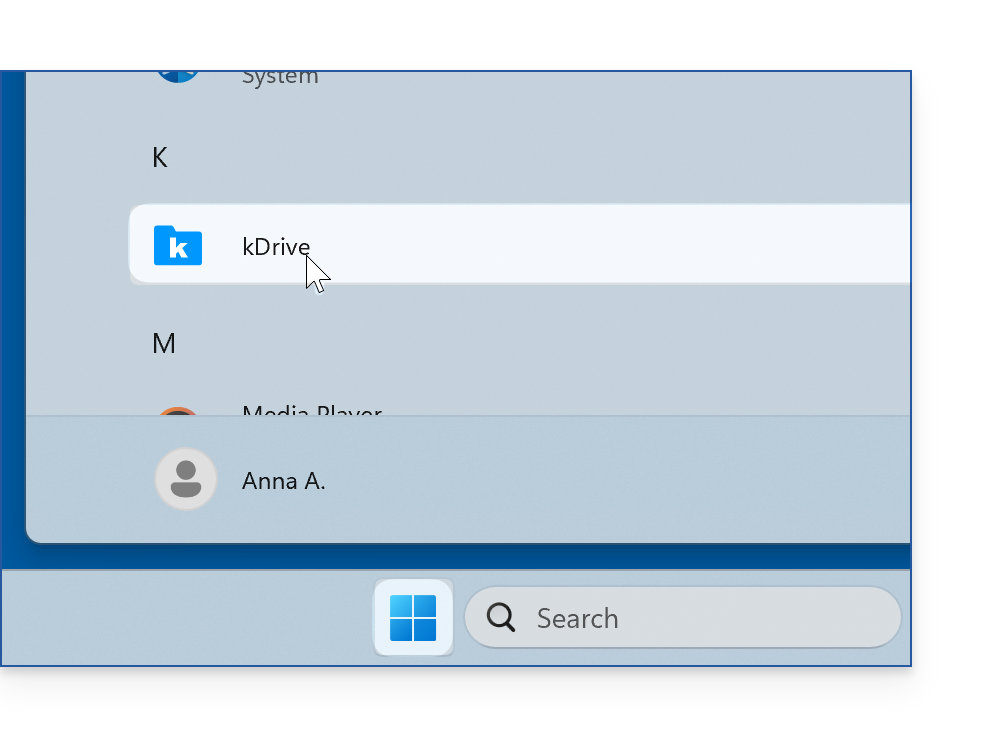
- Inicie kDrive desde el menú Inicio de Windows:
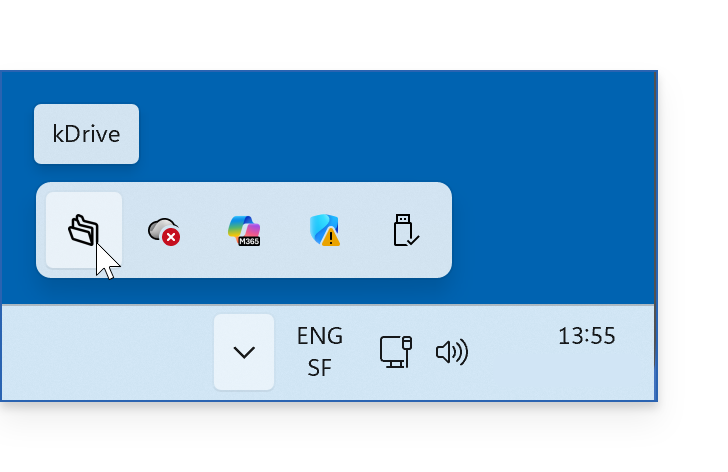
- Cuando kDrive se inicia y se ejecuta en segundo plano, su icono debe aparecer en el área de notificación en la esquina inferior derecha de Windows; sin embargo, puede estar “oculto” detrás del menú accesible mediante la flecha (❓: ayuda):
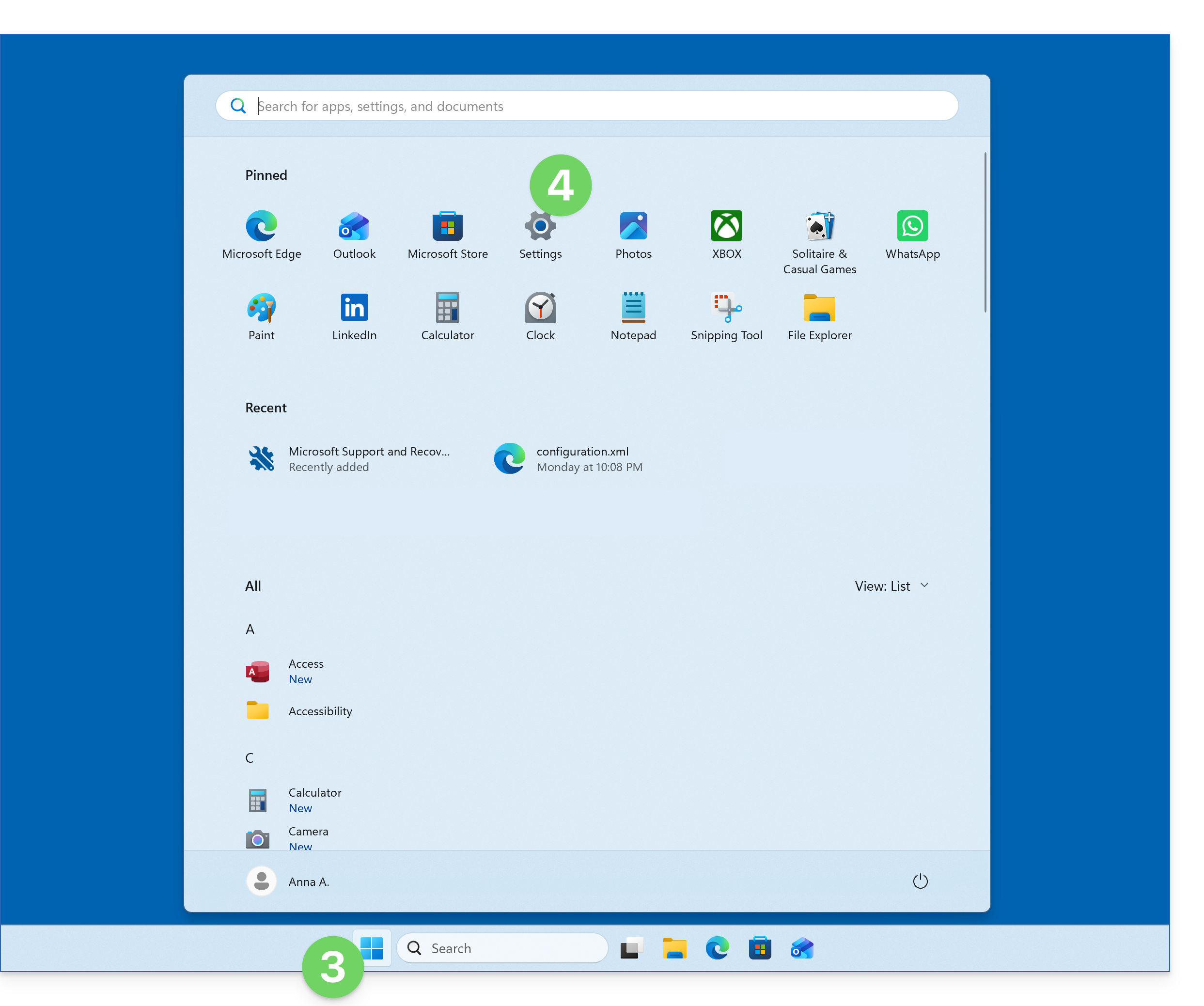
- Para que el icono de kDrive sea visible directamente en la barra de tareas, abra el menú Inicio.
- Haga clic en Configuración:
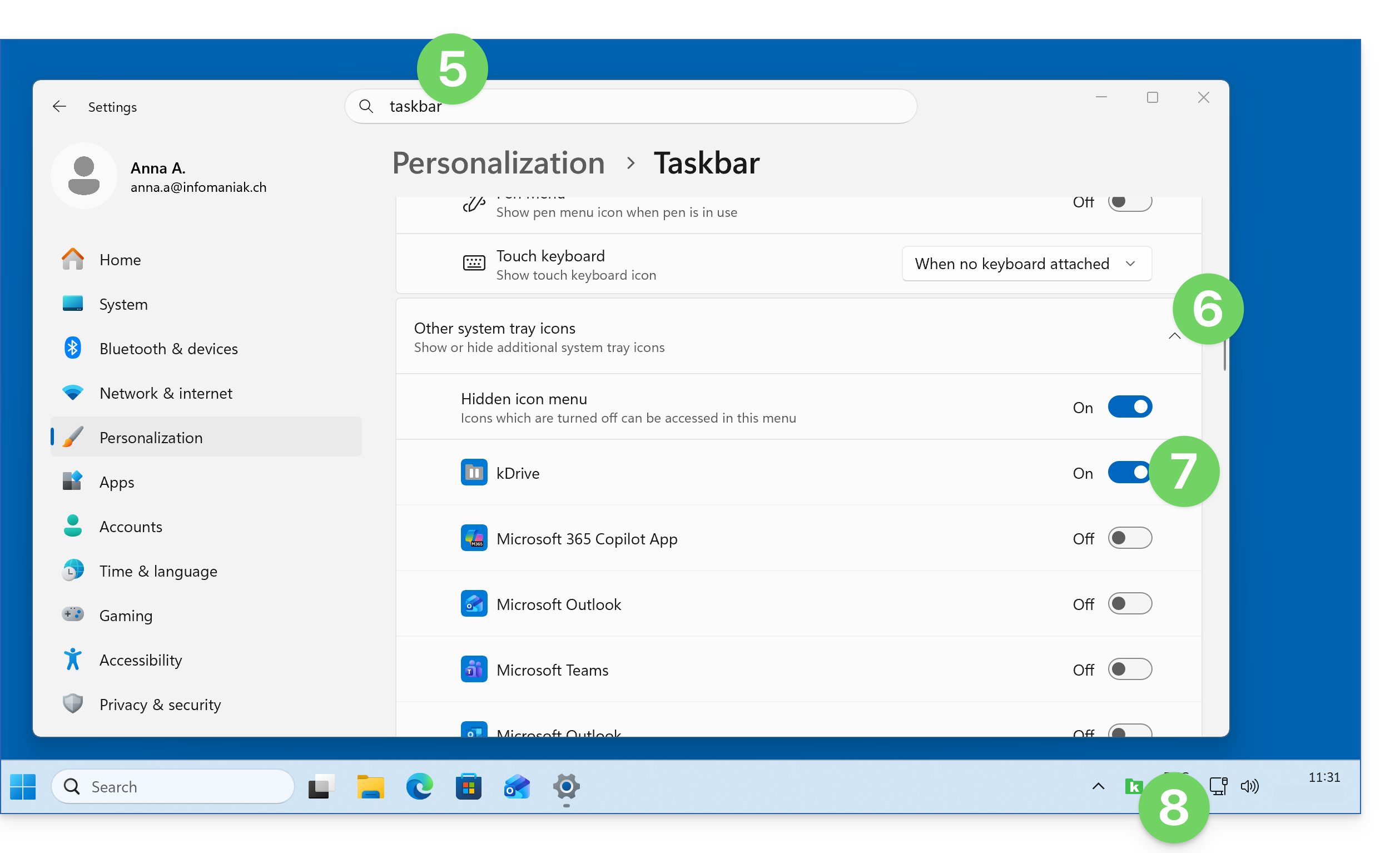
- Busque la configuración de la barra de tareas.
- Haga clic en la flecha hacia abajo para expandir la sección “Otros iconos de la zona de notificaciones”.
- Haga clic en el interruptor a la derecha de kDrive para que siempre sea visible.
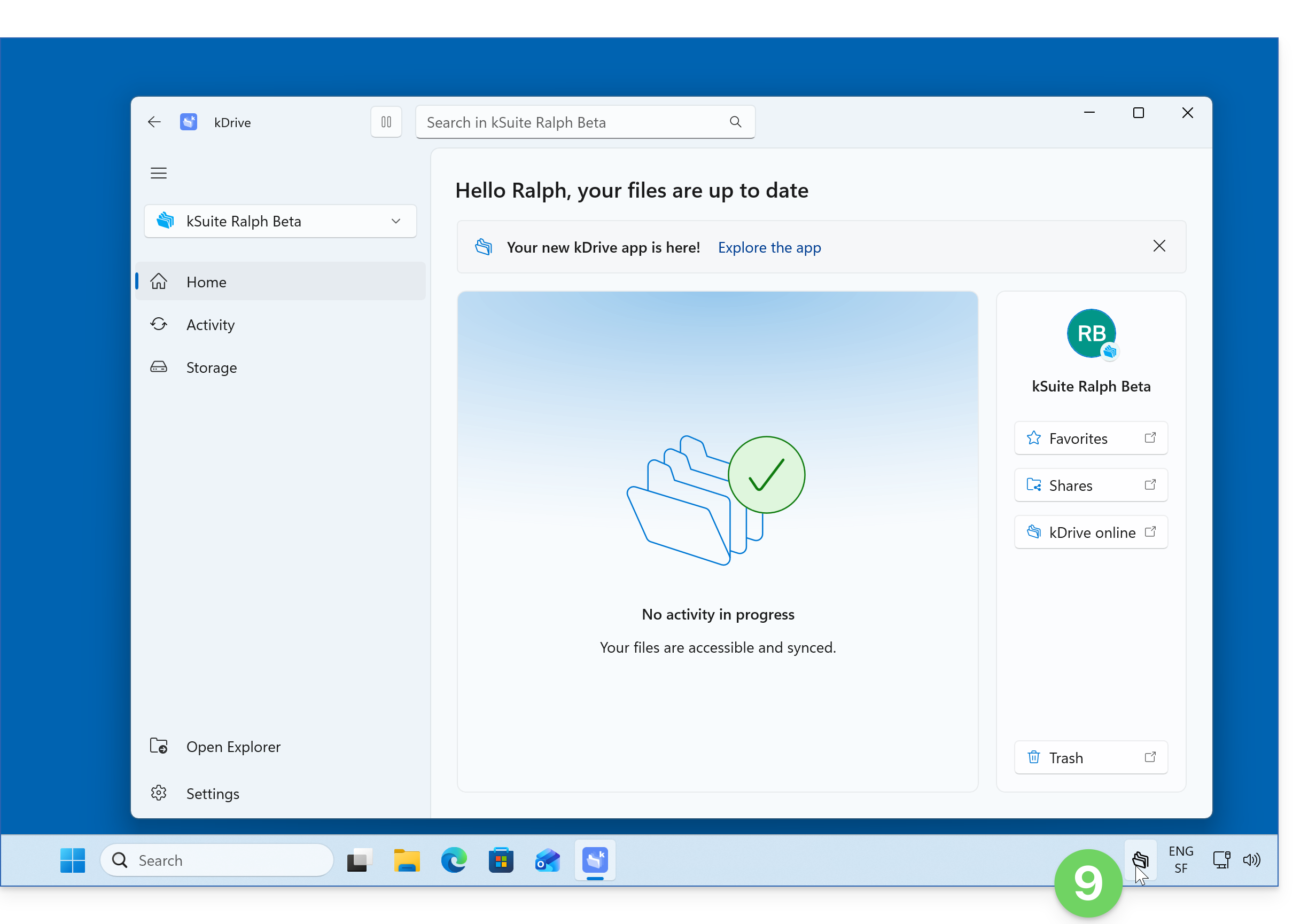
- El icono (en este caso, el de kDrive 3.8) será visible directamente en la barra de tareas:
- Haga clic izquierdo en el icono de la aplicación kDrive; la interfaz de la aplicación debe aparecer en primer plano:
En Android
Android puede limitar la actividad de las aplicaciones en segundo plano para ahorrar batería. Según la configuración de su dispositivo, esto puede ralentizar o interrumpir la transferencia de archivos grandes, la importación de varios archivos o la copia de seguridad automática de fotos en kDrive.
Para comprobar que la aplicación kDrive puede funcionar correctamente en segundo plano:
- Pruebe la sincronización: abra la aplicación kDrive y déjela en primer plano hasta que se complete la transferencia. La sincronización suele funcionar mejor cuando la aplicación está activa.
- Compruebe la configuración de la batería: abra la configuración de su dispositivo y busque kDrive en la sección dedicada a las aplicaciones. En la configuración de batería de la aplicación, permita su actividad en segundo plano y, si esta opción está disponible, seleccione un modo sin restricciones o desactive la optimización de la batería para kDrive. Esta configuración puede aumentar el consumo de batería.
- Compruebe las restricciones específicas de su dispositivo:Algunos fabricantes ofrecen ajustes adicionales, como el inicio automático o la gestión de aplicaciones en segundo plano. Permita que kDrive funcione si existen dichas opciones.
- Compruebe la activación de la copia de seguridad automática de las fotos: si tiene algún problema con esta función, asegúrese de que esté activada en la configuración de kDrive y de que se hayan concedido los permisos necesarios (❓: ayuda).
Los nombres y la ubicación de la configuración varían según la versión de Android y el fabricante de su dispositivo. Si el problema persiste, consulte las recomendaciones disponibles en inglés en Don't Kill My App, o la ayuda del fabricante de su dispositivo.
Enlace a esta FAQ: https://faq.infomaniak.com/2909
¿Le ha sido útil esta FAQ?