Base de conocimientos
1 000 FAQ, 500 tutoriales y vídeos explicativos. ¡Aquí sólo hay soluciones!
Administrar las contraseñas de my kSuite
Esta guía detalla el uso de una cuenta my kSuite. Es importante distinguir entre el concepto de contraseña de la cuenta de Infomaniak y las contraseñas de la dirección my kSuite (ik.me, etik.com, ikmail.com).
1. Registro: creación del identificador y la contraseña
Cuando se registró en my kSuite, eligió una dirección de correo electrónico, que también es su identificador de inicio de sesión, del tipo xxx@ik.me o xxx@ikmail.com, etc., así como una contraseña de inicio de sesión: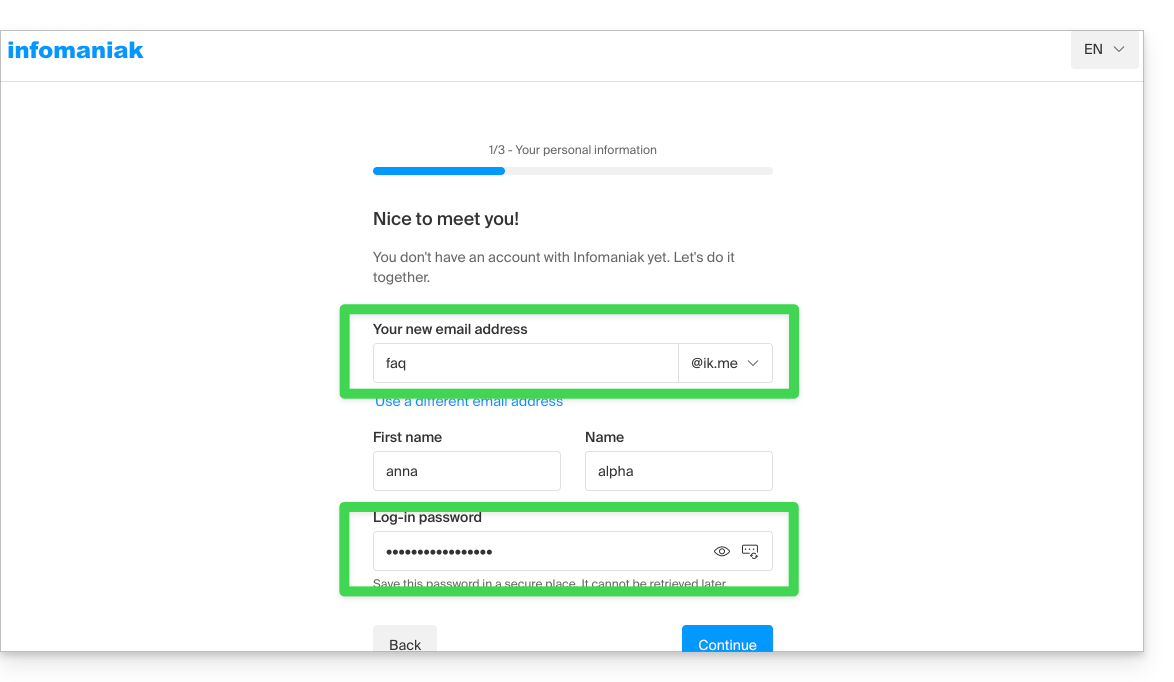
Una vez registrado, puede acceder a ksuite.infomaniak.com/mail y utilizar el servicio de correo: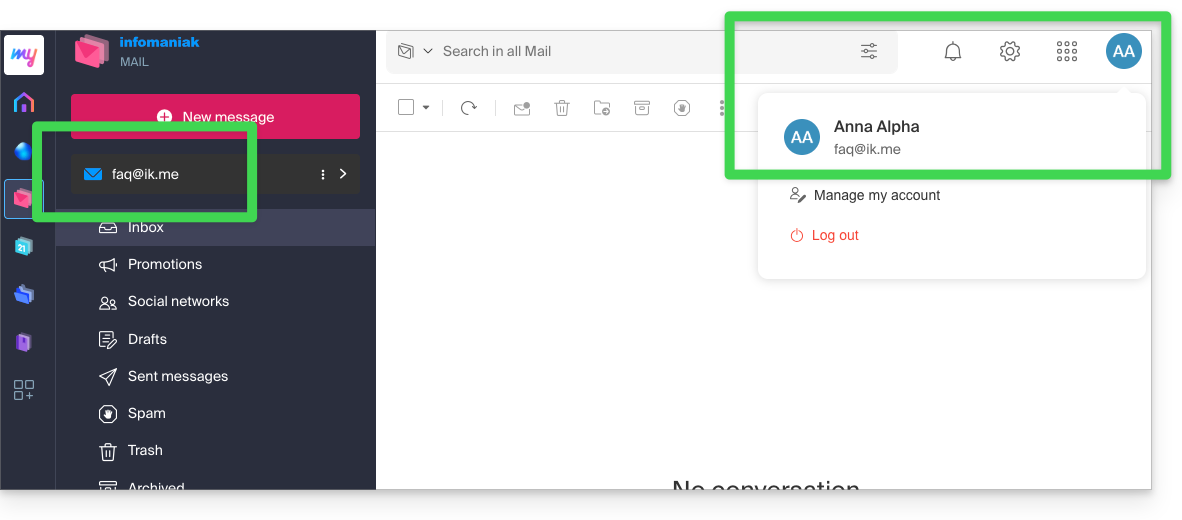
2. Volver a iniciar sesión: uso del identificador y la contraseña
En otro ordenador o después de volver a abrir el navegador, simplemente vuelva a ksuite.infomaniak.com/mail (o ik.me) e inicie sesión de nuevo con la información creada y obtenida (véase el punto 1 anterior):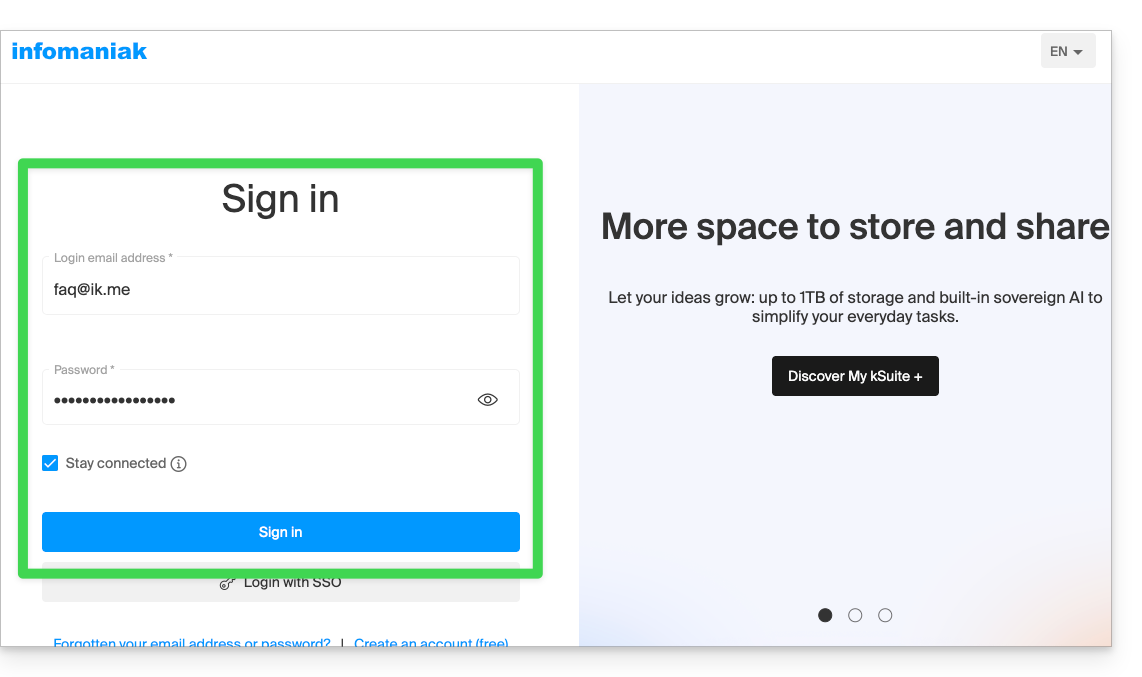
Así, podrá acceder a su correo electrónico a través de la interfaz my kSuite de Infomaniak: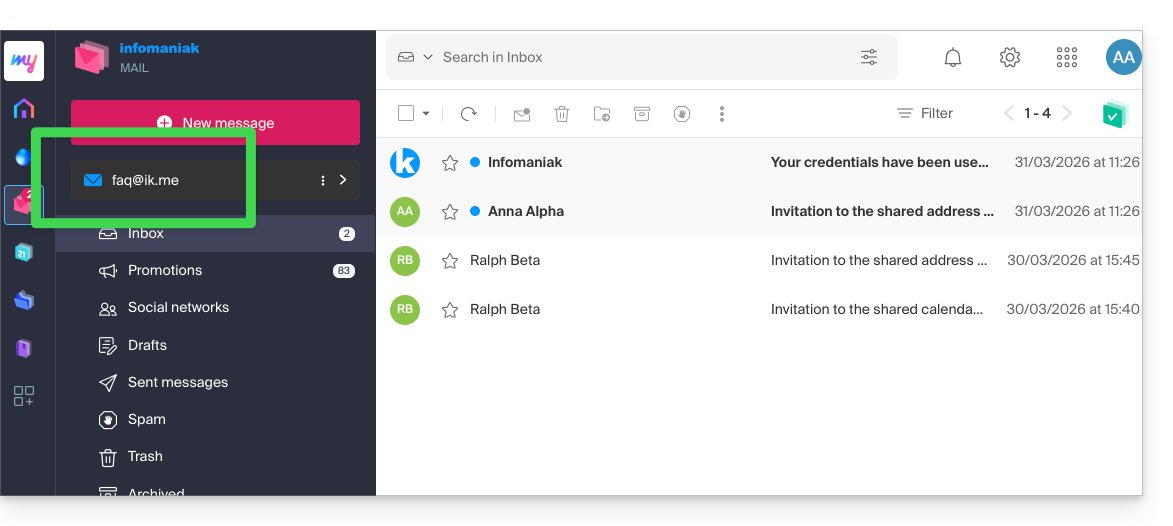
3. Uso de la dirección de correo electrónico fuera de Infomaniak
Para sincronizar la dirección de correo electrónico en un programa o cliente de correo como Outlook o Thunderbird, o incluso en un iPhone o Apple Mail en macOS, es necesario crear una contraseña adicional (= “un dispositivo”), ya que la contraseña de su cuenta de Infomaniak (puntos 1 y 2 anteriores) no le permitirá configurar la dirección fuera de Infomaniak.
Para añadir un dispositivo (= “crear una contraseña adicional”) y utilizarlo en sus configuraciones IMAP/SMTP:
- Acceda a su cuenta my kSuite como se indica en el punto 2 anterior.
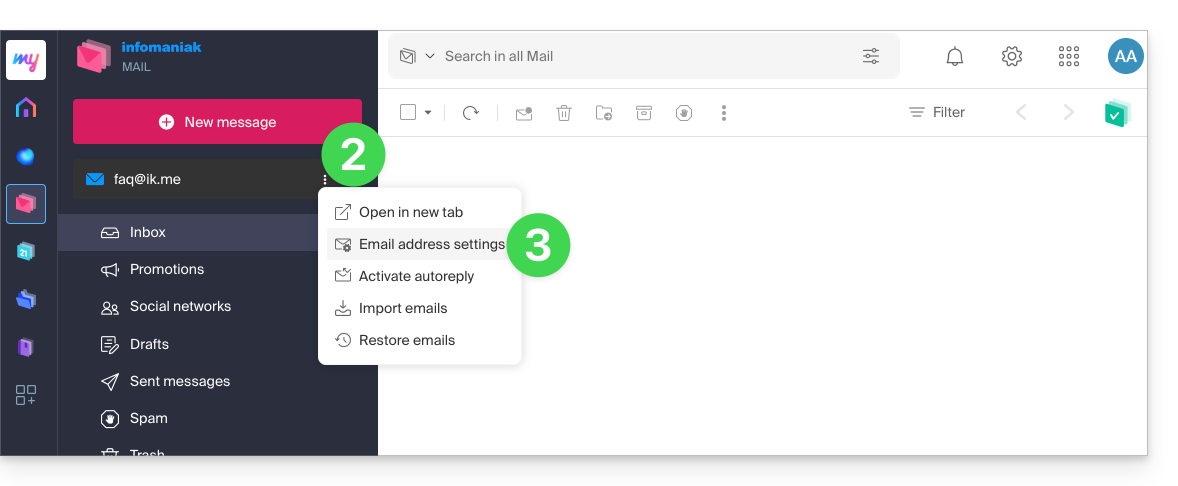
- Haga clic en el botón de acción ⋮ a la derecha de su dirección my kSuite.
- Haga clic en la opción Configuración de la dirección de correo electrónico:
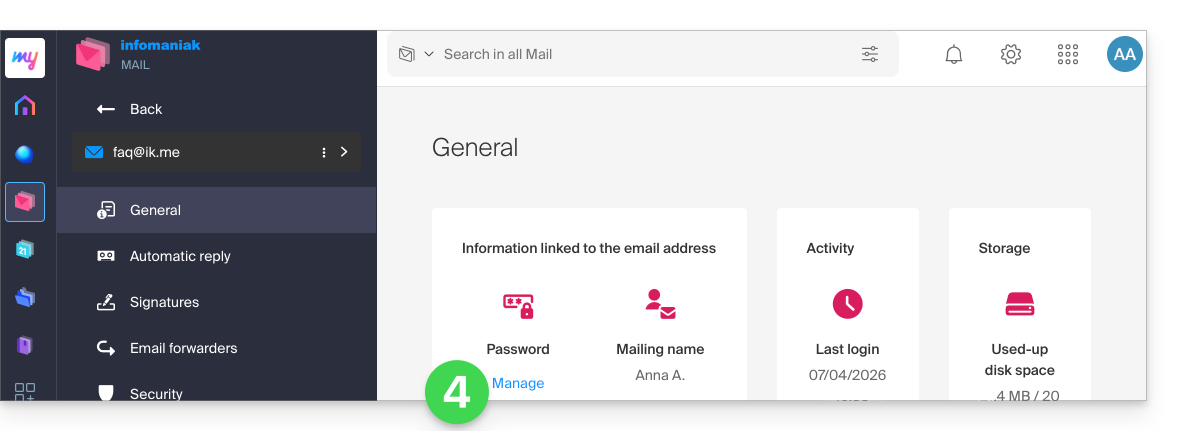
- Haga clic en Gestionar contraseña:
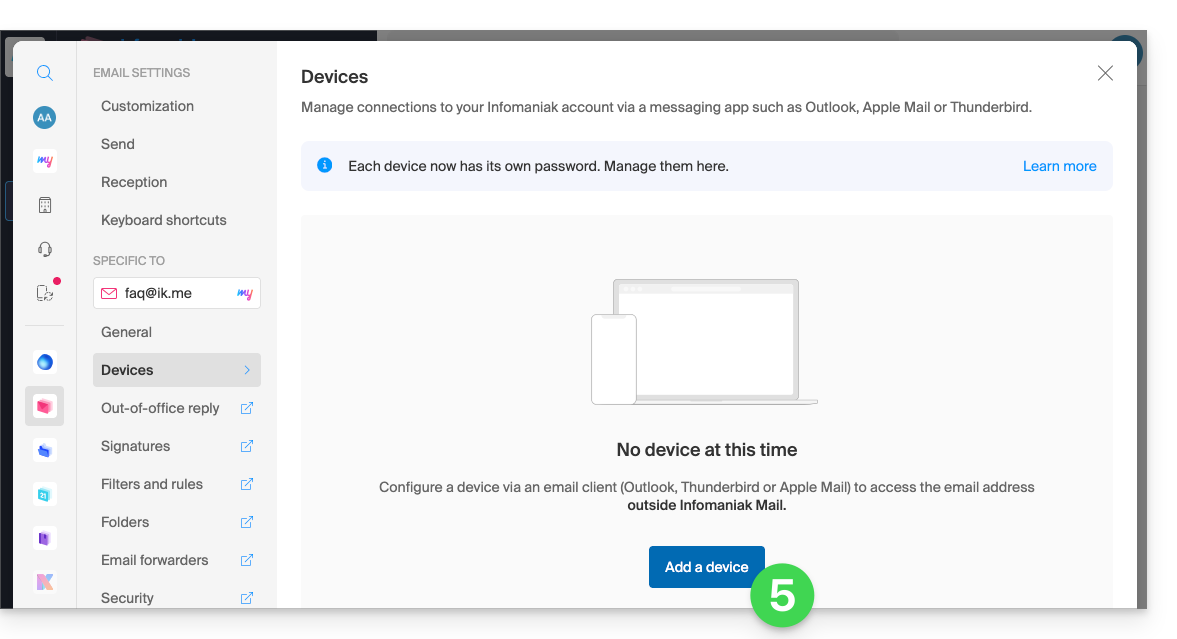
- Haga clic en Añadir dispositivo:
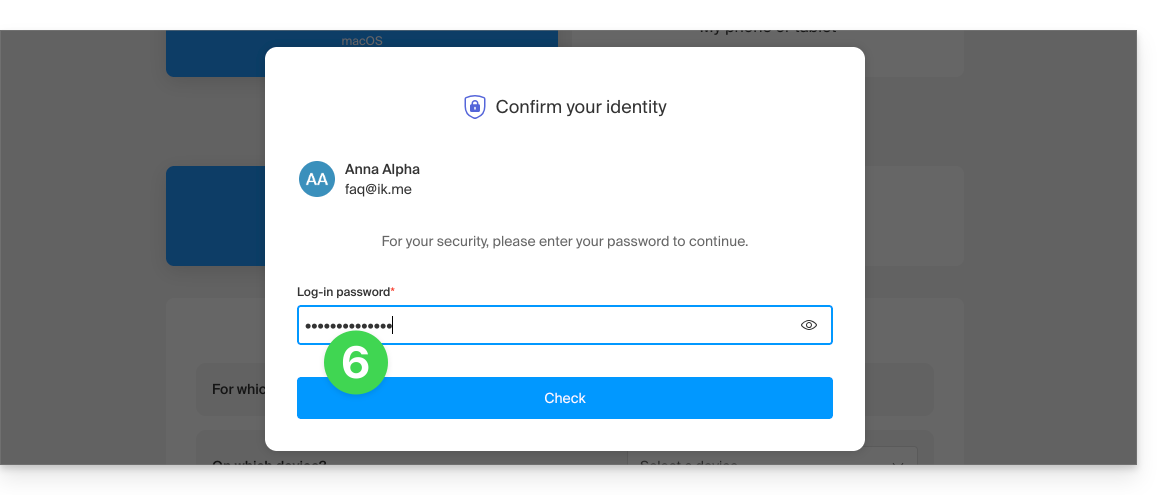
- Introduzca la contraseña de inicio de sesión si se le solicita por motivos de seguridad:
- Siga el asistente según sus necesidades, hasta la creación de un nuevo dispositivo:
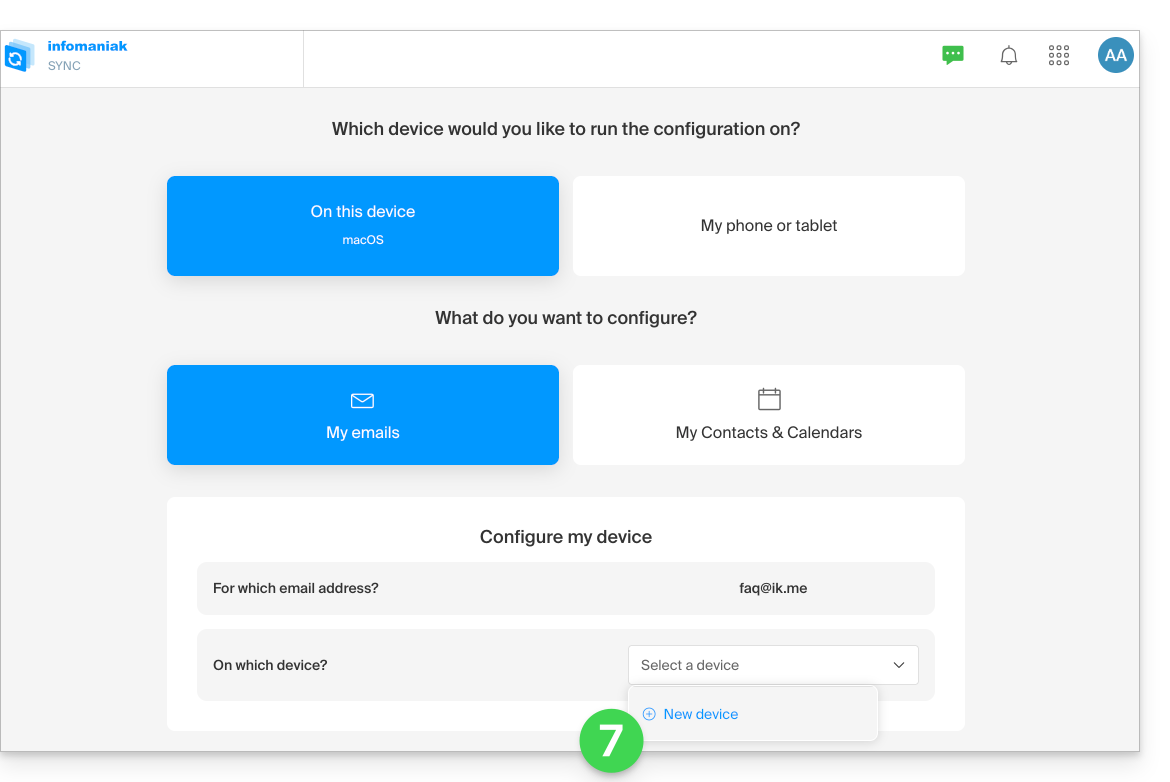
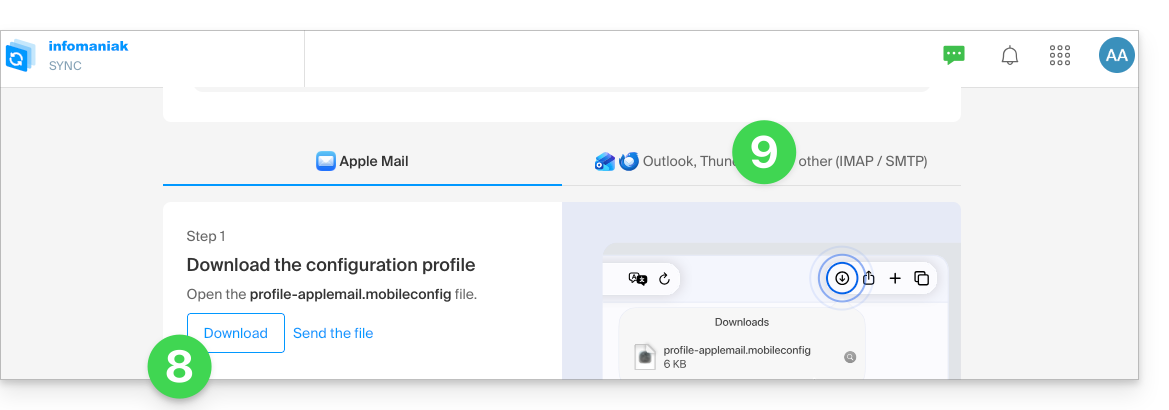
- El asistente, según su equipo, le ofrecerá la descarga de un perfil de Apple (consulte esta otra guía para macOS o esta para iOS) y luego creará una nueva contraseña segura para permitir la sincronización a través del perfil.
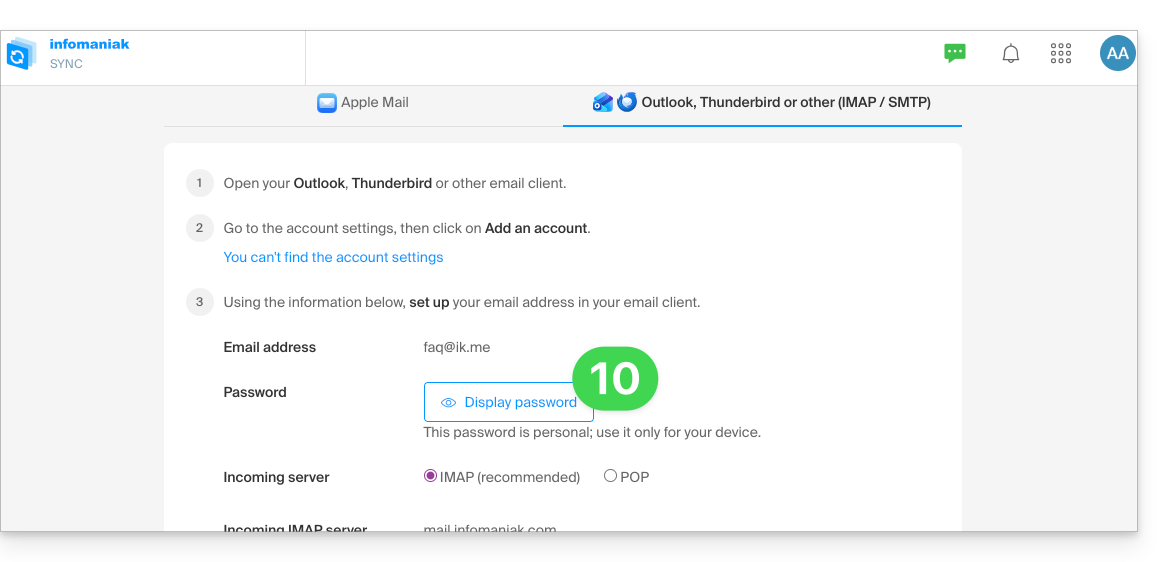
- Para crear simplemente una nueva contraseña y configurar la herramienta que desee (consulte las guías de configuración), haga clic en la pestaña IMAP / SMTP:
- De esta manera, podrá generar una nueva contraseña segura para utilizarla en su configuración:
Enlace a esta FAQ: https://faq.infomaniak.com/2904
¿Le ha sido útil esta FAQ?