Base de conocimientos
1 000 FAQ, 500 tutoriales y vídeos explicativos. ¡Aquí sólo hay soluciones!
Cómo crear una dirección de correo electrónico estándar dentro de un servicio de correo de Infomaniak
Esta guía detalla la primera de las tres opciones (❓: ayuda) que se le ofrecen al añadir una nueva dirección de correo electrónico a un Servicio de correo de Infomaniak: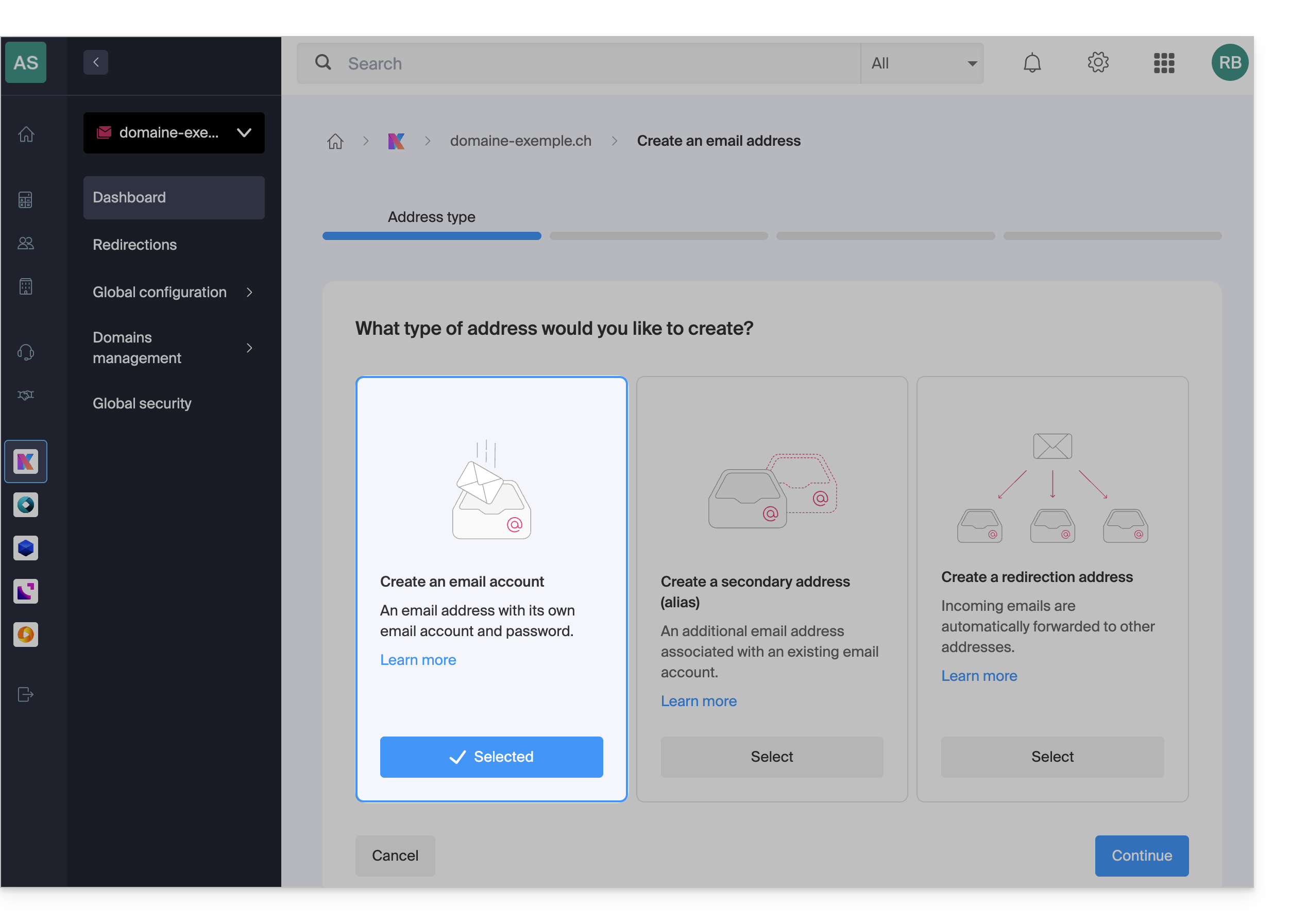
Requisitos previos
- Tener un servicio de correo en su Panel de control de Infomaniak (❓: ayuda).
- Ser como mínimo Administrador de la Organización (❓: ayuda).
- Disponer de un número de direcciones disponibles o ajustarlo previamente si es necesario (❓: ayuda).
- Siga la guía (❓: ayuda) para comenzar a añadir una nueva dirección de correo electrónico hasta el paso 8.
Crear una dirección de correo electrónico principal
Una vez que haya seguido los requisitos anteriores y haya llegado al paso 8 de la guía principal (❓: ayuda), haga clic en el campo de texto para elegir quién podrá acceder a la dirección de correo electrónico: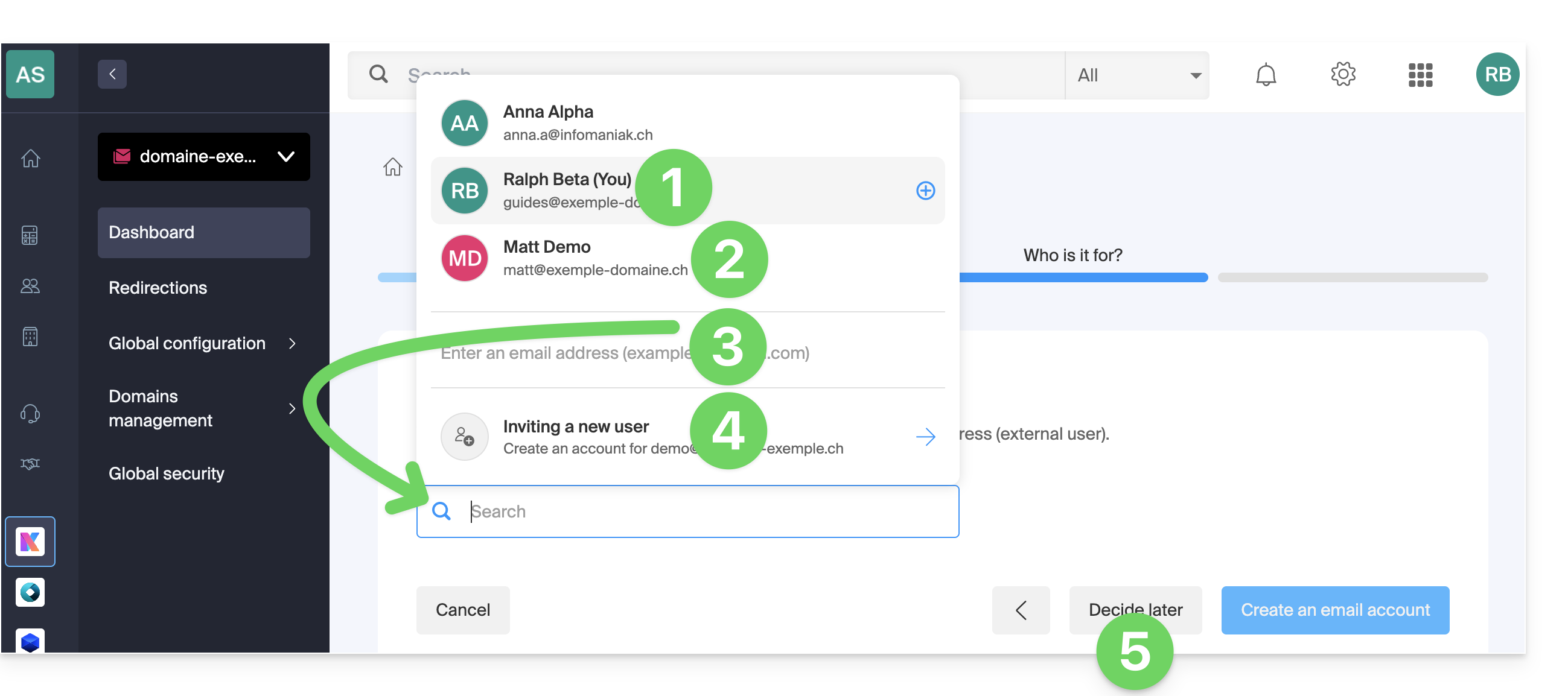
- Usted mismo (podrá acceder y utilizar directamente la dirección de correo electrónico en las aplicaciones Mail de Infomaniak: web, móvil, etc.).
- Usuarios existentes en su organización (podrán acceder y utilizar directamente la dirección de correo electrónico en las aplicaciones Mail de Infomaniak: web, móvil, etc.).
- Un usuario externo que ya tiene su propia dirección de correo electrónicoa quien enviará un enlace de invitación a la dirección de correo electrónico que deberá especificar en el campo que se encuentra debajo.
- Un usuario externo que aún no existe para quien creará una cuenta de Infomaniak que tendrá el mismo nombre de usuario que la dirección que desea crear.
- USTED y/o un nuevo usuario al que enviará posteriormente un enlace de invitación por sus propios medios (la dirección de correo electrónico creada no será visible en ningún lugar al principio).
Opción 1: usted mismo (su identificador)
En la lista de usuarios, haga clic en su nombre de usuario (usted mismo):
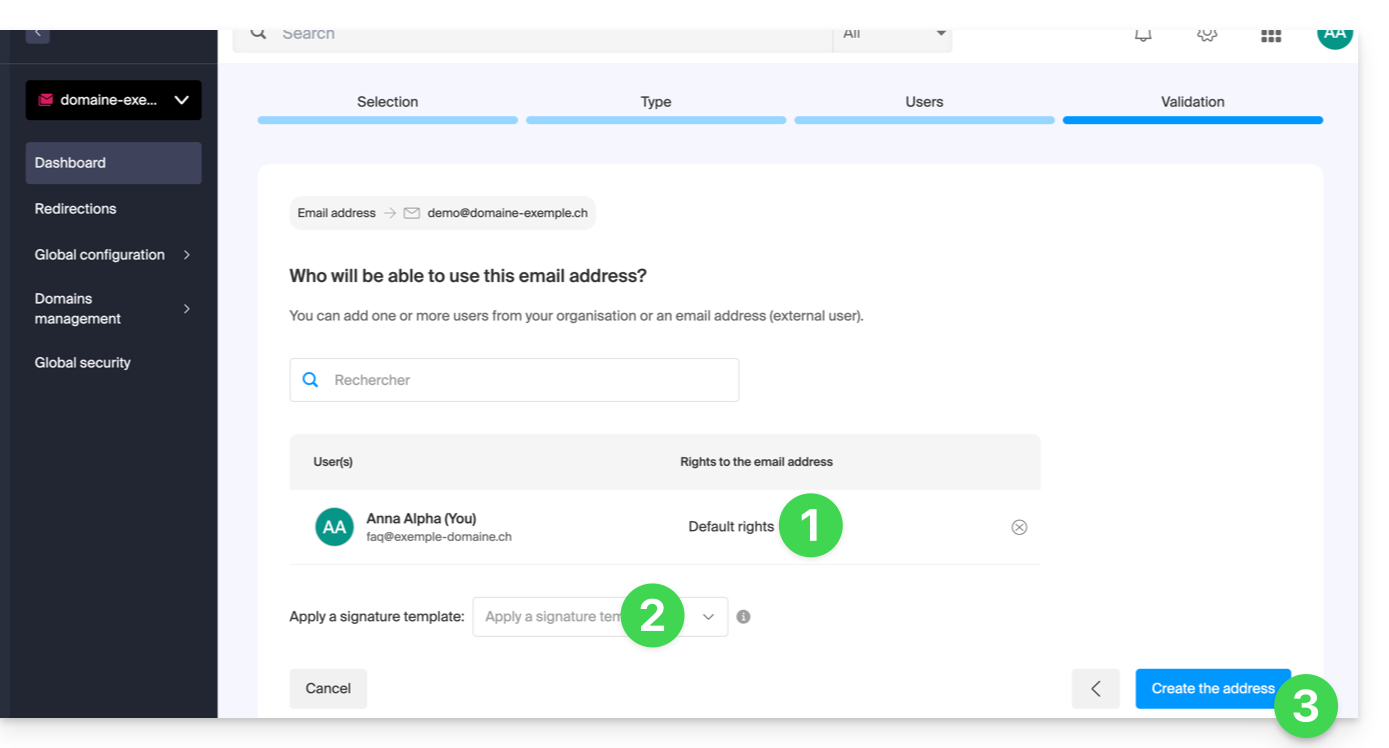
- Administre sus posibles permisos de acceso al buzón de voz, adición de dispositivos, etc., haciendo clic en “Permisos predeterminados”.
- Elija una posible plantilla de firma (❓: ayuda).
- Haga clic en Crear la dirección:
- ¡Listo!
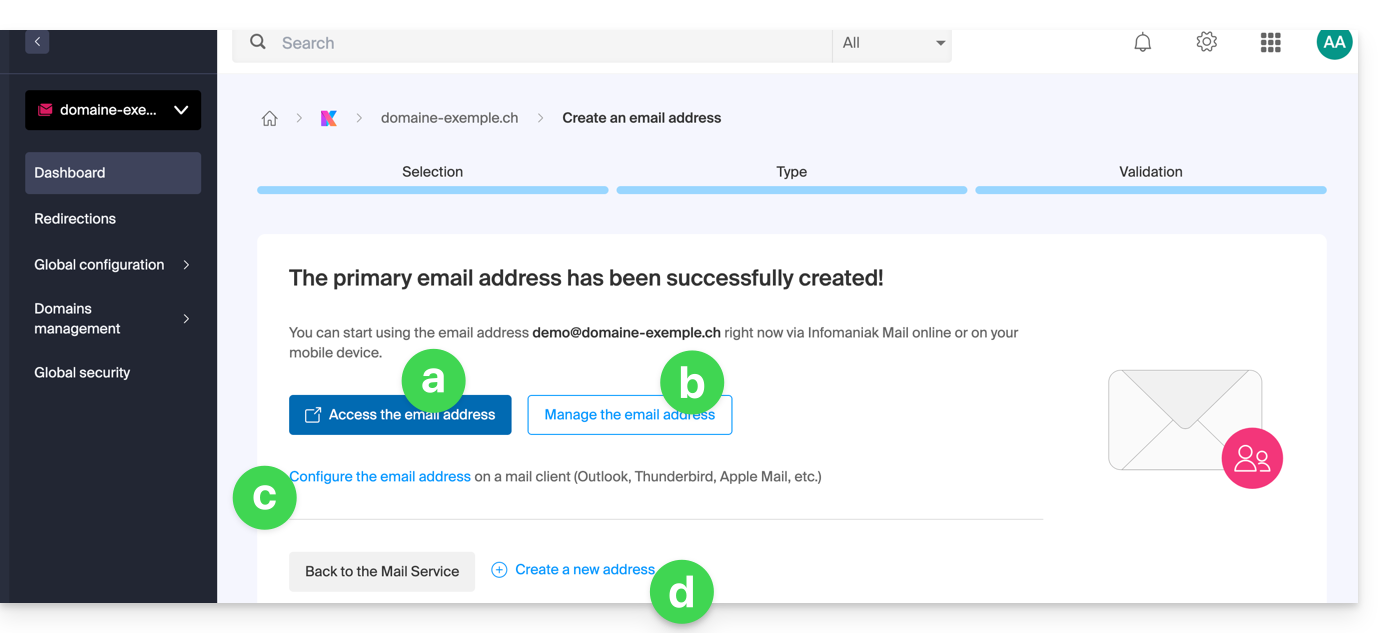
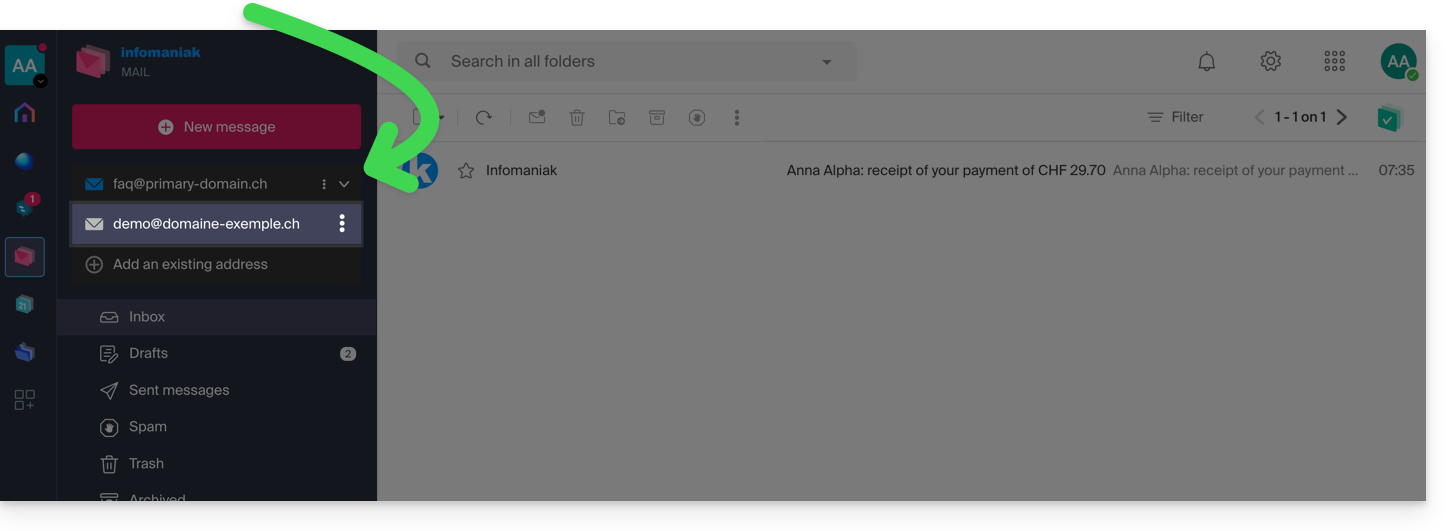
- La dirección de correo electrónico ahora es visible en las aplicaciones Mail de Infomaniak (ksuite.infomaniak.com/mail, aplicación móvil, etc.). Si es necesario, haga clic en la dirección creada para verla:
- Administre las opciones de su dirección (como el mensaje de ausencia (❓: ayuda), los filtros (❓: ayuda), etc.).
- Configure, si es necesario, diferentes dispositivos (❓: ayuda) para que también puedan acceder a esta dirección de correo electrónico.
- Cree direcciones adicionales según sus necesidades.
- La dirección de correo electrónico ahora es visible en las aplicaciones Mail de Infomaniak (ksuite.infomaniak.com/mail, aplicación móvil, etc.). Si es necesario, haga clic en la dirección creada para verla:
Opción 2: selección de otros usuarios de la Organización
En la lista, seleccione otros usuarios existentes dentro de la Organización:
- Administre sus posibles permisos de acceso al buzón de voz, adición de dispositivos, etc., haciendo clic en “Permisos predeterminados”.
- Haga clic en Crear la dirección:
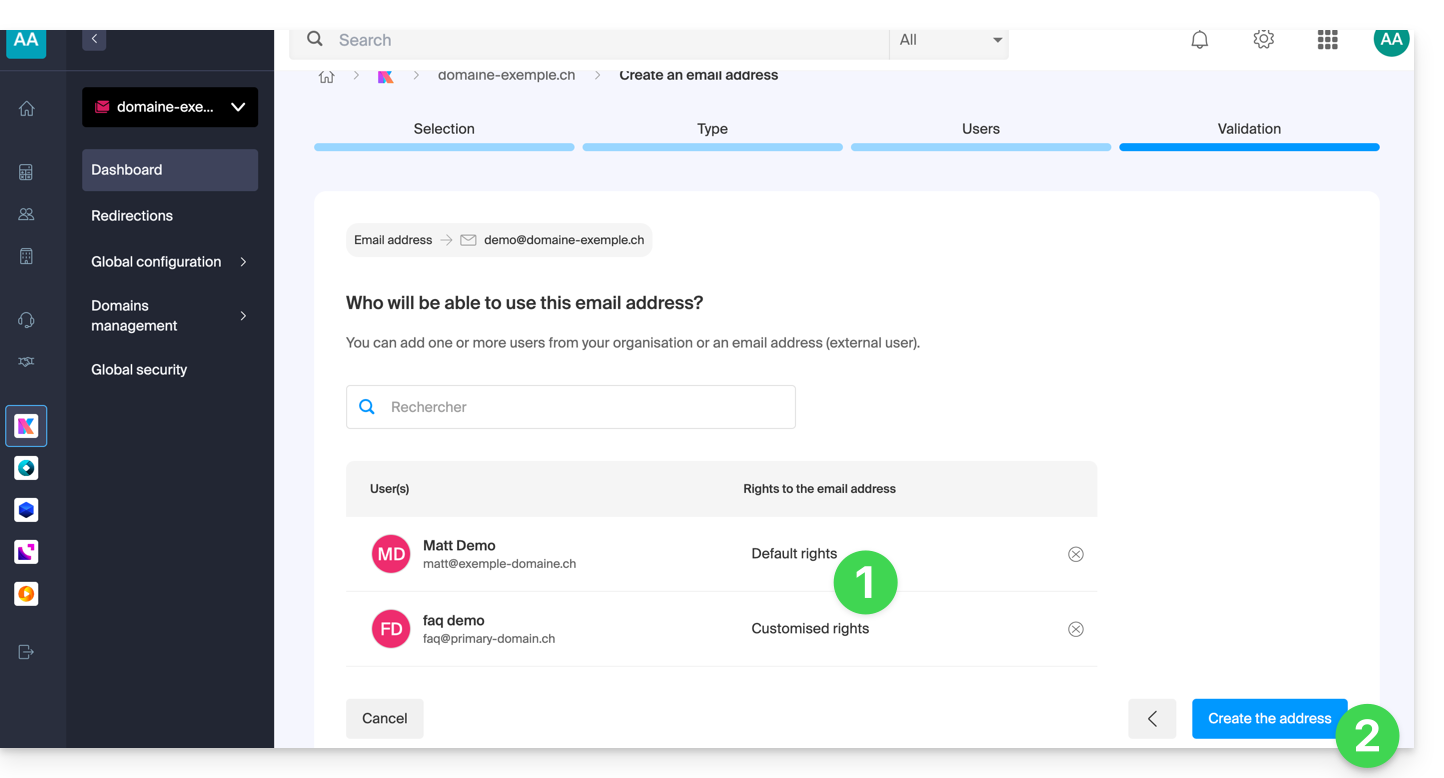
- Se acabó: la dirección de correo electrónico ahora es visible en sus aplicaciones de correo de Infomaniak (ksuite.infomaniak.com/mail, aplicación móvil, etc.).
Opción 3: invitar a un usuario externo que ya tiene una dirección de correo electrónico personal
¿Desea ingresar ladirección de correo electrónico existente de un conocido, colega, etc.?para darle acceso a la nueva dirección de correo electrónico que está creando:
- Introduzca la dirección de correo electrónico del usuario (que ya tenga, o que aún no tenga, una cuenta de Infomaniak) en el campo de búsqueda.
- Haga clic en la línea para agregarla como usuario:
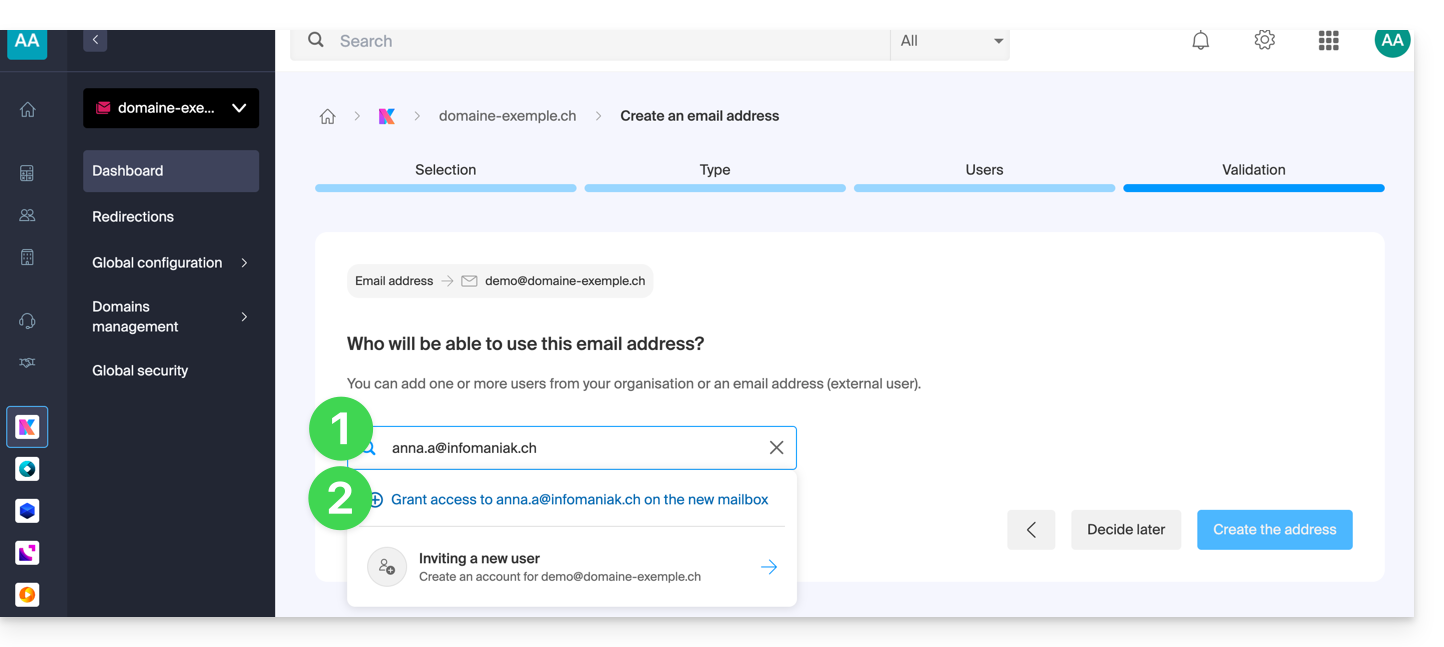
- Administre sus posibles permisos de acceso al buzón de voz, adición de dispositivos, etc., haciendo clic en “Permisos predeterminados”.
- Haga clic en Crear la dirección:
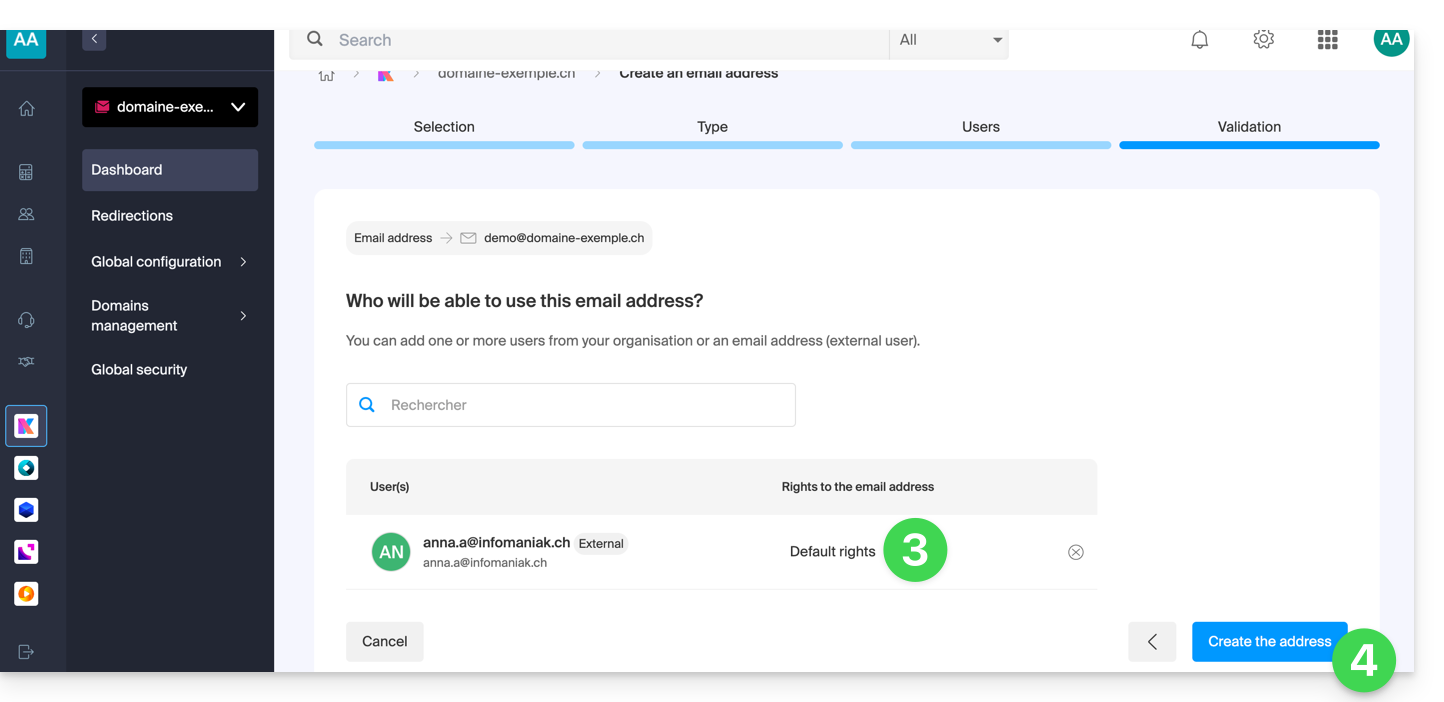
- ¡Listo!
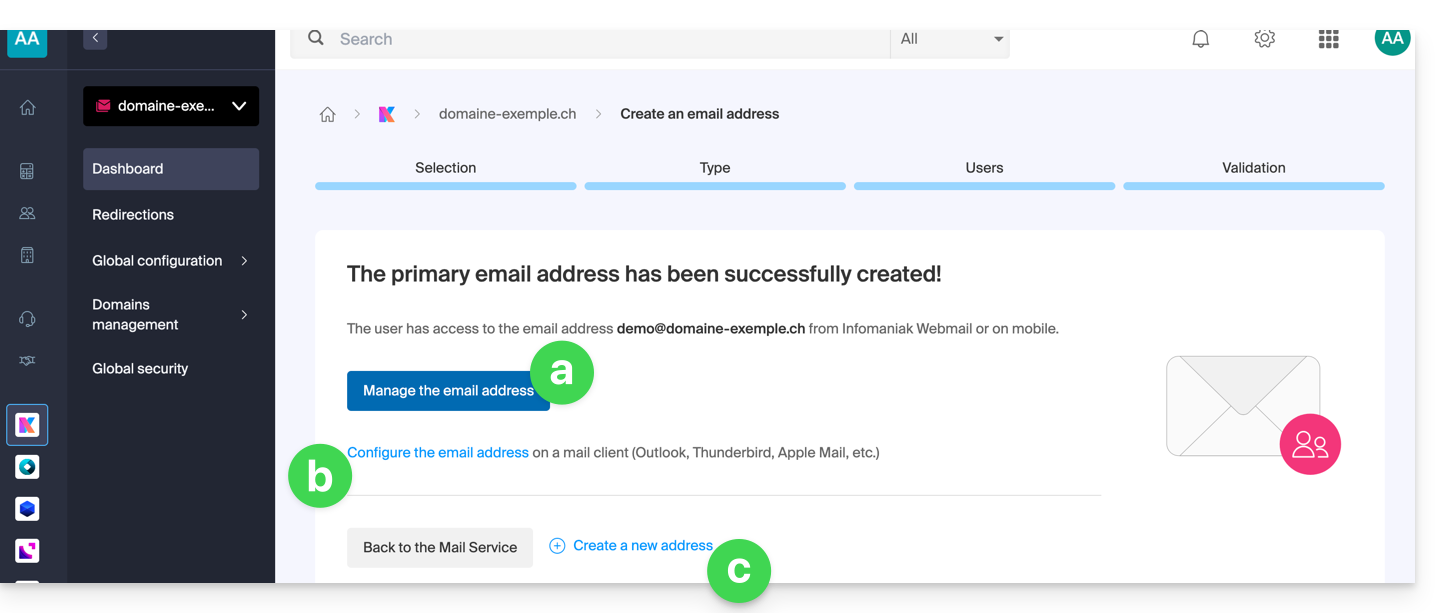
- El usuario recibe una invitación para consultar la dirección de correo electrónico, válida durante 30 días:
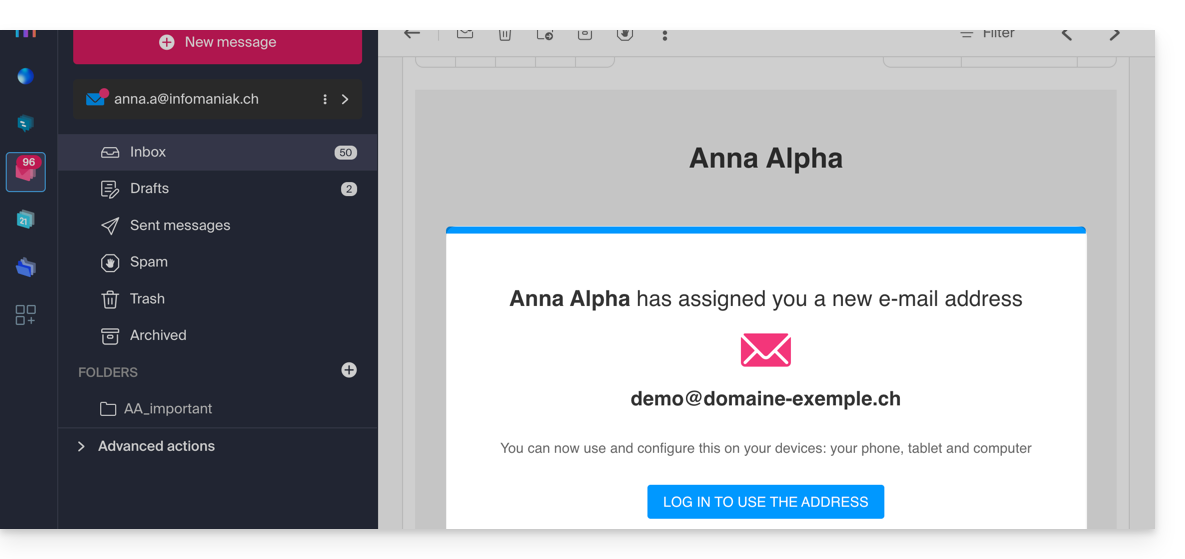
- El botón lo dirige a una página donde podrá crear una nueva cuenta o iniciar sesión en una cuenta existente que ya tenga en Infomaniak. Una vez completado el proceso, la dirección será visible automáticamente en sus aplicaciones de correo de Infomaniak (ksuite.infomaniak.com/mail, aplicación móvil, etc.).
- La invitación actual se puede ver en la gestión de la dirección de correo electrónico dentro de su Servicio de correo:
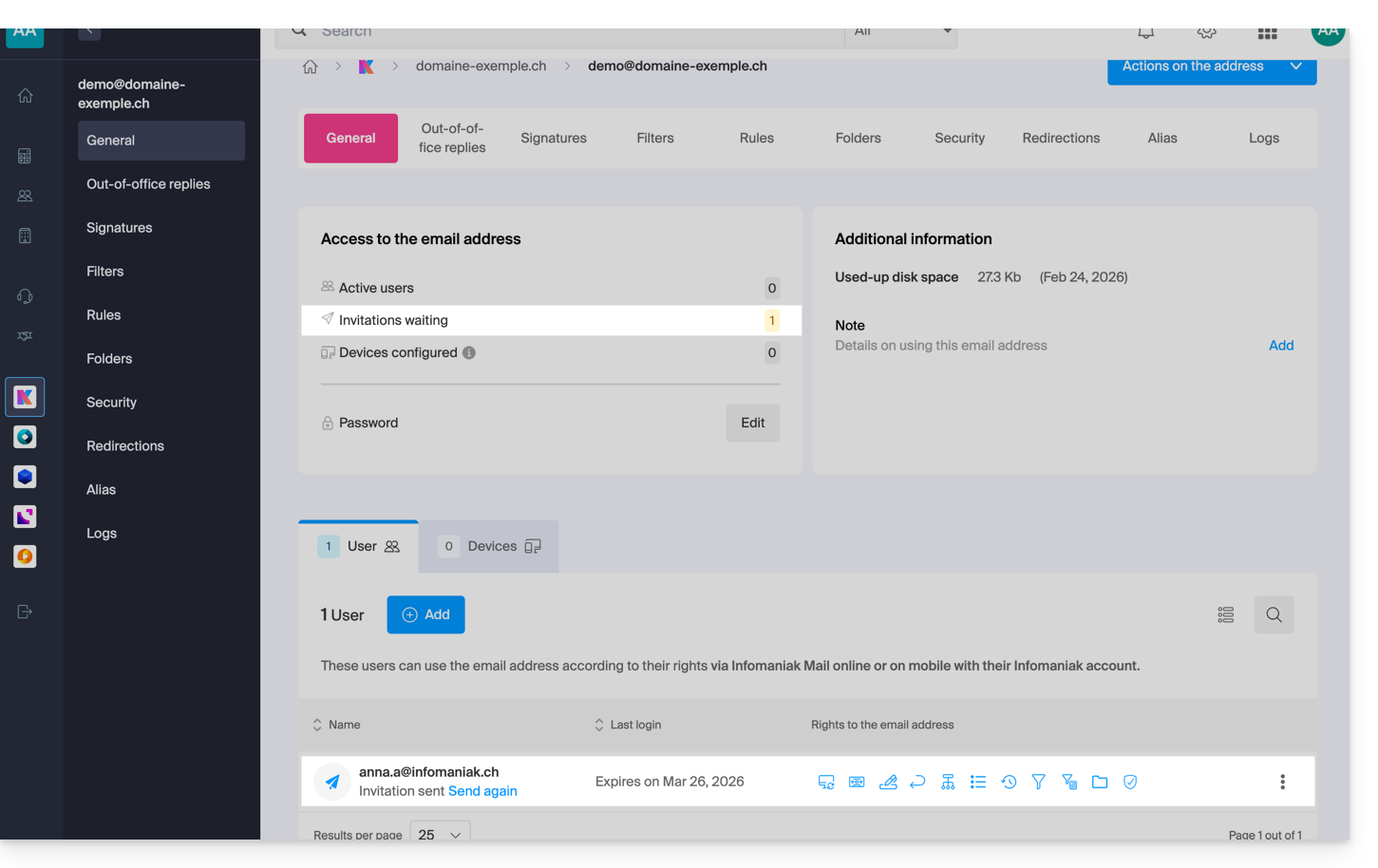
- Al hacer clic en Reenviar, puede ver el enlace para copiarlo y/o reenviarlo.
Opción 4: crear completamente la cuenta de Infomaniak asociada a la nueva dirección de correo electrónico
Se le redirige a la creación de un usuario dentro de la Organización (❓: ayuda), lo que le permitirá añadir el usuario desde cero y, al mismo tiempo, crear la dirección de correo electrónico deseada. Pueden existir algunas restricciones: consulte esta otra guía para obtener más información.
Opción 5: Decidir más tarde
- La dirección de correo electrónico se crea directamente (siempre sin contraseña, y esta vez sin ningún usuario, por lo que la dirección no será visible en ningún lugar al principio) y funciona completamente.
- Por supuesto, puede gestionar los usuarios y las contraseñas (❓: ayuda) directamente desde la gestión de la dirección de correo electrónico.
Enlace a esta FAQ: https://faq.infomaniak.com/2901
¿Le ha sido útil esta FAQ?