Base de conocimientos
1 000 FAQ, 500 tutoriales y vídeos explicativos. ¡Aquí sólo hay soluciones!
Transmitir un flujo de video con OBS Studio
Esta guía detalla los pasos necesarios para configurar OBS Studio para transmitir un flujo en vivo a la plataforma de Streaming de video de Infomaniak.
Prólogo
- OBS Studio es un software gratuito y de código abierto, multiplataforma, ampliamente utilizado para la grabación de video y la transmisión en vivo.
- Gracias a su flexibilidad y a sus numerosas opciones de configuración, permite gestionar fácilmente fuentes de audio y video, escenas, así como parámetros de transmisión avanzados.
- No tiene una versión oficial para móviles, pero aplicaciones de terceros permiten transmitir desde un smartphone o usarlo como complemento de OBS en la computadora.
Configurar OBS Studio
En Infomaniak, dispone de un flujo y ha activado la opción de transcodificación en la nube.
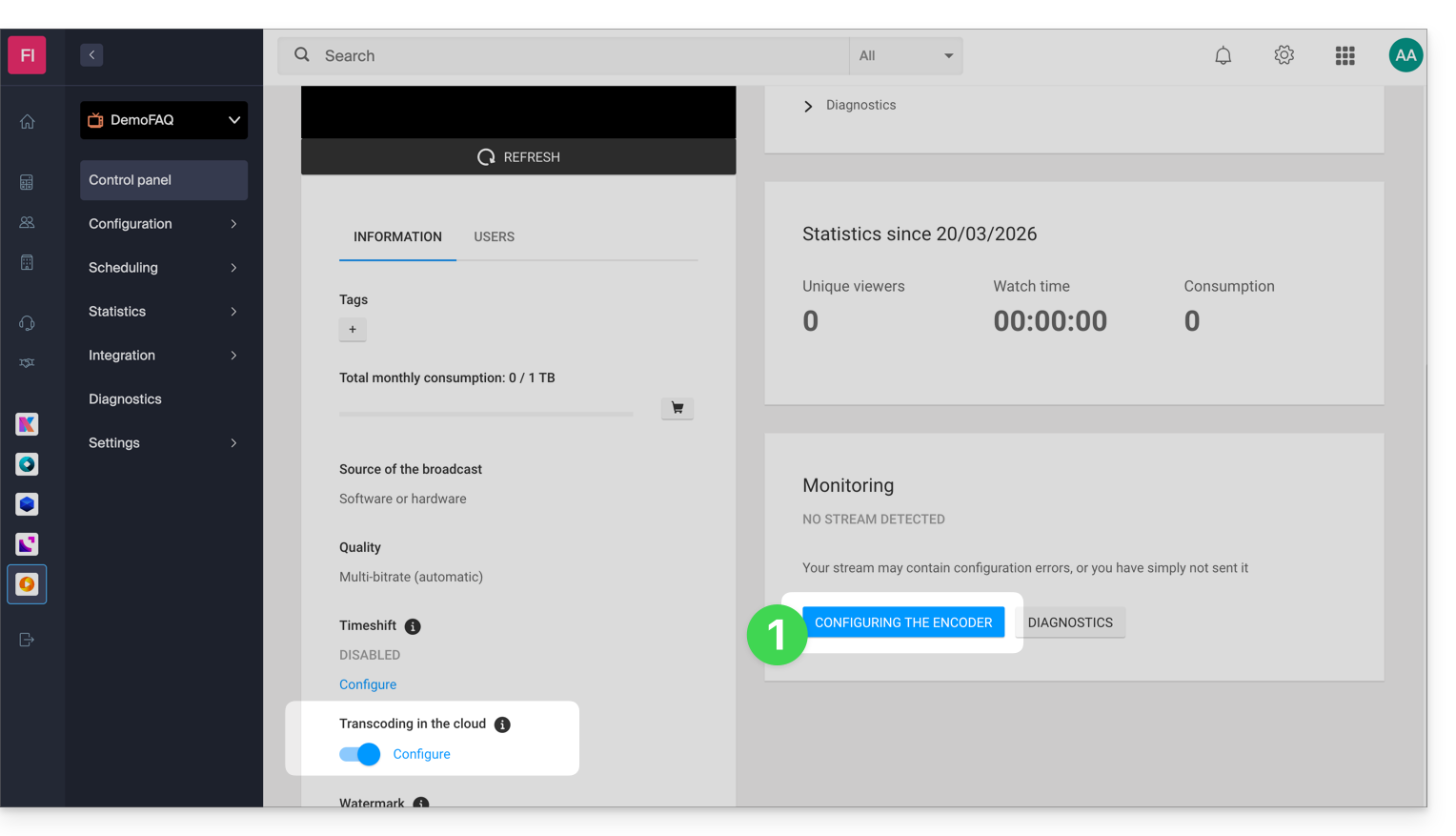
- Haga clic en el botón para acceder a sus parámetros de transmisión:
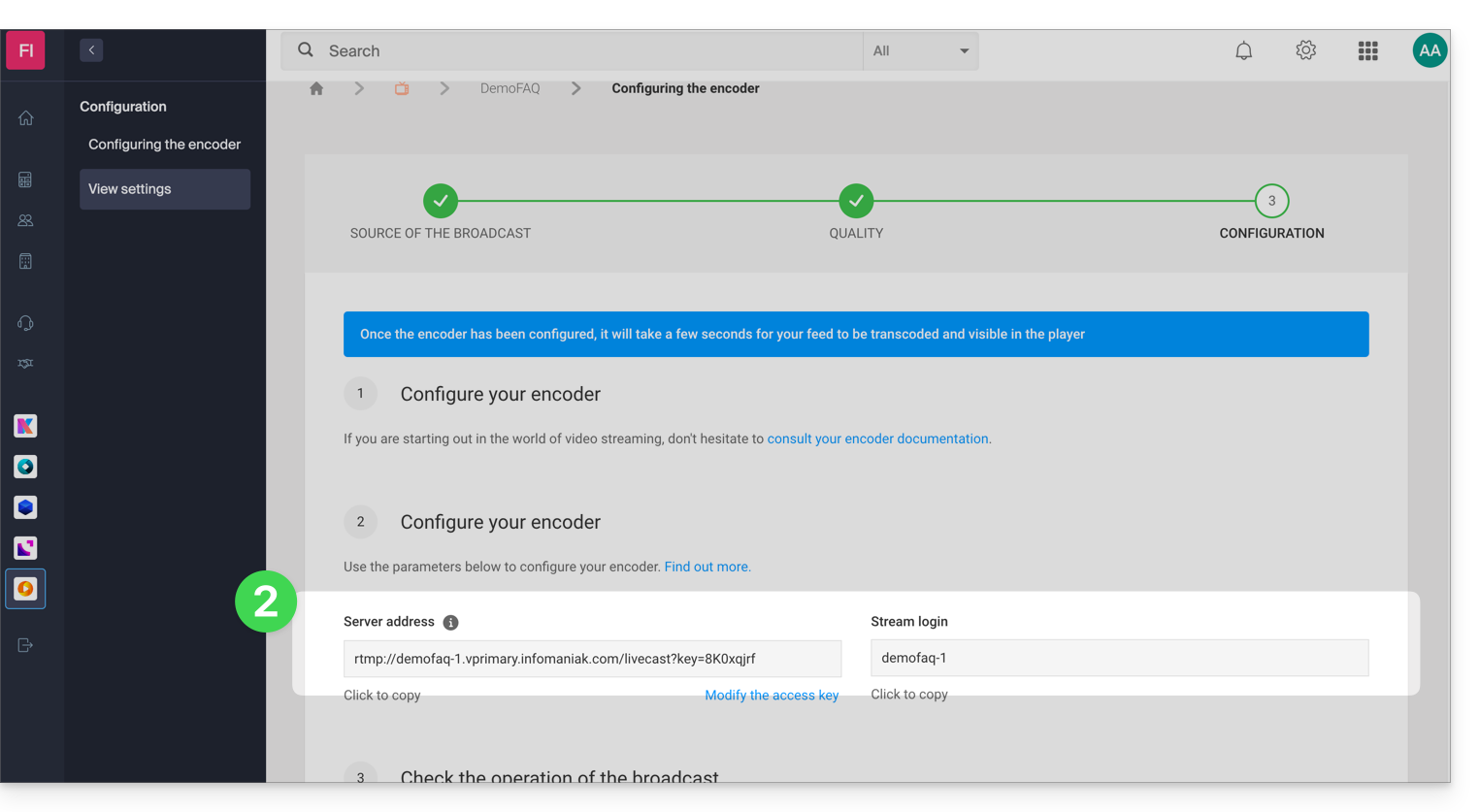
- Copie las credenciales:
- Pegue esta información en la configuración personalizada de su transmisión OBS, como en el ejemplo a continuación (
Stream login=Stream key):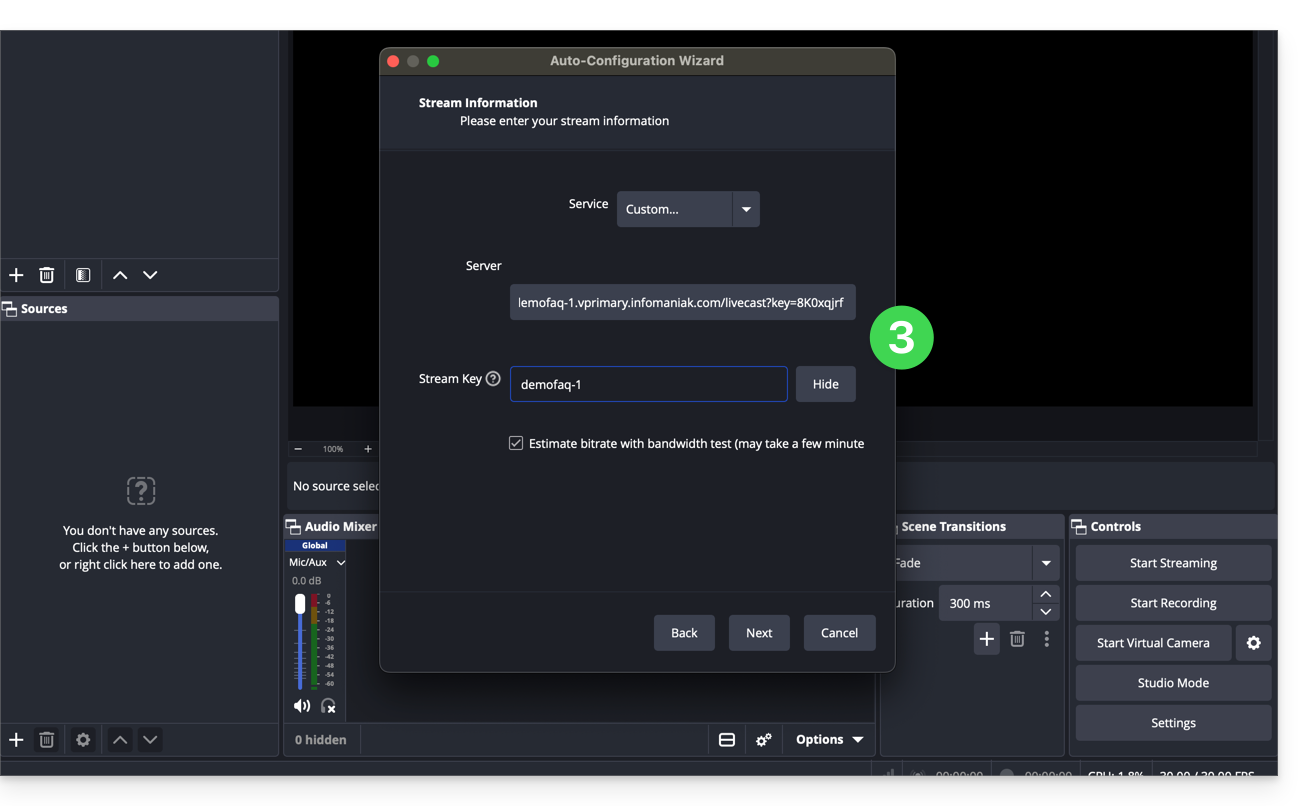
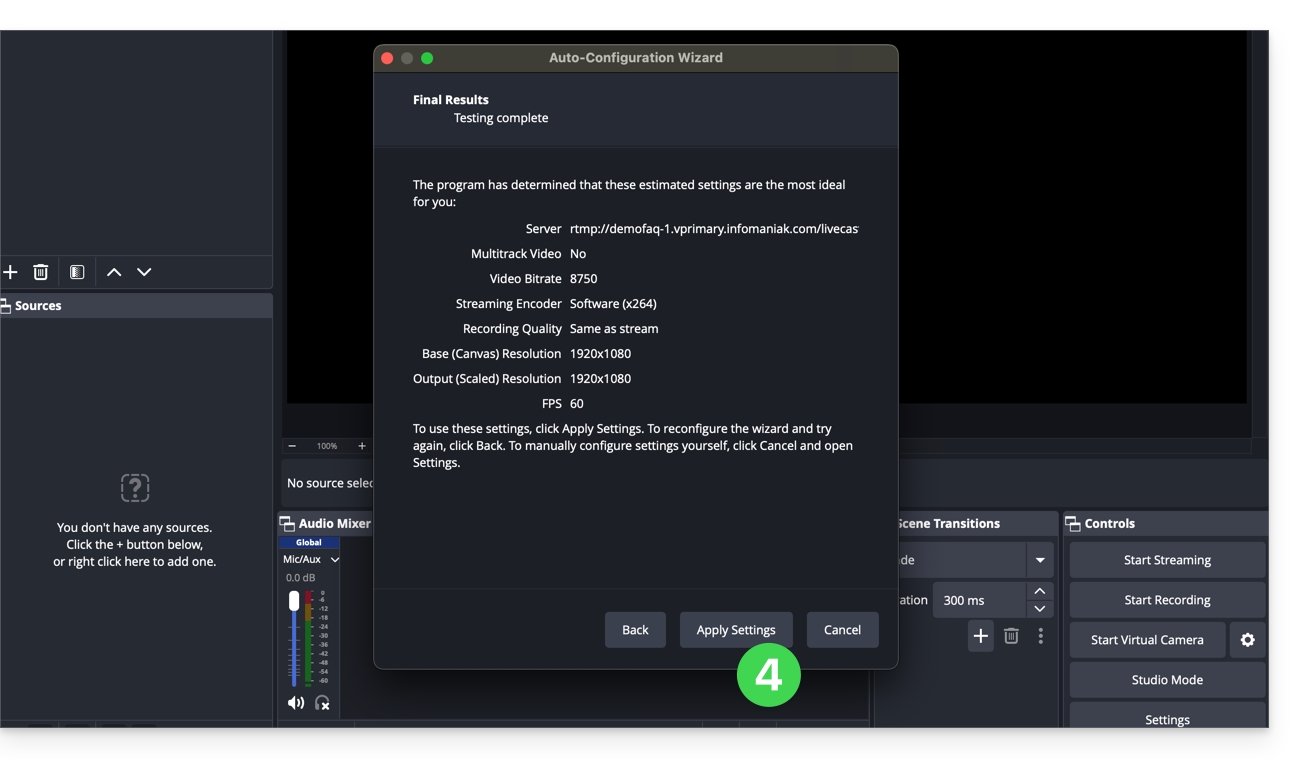
- Valide los parámetros de transmisión:
- A continuación, agregue una fuente de transmisión.
- Haga clic en Iniciar transmisión:
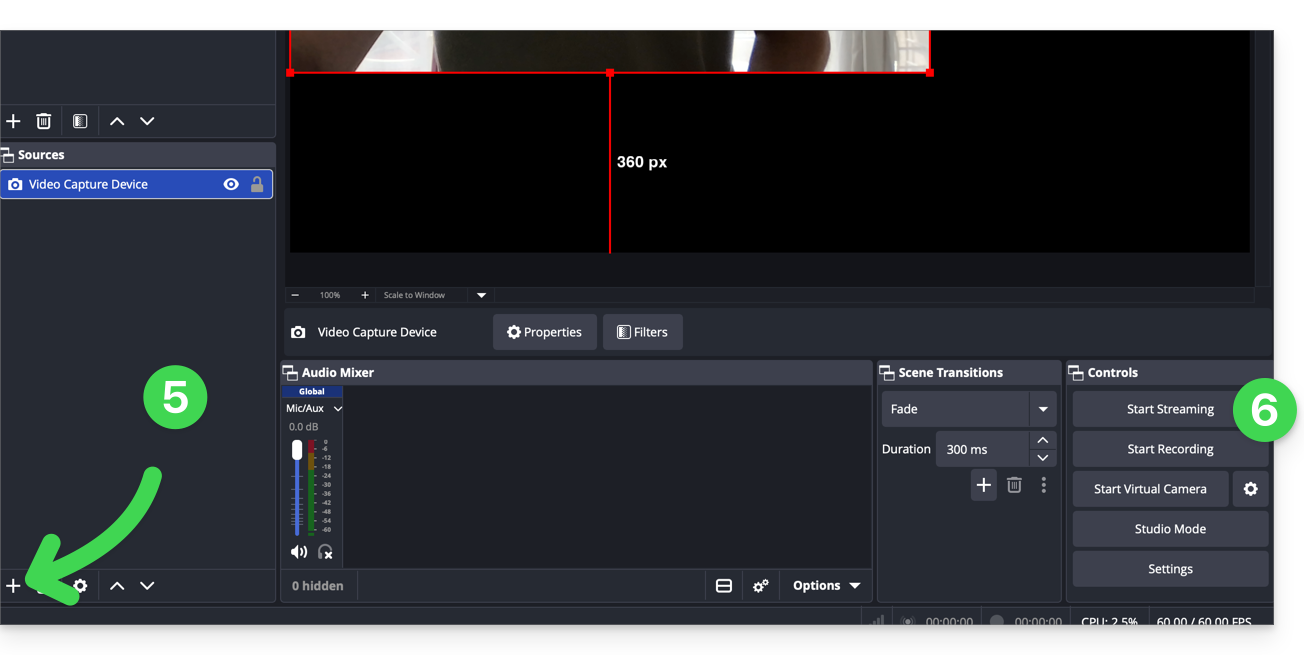
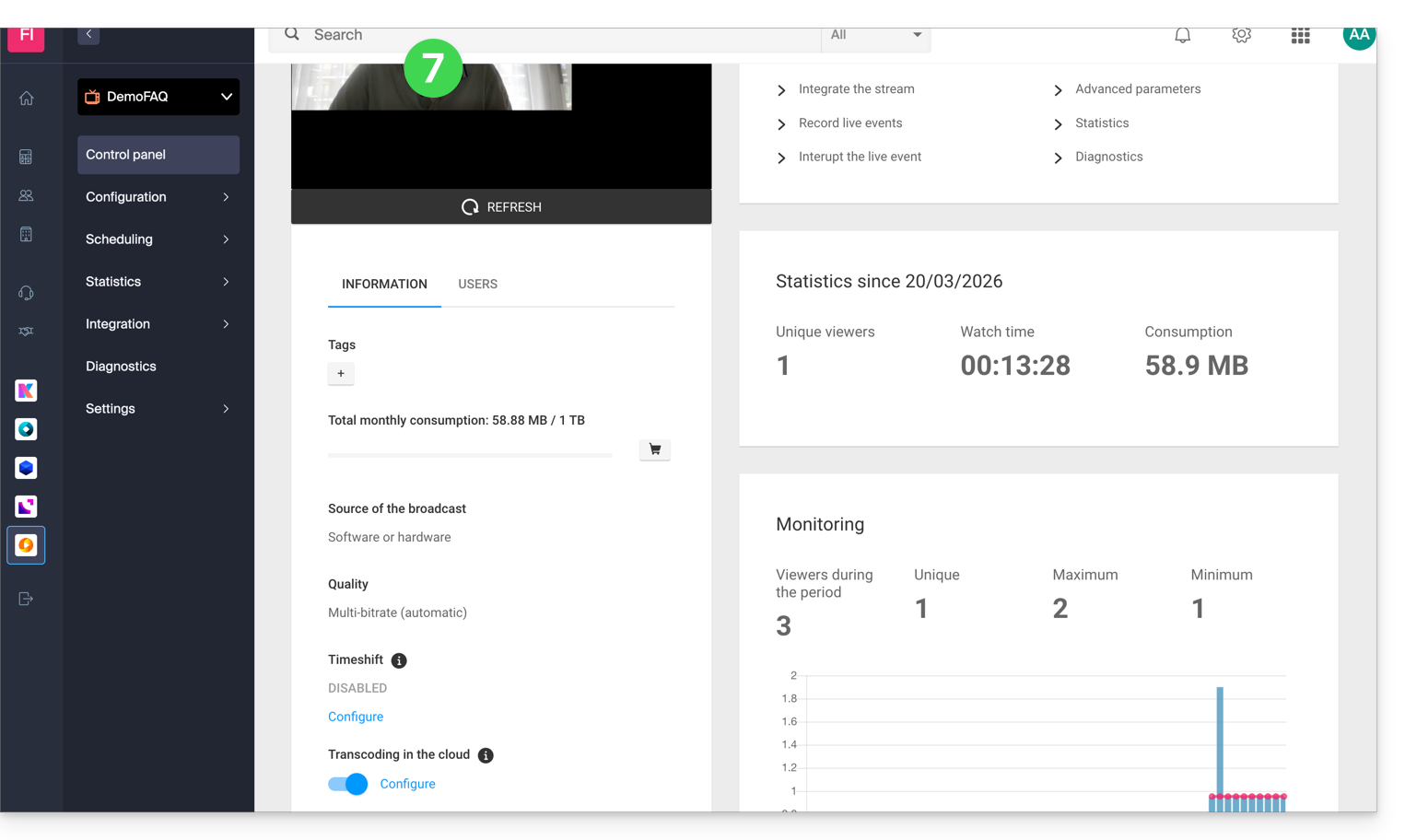
- ¡Listo! El flujo se muestra en Infomaniak, luego puede configurar un Player para obtener la información que permite compartir su flujo:
Enlace a esta FAQ: https://faq.infomaniak.com/2900
¿Le ha sido útil esta FAQ?