Utilice las aplicaciones de Infomaniak como solución de autenticación de dos factores
Esta guía explica cómo validar la autenticación de dos factores mediante una aplicación de Infomaniak ya instalada en sus dispositivos.
Introducción
Consulte esta otra guía sobre cómo activar la función de autenticación de dos factores.
Recibir una notificación cuando se solicite una autorización de inicio de sesión a través de las aplicaciones de Infomaniak
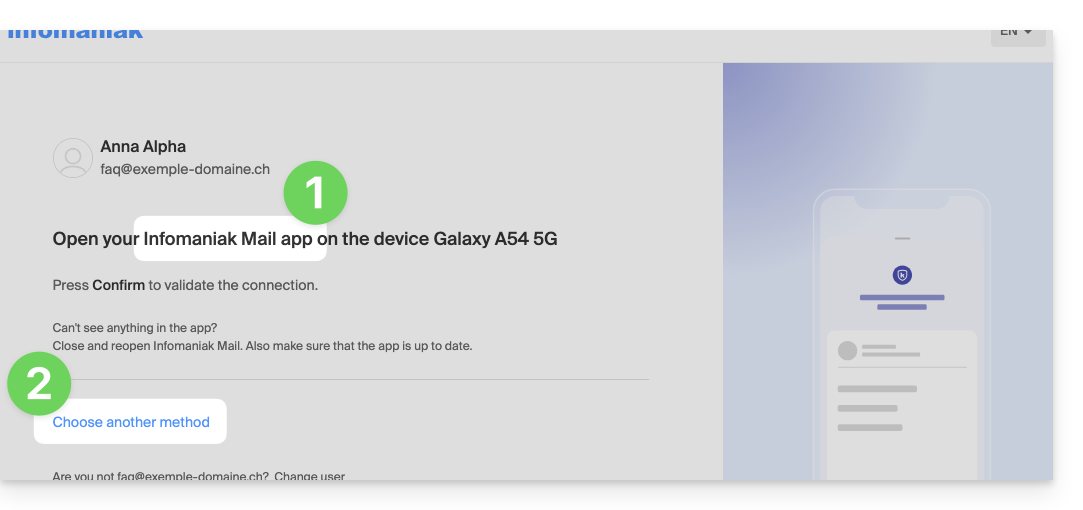
En el momento en que active la autenticación de dos factores (2FA) configurando uno de los métodos propuestos,las aplicaciones de Infomaniak (Mail, Euria, kDrive…) le permitirán validar automáticamente la conexiónal iniciar sesión desde otro dispositivo:
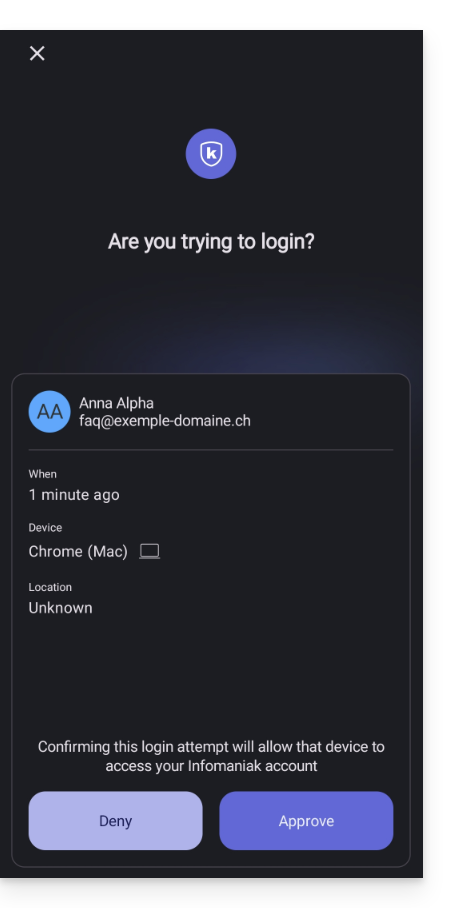
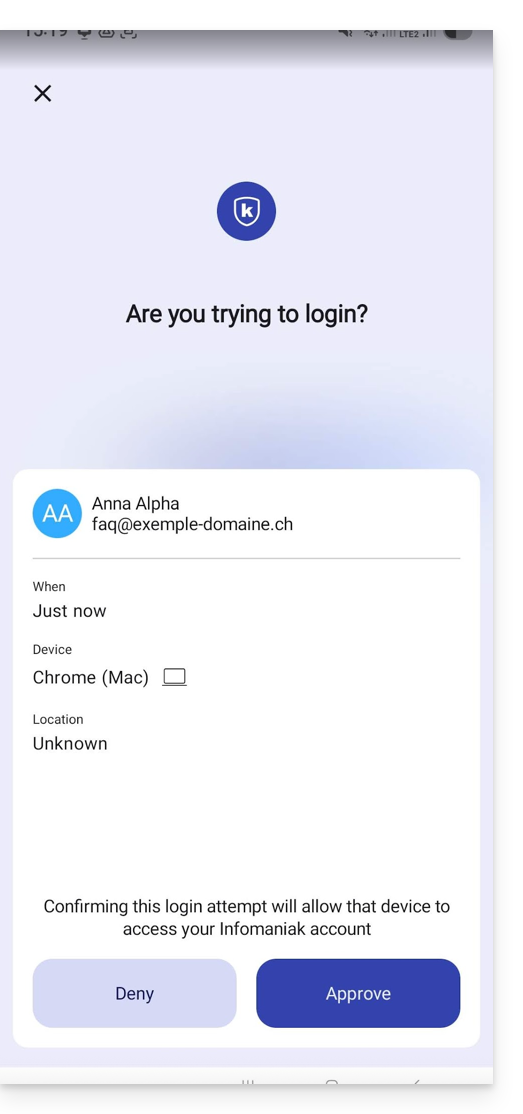
Se abrirá una ventana emergente para solicitarle que valide la conexión si realmente la ha iniciado usted:
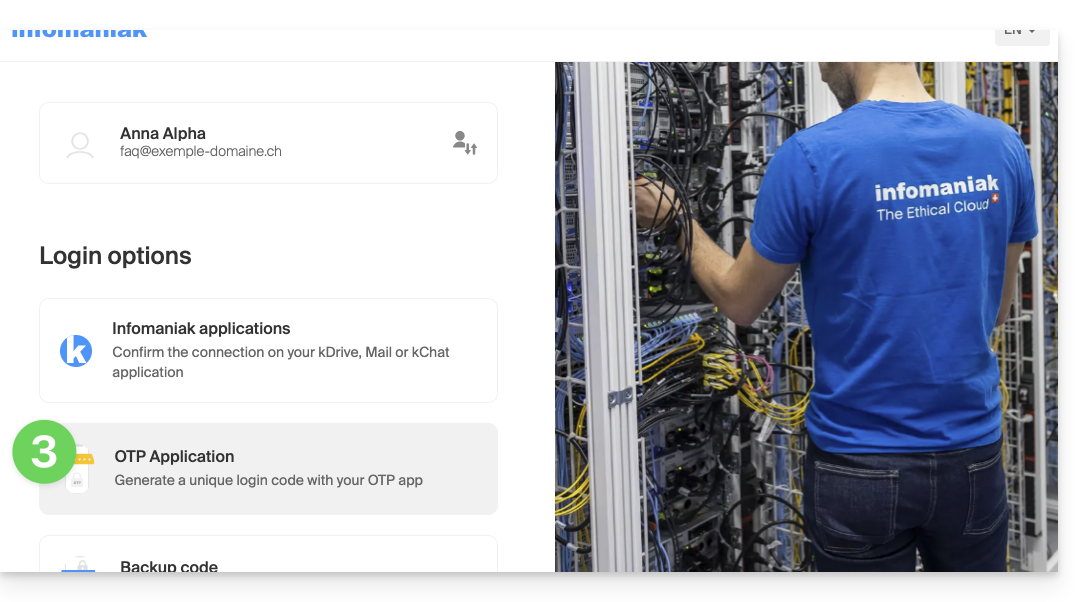
Por supuesto, puede solicitar que la solicitud de validación se le envíe a través de uno de los otros métodos registrados:
En este caso, accederá a
Language: French
Content:
diferentes métodos de autenticación de dos factores ya registrados en su cuenta
Si ha activado varios métodos de verificación (SMS, aplicación OTP, etc.), puede definir cuál se ofrecerá por defecto en cada inicio de sesión. Tenga en cuenta que el método preferente seguirá siendo el de la verificación en la aplicación Infomaniak instalada (Mail, Euria, kDrive, etc.) en sus dispositivos:
:
Si vous avez activé plusieurs méthodes de validation (SMS, application OTP…), vous pouvez définir celle qui sera proposée par défaut lors de chaque connexion. Notez toutefois que la méthode prioritaire restera celle de la validation dans l'app Infomaniak installée (Mail, Euria, kDrive…) sur vos appareils:
La notificación se muestra en pantalla completa al abrir la aplicación especificada, y un botón le permite confirmar el inicio de sesión (si es usted):
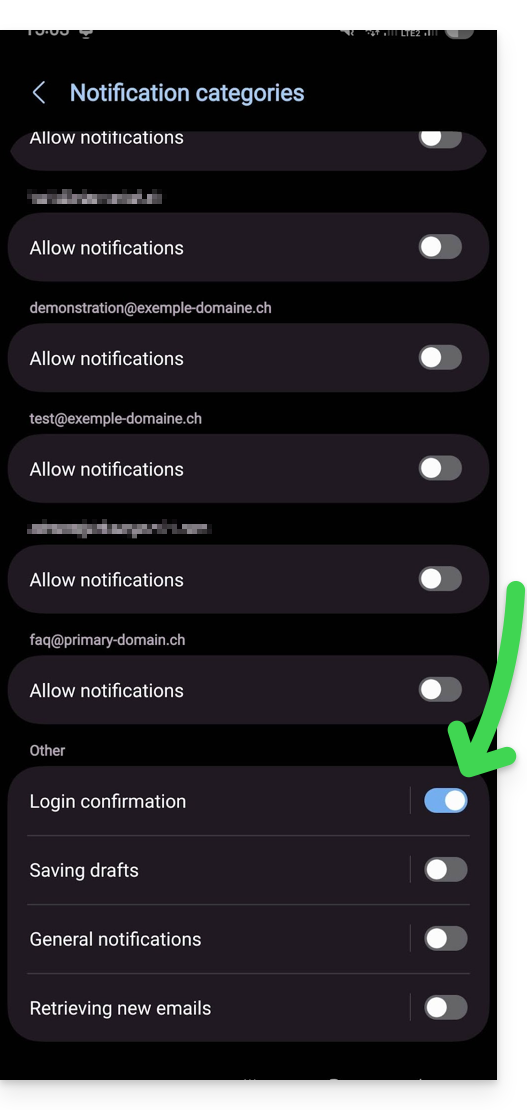
En la configuración de Android de las aplicaciones de Infomaniak (por ejemplo, Mail), puede optar por activar solo la notificación de solicitud de autenticación de inicio de sesión:
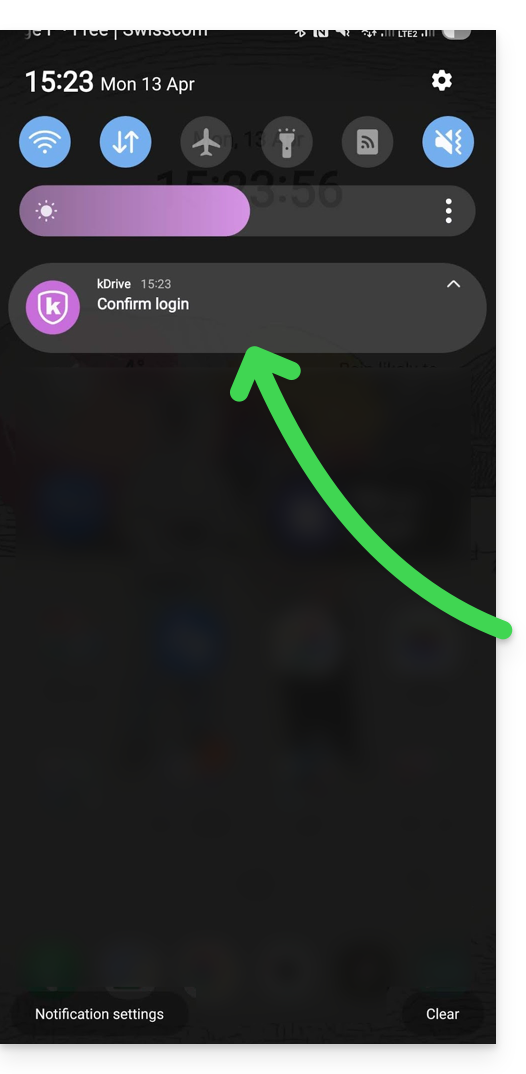
De este modo, una notificación de Android le avisa de la solicitud de autenticación en curso y puede abrir la aplicación directamente desde la notificación: