Base de conocimientos
1 000 FAQ, 500 tutoriales y vídeos explicativos. ¡Aquí sólo hay soluciones!
Resolver un problema en kMeet
Esta guía explica cómo solucionar posibles problemas durante una reunión de kMeet, la videoconferencia segura, ilimitada y gratuita de Infomaniak.
Si tiene un problema específico con el vídeo, consulte esta otra guía; para el audio, esta otra guía. En cualquier caso, se recomienda utilizar la aplicación de escritorio kMeet (aplicación de escritorio para macOS / Windows / Linux) si tiene un problema con la aplicación web kMeet de Infomaniak (servicio en línea kmeet.infomaniak.com) o viceversa.
No se puede ver ni escuchar al interlocutor
Si la conferencia ya está en curso y su interlocutor ha activado correctamente la cámara web y el micrófono, pero aún así no lo ve ni lo escucha, pídele que compruebe si hay algún firewall en su equipo o en su red empresarial.
Un firewall puede autorizar soluciones como Google Meet o Microsoft Teams sin autorizar, por tanto, los flujos de kMeet.
En la configuración de su firewall, debe autorizar lo siguiente:
- Protocolo UDP:
443. - Para el servidor TURN (recomendado), agregue el puerto TCP
443. - Autorice las siguientes direcciones IP:
185.125.24.0/24(TCP)185.125.24.0/24(UDP)
También puede cambiar de conexión (por ejemplo, de Wi-Fi a 4G/5G) para comprobar si un firewall es la causa de las desincronizaciones.
Imposible compartir la pantalla
Al utilizar la solución de videoconferencia kMeet, si el botón para compartir la pantalla no está disponible y/o permanece desactivado, compruebe la configuración de seguridad en su ordenador/sistema operativo con respecto a…
- … la aplicación kMeet
- … el navegador (si utiliza kMeet directamente en línea sin pasar por la aplicación):
Por ejemplo, en macOS, compruebe y active los permisos necesarios:
- Vaya a Preferencias del sistema, luego a Privacidad y seguridad y, a continuación, a Grabación de pantalla:
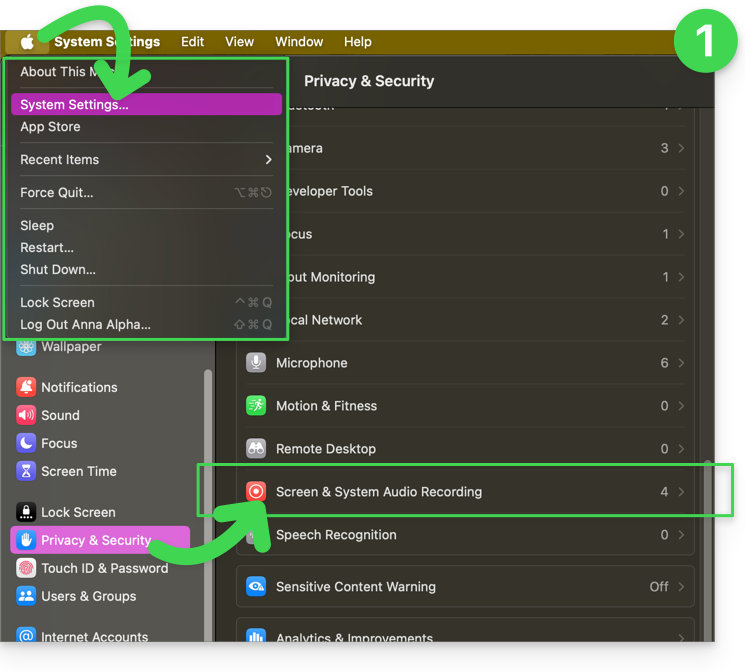
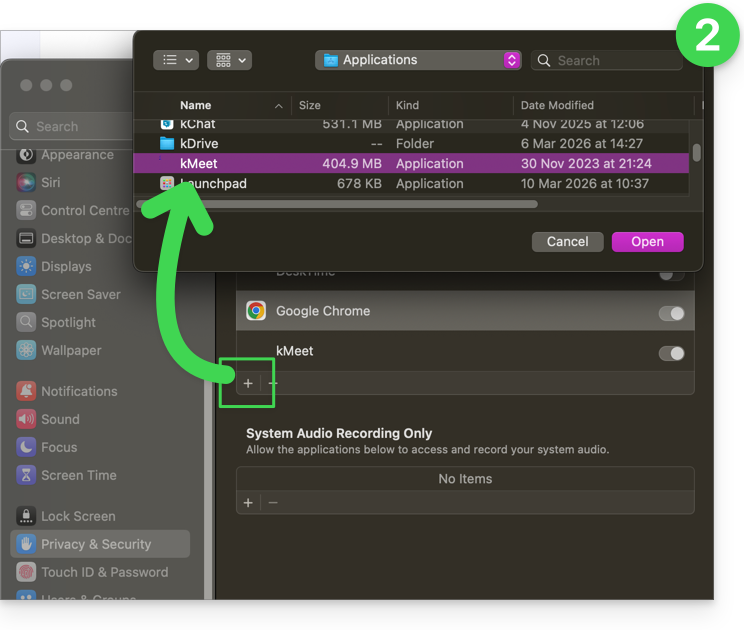
- Añada su navegador si es necesario, e incluso kMeet si tiene la aplicación de escritorio instalada en su ordenador:
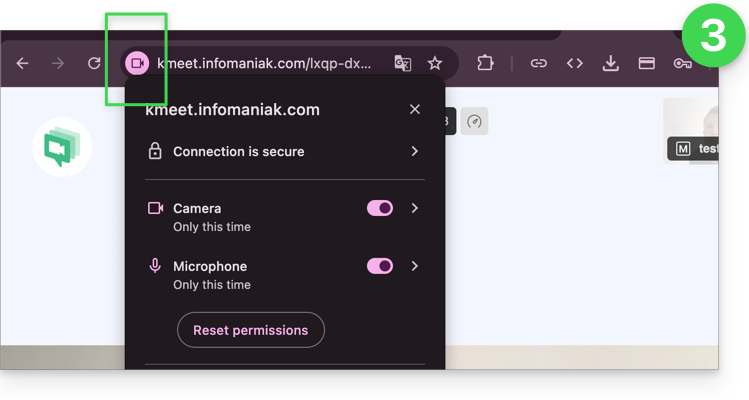
- A continuación, revise también los iconos que aparecen en la barra de direcciones de su navegador y detecte posibles problemas de permisos haciendo clic en los símbolos:
Enlace a esta FAQ: https://faq.infomaniak.com/289
¿Le ha sido útil esta FAQ?