Base de conocimientos
1 000 FAQ, 500 tutoriales y vídeos explicativos. ¡Aquí sólo hay soluciones!
Administre los mensajes de voz con kChat
Esta guía detalla el uso de los mensajes de voz dentro de las conversaciones de kChat de Infomaniak.
Enviar un mensaje de voz (y transcripción automática)
Para grabar un mensaje de voz utilizando el micrófono de su dispositivo y permitir que se reproduzca en la conversación actual (por ejemplo, en un mensaje privado, pero también en todos los lugares donde pueda enviar un mensaje de texto):
- Haga clic aquí para acceder a la aplicación web kChat (servicio en línea ksuite.infomaniak.com/kchat) o abra la aplicación móvil kChat (aplicación para teléfonos inteligentes o tabletas iOS/Android) o la aplicación de escritorio kChat (aplicación de escritorio para macOS/Windows/Linux).
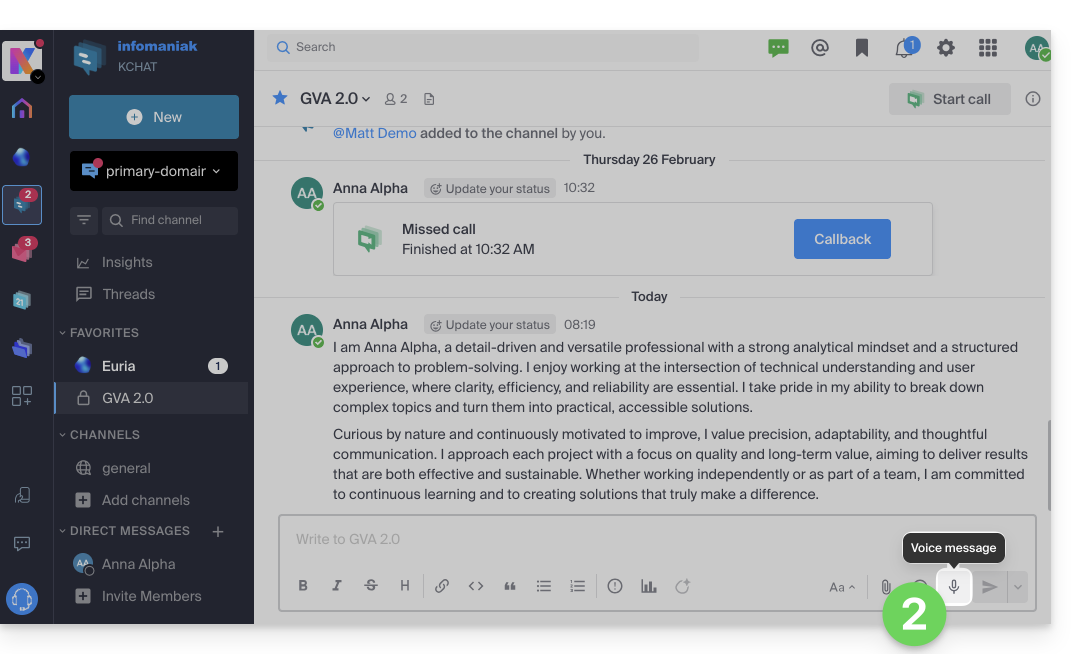
- Haga clic en el icono del micrófono desde la ventana de redacción de un nuevo mensaje:
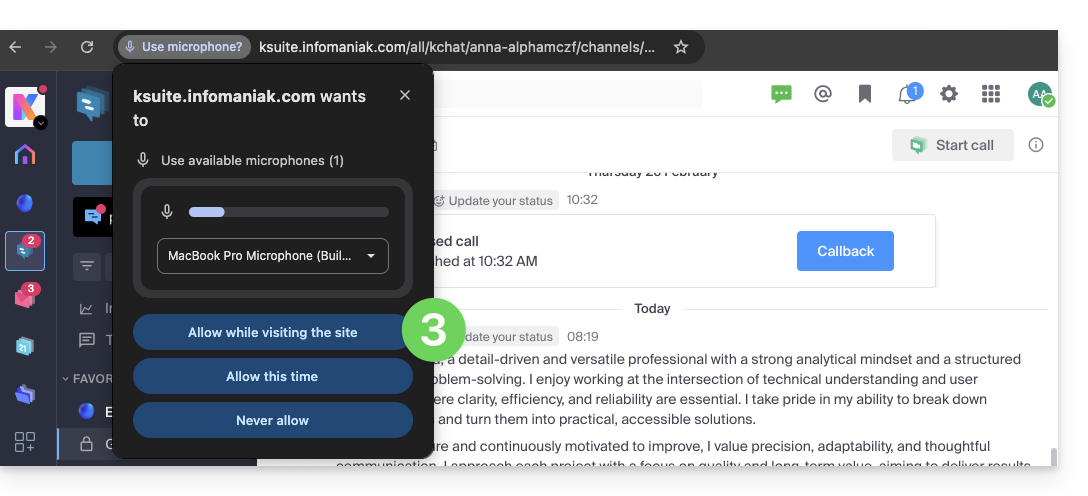
- Es posible que el sistema solicite permisos para que kChat pueda acceder a su interfaz de voz y sonido:
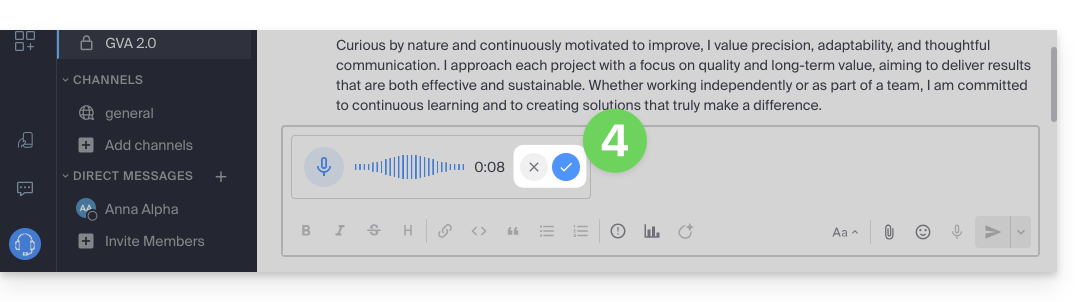
- Una vez que el mensaje esté grabando, haga clic en la cruz a la derecha de la grabación para eliminarlo o en el icono ✓ para guardarlo:
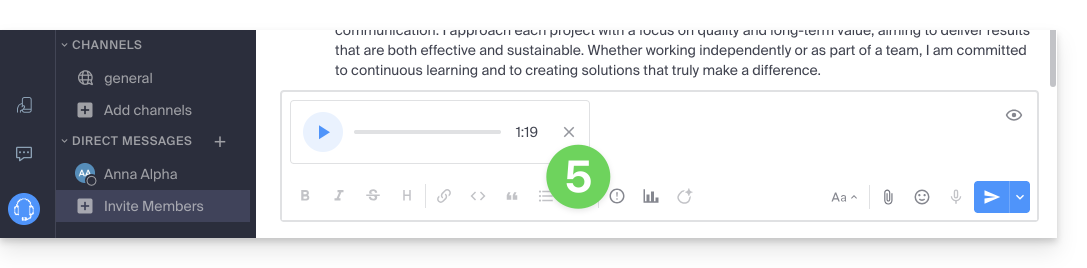
- Una vez que el mensaje se haya guardado, no se enviará directamente, sino que se añadirá a un nuevo mensaje. Puede volver a escucharlo o eliminarlo y cambiar la prioridad del envío.
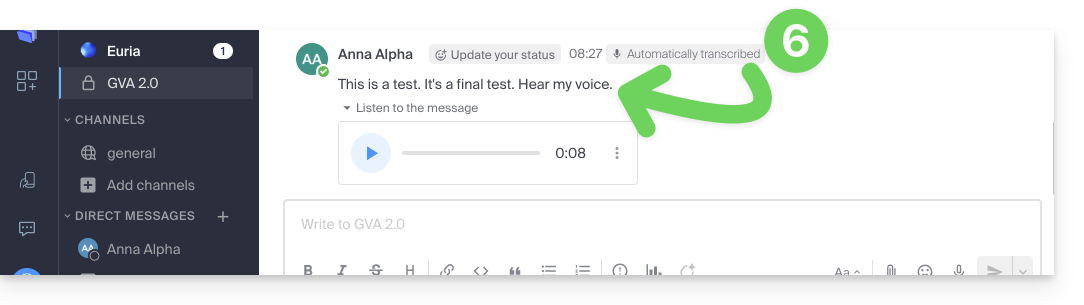
- Una vez enviado el mensaje, aparece en la conversación actual con su texto transcrito de forma clara y completa:
Escuchar un mensaje de voz en kChat
Para escuchar el mensaje de voz que se grabó en la conversación actual:
- Haga clic en el botón ▶ (Reproducir) para comenzar a escuchar.
- Vuelva a hacer clic en él (botón ⏸ (Pausa)) para detener la reproducción.
Descargar el mensaje de voz
Para guardar el mensaje de voz en la ubicación que desee:
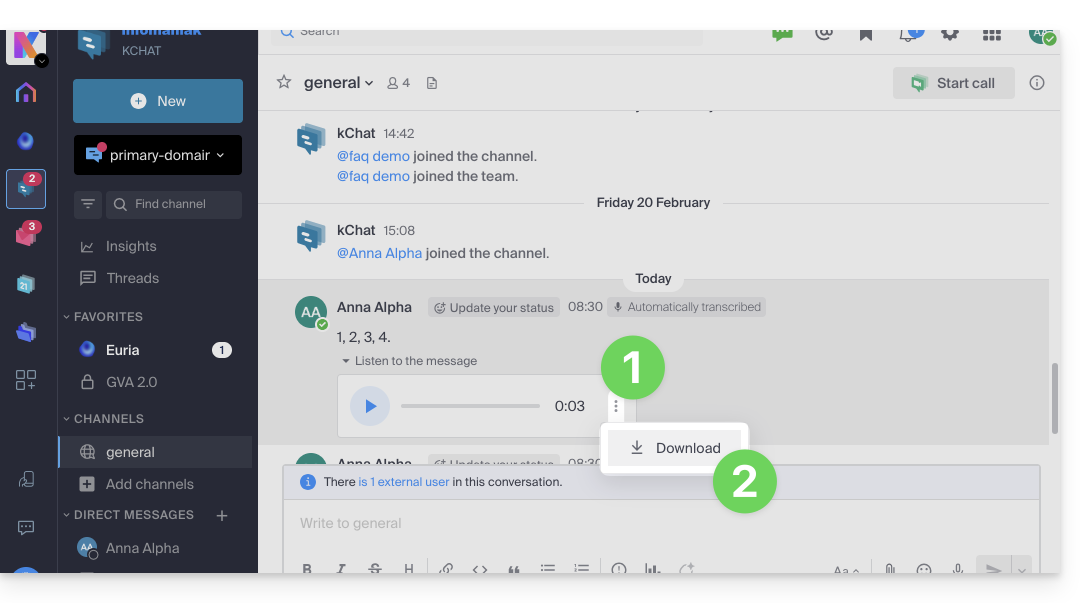
- Haga clic en el menú de acción ⋮ para abrir un menú.
- Inicie la descarga del mensaje de voz en su disco duro:
Enlace a esta FAQ: https://faq.infomaniak.com/2876
¿Le ha sido útil esta FAQ?