Base de conocimientos
1 000 FAQ, 500 tutoriales y vídeos explicativos. ¡Aquí sólo hay soluciones!
Administre y manipule sus archivos en kDrive
Esta guía detalla algunas de las operaciones básicas que se pueden realizar fácilmente con los datos en kDrive de Infomaniak.
Añadir un archivo / una carpeta
Sobre la aplicación web kDrive
Para añadir un archivo o una carpeta en kDrive de Infomaniak:
- Haga clic aquí para acceder a la aplicación web kDrive de Infomaniak (servicio en línea ksuite.infomaniak.com/kdrive).
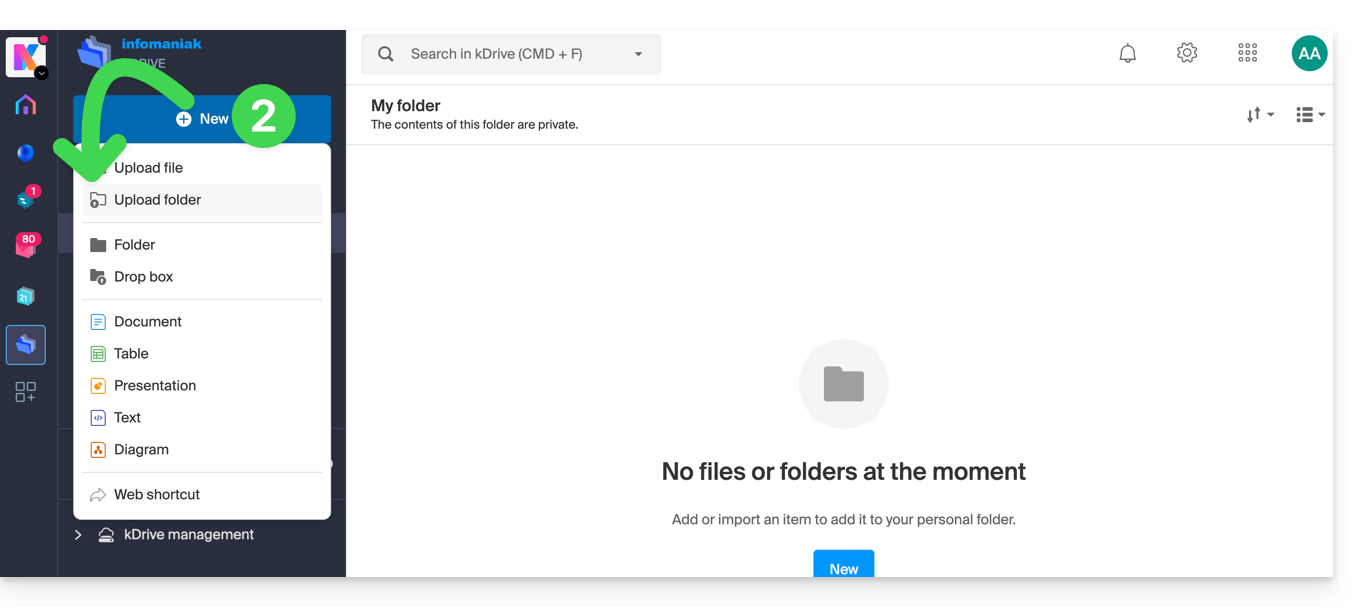
- Haga clic en el botón Nuevo para enviar una carpeta:
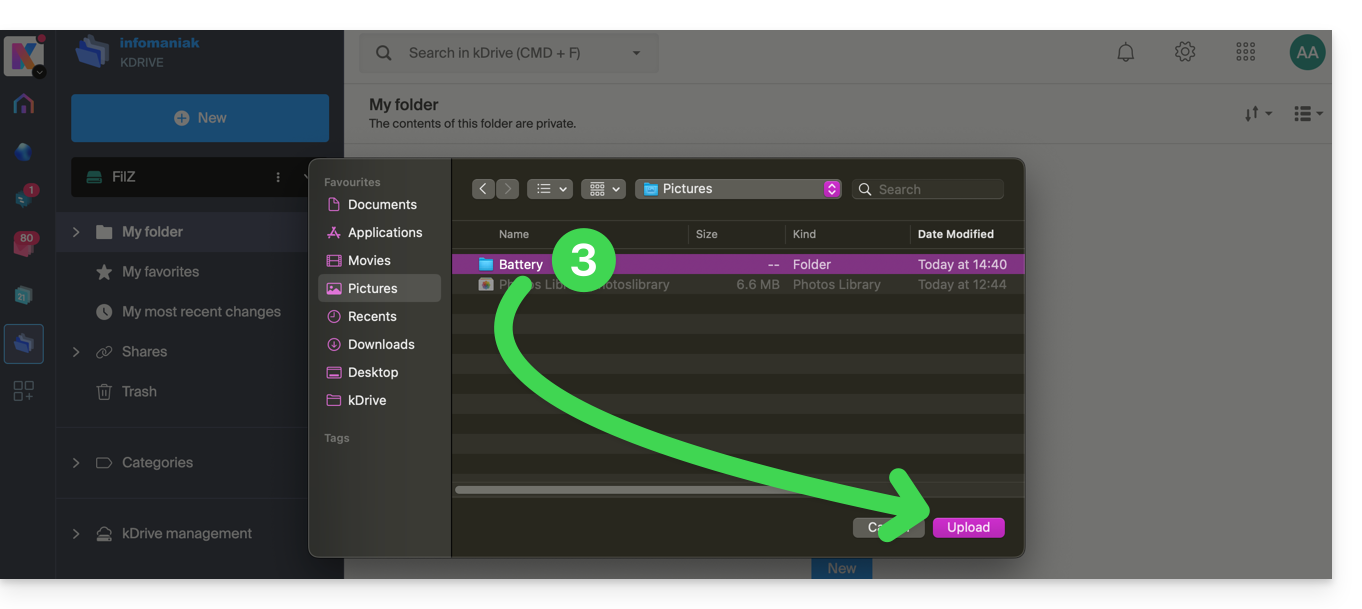
- Seleccione la carpeta que desea cargar en kDrive:
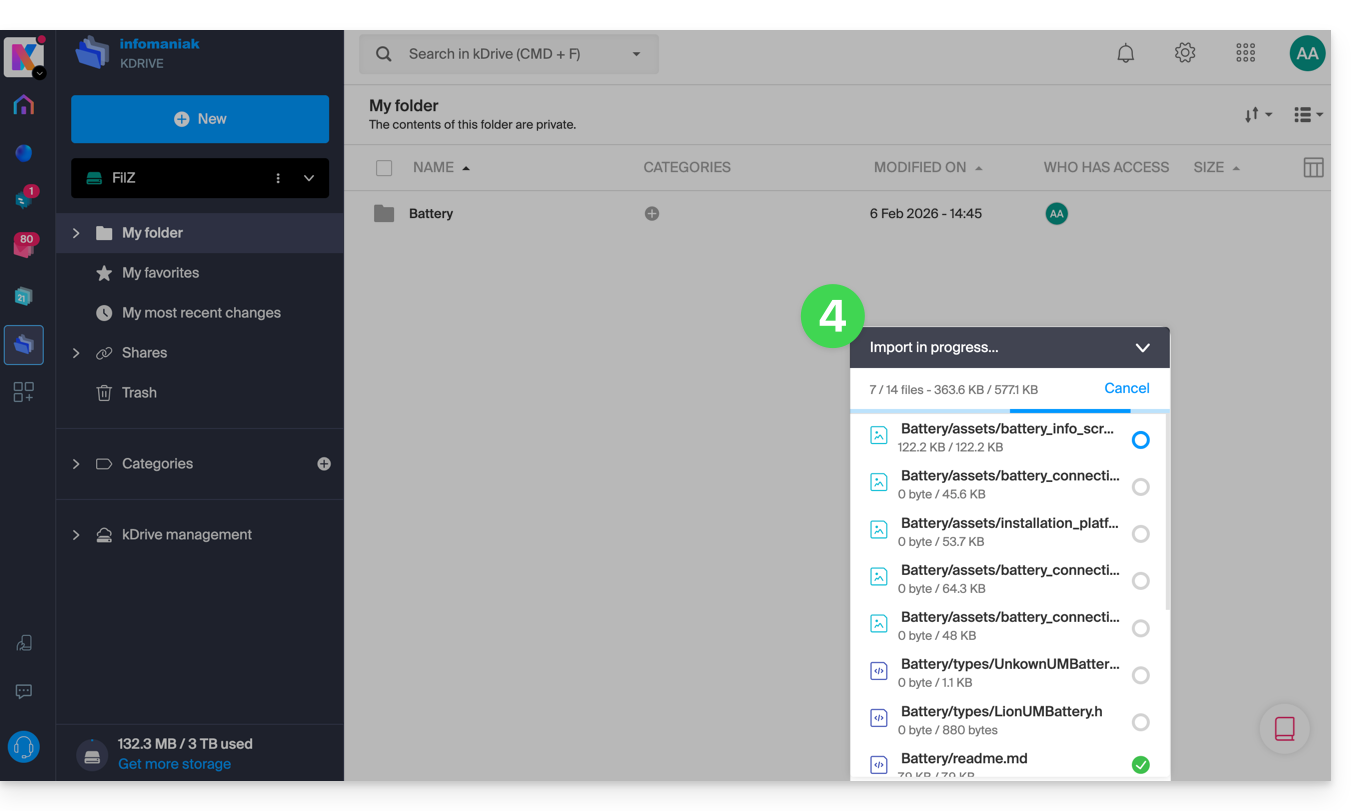
- La carpeta y su contenido se envían a kDrive de Infomaniak; espere hasta que la importación se indique como finalizada:
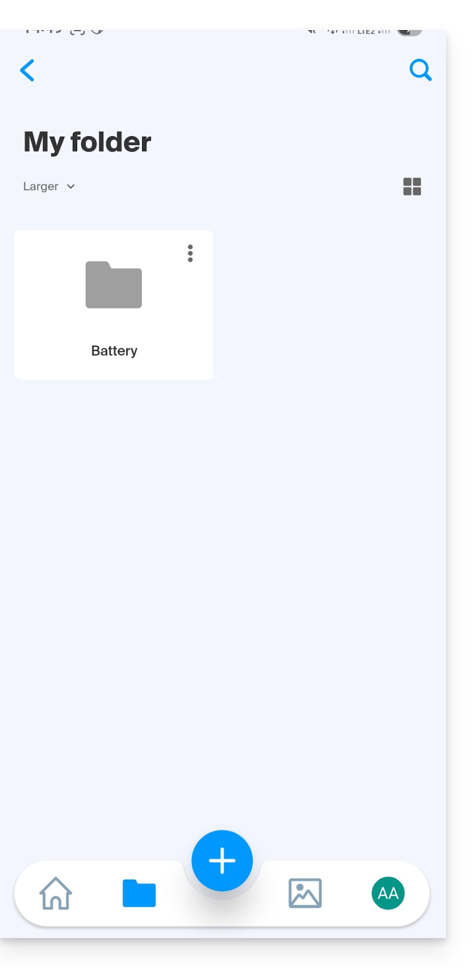
Los datos se sincronizarán con las diferentes soluciones conectadas al mismo kDrive, por ejemplo:
- la aplicación móvil kDrive (aplicación para smartphone o tablet iOS / Android):
- y la aplicación de escritorio kDrive (aplicación de escritorio para macOS / Windows / Linux)…
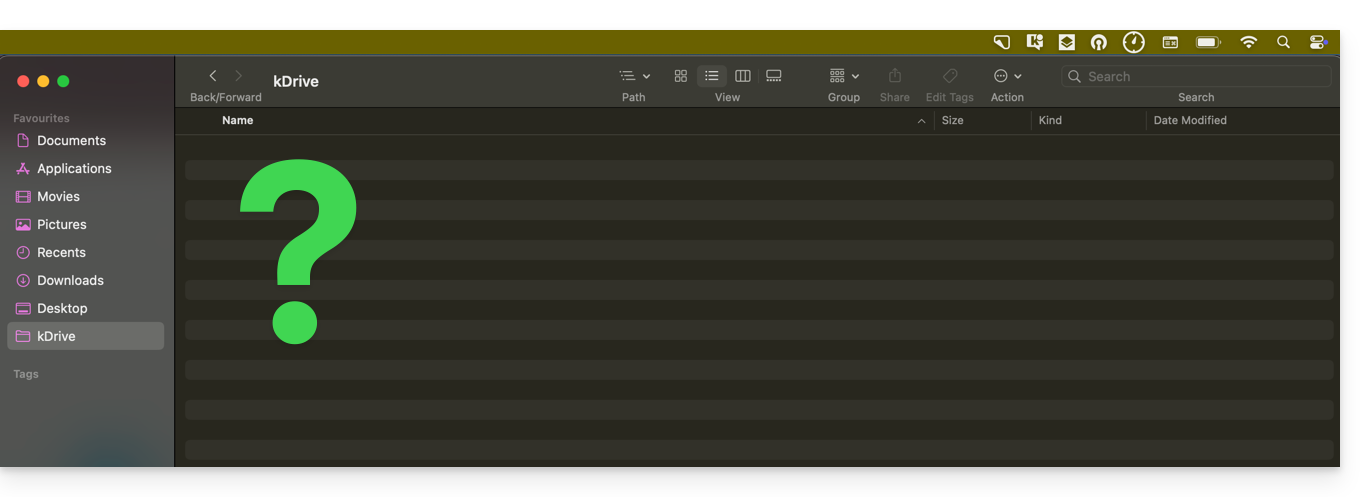
Y si, como en el ejemplo anterior, su ordenador no muestra nada nuevo en la carpeta correspondiente a kDrive (no se produce la sincronización), consulte esta otra guía para explorar algunas posibles soluciones al problema.
Cambiar el nombre de un archivo / una carpeta
En la aplicación web kDrive
Para cambiar el nombre de un archivo o una carpeta de kDrive de Infomaniak:
- Haga clic aquí para acceder a la aplicación web kDrive de Infomaniak (servicio en línea ksuite.infomaniak.com/kdrive).
- Seleccione un archivo para cambiarle el nombre y haga clic con el botón derecho del ratón.
- También puede hacer clic en el nombre de una carpeta en la barra superior.
- Haga clic en el icono de lápiz:
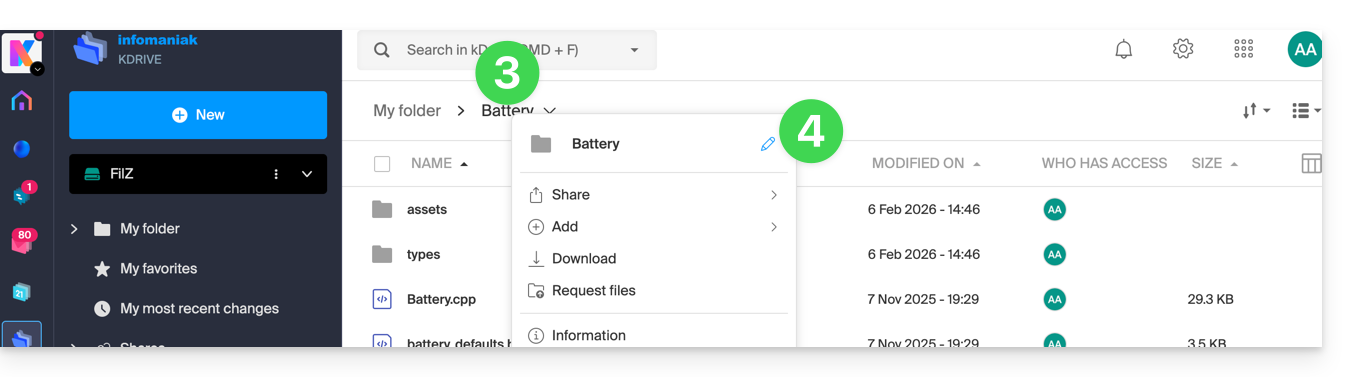
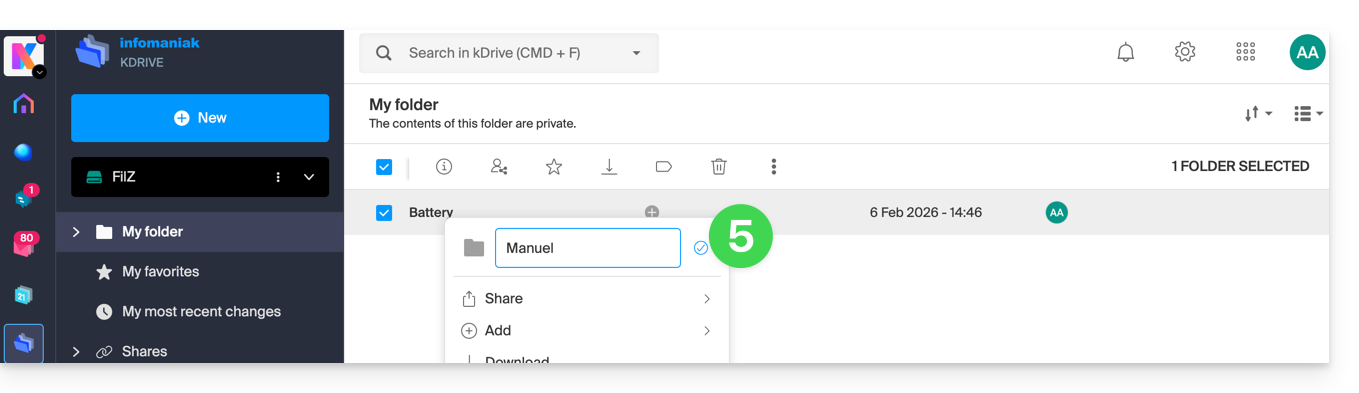
- Introduzca el nuevo nombre y confirme pulsando la tecla INTRO o haciendo clic en el icono de confirmación:
El nuevo nombre se sincroniza con las diferentes soluciones conectadas al mismo kDrive, por ejemplo, la aplicación móvil kDrive (es necesario actualizar la interfaz si ya está en la carpeta en cuestión) y la aplicación de escritorio kDrive (aplicación de escritorio para macOS / Windows / Linux):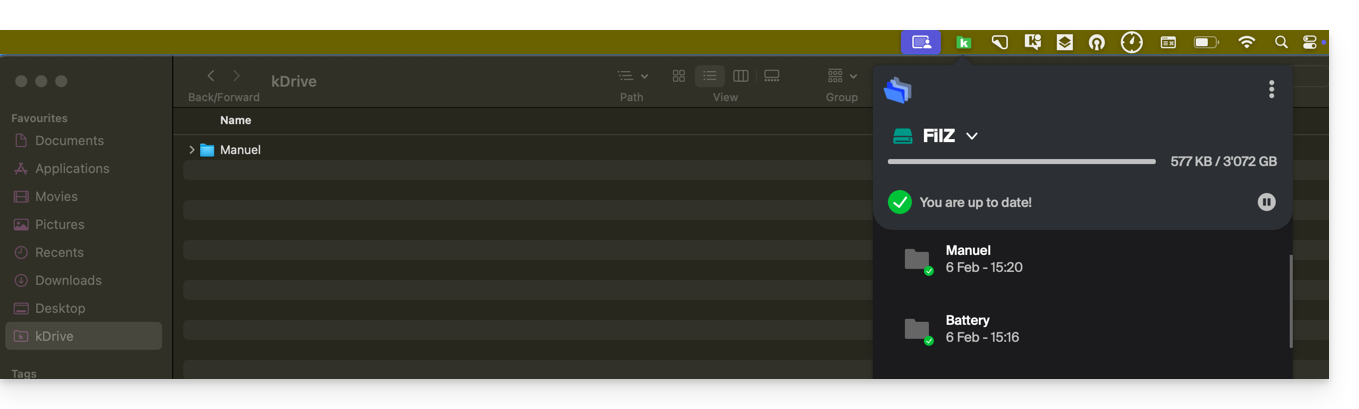
Añadir a favoritos / Seguimiento de archivo
En la aplicación web kDrive
Para añadir un archivo o una carpeta a los favoritos en la aplicación web kDrive de Infomaniak (servicio en línea ksuite.infomaniak.com/kdrive):
- Haga clic aquí para acceder a la aplicación web kDrive de Infomaniak (servicio en línea ksuite.infomaniak.com/kdrive).
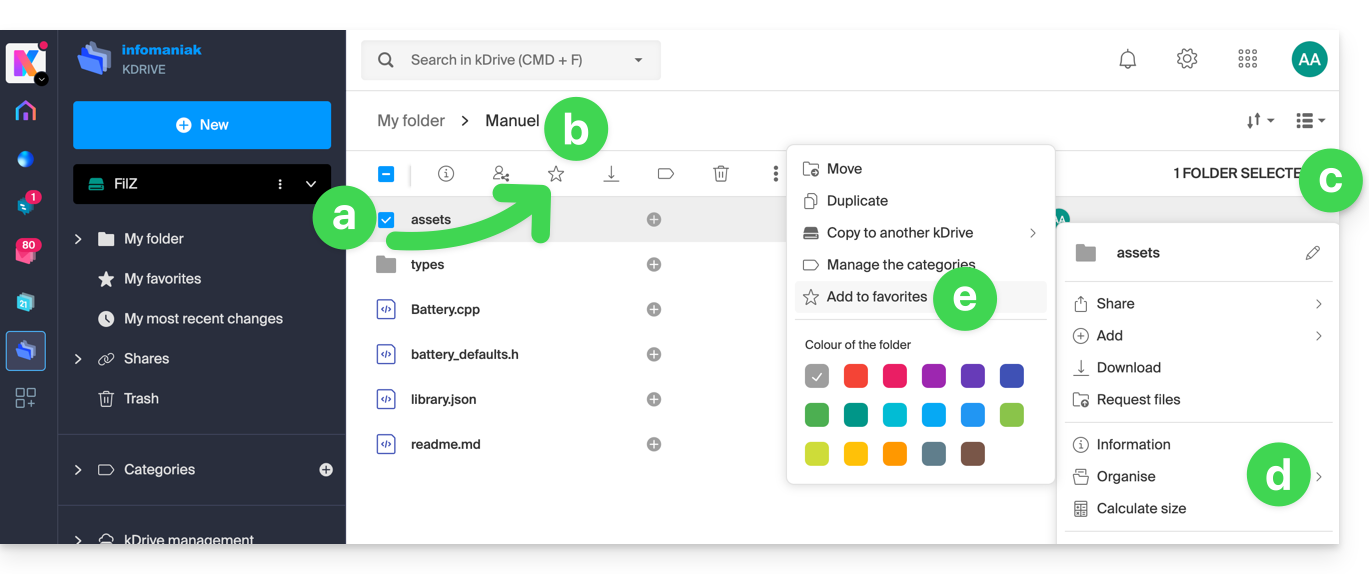
- Existen varias formas de añadir un elemento a sus favoritos:
- Seleccione el archivo que desea añadir a sus favoritos.
- Haga clic en el icono ☆ en la barra superior.
- También puede hacer clic en el menú de acciones ⋮ situado a la derecha del elemento en cuestión.
- Elija Organizar.
- Haga clic en Añadir a favoritos:
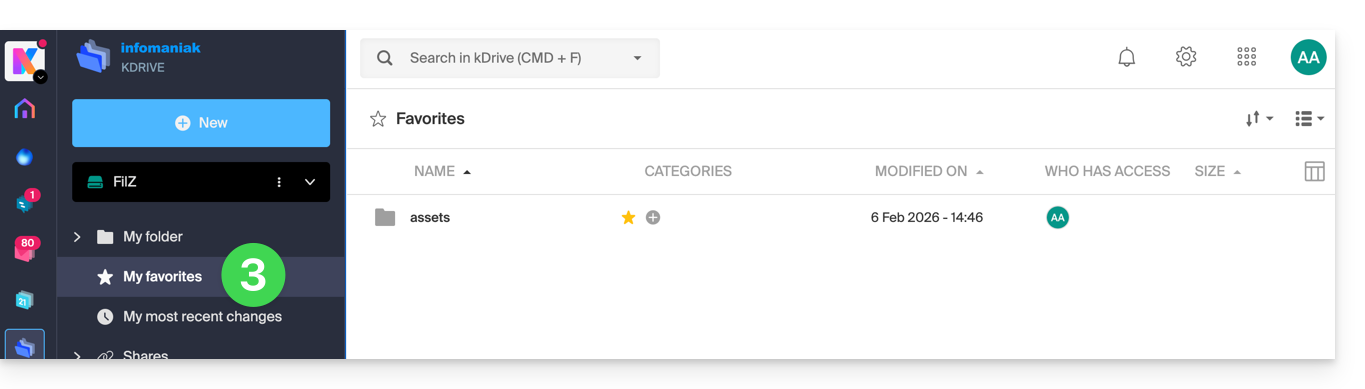
- Aparece una estrella de color amarillo para representar los archivos/carpetas favoritos; todos ellos son visibles desde el menú Mis favoritos en la barra lateral izquierda:
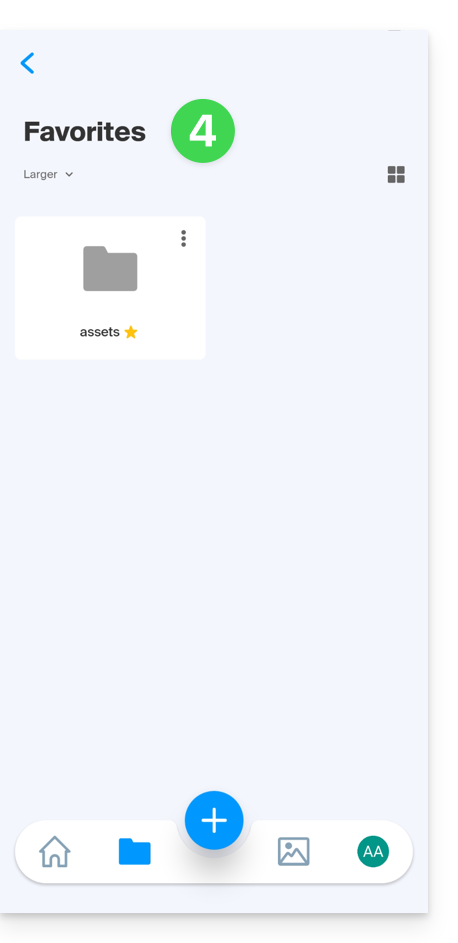
Los favoritos se sincronizan con las diferentes soluciones conectadas al mismo kDrive, por ejemplo, la aplicación móvil kDrive (aplicación para teléfonos inteligentes o tabletas iOS/Android):
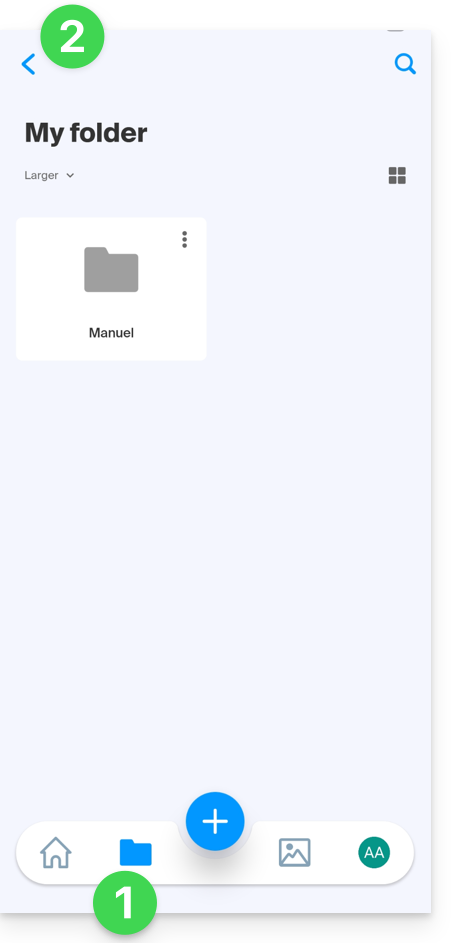
- El menú Favoritos se encuentra debajo del icono de Carpetas…
- … pero a veces es necesario volver primero a la vista anterior si ya estaba navegando por una carpeta:
- A continuación, haga clic en Favoritos:
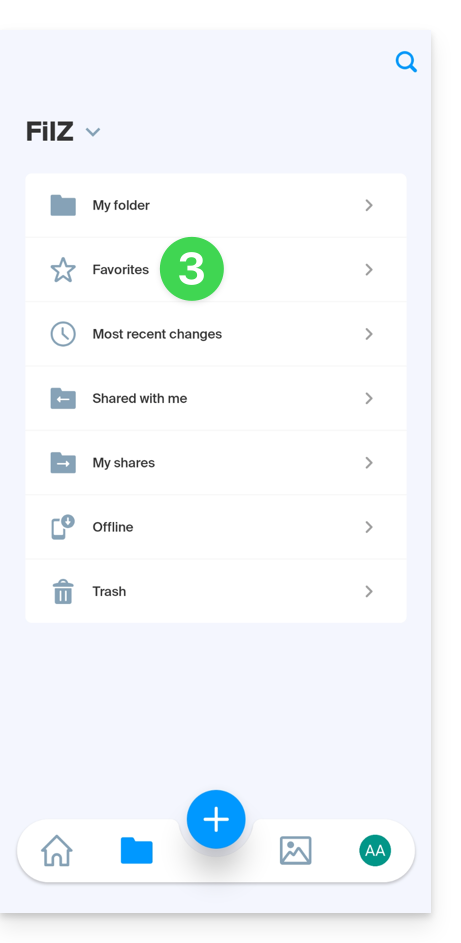
- Se mostrarán los favoritos sincronizados:
En la aplicación de escritorio kDrive (aplicación de escritorio para macOS / Windows / Linux) no existe un sistema de favoritos; no se hará ninguna distinción especial para sus archivos marcados como favoritos en otros dispositivos.
Descomprimir un archivo
Esta función para archivos de tipo .zip está prevista, pero aún no está disponible.
Enlace a esta FAQ: https://faq.infomaniak.com/2873
¿Le ha sido útil esta FAQ?