Base de conocimientos
1 000 FAQ, 500 tutoriales y vídeos explicativos. ¡Aquí sólo hay soluciones!
Base de conocimientosCrear una aplicación de escritorio (a partir de Calendar Infomaniak, por ejemplo)
Crear una aplicación de escritorio (a partir de Calendar Infomaniak, por ejemplo)
Esta guía explica cómo obtener e instalar una aplicación en la computadora a partir de ciertas interfaces de Infomaniak como la de my kSuite o las que permiten gestionar directamente sus calendarios/agendas o sus libretas de direcciones.
Preámbulo
- Una Progressive Web App (PWA) es una aplicación diseñada para la web y que ofrece una experiencia similar a la de una aplicación nativa.
- Las PWA son rápidas, accesibles directamente desde su navegador y pueden ofrecer funcionalidades como el funcionamiento sin conexión o el envío de notificaciones.
- La instalación de una PWA permite crear una aplicación independiente en su computadora, sin pasar por un tienda tradicional.
Instalar una Progressive Web App (PWA)
Para descargar la aplicación PWA (ejemplo aquí con Mail Infomaniak), según el navegador utilizado:
- Haga clic aquí para acceder a la aplicación web Calendar Infomaniak.
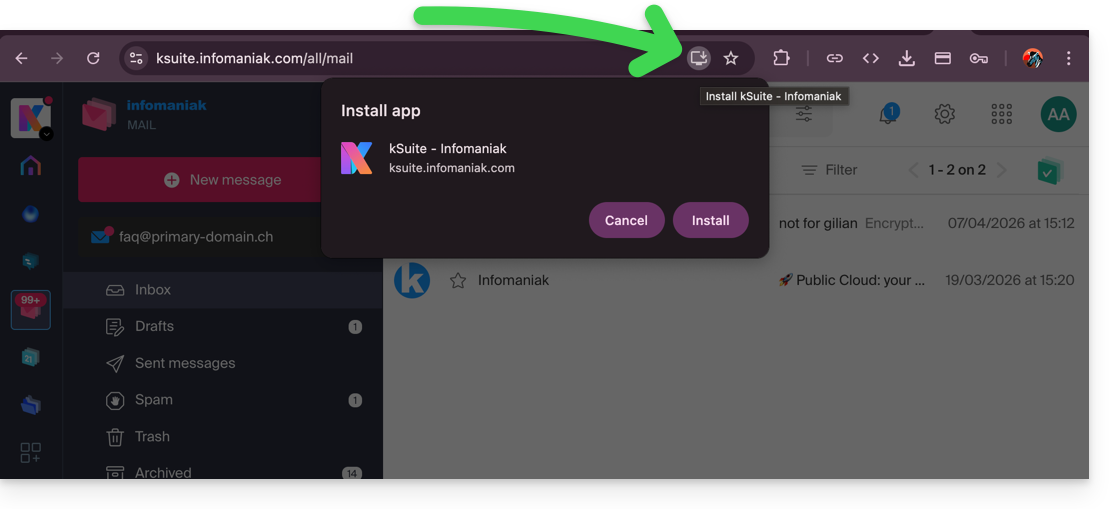
- Una vez cargada la página, verifique la presencia del ícono de instalación en la barra de direcciones del navegador (a menudo representado por una pantalla con un “+”):
- Google Chrome / Chromium :
Haga clic en el ícono de instalación ubicado en la barra de dirección, o abra el menú ⋮ y luego haga clic en Instalar [nombre de la aplicación]. - Microsoft Edge :
Haga clic en el ícono Aplicaciones en la barra de dirección o abra el menú ⋯, luego seleccione Aplicaciones > Instalar este sitio como aplicación. - Mozilla Firefox :
La instalación de PWA no es completamente compatible de manera nativa. Sin embargo, es posible utilizar soluciones alternativas (extensiones o creación de accesos directos) para simular un comportamiento similar. - Safari (macOS) :
A partir de las versiones recientes de macOS, abra el menú Archivo y luego haga clic en Agregar al Dock para crear una aplicación web.
- Google Chrome / Chromium :
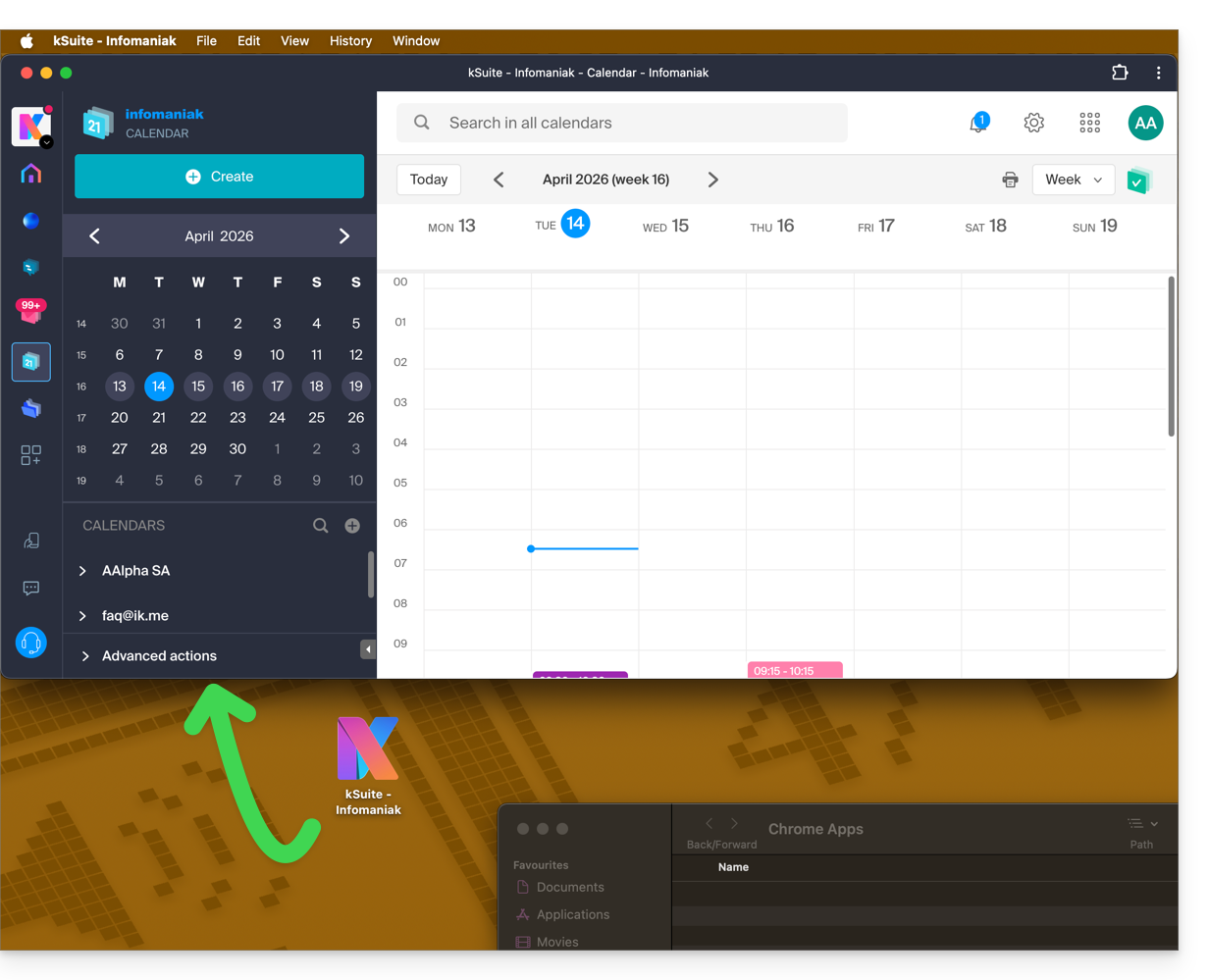
- La aplicación está entonces presente en su computadora (ejemplo aquí con Calendar Infomaniak) y permite abrir los datos siendo completamente autónoma fuera del navegador:
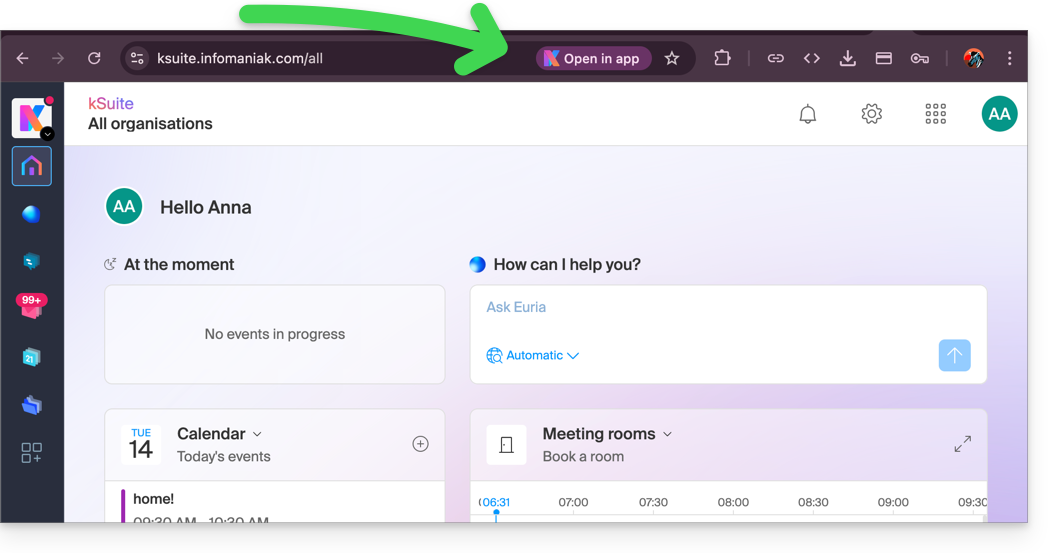
- Cuando la aplicación es detectada en su computadora, podrá regresar a la aplicación fácilmente desde el navegador cuando esté en otras páginas de Infomaniak (ejemplo aquí con un espacio de usuario my kSuite):
Eliminar la aplicación “PWA” Infomaniak
Para eliminar este sistema de aplicación local:
- Abra la aplicación instalada anteriormente.
- Haga clic en el menú de acción ⋮ o ⋯ según su navegador.
- Seleccione Desinstalar o Eliminar la aplicación.
- Confirme la eliminación si es necesario.
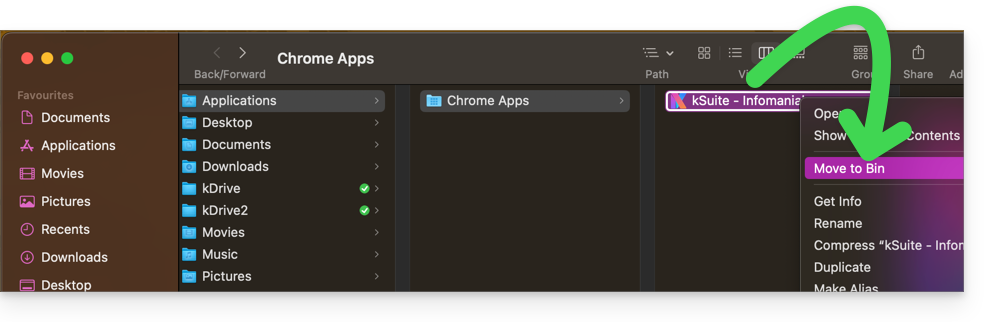
- También puede eliminar la aplicación directamente desde su sistema operativo (como cualquier otra aplicación) o mover el ícono a la papelera:
Enlace a esta FAQ: https://faq.infomaniak.com/2872
¿Le ha sido útil esta FAQ?