Base de conocimientos
1 000 FAQ, 500 tutoriales y vídeos explicativos. ¡Aquí sólo hay soluciones!
Forzar a kDrive a excluir archivos y carpetas
Actualización 27/08/2026
Esta guía explica cómo excluir archivos y carpetas de la sincronización de kDrive en su ordenador, y qué tipos de archivos se excluyen por defecto.
Gestionar los archivos excluidos de kDrive
Para ello:
- Haga clic izquierdo en el icono de la aplicación de escritorio en la zona de notificación de su ordenador (en la parte superior derecha en macOS, en la parte inferior derecha en Windows y haga doble clic izquierdo en la barra de tareas en Linux).
- Haga clic en el menú de acciones ⋮ en la esquina superior derecha de la aplicación.
- Haga clic en Preferencias:
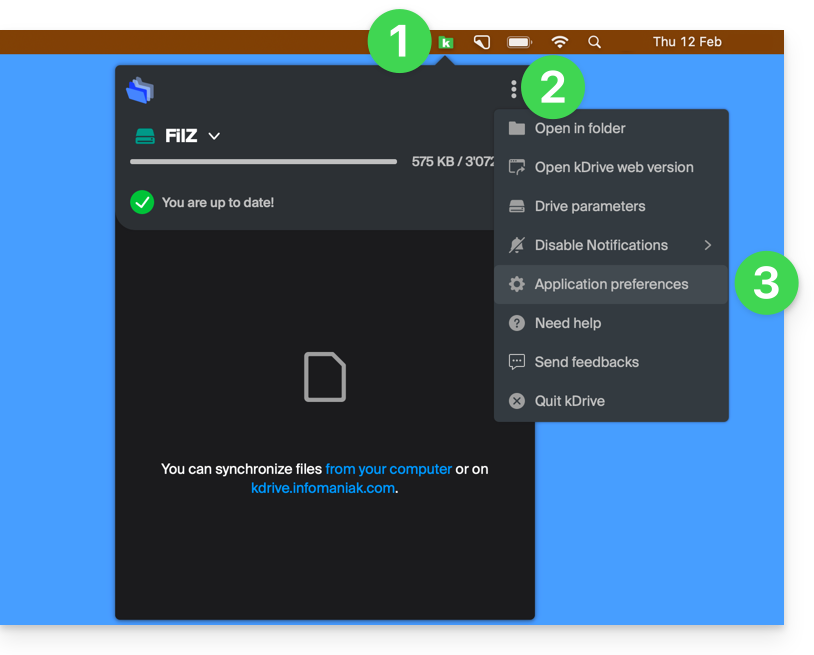
- Haga clic en Archivos a excluir (en la sección Avanzado).
- Para agregar archivos a excluir, haga clic en el icono Agregar y, a continuación, introduzca el nombre.
- Para excluir una colección de archivos, especifique, por ejemplo,
*.bak(el asterisco "comodín" precede a la extensión del archivo correspondiente). - Si agrega el nombre de una carpeta, esta no se sincronizará (ni su contenido, subcarpetas, etc.).
- Para excluir una colección de archivos, especifique, por ejemplo,
- Para eliminar los archivos/carpetas que haya agregado con el fin de excluirlos de una sincronización, haga clic en el icono de la papelera Eliminar, que se encuentra en el extremo derecho de la línea correspondiente.
- Es posible ocultar los mensajes de advertencia de sincronización para los archivos excluidos marcando la casilla que se encuentra a la derecha del archivo excluido.
- Haga clic en el botón azul Guardar:
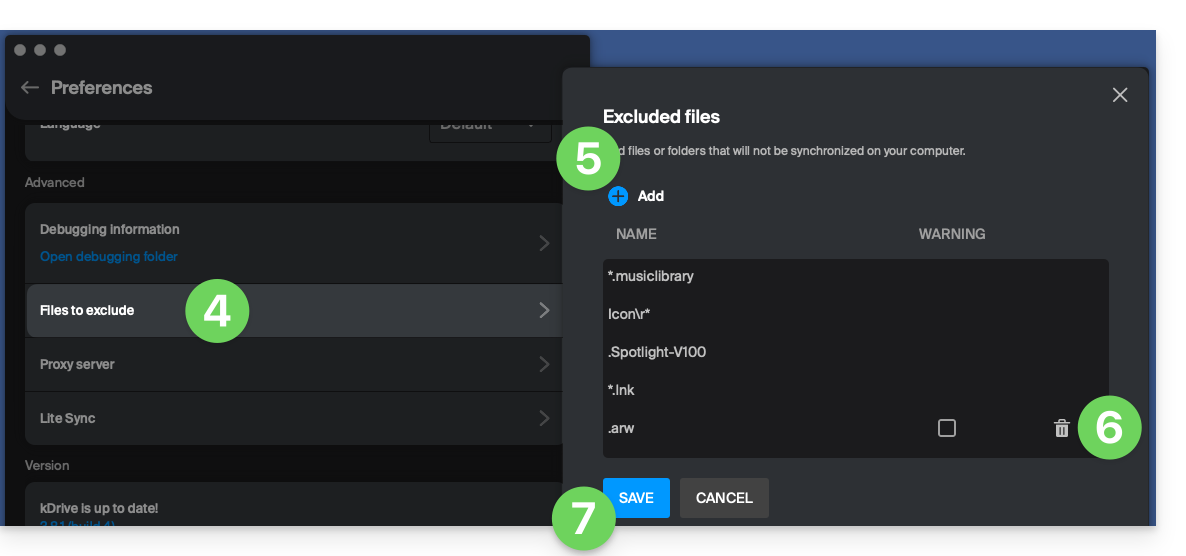
Los archivos que se excluyen por defecto (elementos que no se pueden eliminar de la lista) varían según el sistema operativo y se excluyen porque representan un riesgo de errores de sincronización.
Enlace a esta FAQ: https://faq.infomaniak.com/2871
¿Le ha sido útil esta FAQ?