Base de conocimientos
1 000 FAQ, 500 tutoriales y vídeos explicativos. ¡Aquí sólo hay soluciones!
Forzar a kDrive a excluir archivos y carpetas de la sincronización
Actualización 19/10/2026
Esta guía explica cómo excluir archivos y carpetas de la sincronización de kDrive en su ordenador, y qué tipos de archivo se excluyen por defecto.
Introducción
- Los archivos que se excluyen por defecto (elementos que no se pueden eliminar de la lista) varían según el sistema operativo y se excluyen porque representan un riesgo de errores de sincronización.
Gestionar los archivos excluidos de kDrive
Aplicación de escritorio v4.x
La aplicación kDrive v4.x permite ver las exclusiones automáticas existentes y crear sus propias reglas de exclusión:
- Inicie kDrive en su dispositivo: el icono de la aplicación debe ser visible en la parte superior derecha en macOS/Linux y en la parte inferior derecha en Windows (❓: ayuda).
- Haga clic derecho en el icono y seleccione Configuración:

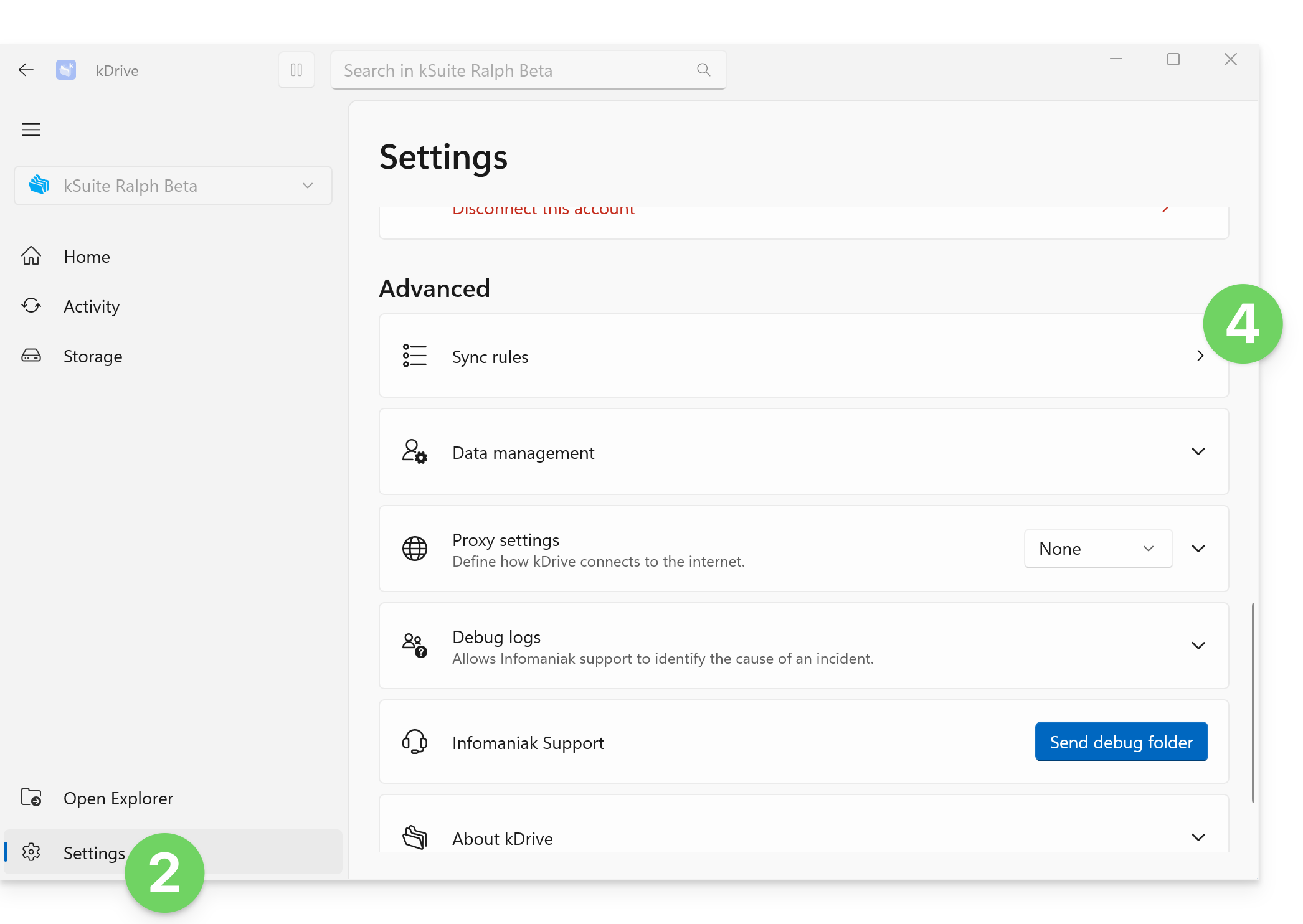
- Vaya a Avanzado.
- Haga clic en Reglas de sincronización:
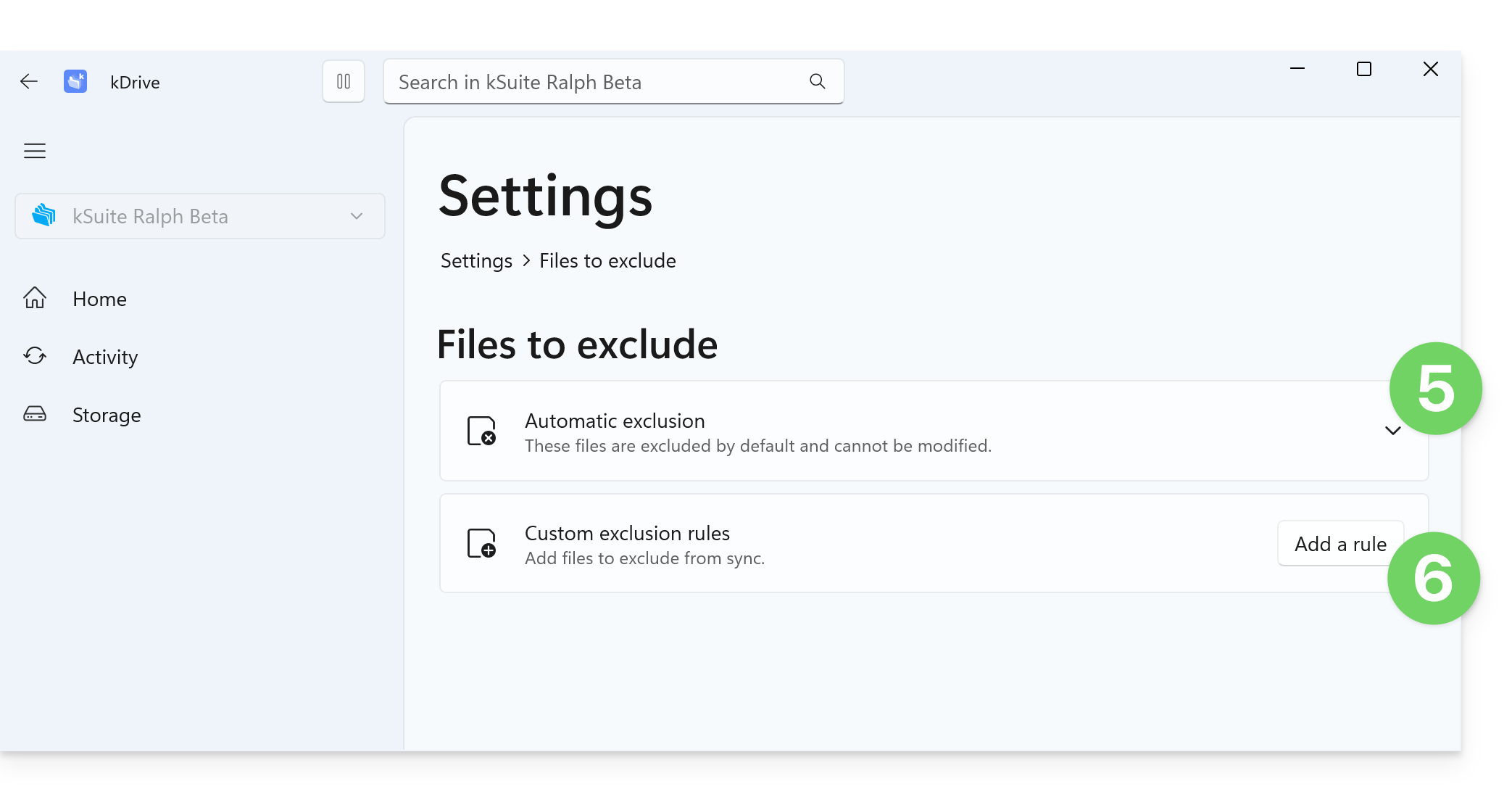
- La lista que se muestra al hacer clic en la flecha hacia abajo representa los archivos que kDrive ignora por defecto y las reglas correspondientes no se pueden modificar.
- Los archivos que se excluyen por defecto (elementos que no se pueden eliminar de la lista) varían según el sistema operativo y se excluyen porque representan un riesgo de errores de sincronización.
- Reglas de exclusión personalizadas: permiten especificar qué nombre (o qué parte del nombre) nunca debe sincronizarse, incluso en la extensión del nombre del archivo (tipo), si es necesario:
- Para crear una exclusión personalizada, haga clic en el botón Añadir regla y, a continuación, indique el término que desea excluir de cualquier sincronización:
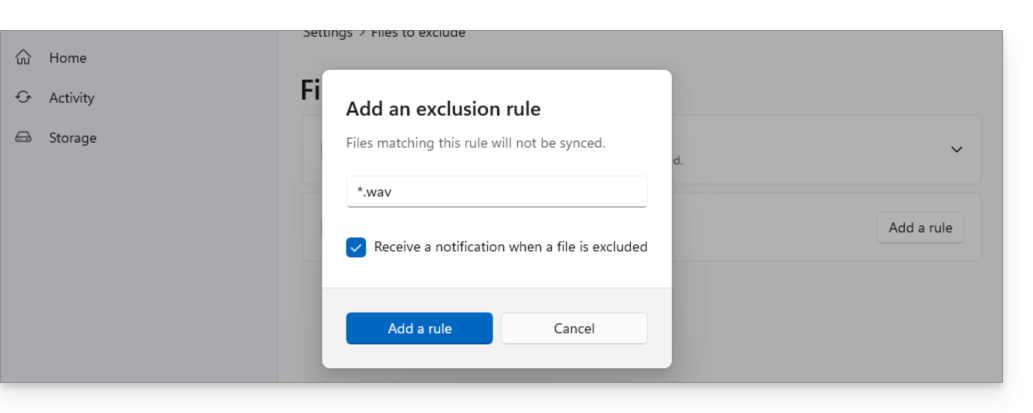
wavexcluirá únicamente los archivos que se llamen exactamentewav(un archivowav.txtno se excluirá)..wavexcluirá únicamente los archivos que se llamen exactamente.wav(un archivotest.wavno se excluirá).*.wavexcluirá todos los archivos que terminen con.wav. Por ejemplo,test.wavse excluirá, pero notest.wav.2.*wav*excluirá todos los archivos que contenganwav. Por ejemplo,archivo-wav-audio.mp3se excluirá.
- Active la casilla, si es necesario, para recibir una notificación cuando una sincronización excluya un archivo por la razón que haya configurado.
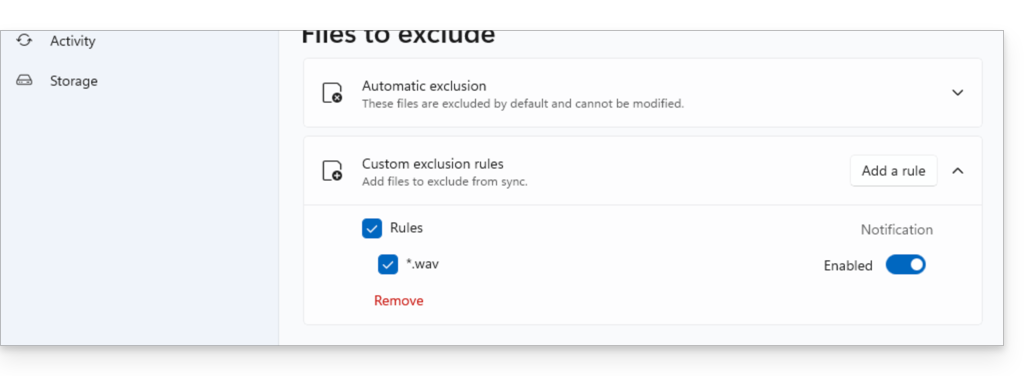
- La regla se muestra y basta con seleccionarla para poder eliminarla si es necesario; también puede hacer clic en el botón de alternancia para activar o desactivar las notificaciones cuando se excluya un archivo de este tipo:
Aplicación de escritorio v3.x
Para ello:
- Haga clic izquierdo en el icono de la aplicación de escritorio en la zona de notificación de su ordenador (en la parte superior derecha en macOS, en la parte inferior derecha en Windows y haga doble clic izquierdo en la barra de tareas en Linux).
- Haga clic en el menú de acciones ⋮ en la parte superior derecha de la aplicación.
- Haga clic en Preferencias:
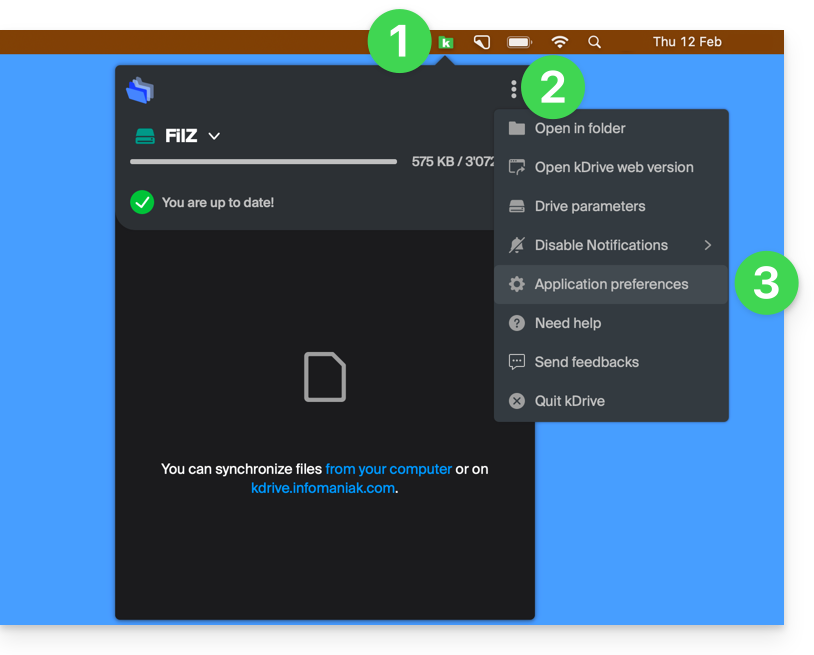
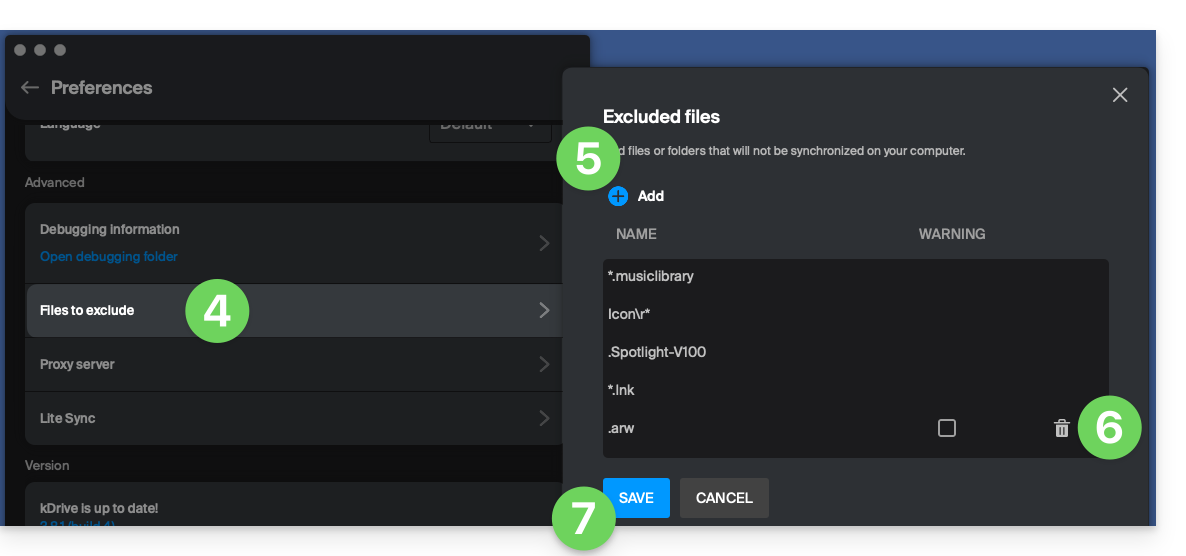
- Haga clic en Archivos a excluir (en la sección Avanzado).
- Para agregar archivos que se excluirán, haga clic en el icono Agregar y luego ingrese el nombre.
- Para excluir una colección de archivos, especifique, por ejemplo,
*.bak(el asterisco "comodín" precede a la extensión del archivo correspondiente). - Si agrega el nombre de una carpeta, esta no se sincronizará (ni su contenido, subcarpetas, etc.).
- Para excluir una colección de archivos, especifique, por ejemplo,
- Para eliminar archivos/carpetas que haya agregado con el fin de excluirlos de una sincronización, haga clic en el icono de la papelera Eliminar, en el extremo derecho de la línea correspondiente.
- Es posible ocultar los mensajes de advertencia de sincronización para los archivos excluidos marcando la casilla a la derecha del archivo excluido.
- Haga clic en el botón azul Guardar:
Enlace a esta FAQ: https://faq.infomaniak.com/2871
¿Le ha sido útil esta FAQ?