Base de conocimientos
1 000 FAQ, 500 tutoriales y vídeos explicativos. ¡Aquí sólo hay soluciones!
Gestionar el modo oscuro
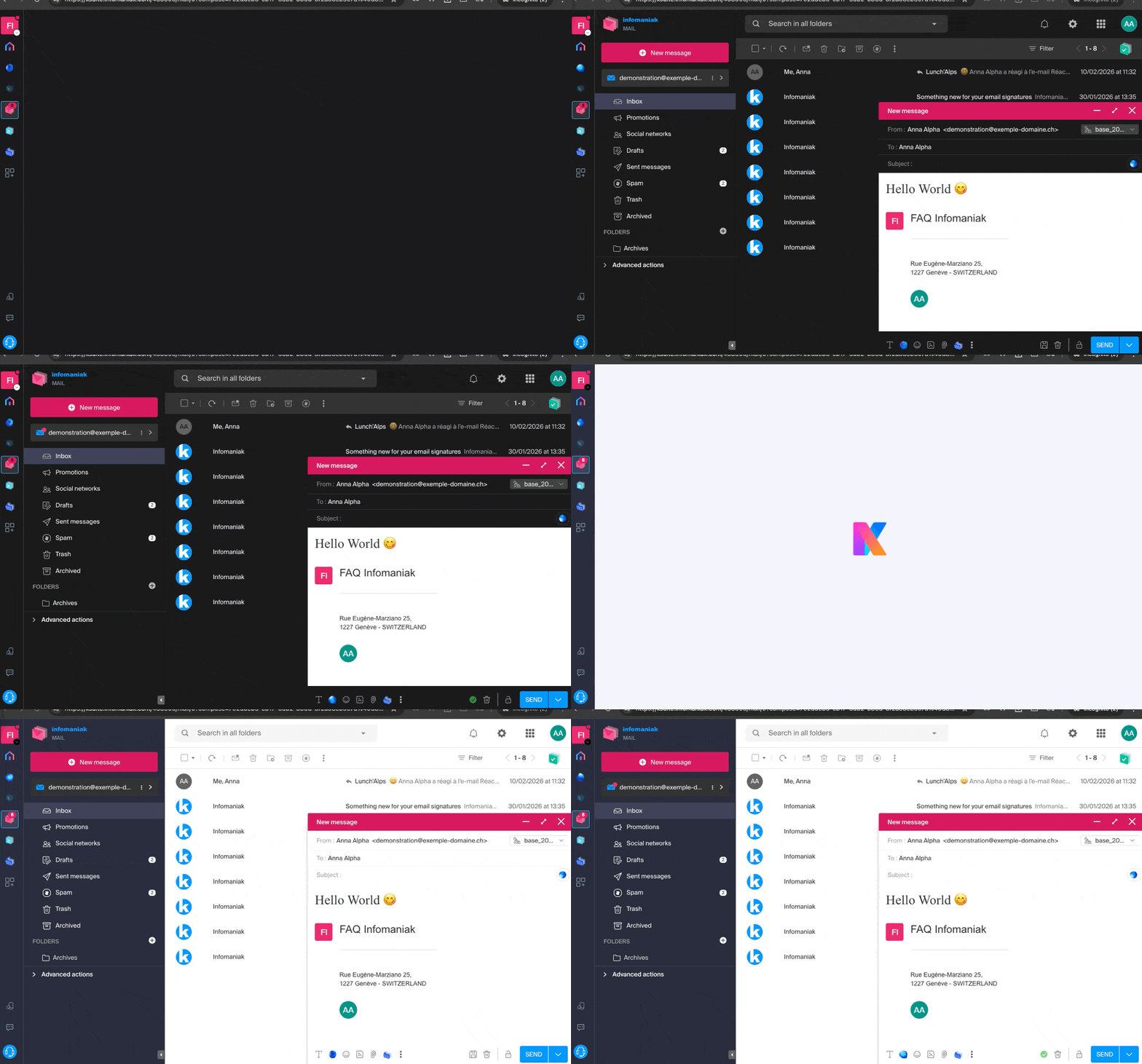
Las herramientas de Infomaniak, como la aplicación web Mail de Infomaniak (servicio en línea ksuite.infomaniak.com/mail) o las interfaces Calendar, Contacts, kSuite… pueden mostrarse en modo claro o en modo oscuro, incluso basándose en la configuración de su sistema operativo actual:
Activar un modo manual
Para elegir manualmente un tema oscuro o claro, sin basarse en la configuración del sistema operativo:
- Haga clic aquí (o en el icono con sus iniciales/avatar en la esquina superior derecha del Panel de control de Infomaniak) para "Gestionar mi cuenta":

- A continuación, haga clic en Apariencia en el menú lateral izquierdo.
- Haga clic en Claro para aplicar el modo claro:
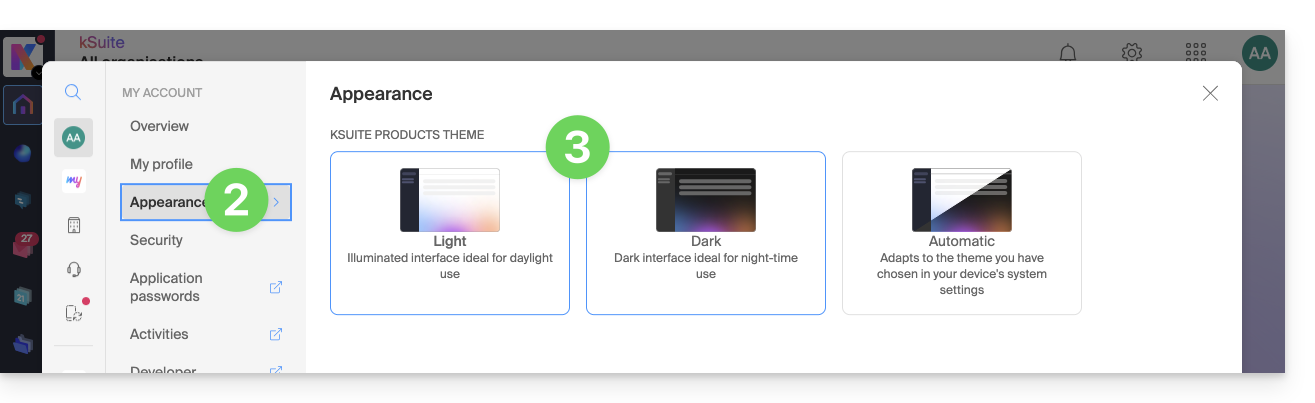
- Haga clic en Oscuro para activar el “modo oscuro”.
Activar el modo automático
El modo automático se basa en la configuración de su sistema operativo (macOS / Windows...):
- Haga clic aquí o en el icono con sus iniciales/avatar en la esquina superior derecha del Panel de control de Infomaniak) para "Gestionar mi cuenta":
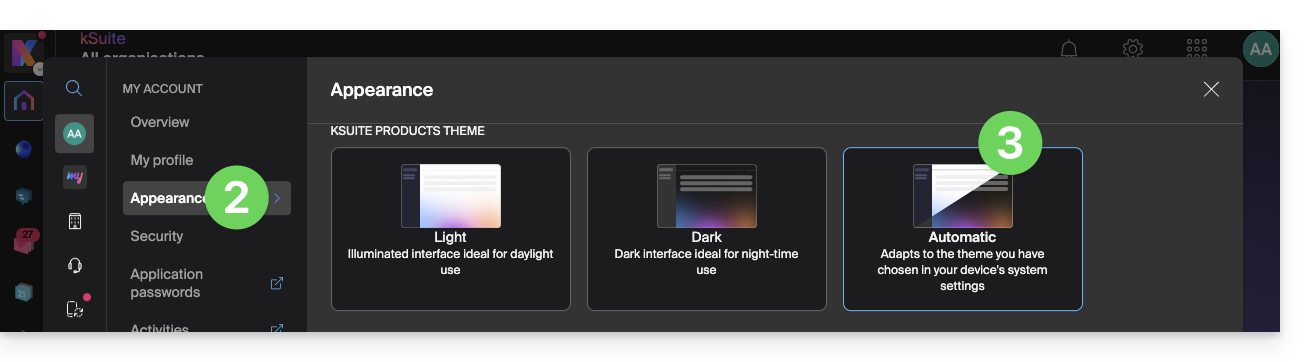
- Haga clic en Apariencia en el menú lateral izquierdo.
- Haga clic en el modo Automático:
Luego, si desea modificar el tema claro o oscuro de su ordenador, para que el modo automático del Administrador tenga en cuenta sus preferencias…
… en macOS
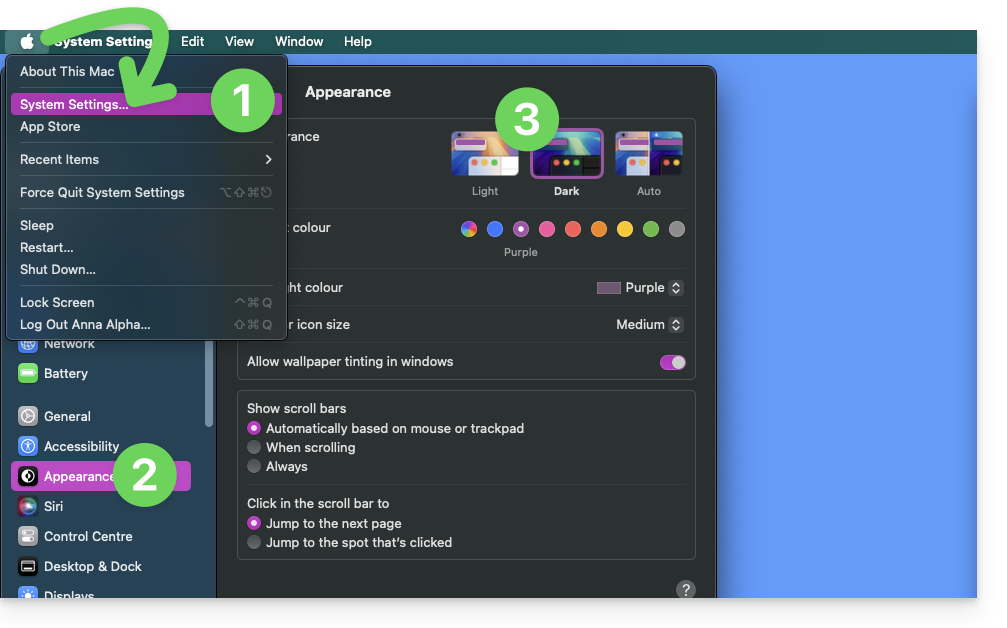
- Haga clic en Preferencias del sistema…
- Haga clic en Apariencia.
- Elija el modo deseado a la derecha:
… en Windows
- En el menú Inicio, abra Configuración > Personalización.
- Seleccione Colores y, a continuación, Elija su modo:
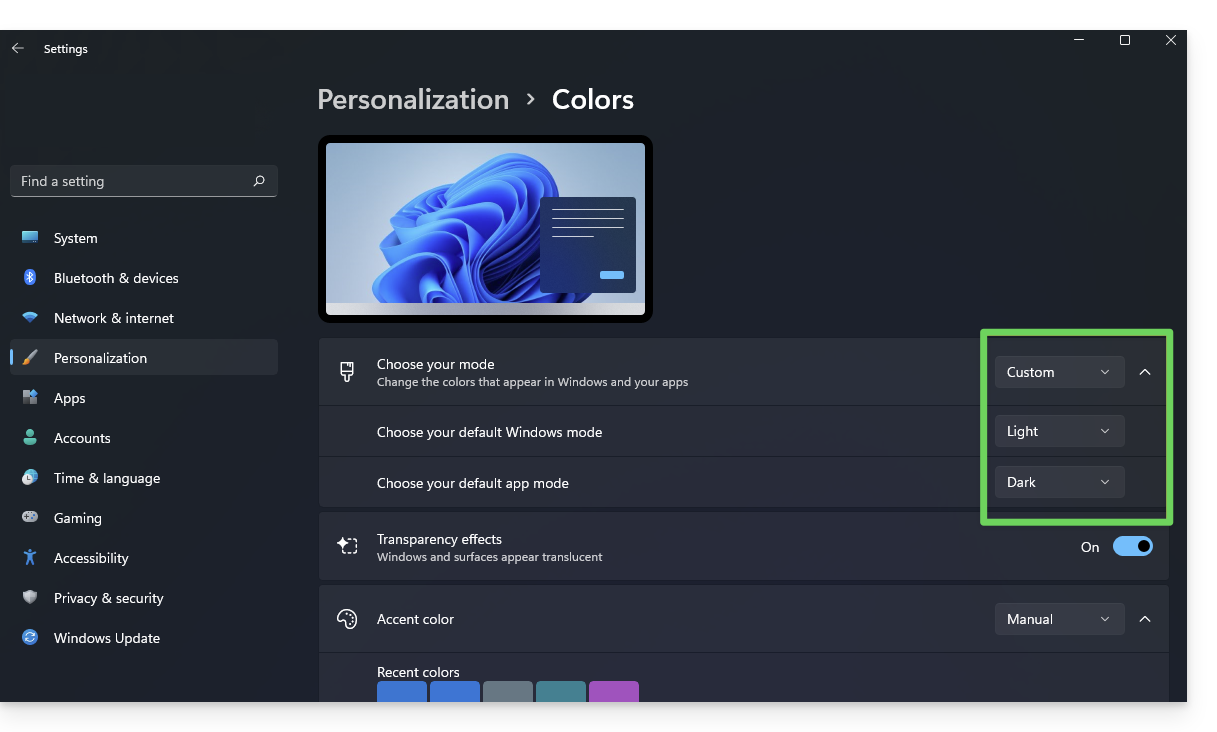
- Puede elegir entre Claro, Oscuro o Personalizado.
- Si selecciona Personalizado, tendrá la opción de elegir un modo de Windows predeterminado y un modo de aplicación predeterminado diferente.
¿Y en dispositivos móviles?
El tema oscuro está activado en los dispositivos móviles para las páginas de inicio de sesión y de creación de cuenta de Infomaniak; se adapta automáticamente a las preferencias del sistema móvil, lo que ofrece una experiencia visual coherente entre las aplicaciones móviles y las páginas de inicio de sesión/creación de cuenta.
Enlace a esta FAQ: https://faq.infomaniak.com/2870
¿Le ha sido útil esta FAQ?