Base de conocimientos
1 000 FAQ, 500 tutoriales y vídeos explicativos. ¡Aquí sólo hay soluciones!
Cómo funcionan los archivos compartidos de kDrive (aplicación web y de escritorio)
Esta guía explica cómo se muestran las carpetas compartidas de kDrive de Infomaniak según el tipo de uso compartido y la aplicación utilizada (web o de escritorio), incluyendo los usos compartidos internos (entre usuarios del mismo kDrive) y externos (con usuarios que no pertenecen a kDrive).
Introducción
- Los recursos compartidos internos (entre usuarios del mismo kDrive, punto A a continuación) se pueden sincronizar en la aplicación de escritorio.
- Los carpetas compartidas aparecen en una carpeta “Compartidas” en la aplicación de escritorio y se pueden activar/desactivar en la configuración de sincronización.
- No mueva ni cambie el nombre de las carpetas “Compartidas” localmente, ya que esto podría interrumpir la sincronización.
- Los recursos compartidos externos (con usuarios que no utilizan kDrive, punto B a continuación) no se pueden sincronizar en la aplicación de escritorio.
- Tienen ciertas limitaciones.
A. Comparticiones internas (entre usuarios del mismo kDrive)
Es posible compartir archivos o carpetas de su carpeta personal con otros usuarios de su kDrive, sin tener que pasar por las carpetas de la organización (carpetas compartidas). Esto permite controlar con precisión el acceso a sus datos privados.
Pasos para compartir una carpeta/archivo internamente
- Haga clic aquí para acceder a kDrive en su kSuite de Infomaniak (❓: ayuda).
- En la interfaz web de kDrive, uno de los usuarios de kDrive hace clic derecho en su carpeta o archivo que desea compartir:
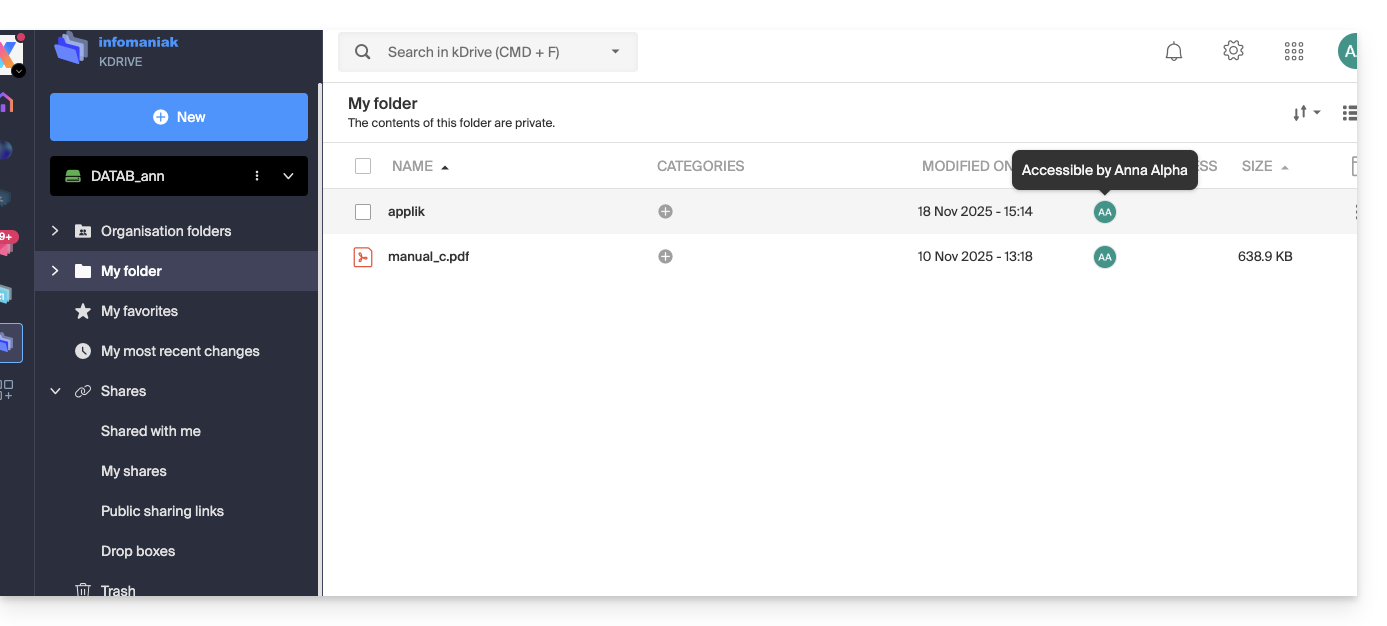
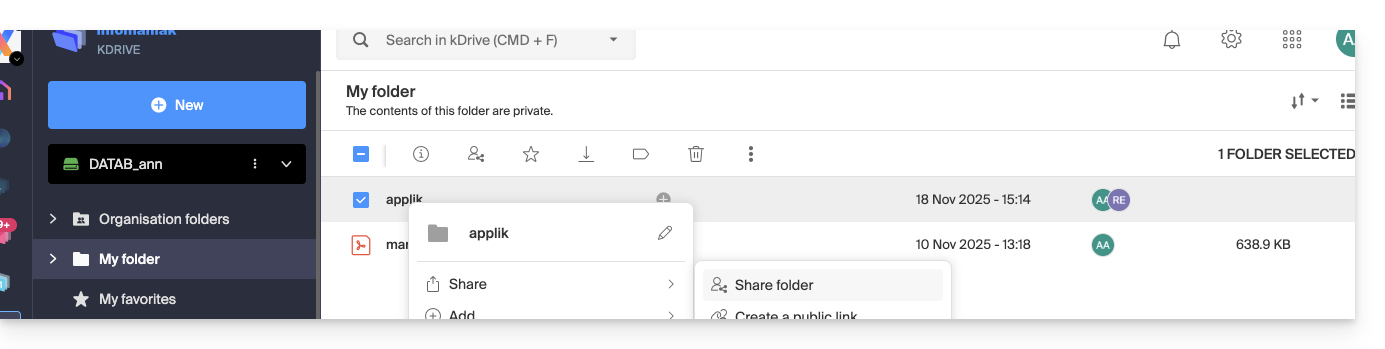
- Seleccione “Compartir la carpeta”:
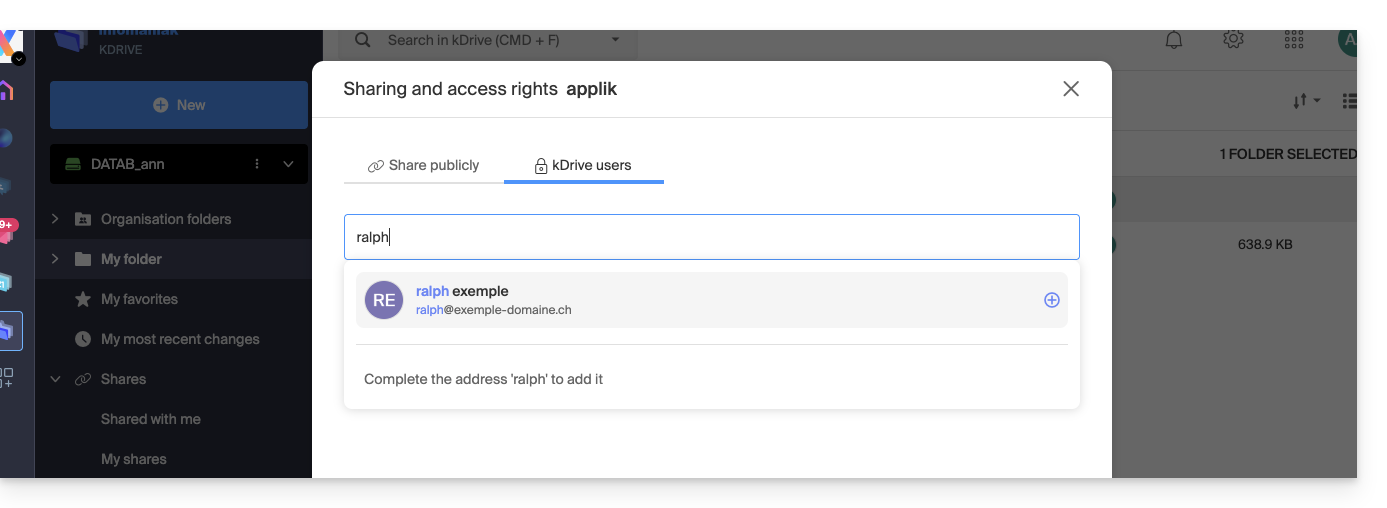
- En la pestaña “Usuarios de kDrive”, introduzca el nombre de otro usuario del mismo kDrive:
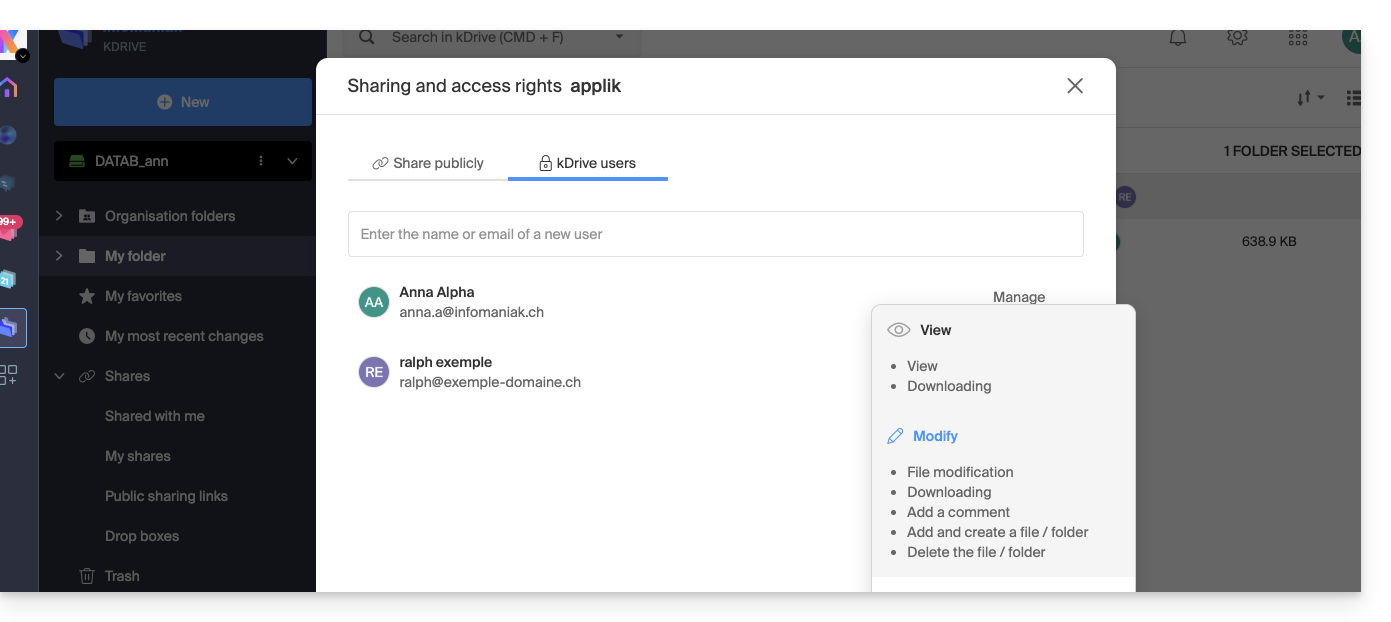
- Elija los permisos:
- Cierre la ventana de uso compartido.
Comportamiento en la aplicación de escritorio
Cuando se realiza un intercambio interno como se describe anteriormente, aparece automáticamente una carpeta llamada “Compartido” en la estructura local de la aplicación de escritorio del usuario correspondiente, aquí en macOS: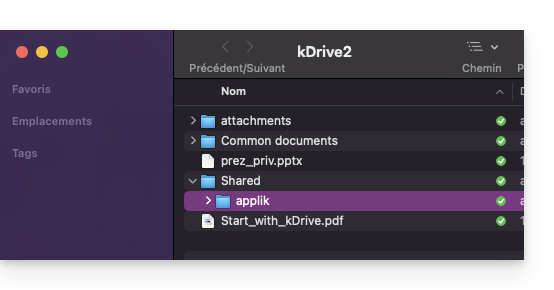
Esta carpeta contiene todos los elementos compartidos y, por lo tanto, sincronizado con las modificaciones que haya realizado posteriormenteel usuario que compartió sus datos.
Puede activar o desactivar la sincronización de esta carpeta desde la configuración de la aplicación de escritorio. Para ello, haga clic en la flecha junto al nombre de la carpeta de sincronización (kDrive2 en el ejemplo que se muestra a continuación) para expandir la estructura de archivos sincronizados y desmarque la carpeta “Compartido” (no olvide guardar los cambios):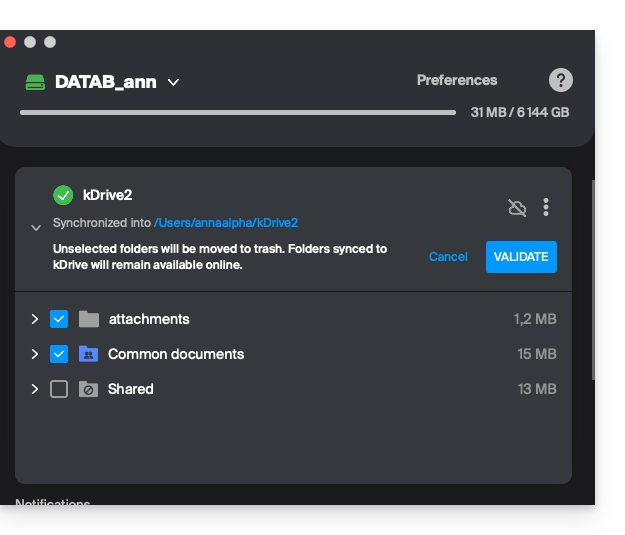
B. Comparticiones externas (con usuarios que no pertenecen al kDrive en cuestión)
También puede compartir archivos o carpetas con personas que no forman parte de su kDrive. Estos recursos compartidos se denominan recursos compartidos externos.
Atención: el usuario externo debe tener una cuenta de Infomaniak (gratuita o de pago) para acceder al recurso compartido. No se trata de un enlace público accesible para cualquier persona.
Pasos para compartir una carpeta/archivo externamente
- Haga clic aquí para acceder a kDrive en su kSuite de Infomaniak (❓: ayuda).
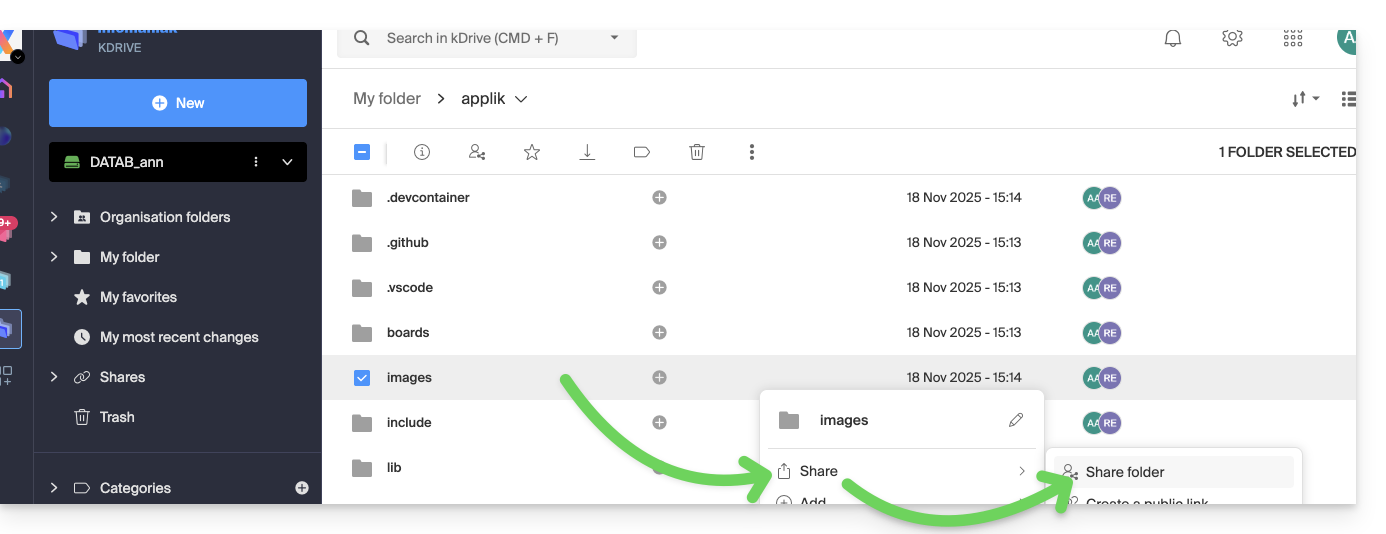
- En la interfaz web de kDrive, uno de los usuarios de kDrive hace clic derecho en la carpeta o archivo que desea compartir (en el ejemplo, se va a compartir una subcarpeta de una carpeta que ya se ha compartido (en el punto A anterior); esto no tiene ninguna importancia).
- Seleccione “Compartir la carpeta”:
- En la pestaña “Usuarios de kDrive”, introduzca la dirección de correo electrónico de la persona externa (
faq@ik.meen este ejemplo):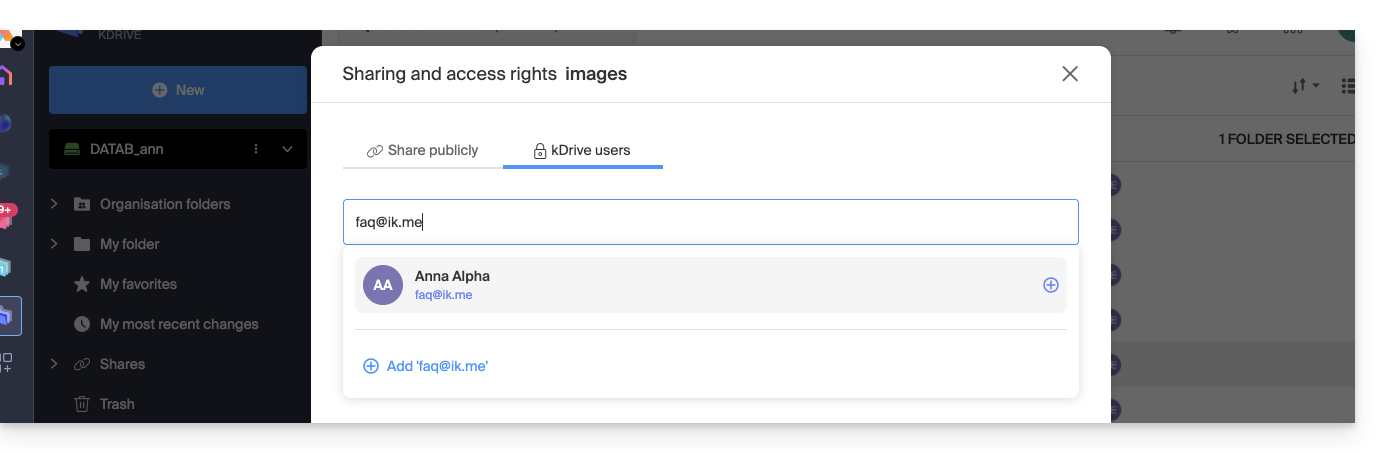
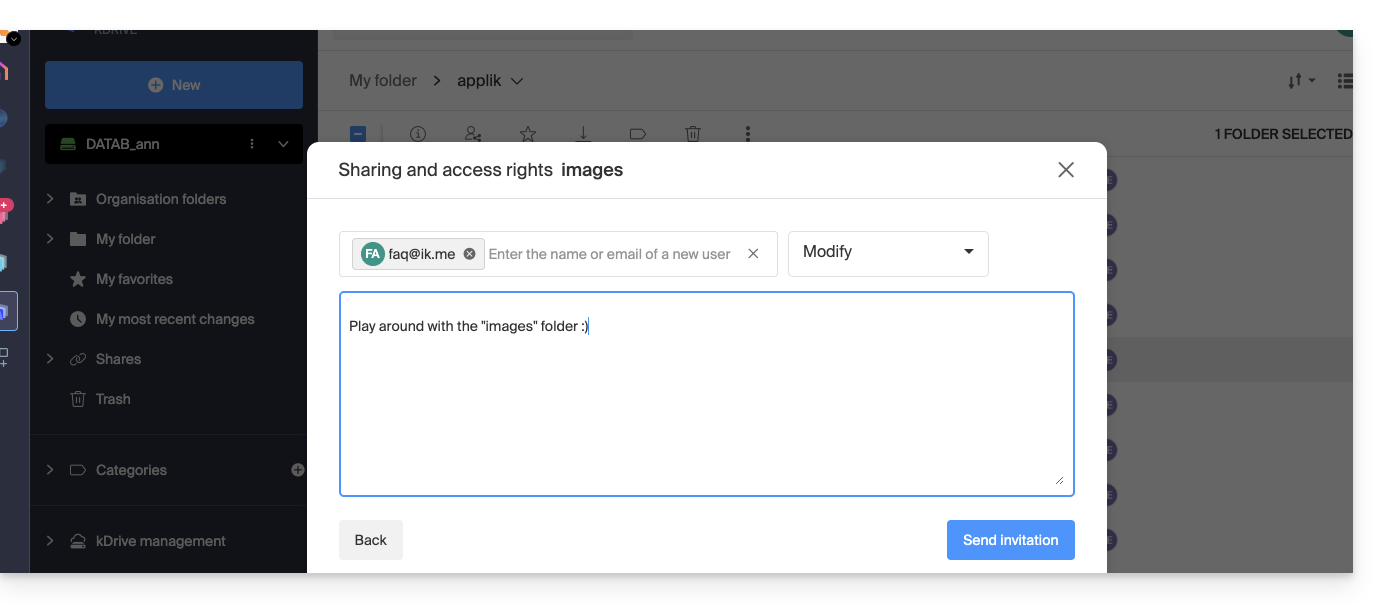
- Haga clic en la dirección de correo electrónico para añadirla, elija los permisos del usuario y un posible mensaje, y luego haga clic en el botón en la esquina inferior derecha:
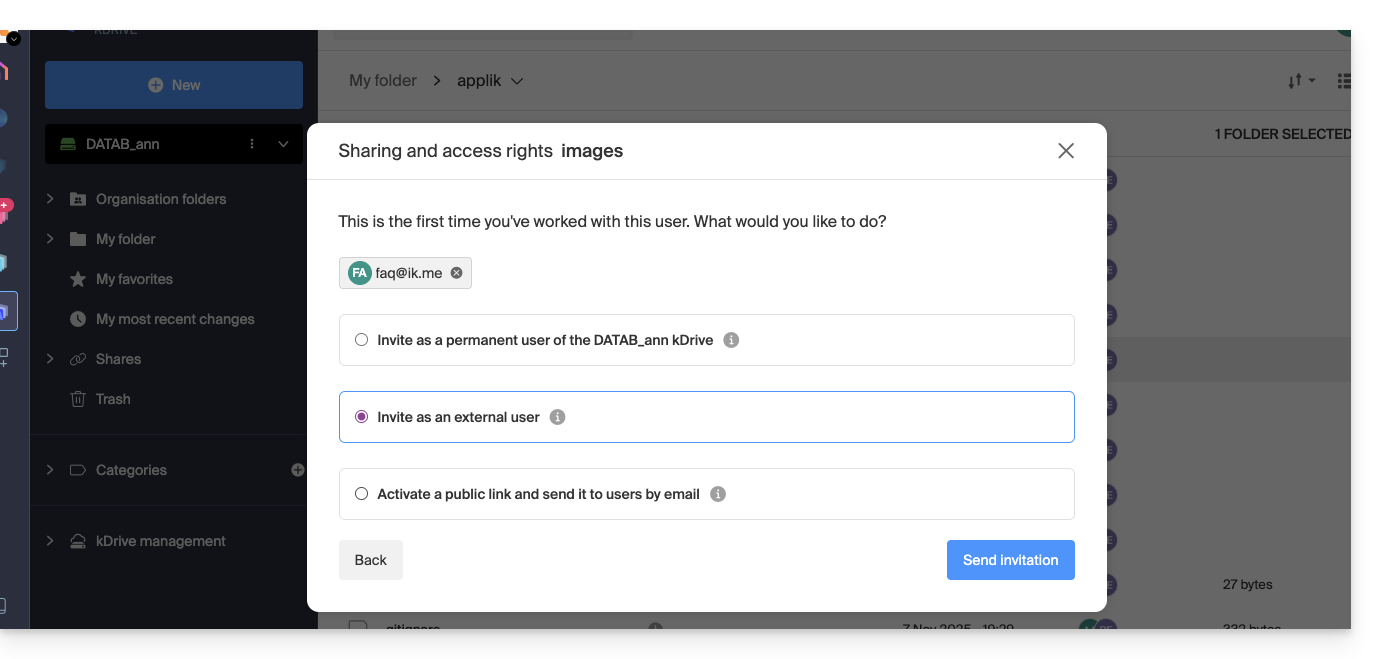
- Seleccione “Usuario externo” y haga clic en el botón de la esquina inferior derecha para enviar la invitación:
- Cierre la ventana de uso compartido.
Comportamiento en la aplicación web (y de escritorio)
Mientras el usuario no consulte sus correos electrónicos, no ocurrirá nada, kDrive no se mostrará, ni en la aplicación web ni en la aplicación de escritorio: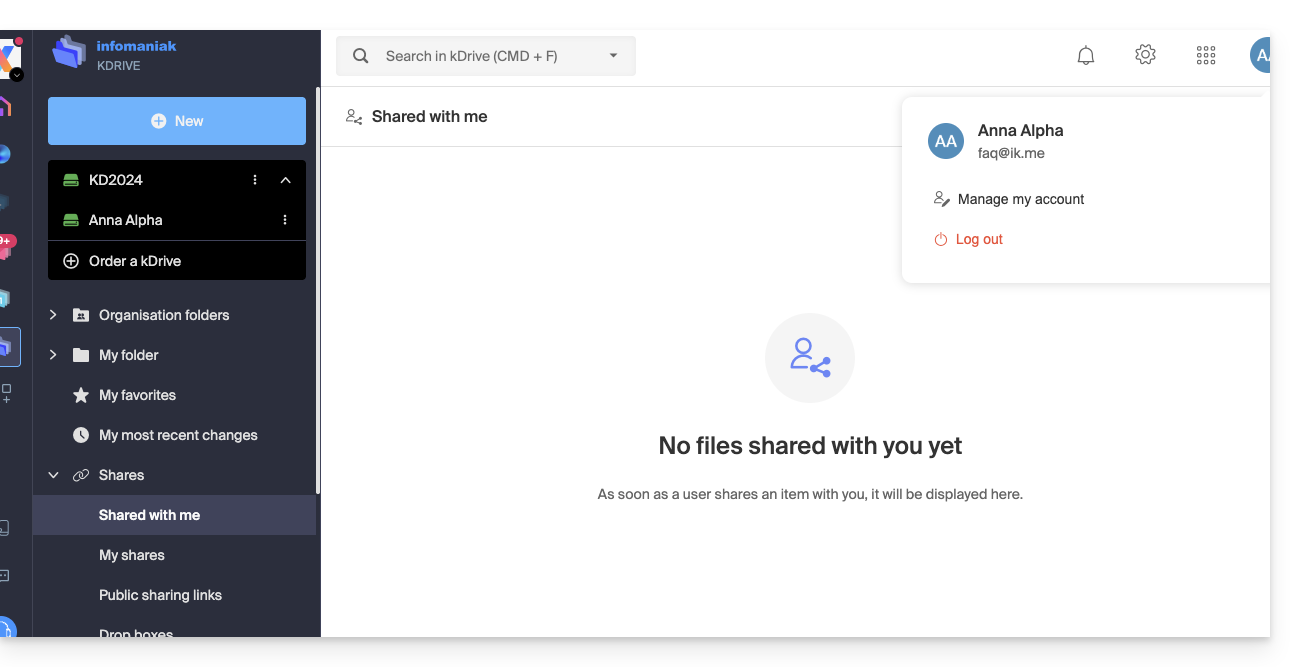
El usuario faq@ik.me puede consultar sus correos electrónicos: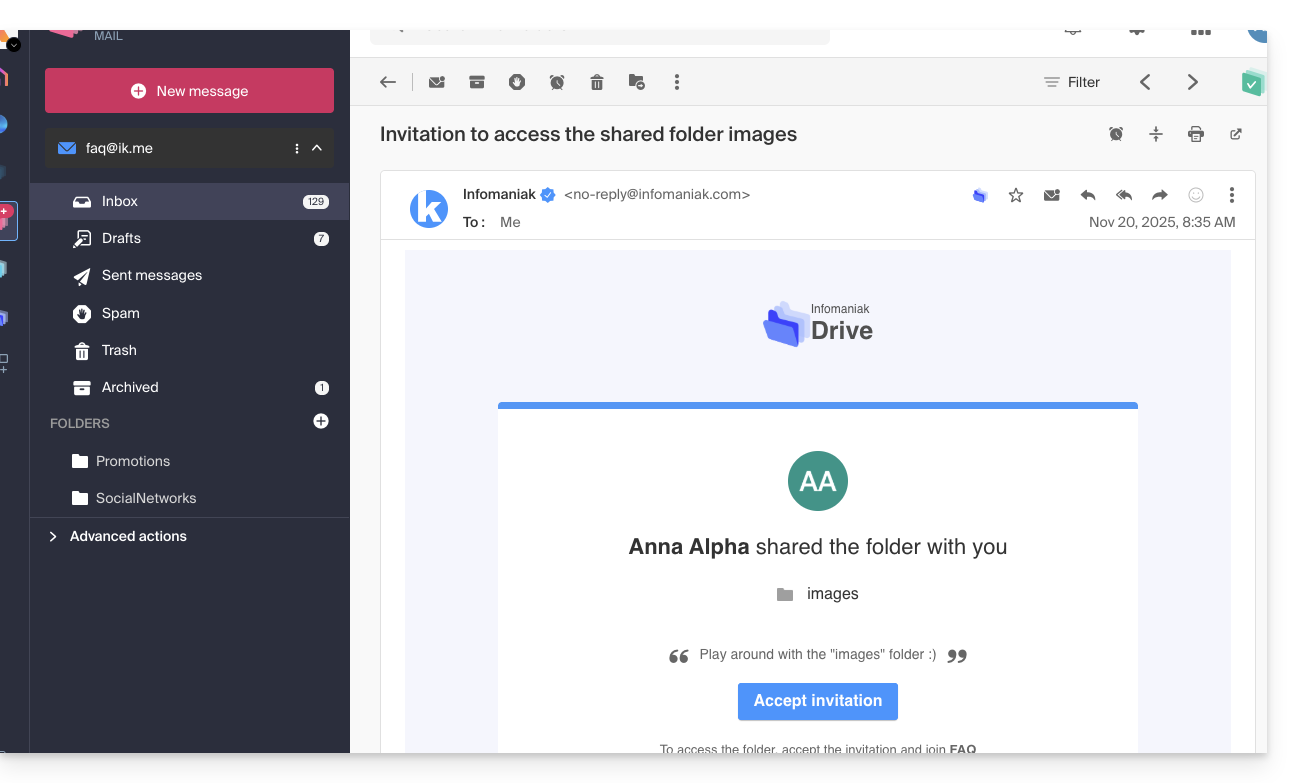
Una vez que se acepta el uso compartido:
- El usuario se dirige a la página de los datos compartidos en un kDrive restringido:
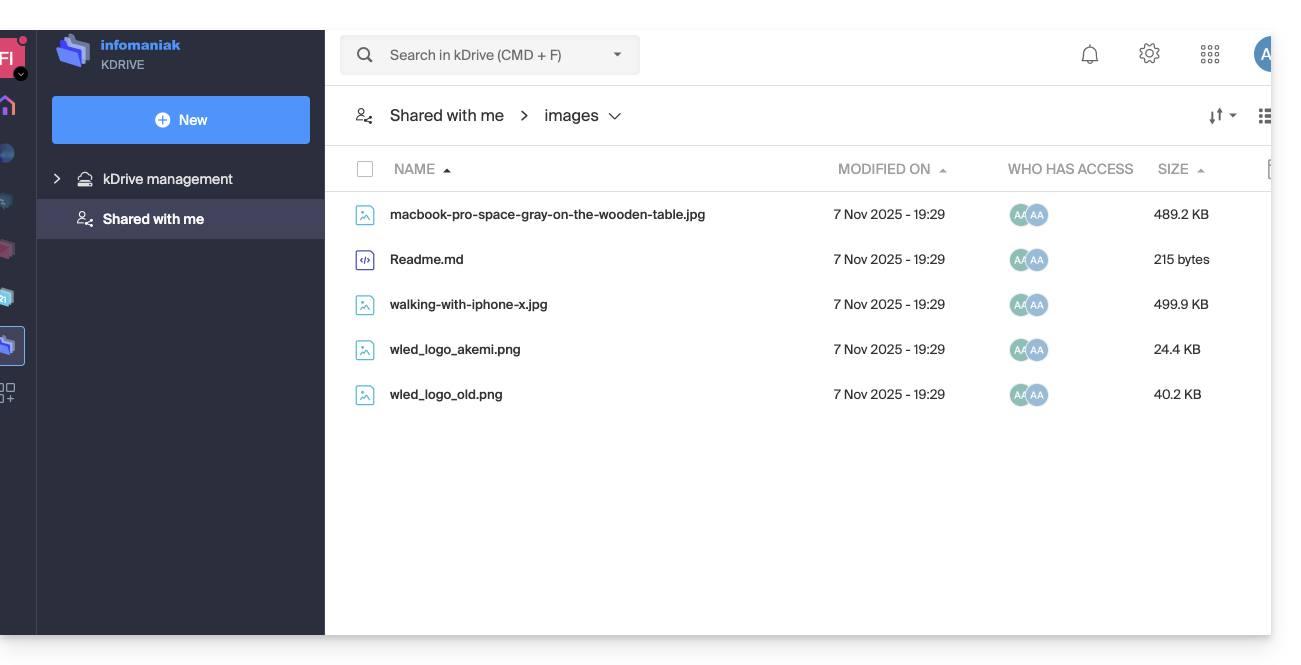
- Para encontrarlos más tarde, puede ser necesario volver a la Organización correspondiente para que el recurso compartido vuelva a aparecer, ya que este no está necesariamente vinculado a los kDrive de las Organizaciones a las que el usuario ya tenía acceso previamente.
- A continuación, los datos compartidos serán visibles en la sección “Compartido conmigo”:
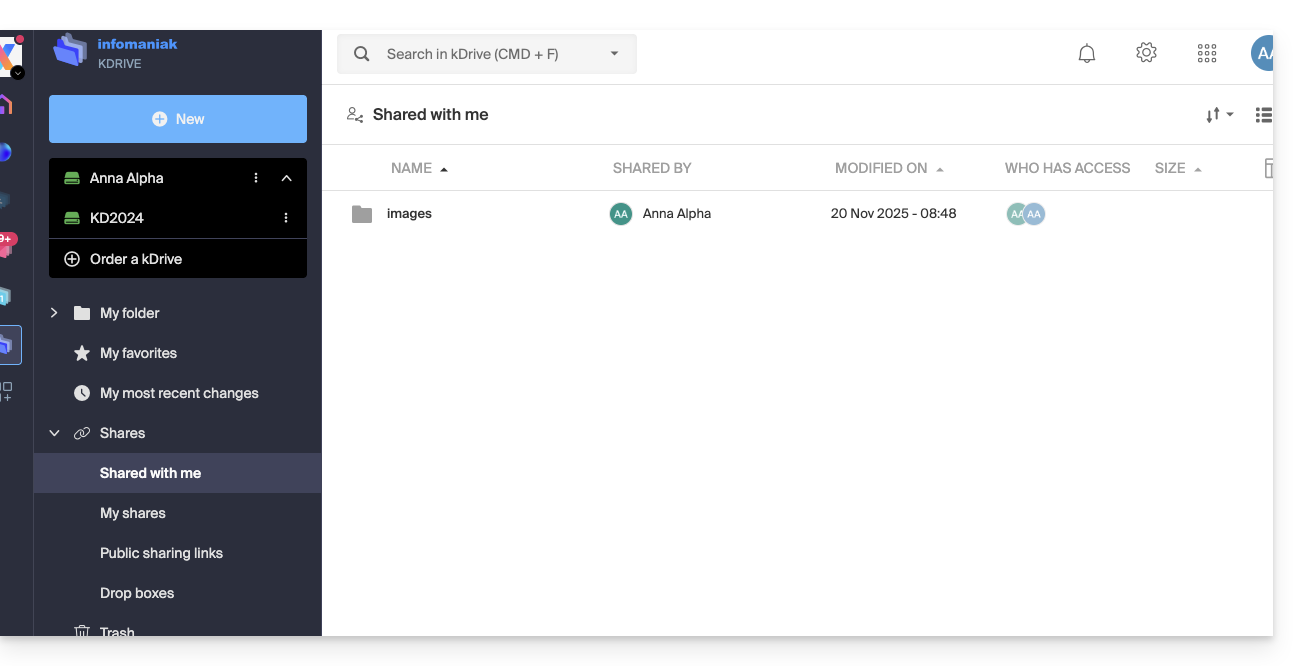
Estos archivos compartidos externamente NO se pueden sincronizar a través de la aplicación de escritorio. No aparecerá ninguna carpeta “Compartido” localmente para estos archivos.
El usuario externo accede a los archivos únicamente a través de la interfaz web de kDrive (tras iniciar sesión en su cuenta de Infomaniak).
Esto garantiza la seguridad de los datos compartidos con terceros y, al mismo tiempo, reduce la carga de sincronización en los equipos locales.
Enlace a esta FAQ: https://faq.infomaniak.com/2859
¿Le ha sido útil esta FAQ?