Base de conocimientos
1 000 FAQ, 500 tutoriales y vídeos explicativos. ¡Aquí sólo hay soluciones!
Mover la ubicación local de kDrive
Actualización 20/10/2026
Esta guía explica cómo modificar la ubicación local utilizada por la aplicación de escritorio kDrive (aplicación de escritorio para macOS / Windows / Linux) para, por ejemplo, almacenar los datos sincronizados en otro disco duro cuando el disco elegido inicialmente ya no tiene suficiente espacio.
Introducción
- De hecho, si la opción Sincronización ligera no está activada, todos los datos existentes en la aplicación web kDrive (servicio en línea ksuite.infomaniak.com/kdrive) también están presentes localmente en el dispositivo sincronizado y ocupan espacio de almacenamiento.
- Dado que el volumen de datos puede ser muy grande, es posible que deba almacenar los datos en un disco duro diferente al que eligió inicialmente.
- Nunca mueva una carpeta que se utilice para la sincronización de kDrive (
/kdrive,/kdrive2, etc.) ni cuando la aplicación kDrive está abierta, ni cuando está cerrada o desinstalada con el fin de volver a instalarla.- Si todo está sincronizado, deberá eliminar la carpeta y volver a crearla como se explica a continuación.
- Si procede de otra manera, utilizando una carpeta que ya contiene sus datos, se arriesga a provocar conflictos de archivos.
Modificar el directorio local utilizado por kDrive
Para definir una nueva carpeta para la sincronización de kDrive cuando la primera carpeta elegida inicialmente ya no deba utilizarse, siga este procedimiento:
- Asegúrese de que todos sus datos estén sincronizados y sean visibles en la aplicación web kDrive (servicio en línea ksuite.infomaniak.com/kdrive).
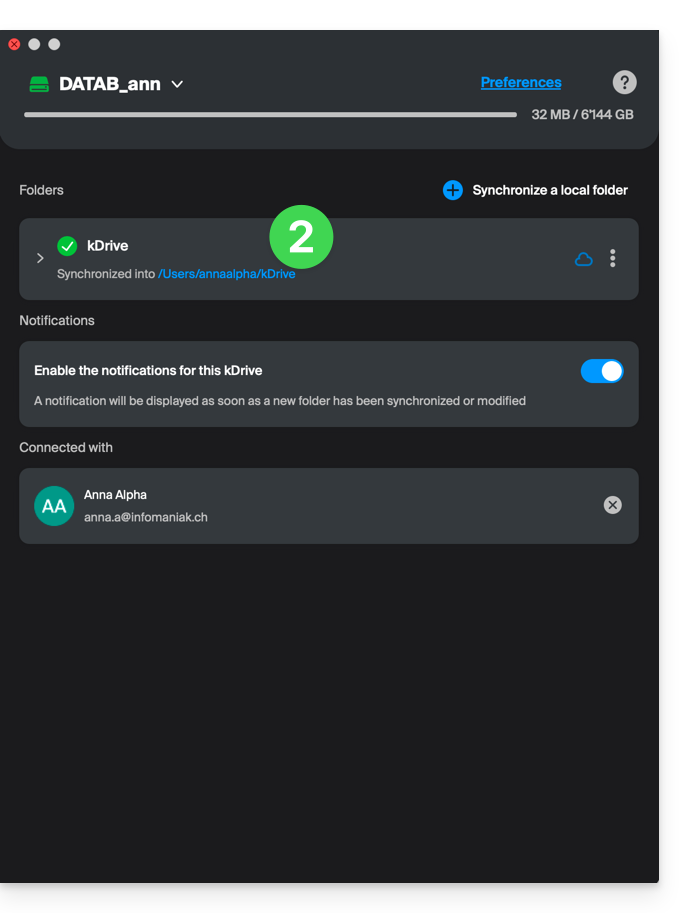
- Si es necesario, localice la carpeta que utiliza actualmente la aplicación de escritorio kDrive (haga clic en Configuración de Drive desde la aplicación y, a continuación, haga clic en la URL azul que aparece debajo de Carpetas para abrir la carpeta local y así identificar su ubicación):
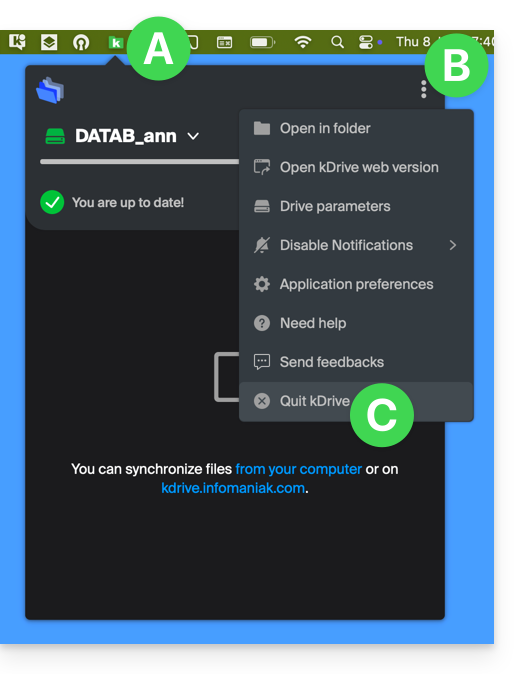
- Cierre la aplicación de escritorio kDrive en el dispositivo donde desea modificar la carpeta utilizada:
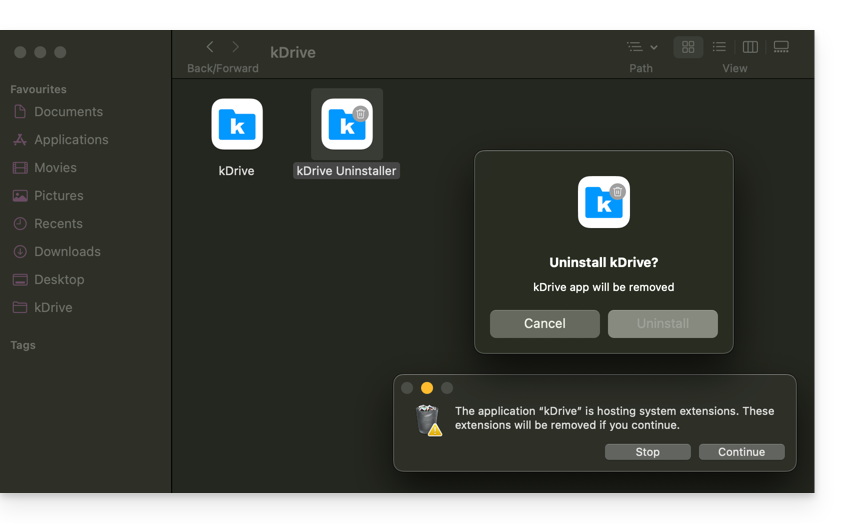
- Desinstale por completo la aplicación de escritorio kDrive eliminando todos los datos de configuración/parámetros, etc. — en macOS, utilice kDrive Uninstaller, que se encuentra en la carpeta Aplicaciones/kDrive):
- Elimine la carpeta
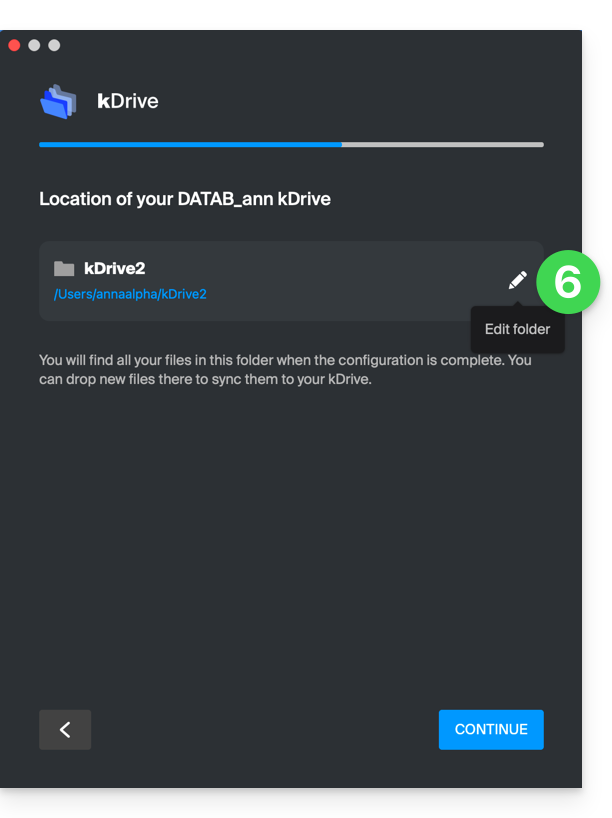
kDrive(okDrive2, etc., ubicada en el punto 2). - Reinstale la aplicación de escritorio kDrive y, una vez que se haya establecido la conexión con la cuenta de Infomaniak, haga clic en el icono de lápiz ✎ en el paso de selección de la carpeta de sincronización:
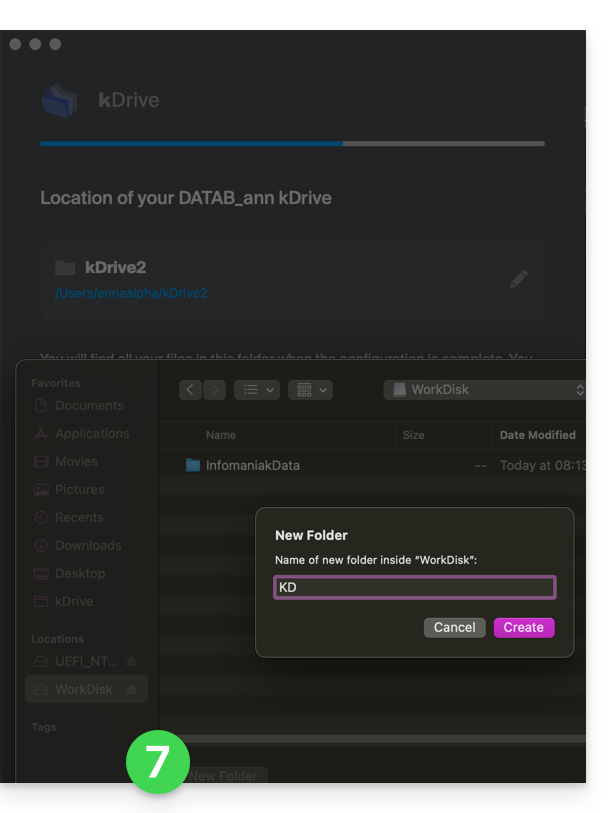
- Elija el nuevo disco duro como ubicación de la nueva carpeta (puede darle el nombre que desee):
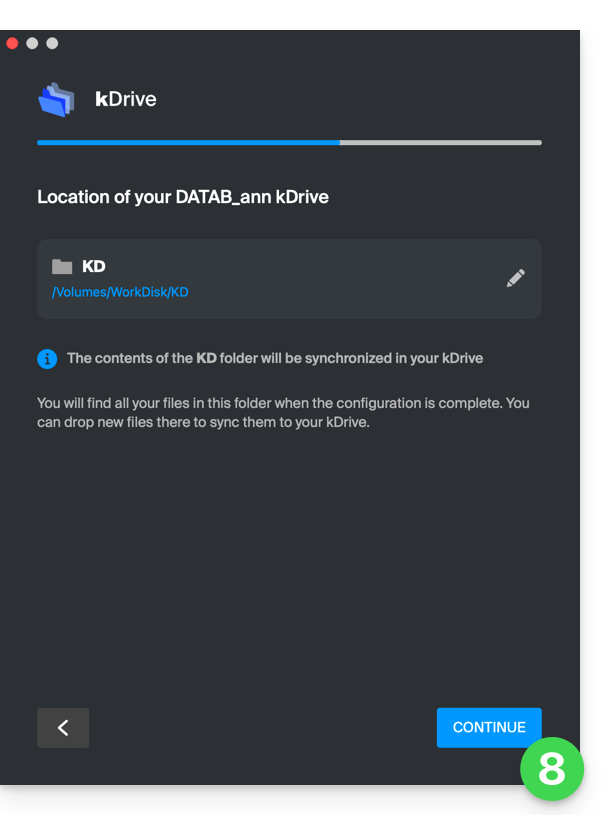
- Finalice la configuración:
- Comenzará la descarga de los datos de kDrive almacenados en los servidores de Infomaniak y continuará por completo en segundo plano.
- Consulte esta otra guía para descargar solo carpetas específicas.
Enlace a esta FAQ: https://faq.infomaniak.com/2856
¿Le ha sido útil esta FAQ?