Base de conocimientos
1 000 FAQ, 500 tutoriales y vídeos explicativos. ¡Aquí sólo hay soluciones!
Base de conocimientosModificar la carpeta de almacenamiento de kDrive para los datos locales en el ordenador
Modificar la carpeta de almacenamiento de kDrive para los datos locales en el ordenador
Actualización 12/11/2026
Esta guía explica cómo modificar la ubicación local utilizada por la aplicación de escritoriokDrive v4.x (aplicación de escritorio para macOS / Windows / Linux) para, por ejemplo, almacenar los datos sincronizados en otro disco duro cuando el primero elegido ya no tiene suficiente espacio.
Introducción
- Nunca mueva manualmente la carpeta utilizada para la sincronización de kDrive (
/kdrive,/kdrive2, etc.)!- De lo contrario, podría provocar la pérdida de datos o conflictos de archivos.
- Si está considerando realizar este cambio para liberar espacio en el disco duro, puede simplemente reducir el tamaño de sus datos descargados utilizando el modo En línea (❓: ayuda).
Modificar el directorio local utilizado por kDrive v4.x
Para definir una nueva carpeta para la sincronización de kDrive cuando la primera carpeta elegida inicialmente ya no deba utilizarse:
1. Pasos de sincronización y comprobaciones previas
- Inicie kDrive en su dispositivo: el icono de la aplicación debe ser visible en la parte superior derecha en macOS/Linux y en la parte inferior derecha en Windows (❓: ayuda).
- Si actualmente se está llevando a cabo una sincronización, debe dejar que se complete por completo:
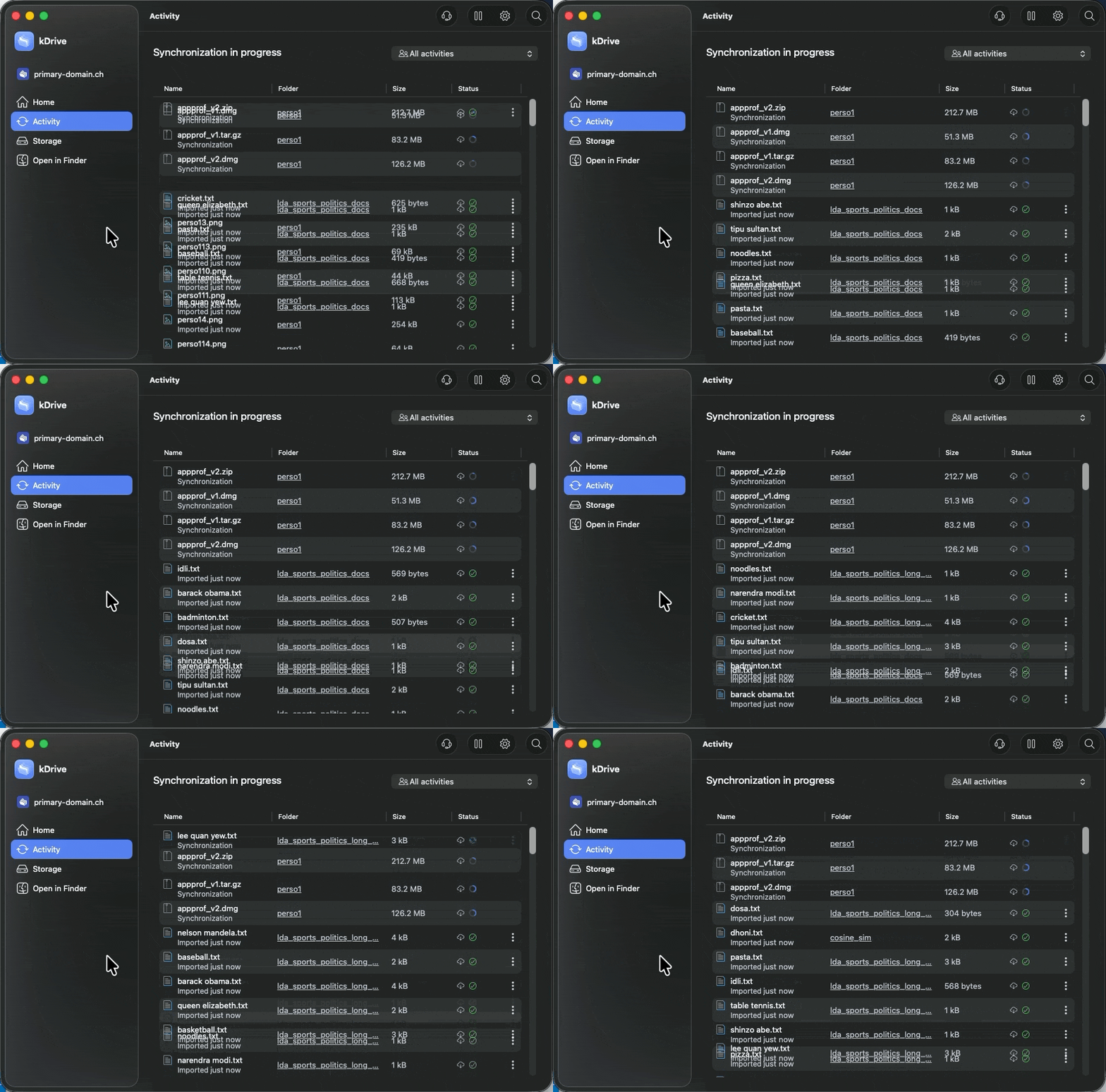
- Asegúrese de que la sincronización se indique como completa y finalizada en la aplicación kDrive:
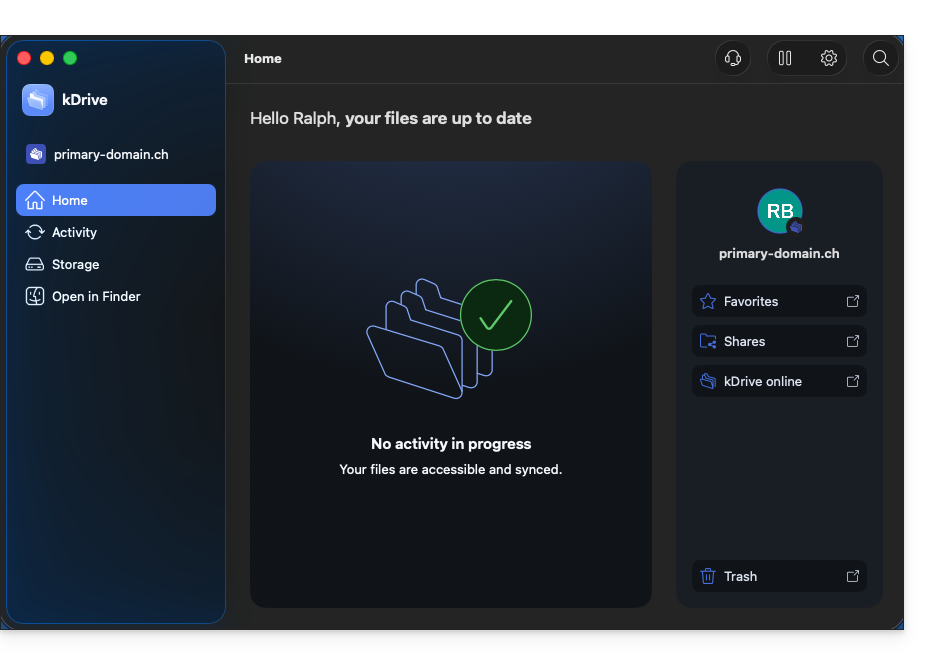
- En caso contrario, debe resolver los posibles problemas mencionados antes de continuar, de lo contrario, esto significa que es posible que algunos datos no se estén sincronizando y no se enviarán a la nueva carpeta de almacenamiento que desea configurar...
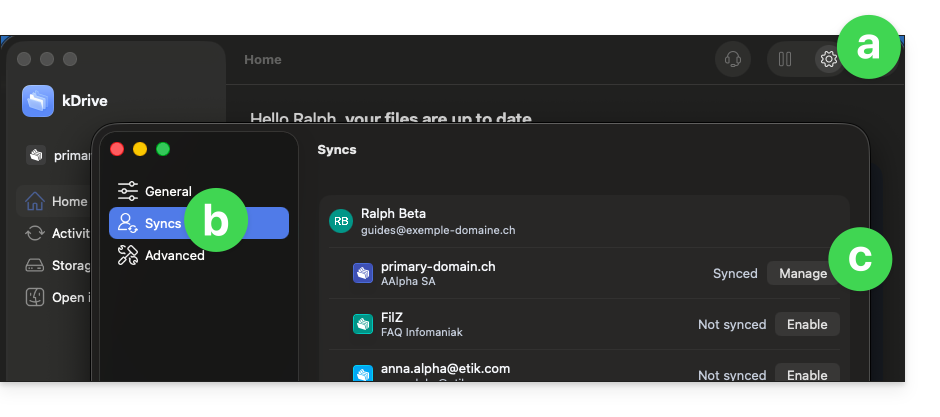
- Vaya a la sección de configuración de su sincronización actual en la aplicación kDrive:
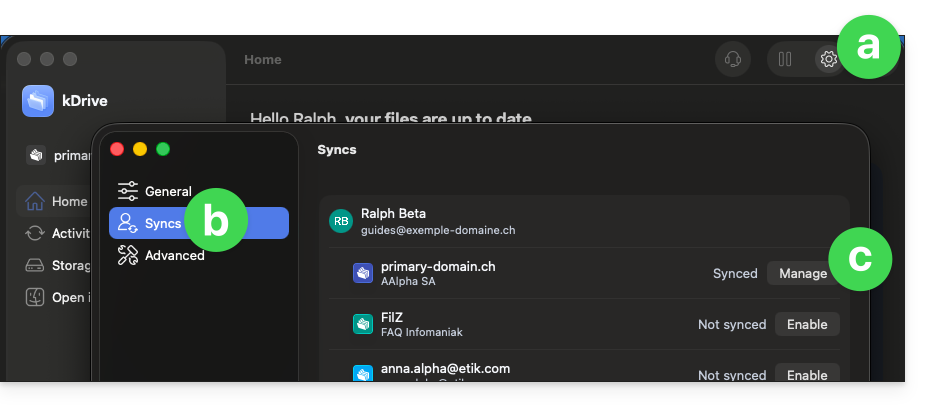
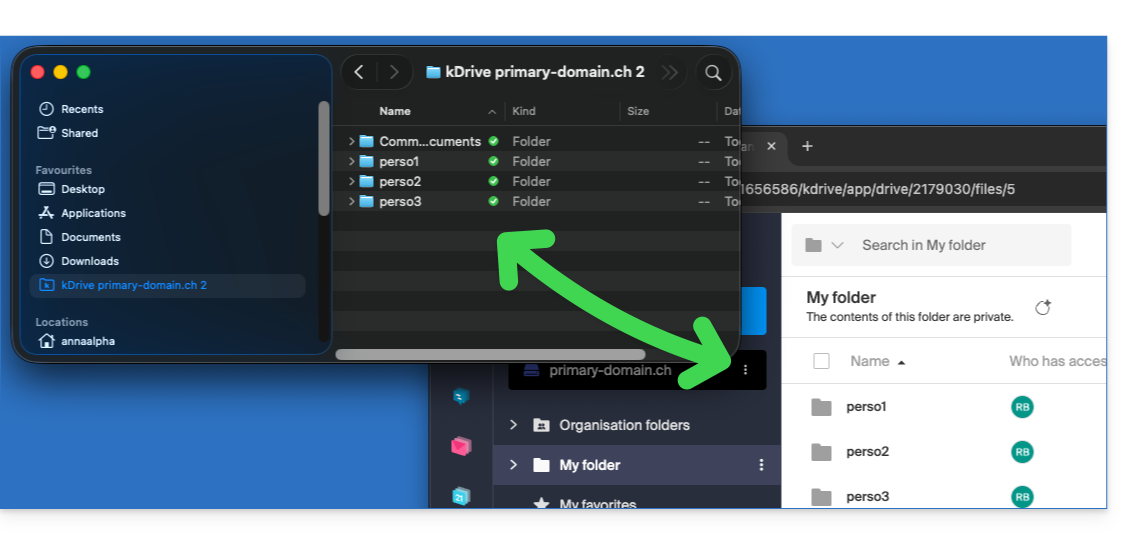
- Asegúrese de haber anotado con precisión el nombre y la ruta que se muestran del directorio que se está utilizando actualmente en el ordenador para almacenar sus datos, aquí
kDrive primary-domain.ch 2: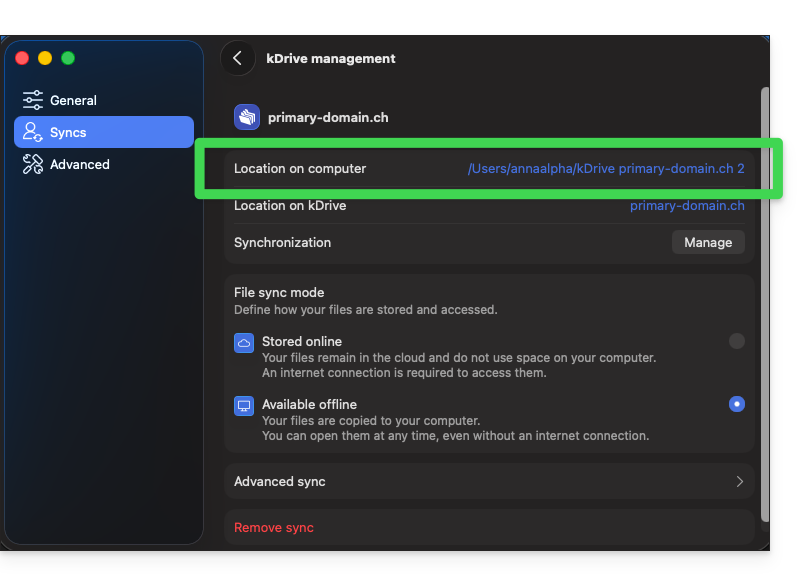
- Haga clic aquí para acceder a kDrive en su kSuite de Infomaniak (❓: ayuda) y asegúrese de que todos sus datos de la carpeta localizada en el punto 5 anterior se sincronicen como desea.
- Si faltan algunos datos en la aplicación web, puede que sea porque excluyó algunos tipos de archivos (❓: ayuda) y estos no se enviaron desde su ordenador a la nube. Por lo tanto, debe eliminar las exclusiones si es necesario y volver a empezar los procedimientos desde el punto 3 anterior.
- En este punto, si ha seguido todos los pasos anteriores, todo su kDrive estará sincronizado, por lo que, por definición, todo estará presente en los servidores de Infomaniak:
2. Pasos para la migración a la nueva carpeta de almacenamiento local
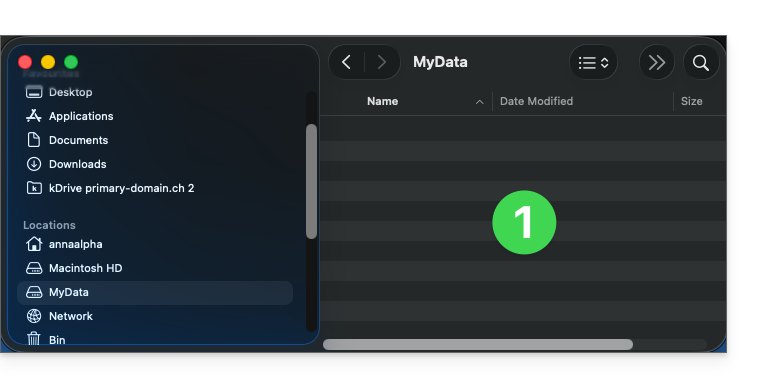
- El nuevo disco en el ordenador está listo para almacenar sus datos:
- Vuelva a la configuración de la sincronización en la aplicación kDrive:
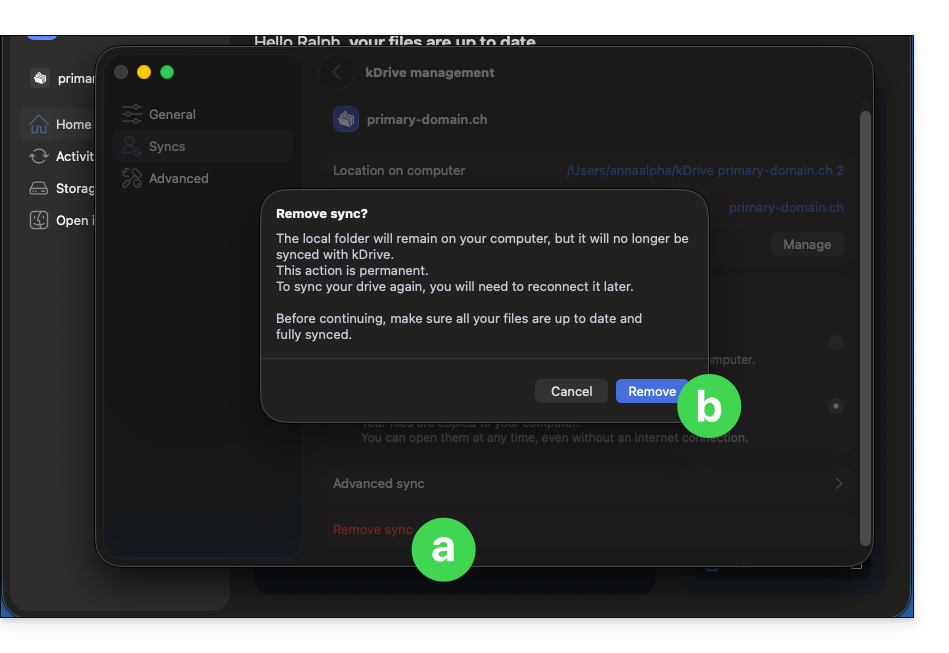
- Haga clic en la indicación roja para desactivar la sincronización y confirme:
- Haga clic para volver a iniciar la sincronización con su kDrive correspondiente:
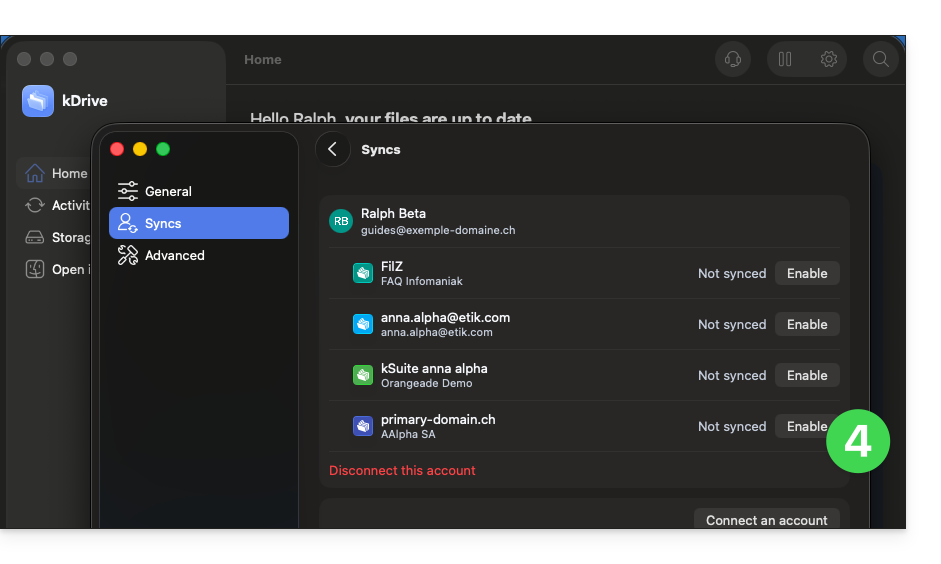
- De forma predeterminada, se creará una nueva carpeta en la misma ubicación que la anterior, sin que tenga que realizar ninguna acción.
- Haga clic en el botón para cambiar la carpeta y elegir una ubicación diferente:
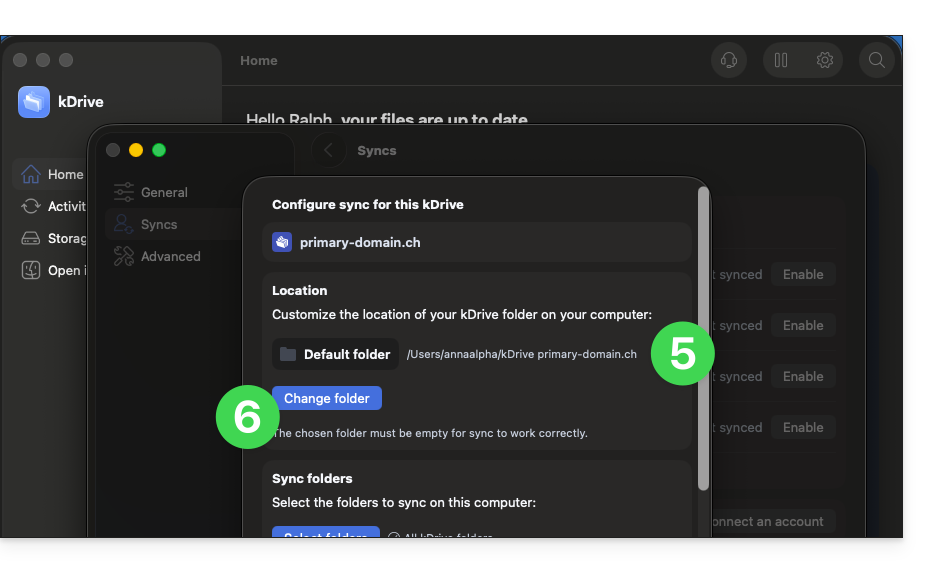
- Seleccione la nueva ubicación, por ejemplo, el disco duro deseado, cree una nueva carpeta “raíz” en él que albergará sus datos y haga clic en el botón para abrirla:
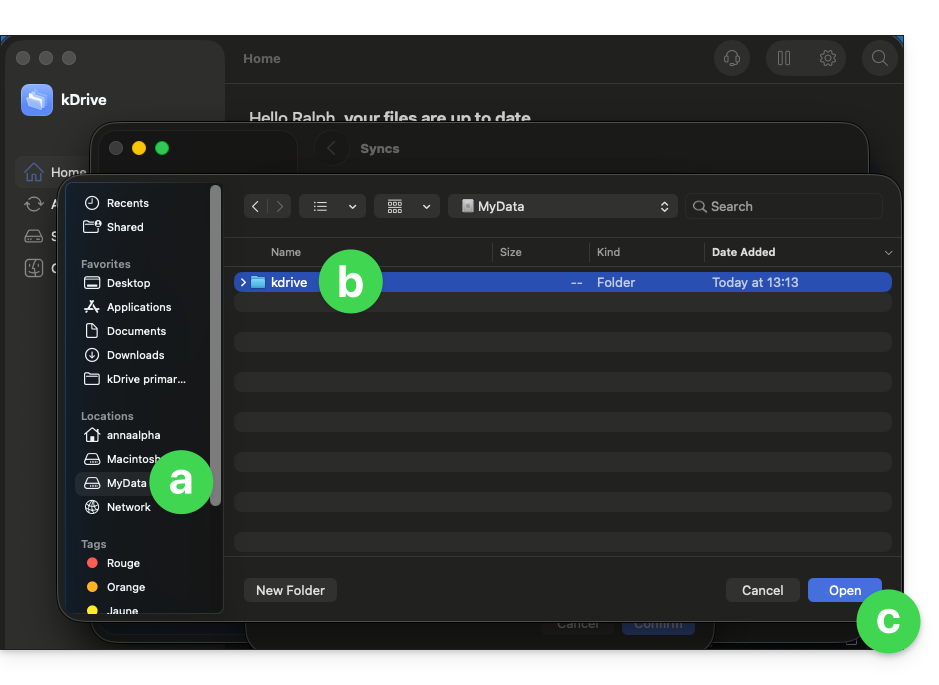
- No puede simplemente seleccionar el disco duro y seleccionarlo sin haber creado una carpeta “raíz” en él.
- Tampoco puede seleccionar una carpeta que no esté vacía.
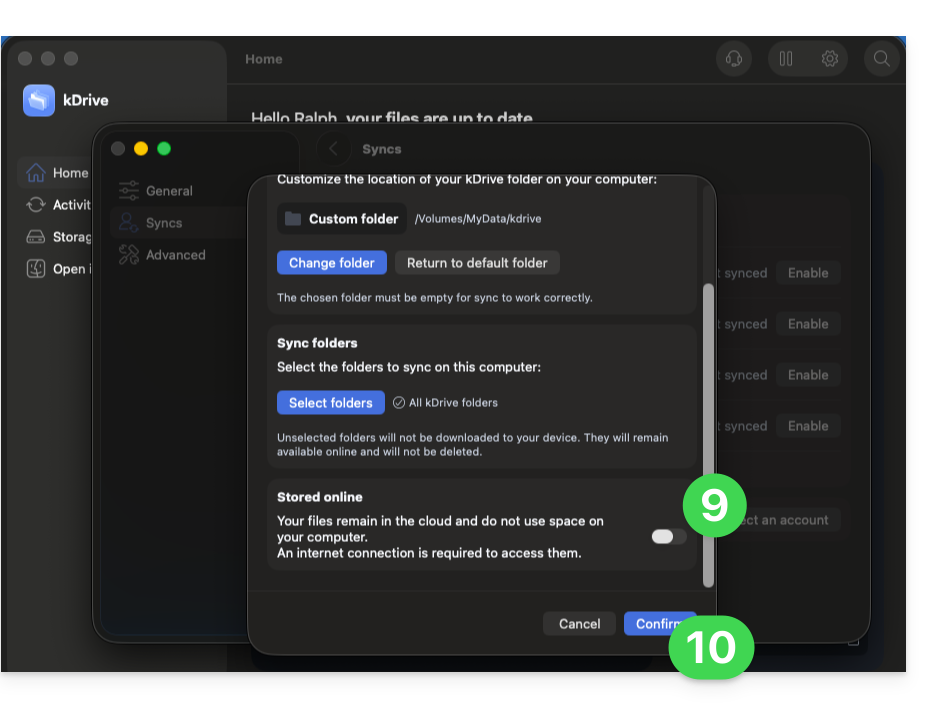
- Se muestra la ruta de la nueva ubicación; puede volver a la ubicación predeterminada si es necesario:
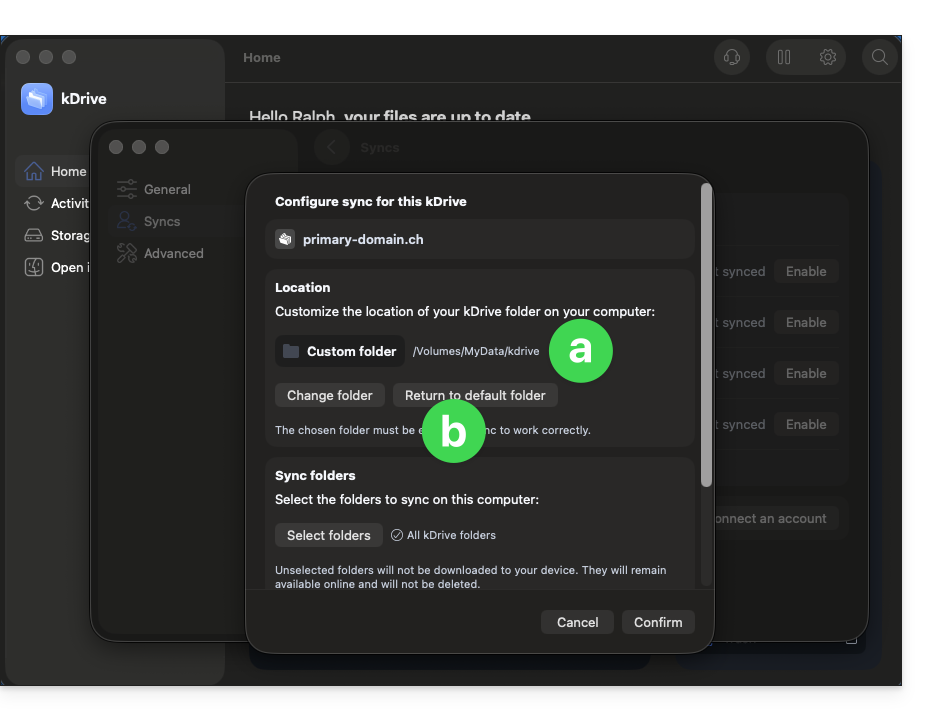
- Desplácese hacia abajo en la ventana y desactive el modo En línea para que sus datos se almacenen localmente en su ordenador (❓: ayuda).
- Aplique sus selecciones haciendo clic en Confirmar:
- La descarga de los datos de kDrive presentes en los servidores de Infomaniak comenzará y se completará por completo en segundo plano, en la carpeta denominada aquí
kdrive: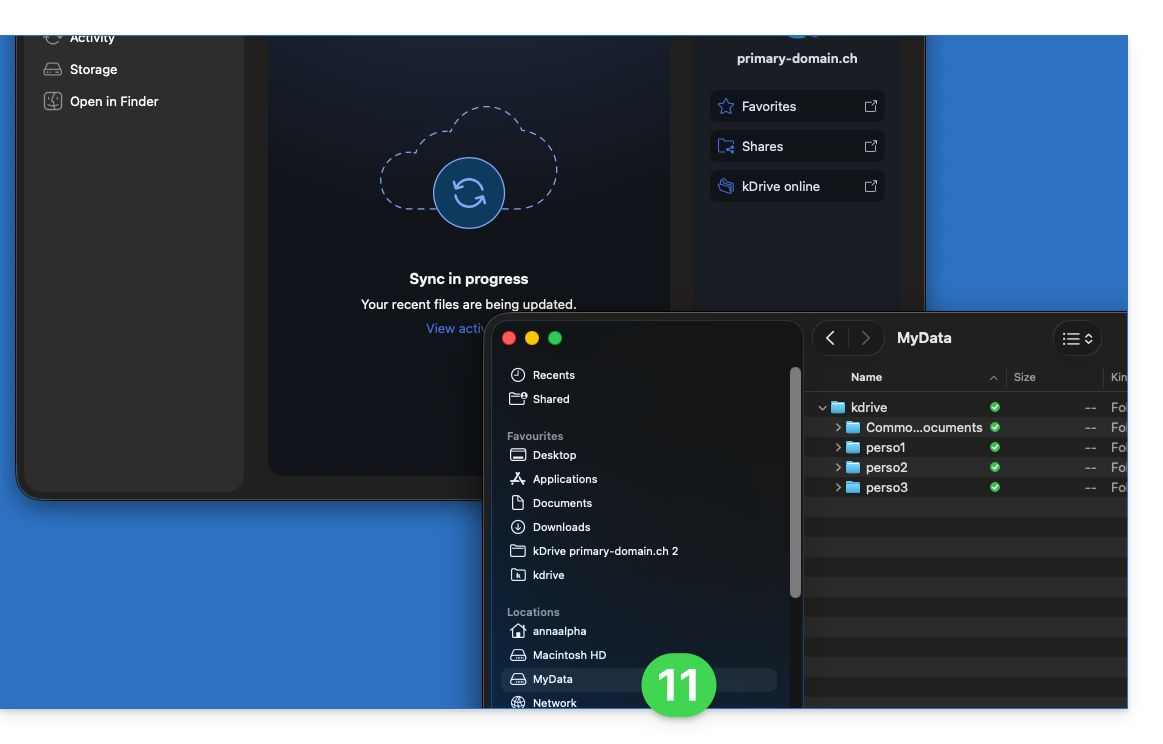
- Consulte esta otra guía para descargar solo determinadas carpetas.
- La carpeta antigua
kDrive primary-domain.ch 2ahora puede eliminarse del disco duro, ya no se utiliza (pero se recomienda conservarla durante un tiempo para asegurarse de que la migración se ha completado).
Enlace a esta FAQ: https://faq.infomaniak.com/2856
¿Le ha sido útil esta FAQ?