Base de conocimientos
1 000 FAQ, 500 tutoriales y vídeos explicativos. ¡Aquí sólo hay soluciones!
Gestion del filtro publicitario
Esta guía explica cómo activar o desactivar el filtro publicitario de Infomaniak que permite clasificar automáticamente en carpetas específicas los correos electrónicos detectados como boletines informativos o notificaciones de actividad.
Prólogo
- El filtro…
- … está automáticamente activado al crear una dirección de correo electrónico en un Servicio de Correo de Infomaniak o al suscribirse a una oferta my kSuite / my kSuite+.
- … le permite concentrarse en los correos electrónicos relevantes e importantes, lo que mejora su productividad al reducir las distracciones relacionadas con la publicidad y el correo no deseado.
- … ayuda a mantener una bandeja de entrada más limpia y organizada al separar los correos electrónicos publicitarios, lo que facilita la gestión de los correos electrónicos importantes.
Activar la opción desde la aplicación Web Mail de Infomaniak
Requisitos previos
- Tener permiso para gestionar los filtros: es posible que el administrador del Servicio de Correo le haya retirado este derecho desde su cuenta de administrador.
Para acceder a la configuración de su correo electrónico de Infomaniak:
- Haga clic aquí para acceder a la aplicación Web Mail de Infomaniak (servicio en línea ksuite.infomaniak.com/mail).
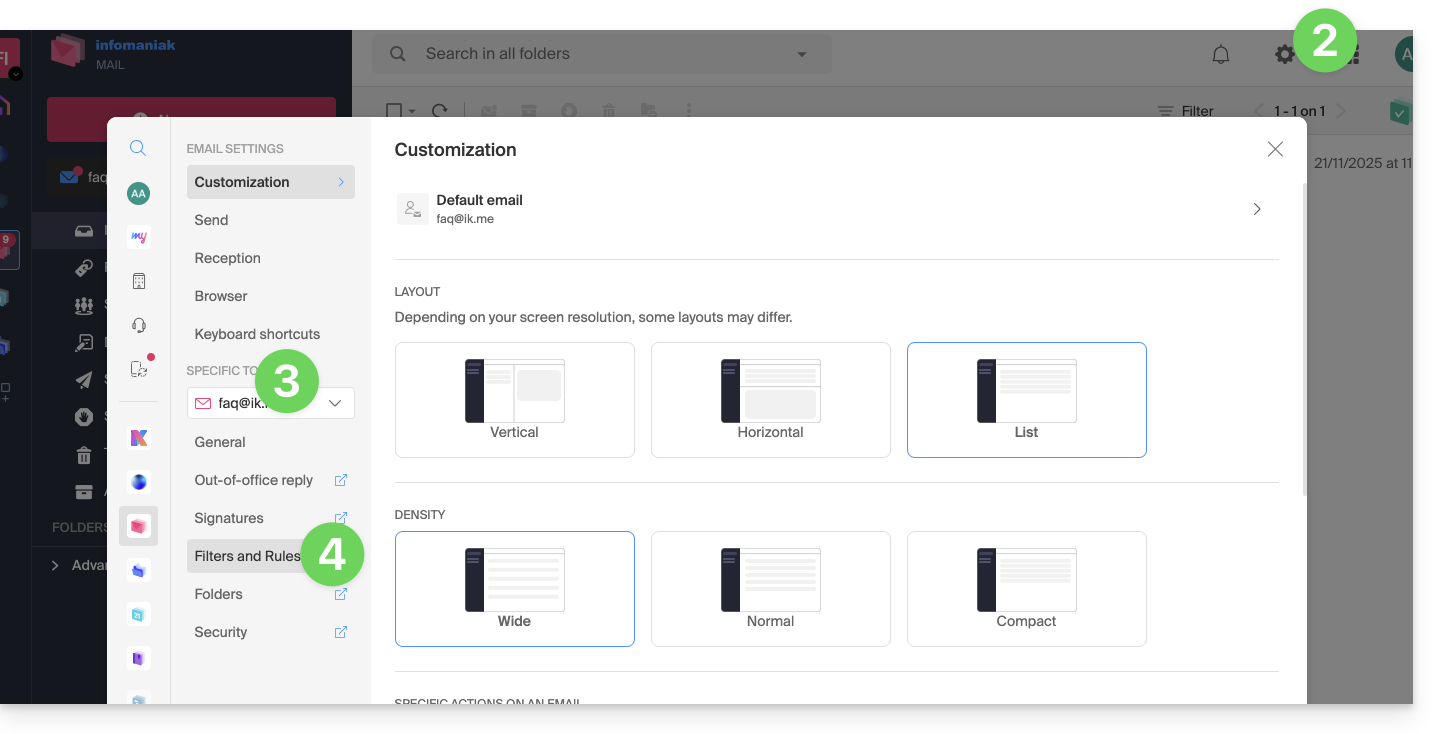
- Haga clic en el icono Configuración en la esquina superior derecha.
- Verifique o seleccione la dirección de correo electrónico correspondiente en el menú desplegable del menú lateral izquierdo.
- Haga clic en Filtros y reglas:
- Active la opción de filtro publicitario, el efecto es inmediato:
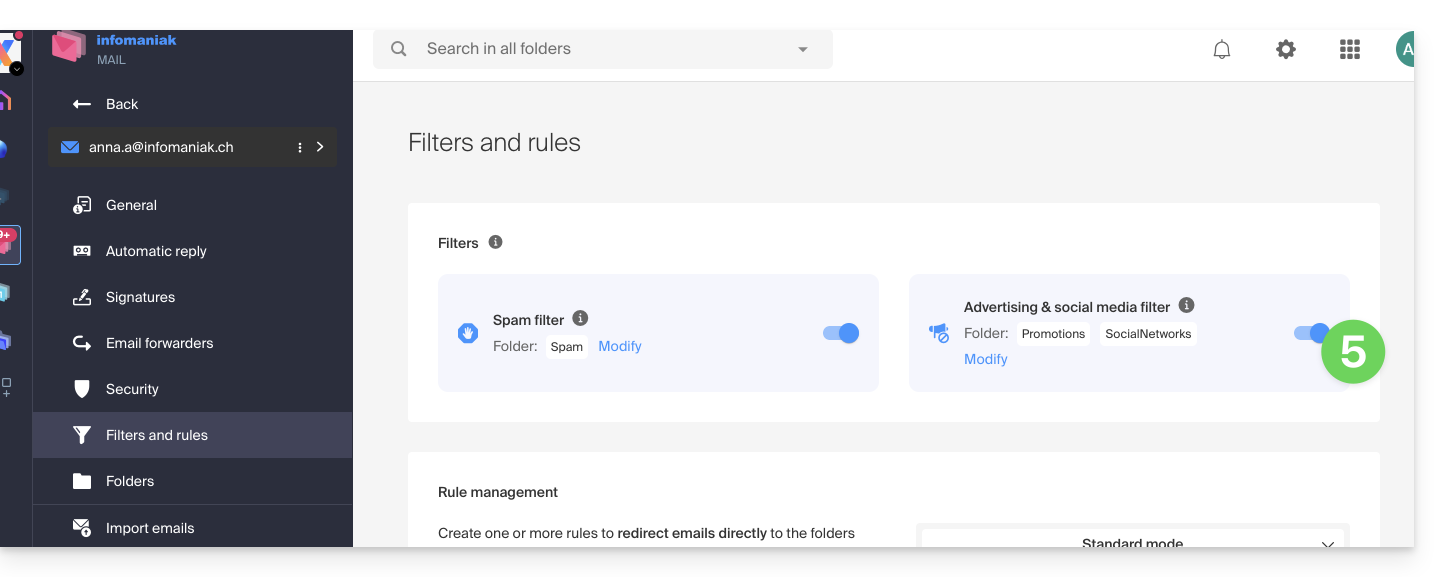
- Para desactivar el filtro, simplemente vuelva a hacer clic en el botón de alternancia (toggle switch); en este caso, todos los futuros mensajes recibidos irán a la bandeja de entrada.
Activar la opción desde un Servicio de Correo
Para acceder a la configuración de su correo electrónico de Infomaniak:
- Haga clic aquí para acceder a la gestión de su producto en el Administrador de Infomaniak (¿Necesita ayuda?).
- Haga clic directamente en el nombre asignado al producto correspondiente.
- Haga clic en la dirección de correo electrónico correspondiente en la tabla que se muestra
- Haga clic en Filtros y reglas en el menú lateral izquierdo
- Active la opción de filtro publicitario, el efecto es inmediato:
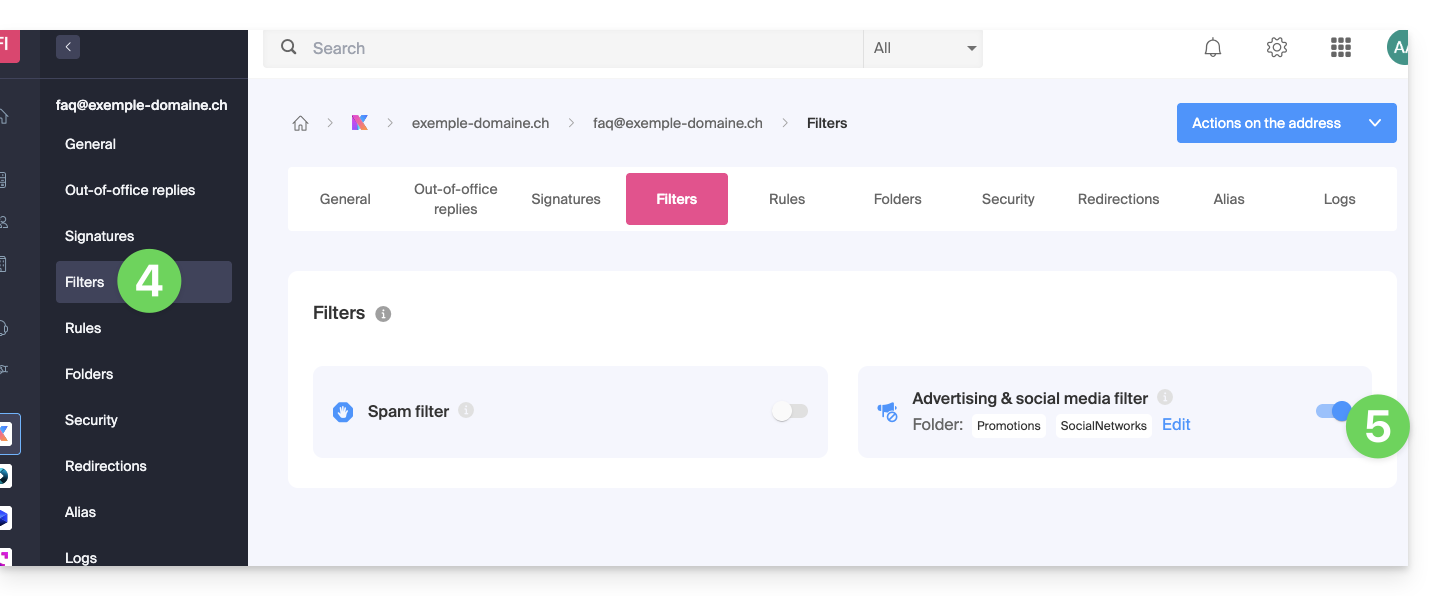
- Para desactivar el filtro, simplemente vuelva a hacer clic en el botón de alternancia (toggle switch); en este caso, todos los futuros mensajes recibidos irán a la bandeja de entrada.
Tenga en cuenta que puede activarlo en masa en varias direcciones a la vez.
Personalizar el filtro publicitario
Ubicación de los correos electrónicos
En el mismo lugar (punto 5 en las imágenes de arriba), haciendo clic en Modificar, puede elegir la ubicación predeterminada de las 2 carpetas en las que los mensajes se colocarán automáticamente (de la misma manera que las carpetas especiales IMAP).
Enlace a esta FAQ: https://faq.infomaniak.com/2839
¿Le ha sido útil esta FAQ?