Base de conocimientos
1 000 FAQ, 500 tutoriales y vídeos explicativos. ¡Aquí sólo hay soluciones!
Gestionar el filtro antispam
Esta guía explica cómo activar el filtro antispam de Infomaniak, que permite reducir considerablemente el número de mensajes no solicitados que puedan llegar a su dirección de correo electrónico de Infomaniak si la comunica a terceros.
Introducción
- El spam es un mensaje no solicitado, a menudo de naturaleza publicitaria o fraudulenta, con el objetivo de promocionar productos, servicios o realizar estafas en línea; afortunadamente, Infomaniak ha implementado estrategias para combatir esta forma de contaminación digital.
- Gracias al filtro antispam, los mensajes que realmente desea ver rápidamente ya no se perderán entre decenas de otros mensajes no deseados, ya que estos últimos se colocarán automáticamente en una carpeta especial, la carpeta
Spam(o en la carpeta de destino del spam; consulte más abajo) y se eliminarán automáticamente después de 30 días. - Además, el filtro se activa automáticamente (❓: ayuda) al crear una dirección de correo electrónico dentro de un Servicio de correo de Infomaniak o al contratar una oferta my kSuite / my kSuite+.
Activar la opción desde la aplicación Web Mail de Infomaniak
Requisitos previos
- Debe tener permiso para gestionar el filtro: es posible que el administrador del Servicio de correo le haya revocado este derecho desde su cuenta de administrador (❓: ayuda).
Para acceder a la configuración de su correo electrónico de Infomaniak:
- Haga clic aquí para acceder a sus correos electrónicos en su kSuite de Infomaniak (❓: ayuda).
- Haga clic en Configuración en la esquina superior derecha.
- Compruebe o seleccione la dirección de correo electrónico correspondiente en el menú desplegable del menú lateral izquierdo.
- Haga clic en Filtros y reglas:
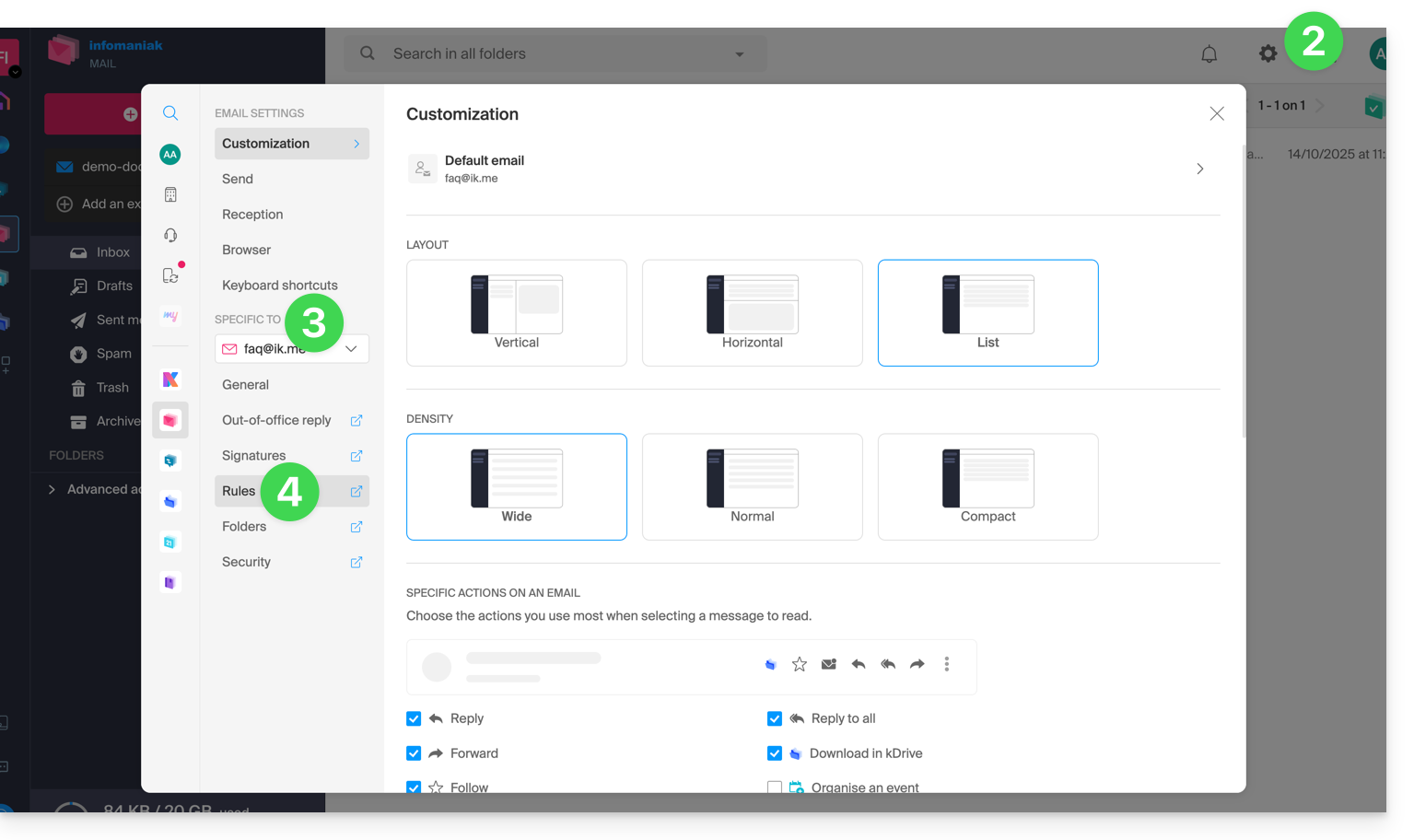
- Active el interruptor para activar el filtro antispam; el efecto es inmediato (espere el mensaje de confirmación en la pantalla). En este caso, todos los mensajes futuros con una cabecera que indique una alta probabilidad de ser spam, y los remitentes bloqueados (❓: ayuda), se enviarán directamente a la carpeta Spam:
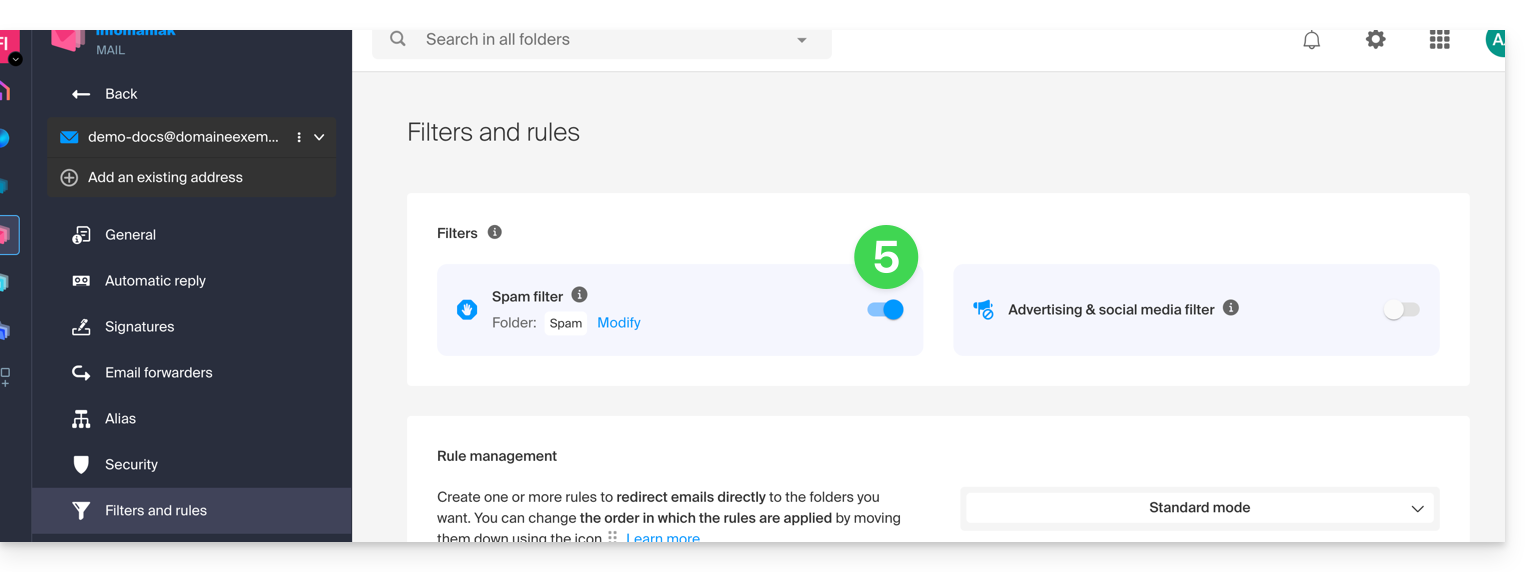
- Simplemente haga clic de nuevo en el botón de alternancia para desactivar el filtro; en este caso, todos los mensajes futuros llegarán a la bandeja de entrada, incluidos los mensajes con una cabecera que indica una alta puntuación de spam y los usuarios bloqueados.
Activar la opción desde un servicio de correo
Para acceder a la configuración de su correo electrónico de Infomaniak:
- Haga clic aquí para acceder a la gestión del servicio de correo en su Panel de control de Infomaniak (❓: ayuda).
- Haga clic en el nombre del servicio de correo electrónico correspondiente.
- Haga clic en la dirección de correo electrónico correspondiente en la tabla que se muestra.
- Haga clic en Filtros en el menú lateral izquierdo.
- Active la opción de filtro de correo no deseado; el efecto será inmediato:
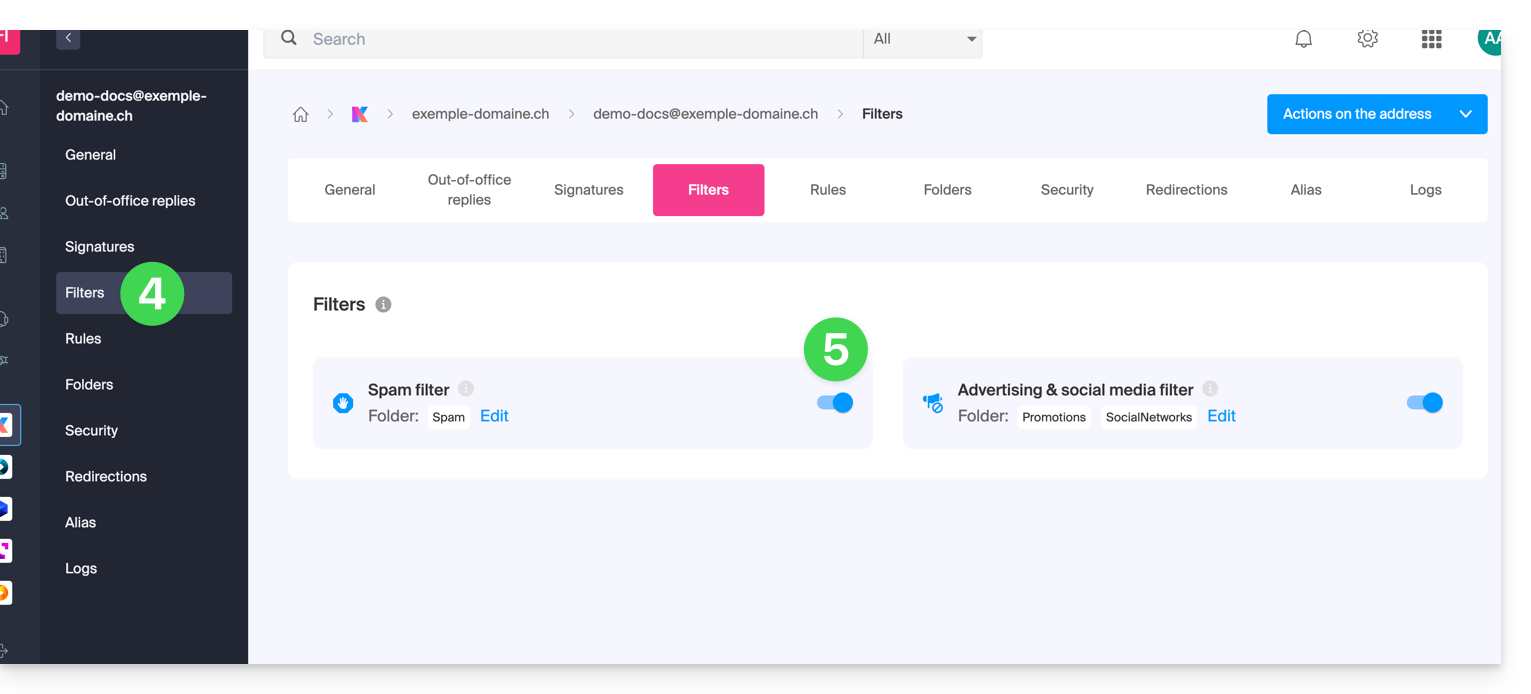
- Simplemente haga clic de nuevo en el botón de alternancia para desactivar el filtro; en este caso, todos los mensajes futuros llegarán a la bandeja de entrada, incluidos los mensajes con una cabecera que indica una alta puntuación de spam (podrán ser procesados posteriormente por su software/cliente de correo si este admite la lectura de este tipo de cabecera).
Tenga en cuenta que puede activarlo de forma masiva en varias direcciones a la vez (❓: ayuda).
Personalizar el filtro antispam
Modificar la ubicación de los mensajes no deseados
Puede elegir la ubicación predeterminada de la carpeta en la que se guardarán automáticamente los mensajes considerados como spam, de forma similar a las carpetas especiales de IMAP (❓: ayuda).
Donde haya activado el filtro de spam:
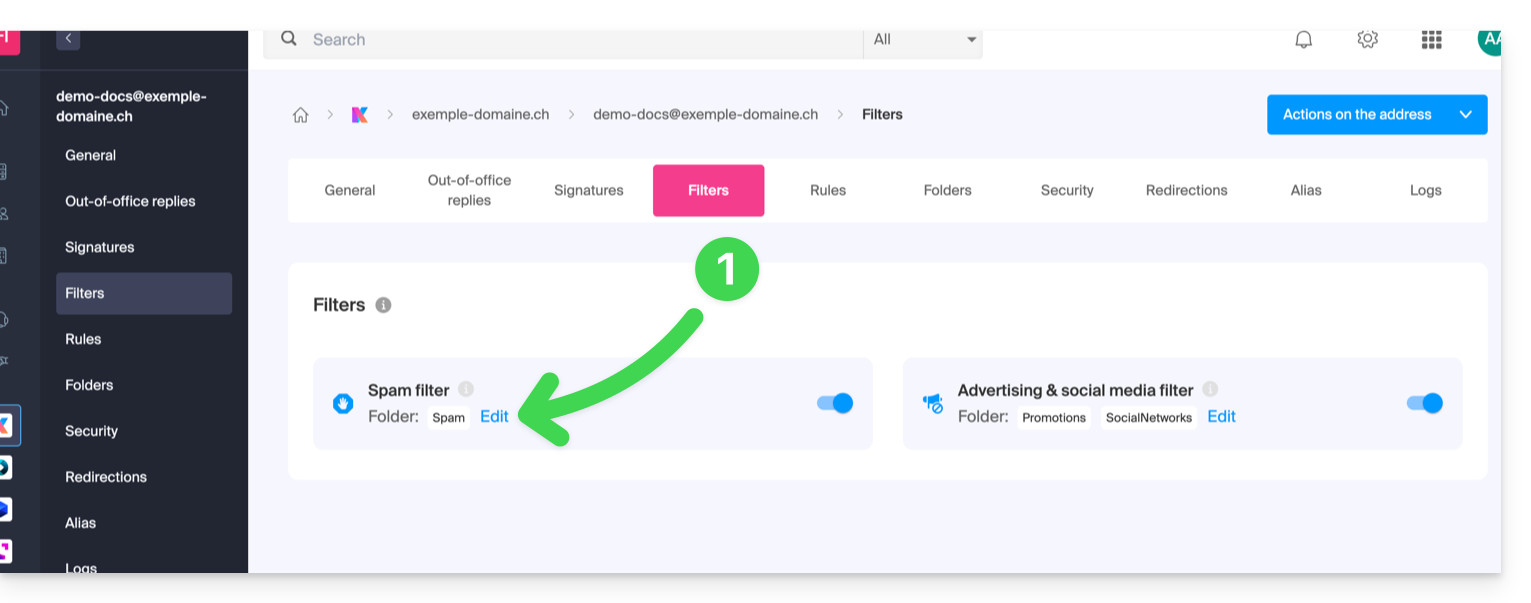
- Haga clic en Modificar:
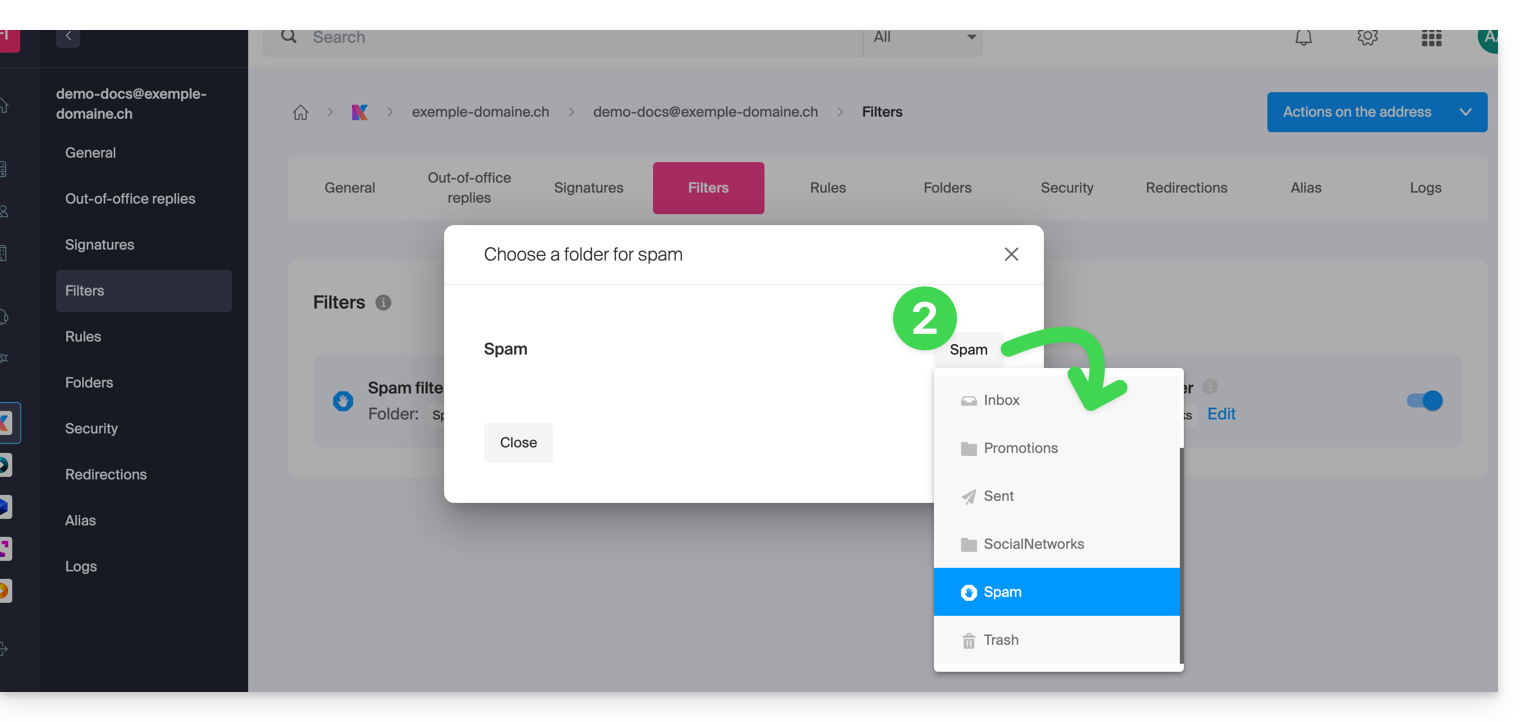
- Haga clic en el nombre de la carpeta para seleccionar otra (cree una nueva si es necesario):
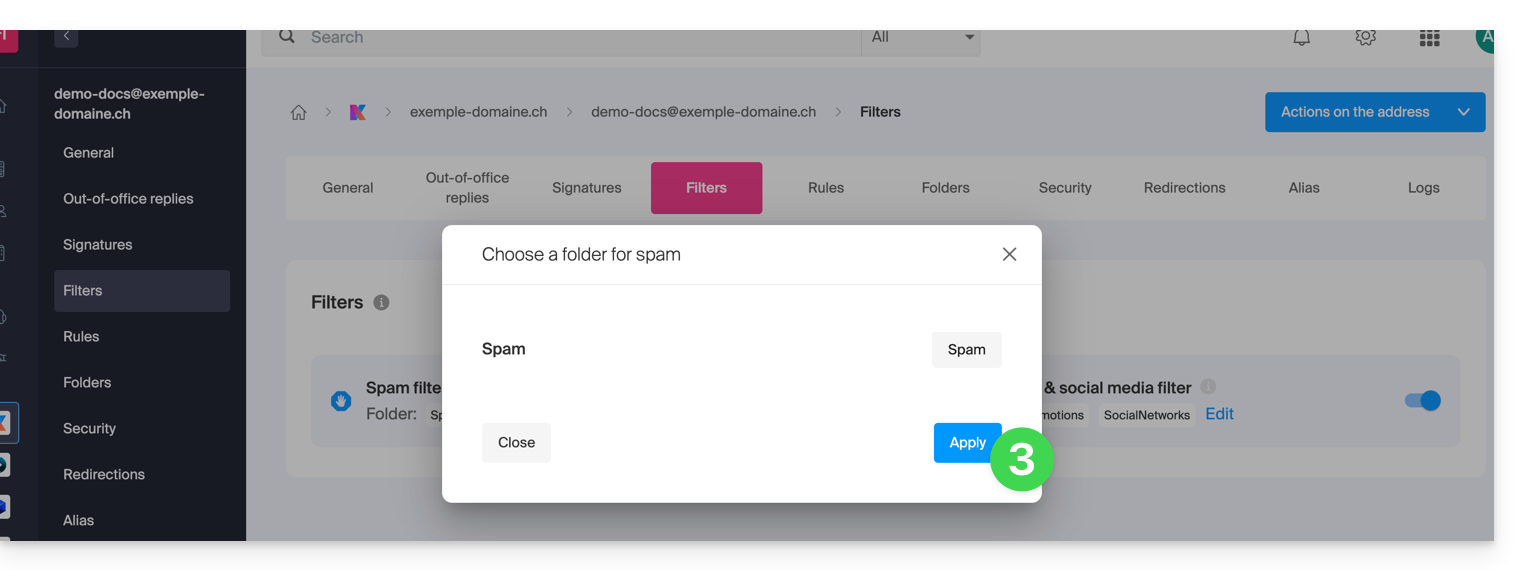
- Haga clic en el botón Confirmar:
Informar de un problema de filtrado o bloquear remitentes manualmente
Para denunciar un correo no deseado que no ha sido filtrado o un correo filtrado que no lo es (falso positivo), consulte esta otra guía sobre el tema.
También puede especificar de antemano ¿qué remitentes deben seguir yendo a la carpeta de correo no deseado o, por el contrario, si deben estar exentos del filtro (❓: ayuda).
Para mayor seguridad, active la indicación de correo electrónico externo (❓: ayuda).
Enlace a esta FAQ: https://faq.infomaniak.com/2838
¿Le ha sido útil esta FAQ?