Base de conocimientos
1 000 FAQ, 500 tutoriales y vídeos explicativos. ¡Aquí sólo hay soluciones!
Gestionar el filtro antispam
Esta guía explica cómo activar el filtro antispam de Infomaniak, que permite reducir considerablemente el número de mensajes no solicitados que pueden llegar a su dirección de correo electrónico de Infomaniak si la comunica a terceros.
Introducción
- El spam es un mensaje no solicitado, a menudo de naturaleza publicitaria o fraudulenta, con el objetivo de promocionar productos, servicios o realizar estafas en línea; afortunadamente, Infomaniak ha implementado estrategias para combatir esta forma de contaminación digital.
- Gracias al filtro antispam, los mensajes que realmente desea ver rápidamente ya no se perderán entre decenas de otros mensajes no deseados, ya que estos últimos se colocarán automáticamente en una carpeta especial, la carpeta
Spam(o en la carpeta de destino del spam; consulte más abajo) y se eliminarán automáticamente después de 30 días. - Además, el filtro se activa automáticamente al crear una dirección de correo electrónico dentro de un Servicio de correo de Infomaniak o al suscribirse a una oferta my kSuite / my kSuite+.
Activar la opción desde la aplicación Web Mail de Infomaniak
Requisitos previos
- Debe tener permiso para gestionar el filtro: es posible que el administrador del Servicio de correo le haya retirado este derecho desde su cuenta de administrador.
Para acceder a la configuración de su correo electrónico de Infomaniak:
- Haga clic aquí para acceder a la aplicación web Mail de Infomaniak (servicio en línea ksuite.infomaniak.com/mail).
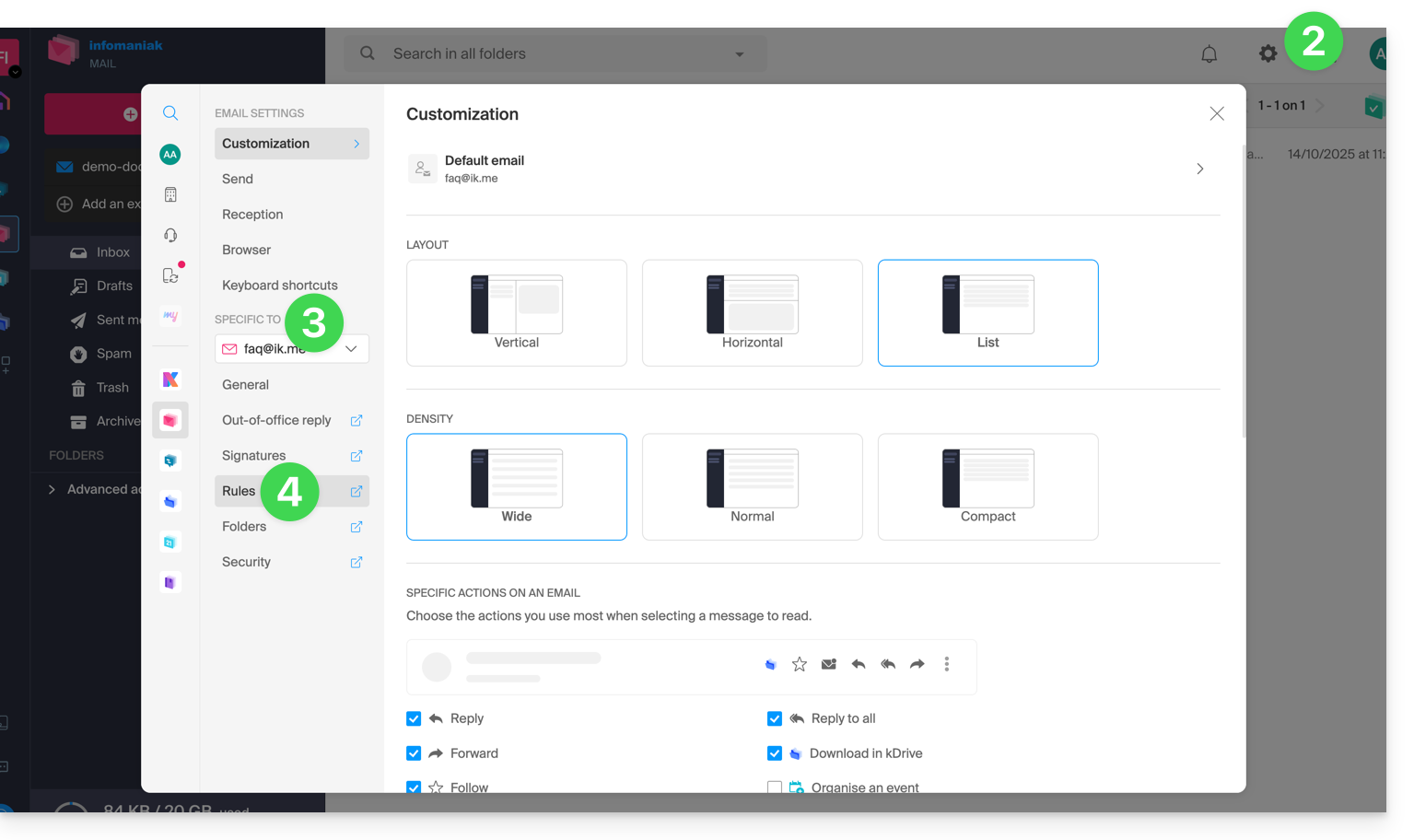
- Haga clic en el icono Configuración en la esquina superior derecha.
- Verifique o seleccione la dirección de correo electrónico correspondiente en el menú desplegable del menú lateral izquierdo.
- Haga clic en Filtros y reglas:
- Active la opción de filtro de spam; el efecto es inmediato (espere el mensaje de confirmación en la pantalla); en este caso, todos los mensajes futuros con una cabecera que indique una alta puntuación de spam (y los remitentes bloqueados) se enviarán a la carpeta Spam:
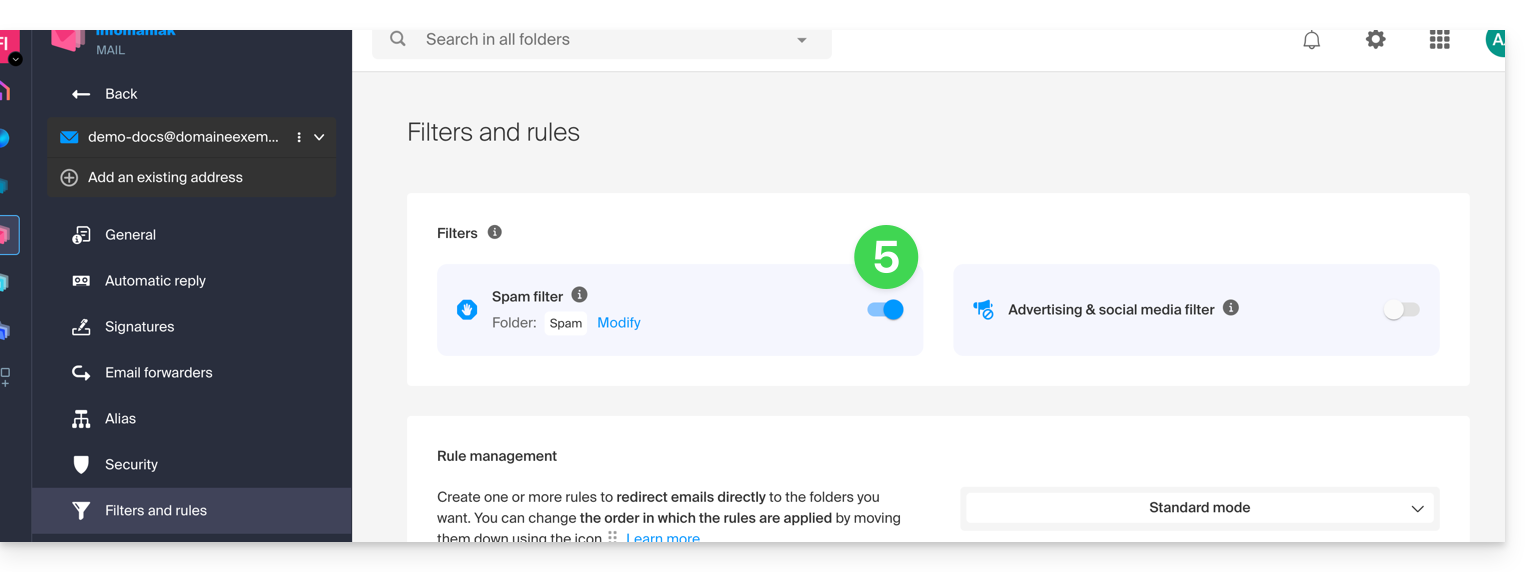
- Simplemente haga clic de nuevo en el botón de alternancia (toggle switch) para desactivar el filtro; en este caso, todos los mensajes futuros se enviarán a la bandeja de entrada, incluidos los mensajes con una cabecera que indique una alta puntuación de spam.
Activar la opción desde un Servicio de Correo
Para acceder a la configuración de su correo electrónico de Infomaniak:
- Haga clic aquí para acceder a la gestión de su producto en el Manager de Infomaniak (¿necesita ayuda?).
- Haga clic directamente en el nombre asignado al producto correspondiente.
- Haga clic en la dirección de correo electrónico correspondiente en la tabla que se muestra.
- Haga clic en Filtros en el menú lateral izquierdo.
- Active la opción de filtro de spam; el efecto es inmediato:
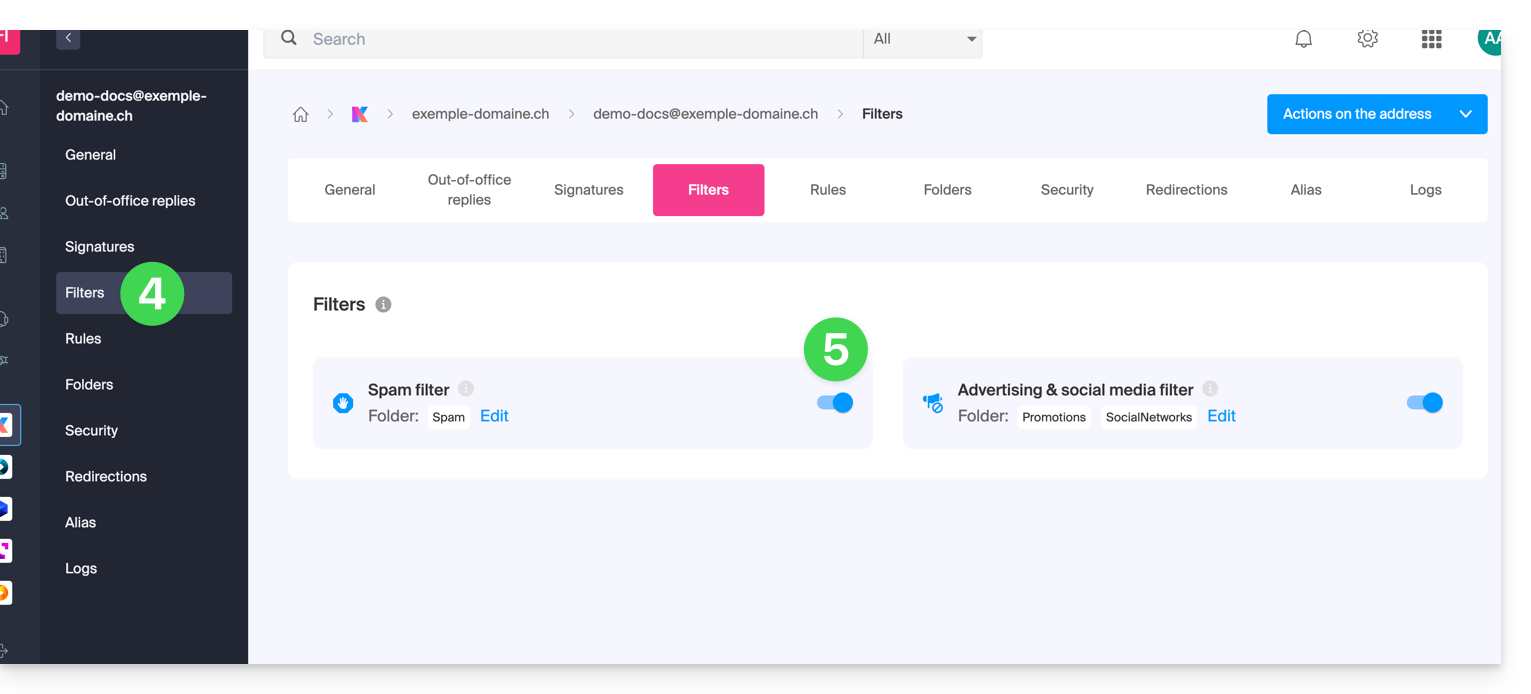
- Simplemente vuelva a hacer clic en el botón de alternancia para desactivar el filtro; en este caso, todos los mensajes futuros irán a la bandeja de entrada, incluidos los mensajes con una cabecera que indica una alta puntuación de spam (pueden ser procesados posteriormente por su software/cliente de correo electrónico si este admite la lectura de este tipo de cabecera).
Tenga en cuenta que puede activarlo de forma masiva en varias direcciones a la vez.
Personalizar el filtro antispam
Modificar la ubicación de los spams
Puede elegir la ubicación predeterminada de la carpeta en la que los mensajes considerados como spam se colocarán automáticamente (de forma similar a las carpetas especiales IMAP).
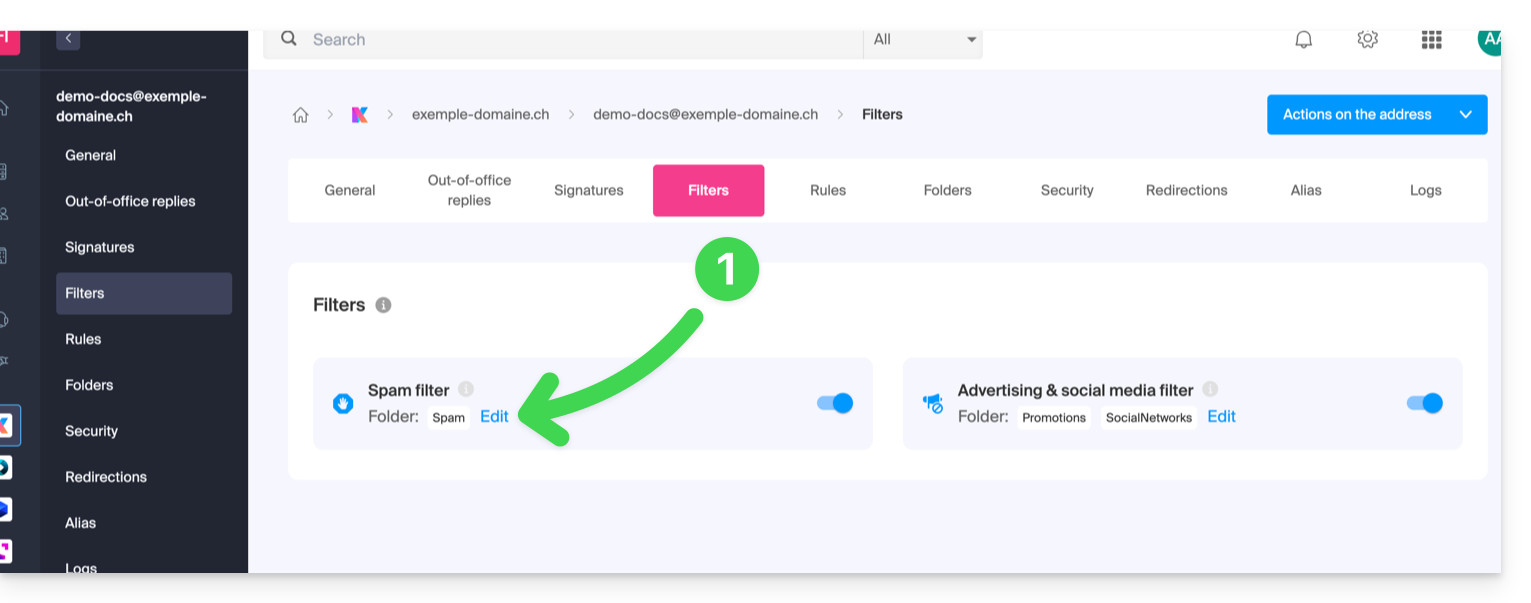
Donde haya activado el filtro de spam:
- Haga clic en Modificar:
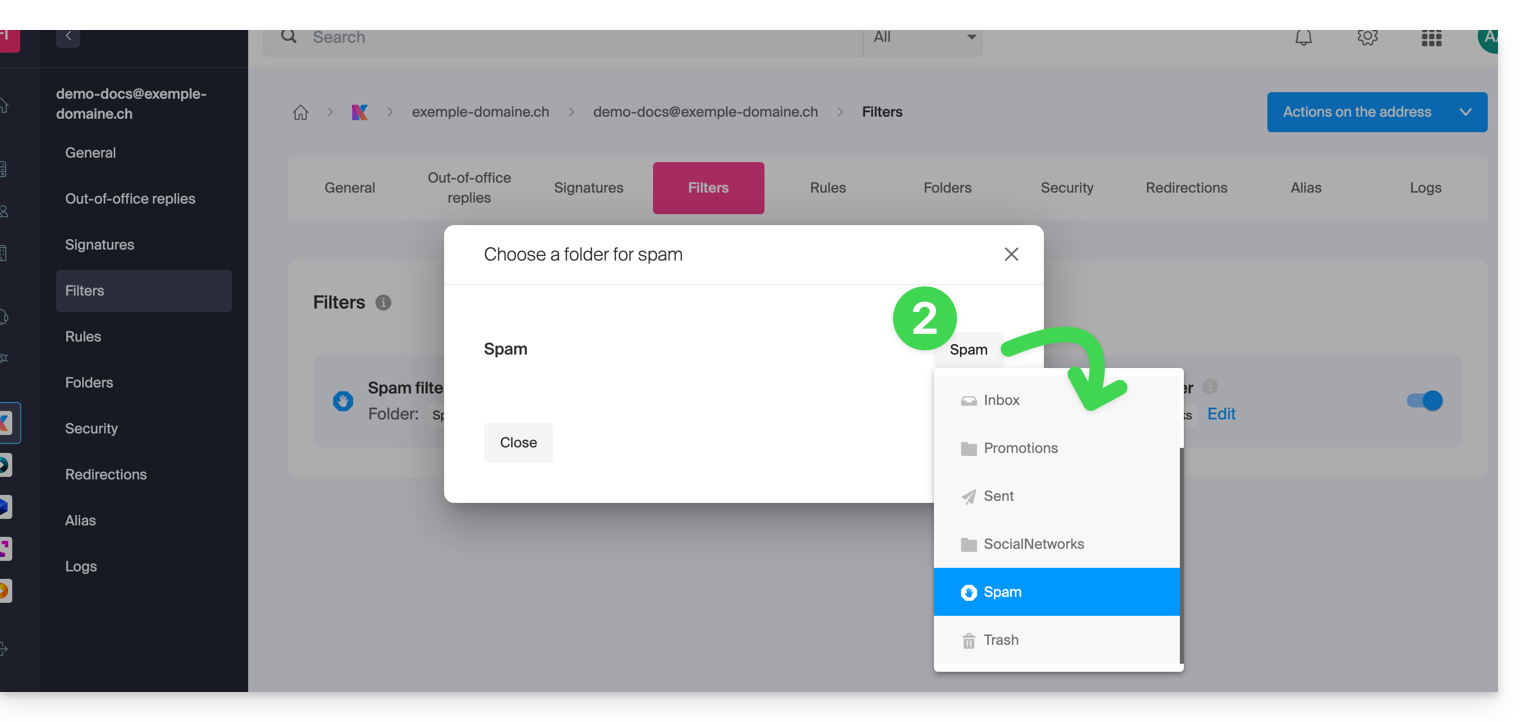
- Haga clic en el nombre de la carpeta para elegir otra (cree una nueva previamente si es necesario):
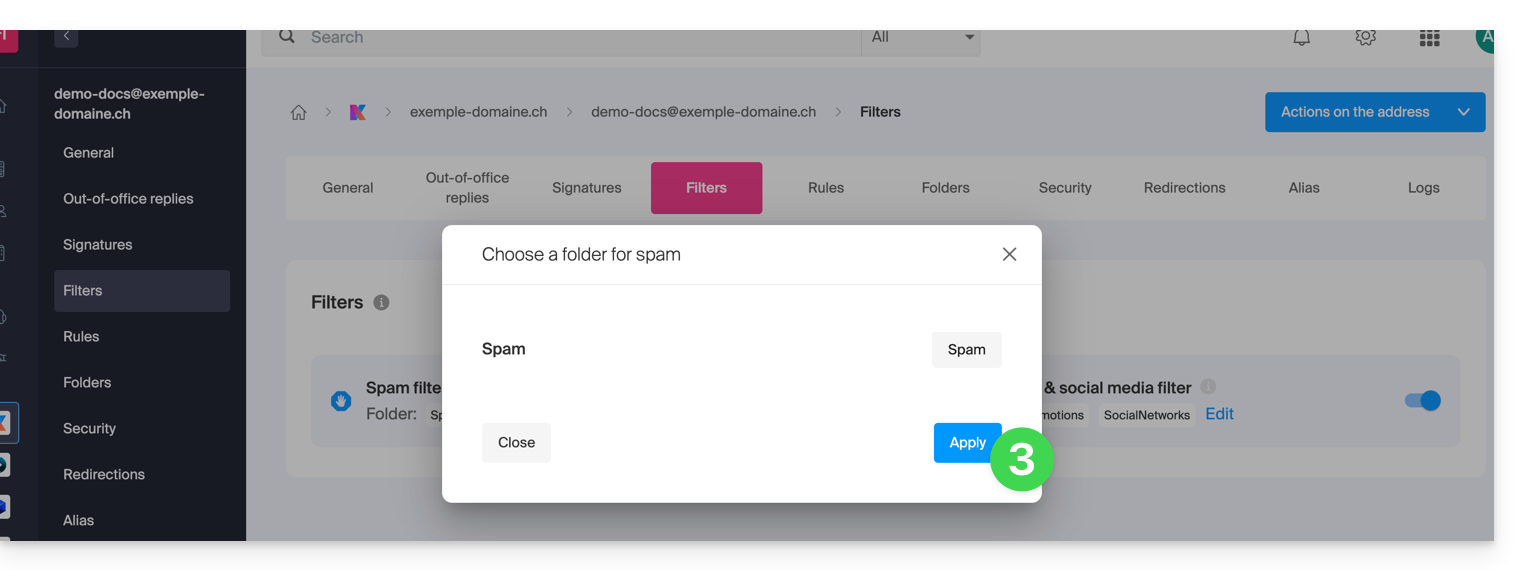
- Haga clic en el botón Validar:
Informar de un problema de filtrado o bloquear remitentes manualmente
Para informar de un correo no deseado que no se ha filtrado o de un correo electrónico que se ha filtrado aunque no sea correo no deseado (falso positivo), consulte esta otra guía sobre el tema.
También puede especificar de antemano qué remitentes deben ir siempre a la carpeta de correo no deseado (o, por el contrario, si deben estar exentos del filtrado): consulte esta otra guía sobre el tema.
Para mayor seguridad, active la opción de marcar correo electrónico externo.
Enlace a esta FAQ: https://faq.infomaniak.com/2838
¿Le ha sido útil esta FAQ?