Base de conocimientos
1 000 FAQ, 500 tutoriales y vídeos explicativos. ¡Aquí sólo hay soluciones!
Gestionar anclas en Site Creator
Esta guía se refiere a Site Creator y a la posibilidad de crear enlaces a anclas.
Introducción
- Un ancla en diseño web es un enlace de hipertexto que apunta a una posición específica en una página web, ya sea en la misma página o en una página diferente.
- Cuando un usuario hace clic en un enlace de ancla, se le redirige a la ubicación especificada (en principio, una indicación invisible colocada en el código fuente) de la página.
- Las anclas son útiles para permitir a los usuarios navegar rápidamente a secciones específicas de una página web o incluso de otra página.
- Mejoran la experiencia del usuario al proporcionar una forma eficaz de encontrar y acceder a información precisa.
Ejemplo de ancla
Una ancla está situada (de forma invisible) al final de las preguntas frecuentes. Se denomina "end", por lo tanto, el siguiente enlace contiene simplemente el destino #end y, sin ninguna otra indicación, un navegador web buscará este término en el código de la página actual y dirigirá al usuario a él: haga clic aquí para acceder a él.
Crear este tipo de enlace en Site Creator
Normalmente, para crear un ancla en HTML, así es como se hace:
- Identifique el lugar en su página donde desea crear un ancla (sección de texto, imagen o cualquier otro elemento).
- Utilice la etiqueta
<a>con el atributohrefpara especificar el destino del ancla:- si el destino está en la misma página, simplemente utilice el ID del elemento (véase el punto 3 a continuación)
<a href="#chapter1">Ir al capítulo 1</a> - si el destino está en otra página, especifique la URL completa de la página, seguida del ID del elemento de destino (véase el punto 3 a continuación)
<a href="page2.html#chapter1">Ir al capítulo 1 en la página 2</a>
- si el destino está en la misma página, simplemente utilice el ID del elemento (véase el punto 3 a continuación)
- En la sección de su página donde desea que los usuarios sean redirigidos, agregue un elemento con el ID correspondiente:
<div id="chapter1"> </div>
Cuando los usuarios hagan clic en el enlace "Ir al capítulo 1", la página se desplazará automáticamente hasta la sección que tenga el ID "chapter1". Si el destino está en otra página, serán redirigidos a esa página y el ancla funcionará de la misma manera.
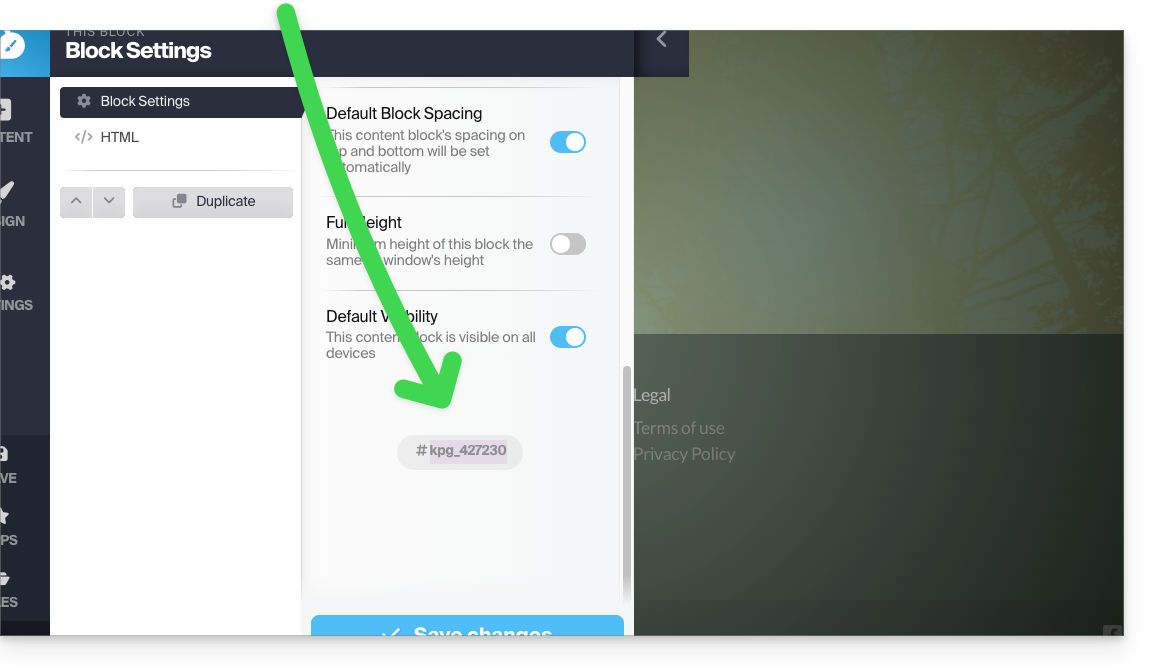
Con Site Creator, el punto 3 anterior no es "libre": cada bloque ya tiene su ID (o hashtag) que deberá indicarse (o modificarse previamente, como se indica en el punto 3 a continuación) para que un enlace apunte a él.
Encontrar la referencia del bloque de destino
Acceda a Site Creator:
- Haga clic aquí para acceder a la gestión de su producto en el Manager de Infomaniak (¿necesita ayuda?).
- Haga clic directamente en el nombre asignado al Site Creator correspondiente.
- Haga clic en el botón Editar mi sitio para iniciar el editor:

Una vez dentro de Site Creator:
- Pase el cursor sobre el bloque de contenido que desea modificar y haga clic en el icono de la rueda dentada:
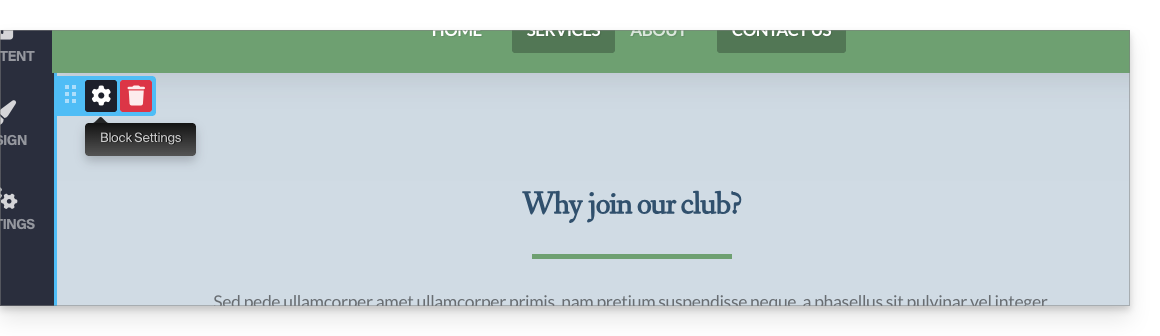
- Desplace los parámetros hasta el final para obtener el ID del bloque en cuestión:
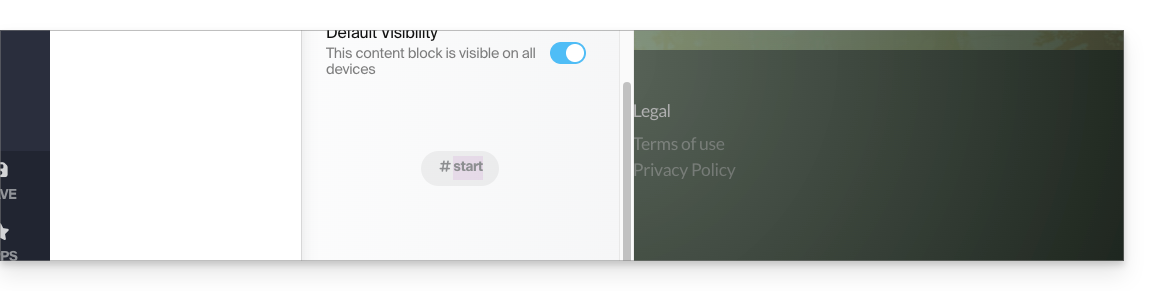
- Al hacer doble clic en el campo que indica el ID, podrá especificar su propio título en lugar del ID aleatorio:
Crear un enlace a la referencia del bloque
Para añadir un enlace en un texto de Site Creator, con destino al bloque situado más abajo en la misma página:
- Seleccione un texto.
- A continuación, haga clic en el icono de enlace:
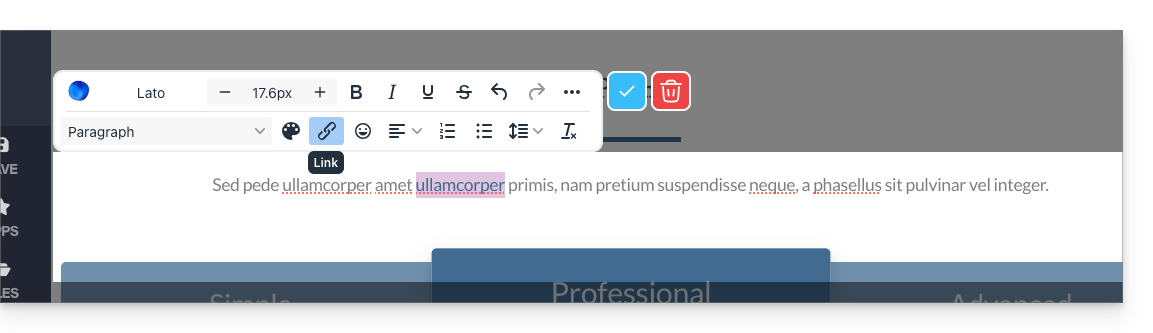
- En las opciones avanzadas, elija el tipo "Sección" para crear un enlace a una parte de la misma página, seleccionando la referencia del bloque obtenida anteriormente:
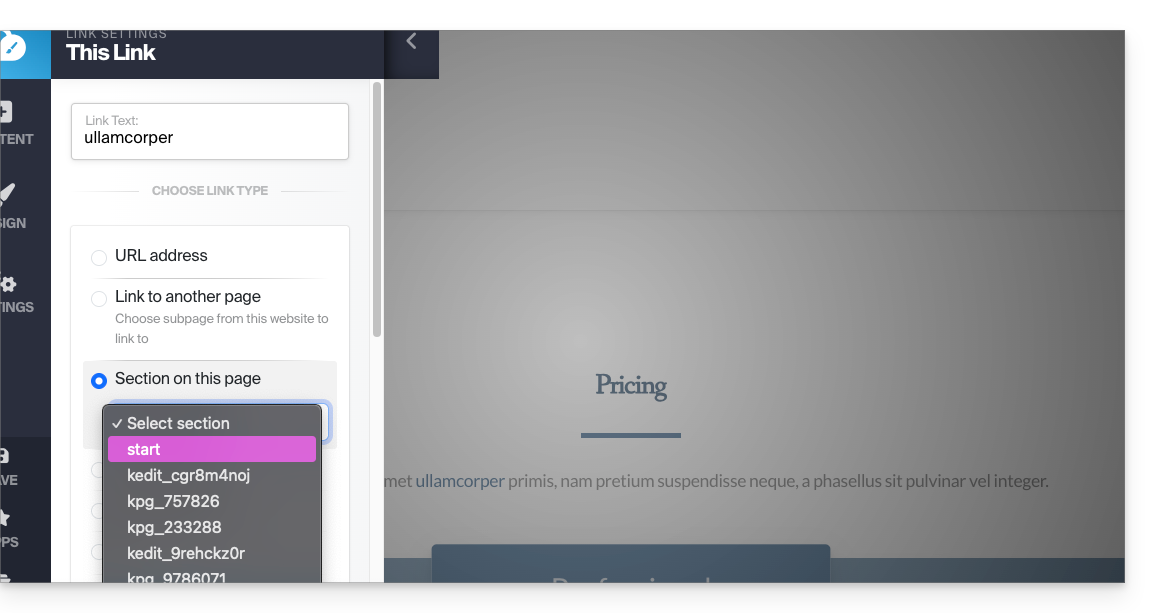
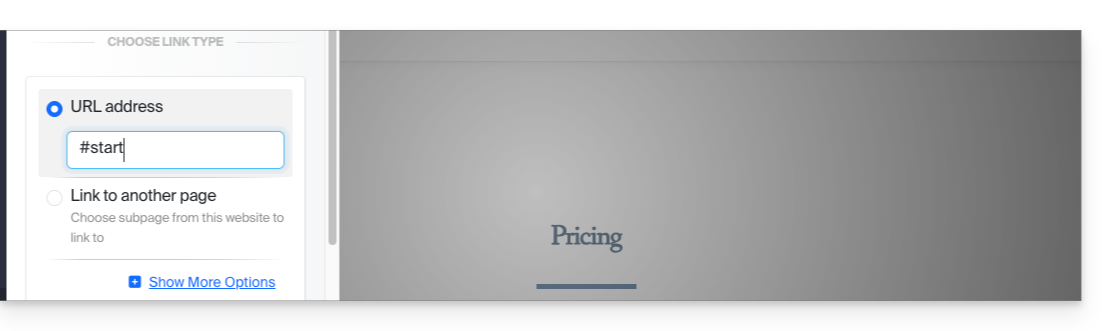
Otras posibilidades:- Coloque el enlace con el signo numeral (enlace a la misma página):
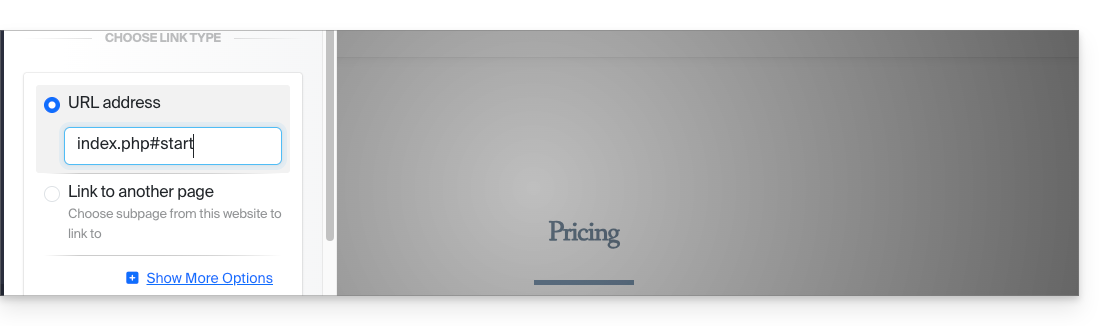
- Coloque el nombre de la página seguido del ID (útil si coloca el enlace a otra página del sitio):
- Coloque el enlace con el signo numeral (enlace a la misma página):
FIN DE LA PÁGINA (y ancla colocada en este elemento) - haga clic aquí para volver al ancla situada al principio de la página…
Enlace a esta FAQ: https://faq.infomaniak.com/2837
¿Le ha sido útil esta FAQ?