Base de conocimientos
1 000 FAQ, 500 tutoriales y vídeos explicativos. ¡Aquí sólo hay soluciones!
Resolver un error "Su conexión no es privada"
Esta guía le ayuda a diagnosticar y resolver el error "Su conexión no es privada" (o NET::ERR_CERT_AUTHORITY_INVALID). Esta alerta de seguridad puede afectar tanto a los visitantes de un sitio como a sus administradores.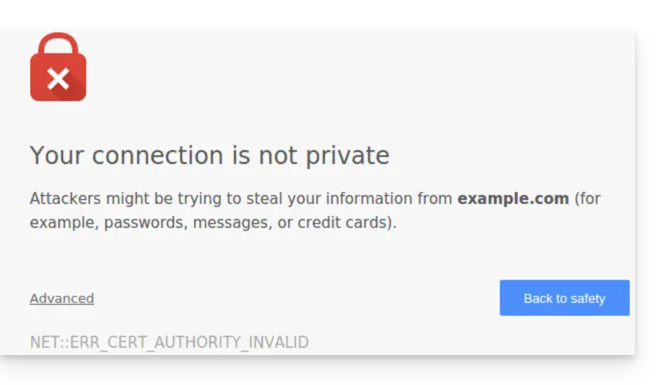
Prólogo
- Esta alerta es un mecanismo de protección de su navegador.
- Indica que no se ha podido establecer una conexión segura con el servidor por una de las siguientes razones:
- El sitio no posee un certificado de seguridad SSL/TLS.
- El certificado instalado está caducado o mal configurado.
- La conexión entre su dispositivo y el servidor está interceptada o perturbada.
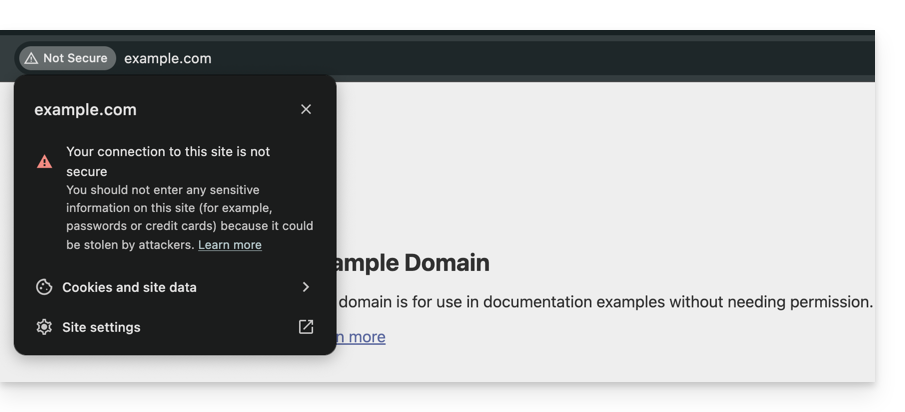
- Atención: en un sitio que presente este error, los datos que ingrese (contraseñas, números de tarjeta) no están cifrados y pueden ser interceptados por terceros.
Soluciones para los visitantes
Si encuentra este error en un sitio que no gestiona, el problema puede provenir de su propia configuración. Aquí tiene los puntos a verificar:
- Verifique la hora de su dispositivo: si su ordenador o smartphone no tiene la fecha/hora correcta, la validación del certificado fallará sistemáticamente.
- Pruebe en modo de navegación privada: si el error desaparece, vacíe la caché y las cookies de su navegador.
- Verifique su red: evite las redes Wi-Fi públicas que pueden forzar sus propios portales de conexión.
- Antivirus y Firewall: algunos programas de seguridad analizan las conexiones HTTPS y pueden provocar falsos positivos.
Soluciones para los propietarios de un sitio Infomaniak
Si es el administrador del sitio, debe asegurarse de que su certificado SSL esté activo y válido para cubrir la totalidad de sus nombres de dominio.
1. ¿Está instalado el certificado SSL?
Si su sitio aún está en HTTP, debe generar un certificado (gratuito a través de Let's Encrypt o de pago). Infórmese sobre los certificados disponibles en Infomaniak.
Importante: si ha añadido alias (nombres de dominio secundarios) a su sitio después de la instalación del SSL, debe actualizar el certificado para que los incluya.
2. Verificar la validez y la expiración
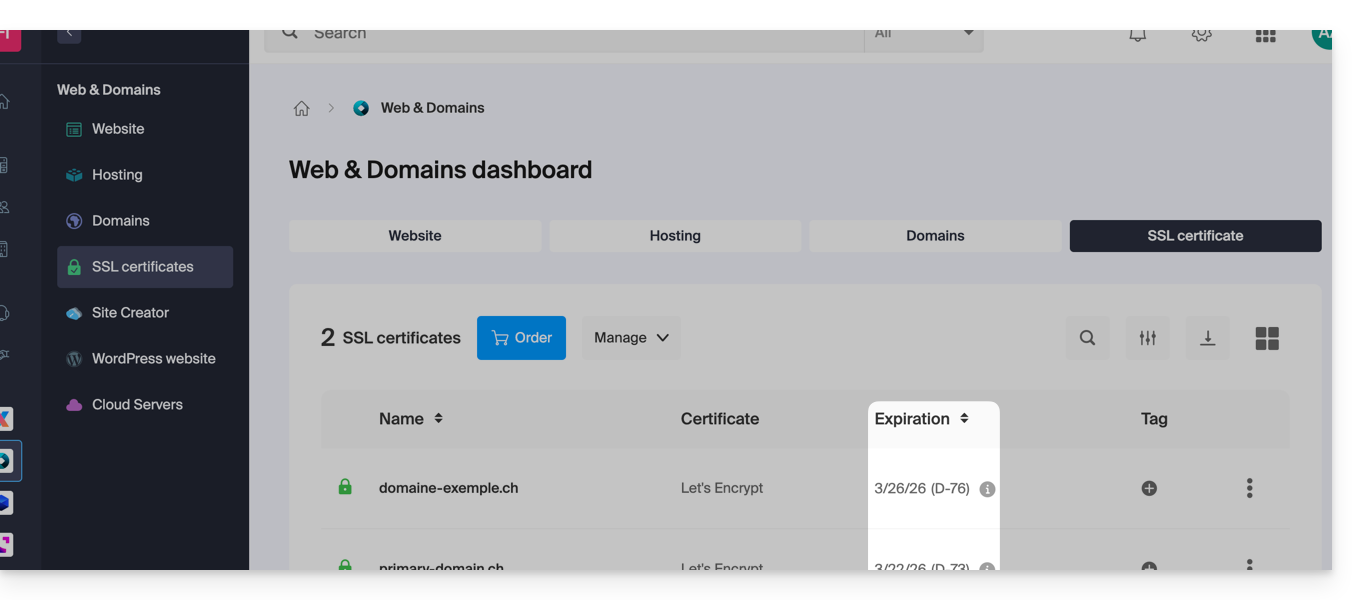
En Infomaniak, los certificados se renuevan automáticamente, pero a veces puede haber un bloqueo técnico. Para verificar el estado de su certificado:
- Haga clic aquí para acceder a la gestión de sus certificados en el Manager (¿necesita ayuda?).
- Verifique el estado y la fecha de caducidad en el panel de control:
3. Forzar el HTTPS y corregir el "Contenido Mixto"
Si su certificado es válido pero el error persiste (o el candado no es verde), es posible que su sitio aún cargue elementos (imágenes, scripts) en HTTP. Para corregir esto, consulte esta otra guía.
Enlace a esta FAQ: https://faq.infomaniak.com/2833
¿Le ha sido útil esta FAQ?