Base de conocimientos
1 000 FAQ, 500 tutoriales y vídeos explicativos. ¡Aquí sólo hay soluciones!
Personalización del diseño del pase: sistema de gestión de incidencias
Esta guía le explica cómo configurar la apariencia de un pase (en el marco del sistema de venta de entradas de Infomaniak). Estos parámetros estarán disponibles una vez que se haya completado el paso 1:
- Definir el tipo al crear el pase (suscripción, paquete de entradas, etc.) así como la información y los parámetros básicos
- Asociar los eventos a los pases
- Configurar el aspecto visual y la información relacionada con el pase (a continuación)
- Definir y recopilar la información de los suscriptores que se vincularán a los pases
3. Crear un diseño visual para los pases
Para ello:
- Haga clic aquí para acceder a la gestión de su producto en el Panel de control de Infomaniak (¿necesita ayuda?).
- Haga clic directamente en el nombre asignado al sistema de venta de entradas correspondiente al evento.
- Haga clic en Programación en el menú lateral izquierdo.
- Haga clic en Pass en el menú lateral izquierdo.
- Haga clic en el nombre del pass correspondiente.
- Haga clic en la pestaña Apariencia del pase:

Para los pases en formato PVC
Las credenciales en formato PVC tienen un formato que permite a los visitantes utilizarlas en formato digital en su teléfono y al organizador imprimirlas en una tarjeta PVC mediante una impresora disponible para alquilar: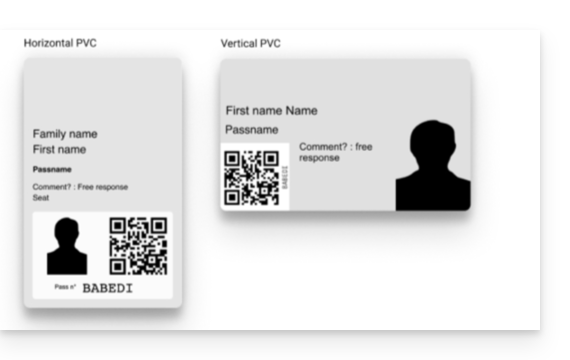
Al seleccionar el diseño, deberá elegir entre el modo vertical y horizontal. A continuación, podrá elegir los elementos que se mostrarán en la credencial, así como una imagen de fondo:
Para los pases en formato teléfono/papel
Para los formatos de teléfono/papel, el visitante podrá utilizar directamente la versión digital en su teléfono o elegir descargar la versión PDF para imprimirla en una hoja A4: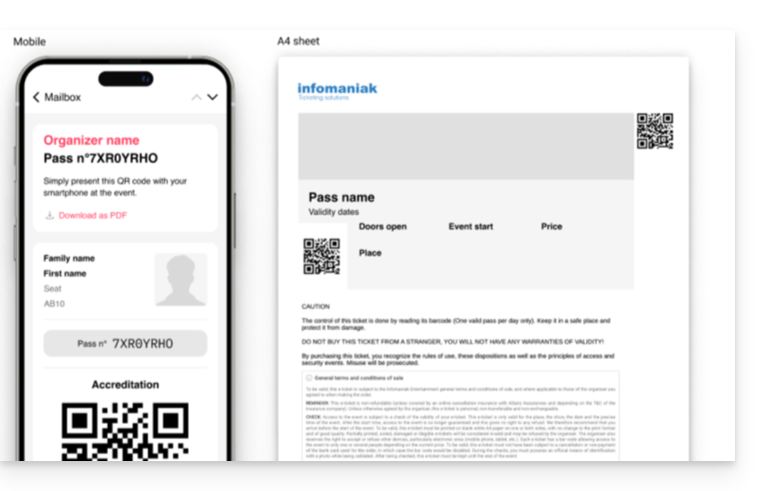
No será necesario realizar ninguna configuración para la versión digital, pero es posible asignar una plantilla de entrada. Para configurar una imagen de entrada, consulte esta otra guía.

El siguiente paso consiste endefinir y recopilar la información de los suscriptores que se vincularán a los pases.
Enlace a esta FAQ: https://faq.infomaniak.com/2830
¿Le ha sido útil esta FAQ?