Base de conocimientos
1 000 FAQ, 500 tutoriales y vídeos explicativos. ¡Aquí sólo hay soluciones!
Sistema de tickets: configurar la validación de solicitudes de contraseñas
Esta guía le explica cómo configurar un sistema de validación de pases o suscripciones (en el marco del sistema de venta de entradas de Infomaniak).
Introducción
- Esta opción le permite crear pases para los cuales los visitantes deben registrarse, y usted puede validar el registro antes de que puedan utilizarlos.
- Esta funcionalidad será útil para cualquier acceso restringido o cuando sea necesario que el organizador valide la solicitud.
- Esto puede incluir solicitudes de acreditación, inscripciones en cursos especializados que requieran la verificación de ciertos documentos, el acceso a determinadas zonas o eventos, etc.
Configuración del pase que se debe validar
Para ello:
- Haga clic aquí para acceder a la gestión de su producto en el Panel de control de Infomaniak (¿necesita ayuda?).
- Haga clic directamente en el nombre asignado al sistema de venta de entradas correspondiente al evento.
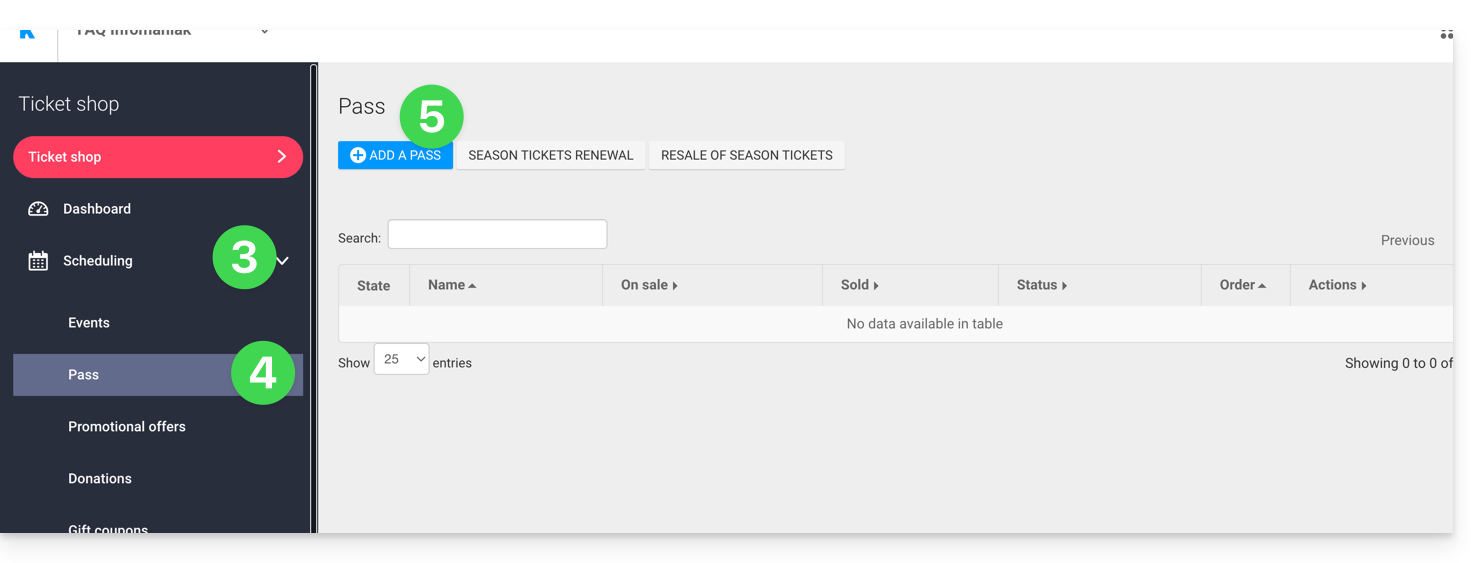
- Haga clic en Programación en el menú lateral izquierdo.
- Haga clic en Pass en el menú lateral izquierdo.
- Haga clic en Añadir un pase:
- Durante el proceso de creación del pase, active la Validez del pase configurando la opción en Sí:
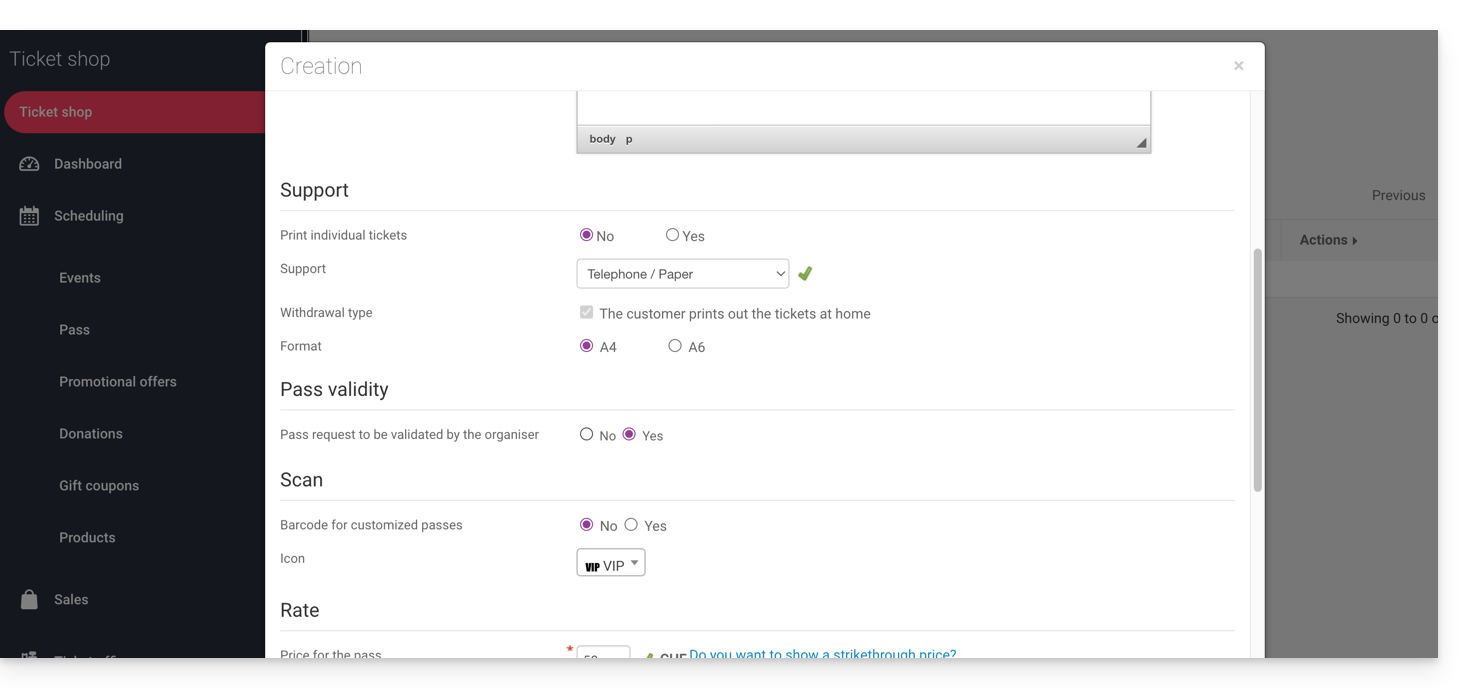
- Esta acción activará automáticamente las opciones necesarias para esta función, es decir, un pase gratuito de tipo personalizado con un mínimo de 0 entradas.
Una vez creado el formulario, haga clic en él para configurar la información que se solicitará al visitante: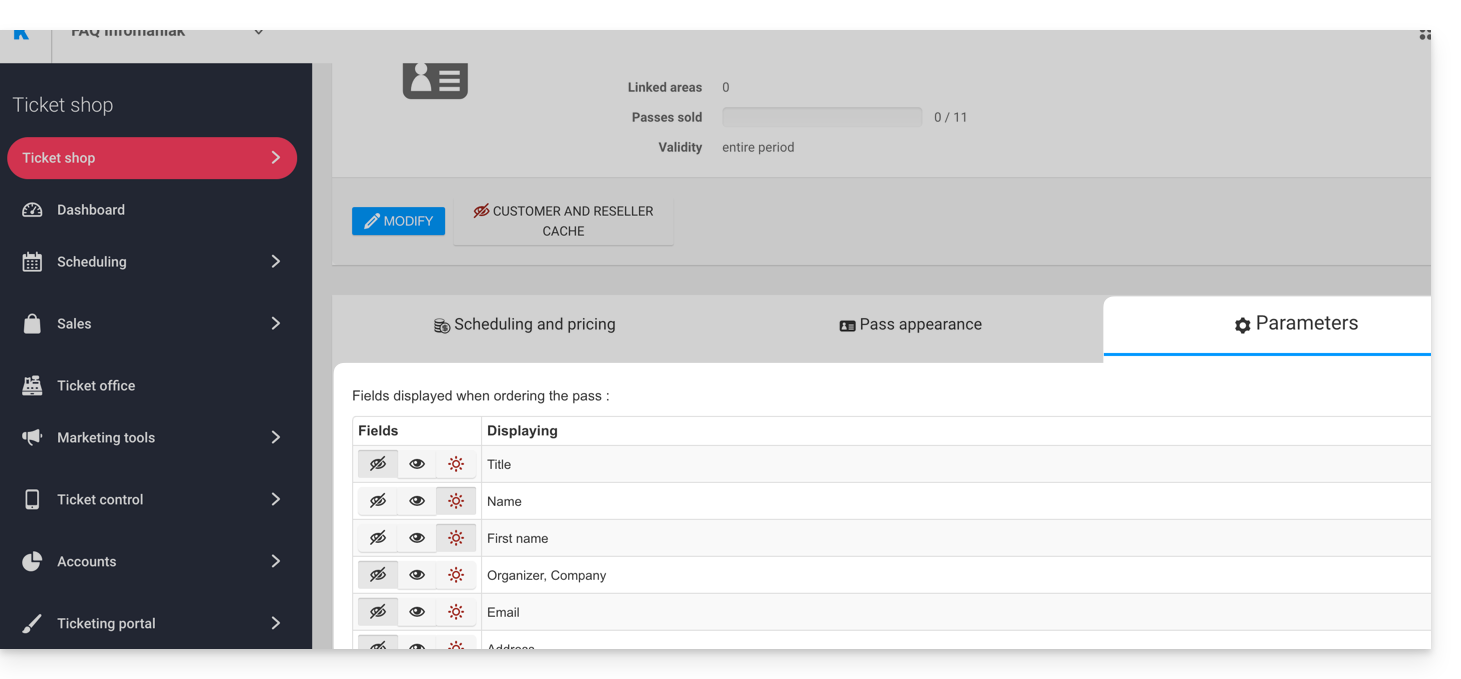
De esta manera, es posible hacer que cada campo sea oculto , visible
o obligatorio
…
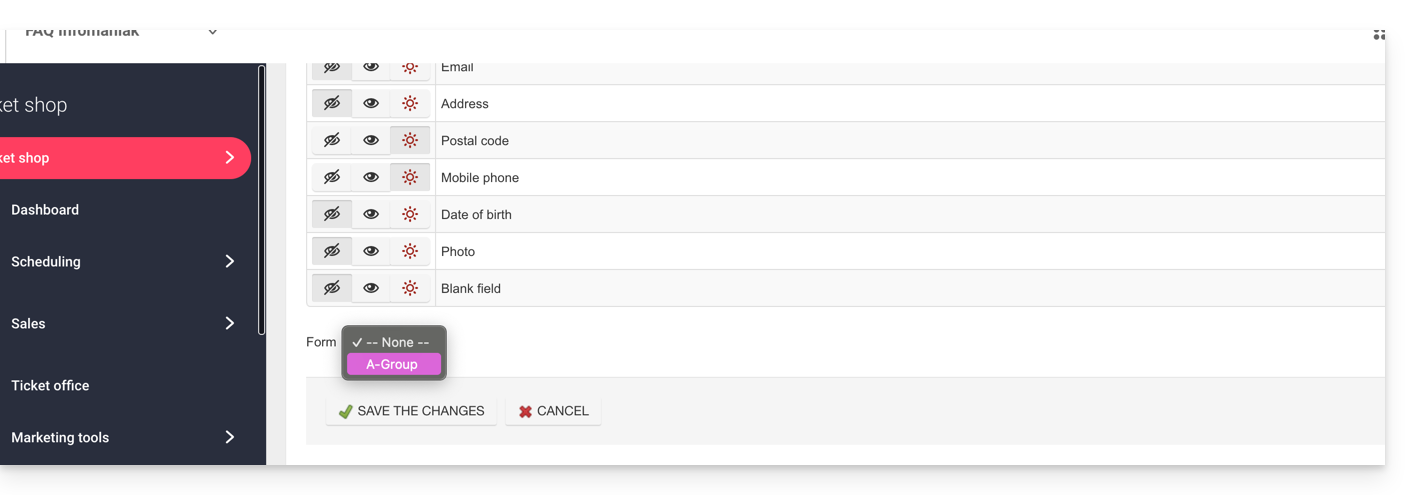
Si es necesario solicitar más información o documentos justificativos, es posible añadirlos utilizando la función de formulario:
- Cree un formulario por tarifa con la información que se solicita al visitante.
- Asocie el formulario por tarifa al pase:
Procedimiento para solicitar un pase que debe ser validado
El visitante podrá solicitar el pase como en cualquier otro proceso de pedido. Es importante tener en cuenta algunas diferencias:
- Los términos utilizados durante el proceso en línea harán referencia a solicitudes de validación en lugar de pedido.
- El visitante recibirá un primer correo electrónico confirmando que su solicitud ha sido recibida y que recibirá noticias cuando su solicitud sea validada.
- El visitante recibirá el pase en un correo electrónico de confirmación cuando el pase sea validado.
Procedimiento para validar una solicitud
Para validar una solicitud de validación de un pase por parte de un visitante, deberá dirigirse a la lista de pases:
- Haga clic aquí para acceder a la gestión de su producto en el Panel de control de Infomaniak (¿necesita ayuda?).
- Haga clic directamente en el nombre asignado al sistema de venta de entradas correspondiente al evento.
- Haga clic en Ventas en el menú lateral izquierdo.
- Haga clic en Pass en el menú lateral izquierdo.
Si es necesario, utilice el filtro para mostrar solo los pases que deben validarse y seleccione la categoría de pase deseada: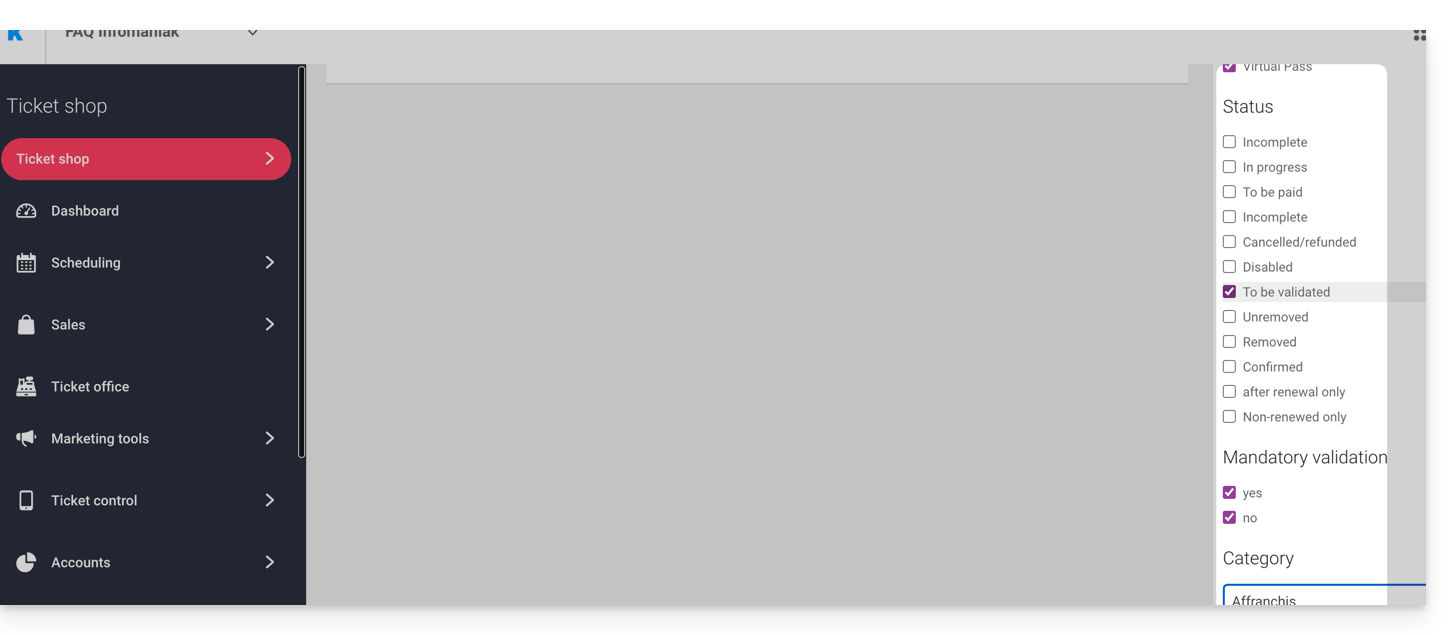
Verificación antes de la validación
Haga clic en los pases que desea verificar. Toda la información se encuentra en la página del pase.
Si se han añadido campos adicionales a través de un formulario, se encontrarán en la sección Modificar la información: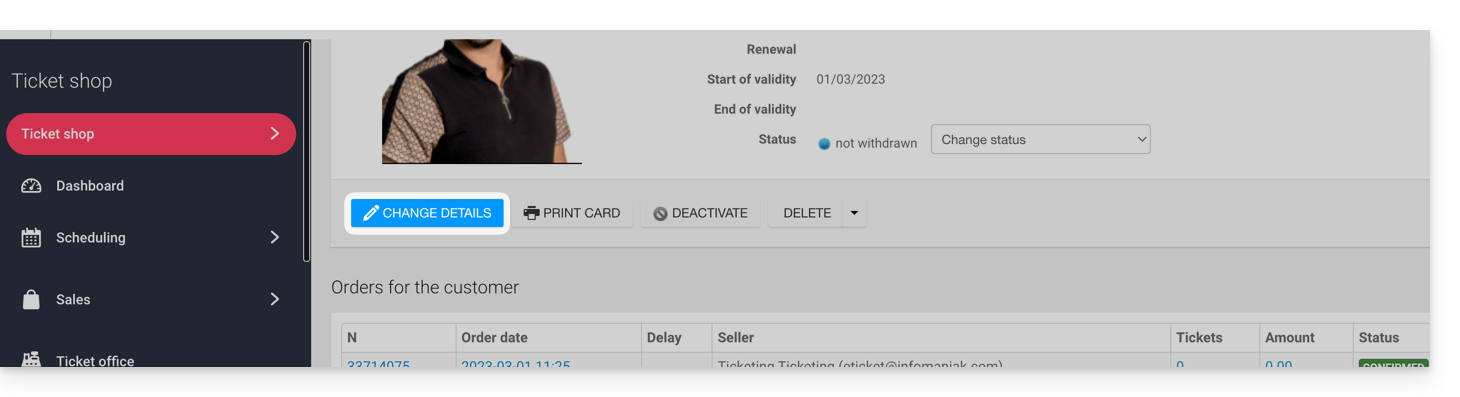
Ejemplo con archivos que el usuario ha subido: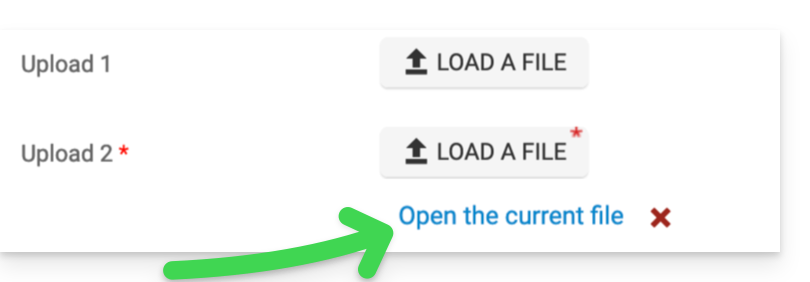
Modificar el estado
Cambie el estado a Validado y Retirado o no, para que el pase sea válido:
Se enviará automáticamente un correo electrónico al visitante con la información necesaria para completar su pase y añadir las entradas.
En caso de rechazo, es posible enviar un correo electrónico al visitante para invitarle a modificar la información.
También es posible hacerlo en la página anterior mediante una selección múltiple, por ejemplo: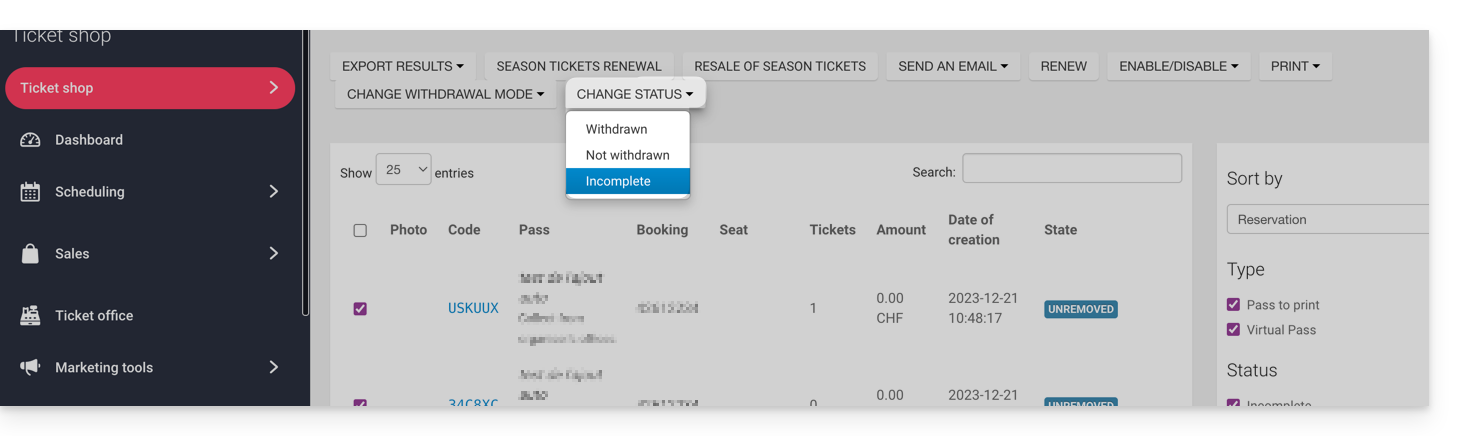
Enlace a esta FAQ: https://faq.infomaniak.com/2829
¿Le ha sido útil esta FAQ?